

15 sierpnia 2025Wysłane przez Kevina Millera Do Utwórz DVD
MP4 to jeden ze standardowych plików wideo, którego można używać do przechowywania filmów, dźwięku i innych danych o zrównoważonej jakości i rozmiarze pliku. Jeśli jednak na komputerze zostanie zapisanych wiele plików, mogą one zająć zbyt dużo miejsca na urządzeniu. Najlepszym sposobem zapobiegania małej ilości miejsca na dysku jest przechowywanie filmów na dyskach. Aby to osiągnąć, musisz mieć Konwerter MP4 na DVD. Jeśli Twoim celem jest znalezienie najlepszego narzędzia dla systemów Windows i Mac, w tym poście znajdziesz wskazówki, jak wybrać najlepsze oprogramowanie do nagrywania DVD oraz 10 najlepszych zaleceń.
- Część 1. Czy można odtwarzać pliki MP4 na płycie DVD?
- Część 2. Jak wybrać najlepszy kreator MP4 na DVD
- Część 3. 10 najlepszych nagrywarek/konwerterów MP4 na DVD
- Część 4. Jak nagrać MP4 na DVD
- Część 5. Często zadawane pytania dotyczące kreatora MP4 na DVD
Część 1. Czy pliki MP4 można odtwarzać na płycie DVD?
MP4 lub MPEG-4 to multimedialny format wideo, powszechnie używany do przechowywania wideo, dźwięku, napisów, obrazów i innych rodzajów danych. Jest szeroko obsługiwany przez wszystkie rodzaje źródeł multimediów, w tym telewizory, komputery, odtwarzacze multimedialne, a nawet streaming w internecie. Jednak z jakiegoś powodu pliki MP4 nie są obsługiwane przez Odtwarzacze DVD. Odpowiedź brzmi zatem: nie, nie można odtwarzać plików MP4 na zwykłym odtwarzaczu DVD ze względu na jego ograniczone możliwości.
Jednak wiele osób chce nagrać pliki MP4 na DVD z różnych powodów, takich jak zachowanie wspomnień, dzielenie się nimi z rodziną, która nie posiada telewizorów/urządzeń Smart TV, lub odtwarzanie na starszych odtwarzaczach DVD. Jedynym sposobem na odtworzenie pliku wideo na przenośnym odtwarzaczu jest przekonwertowanie go na standardowy format DVD, co jest głównym zadaniem nagrywarki MP4 na DVD. Będziesz potrzebować aplikacji innej firmy, aby przetworzyć oryginalne pliki MP4 i przekonwertować je na kompatybilne formaty DVD. Chociaż brzmi to prosto, znalezienie dobrego narzędzia do nagrywania filmów na DVD jest znacznie bardziej skomplikowane, dlatego podamy Ci kilka wskazówek, jak znaleźć rozwiązanie dopasowane do Twoich potrzeb.
Część 2. Jak wybrać najlepszy program do tworzenia plików MP4 na DVD
Jeśli bezmyślnie będziesz szukać narzędzia, ostatecznie zainstalujesz niewłaściwe. Aby temu zapobiec, skorzystaj z poniższego przewodnika, który pomoże Ci znaleźć oprogramowanie do nagrywania plików MP4 na DVD z przyjaznym dla użytkownika interfejsem, obsługiwanymi formatami wejściowymi, typami DVD, ceną, dodatkowymi funkcjami i tym podobnymi.
Interfejs użytkownika
Interfejs narzędzia określa przepływ pracy, niezależnie od tego, czy jesteś początkującym, czy profesjonalistą. Oczywiście im łatwiejsza jest nawigacja po narzędziu, tym bardziej możesz skupić się na filmach, które chcesz nagrać.
Formaty wejściowe
Nie wszystkie programy do nagrywania obsługują wszystkie formaty. Chociaż szukasz konwertera MP4 na DVD, warto rozważyć narzędzie obsługujące więcej niż standardowe formaty wideo. Dzięki temu nadal będziesz mógł używać tego oprogramowania do nagrywania innych plików wideo i audio.
Wyjściowe typy DVD
Nagrywarki DVD różnią się także pod względem typów DVD. Możesz znaleźć narzędzie, które obsługuje tylko DVD-RW lub DVD+R, Blu-ray, CD i inne. Czasami znajdziesz narzędzie, które jest wystarczająco elastyczne, aby obsługiwać wszystkie typy wyjściowych dysków DVD.
Szybkość nagrywania DVD
Nikt nie będzie chciał czekać godzinami lub dniami na zakończenie nagrywania filmów MP4. Dlatego należy wziąć pod uwagę prędkość DVD, szczególnie jeśli planujesz nagrać dużo plików wideo.
Cena
Można znaleźć tylko kilka narzędzi konwertujących oprogramowanie MP4 na DVD i przeważnie nie wykonują one dobrej roboty. Większość nowoczesnych nagrywarek DVD jest dostępna w wersjach profesjonalnych, ale ceny różnią się w zależności od producenta lub marki, więc równie dobrze możesz znaleźć wersję niedrogą lub wartą swojej ceny.
Funkcje edycji
Funkcje edycji wideo są niezbędne do nagrywania DVD z wielu powodów. Powinieneś kupić taki, który ma wbudowany edytor wideo, który może profesjonalnie wycinać, łączyć, odwracać, obracać i edytować filmy. Idealnie byłoby, gdyby nagrywarka DVD była wyposażona w zaawansowane ustawienia umożliwiające zmianę proporcji obrazu, dodanie filtrów i inne.
Zapewniamy, że dostarczamy zweryfikowane informacje w oparciu o powszechne wymagania użytkowników. Ponieważ fakty są ważne, oto co robimy:
Możesz Zaufaj recenzji Blu-ray Master
- Wyszukujemy narzędzia, które są popularne i poszukiwane. Oznacza to, że oferują w większości najlepsze funkcje, a także przystępną cenę.
- Zalecaną nagrywarkę DVD należy przetestować, aby mieć pewność, że recenzja opiera się wyłącznie na osobistych doświadczeniach.
- W fazie testowania badamy różne krytyczne parametry, w tym funkcje, łatwość obsługi, kompatybilność, wydajność, opcje nagrywania, nagrywanie dźwięku, narzędzia do edycji, opcje eksportu, ograniczenia znaku wodnego, recenzje i inne.
- Testowanie oprogramowania obejmuje porównanie kluczowych funkcji każdego narzędzia, takich jak obsługiwane formaty wejściowe i wyjściowe, łatwość użycia, cena i tak dalej.
- Uwzględniamy także recenzje z innych platform, szczególnie tych najnowszych. Informacje zwrotne są również zbierane od użytkowników, aby zapewnić rzetelną analizę.
Część 3. 10 najlepszych nagrywarek/konwerterów MP4 na DVD
W tej sekcji przedstawimy 10 najlepszych nagrywarek i konwerterów MP4 na DVD. Spośród nich wybierzemy 3 najlepsze narzędzia:
Twórca DVD: Najlepszy pod kątem prostoty i wysokiej jakości konwersji.
ImgBurn: Najlepszy do precyzyjnej kontroli i swobodnego nagrywania.
Film DVD: Najlepszy darmowy program do tworzenia płyt DVD z menu.
Kreator DVD: najlepiej wybrany wszechstronny kreator MP4 na DVD
Plusy
- Łatwa krzywa uczenia się.
- Dostępna jest darmowa wersja.
- Nadaje się do tworzenia płyt DVD i Blu-ray.
- Dodaj menu DVD z obrazami tła i muzyką.
- Szablony menu dla różnych motywów DVD.
Cons
- Ograniczona liczba filmów do nagrywania w wersji darmowej.
Twórca DVD jest naszym najlepszym wyborem produktu Konwertery MP4 na DVD Na Windows i Mac. Profesjonalna nagrywarka DVD obsługująca szeroką gamę formatów wejściowych, w tym MP4, MOV, MKV, AVI, WMV, AAC, MP3, FLAC i inne. Umożliwia użytkownikom przesyłanie dowolnych plików multimedialnych, w tym filmów z kamery lub smartfona. DVD Creator oferuje zaawansowane narzędzia do edycji filmów, takie jak przycinanie, obracanie, kadrowanie, dodawanie filtrów, efektów, znaków wodnych, napisów i wiele innych. Ponadto, zaawansowane ustawienia wyjściowe pozwalają użytkownikowi kontrolować jakość, rozdzielczość, typy płyt DVD, proporcje obrazu i inne ważne ustawienia, aby uzyskać pożądany rezultat. To w rzeczywistości wszechstronny program do nagrywania płyt DVD w formacie MP4, który najlepiej nadaje się do profesjonalnego nagrywania płyt DVD w systemach Windows i Mac, charakteryzujący się niskim obciążeniem procesora.
| Twórca DVD | |
| Obsługiwane formaty wejściowe | MP4, MOV, MKV, FLV, 3GP, MPEG, VOB, WMV, itp. |
| Obsługiwane typy wyjść | Płyta DVD/Blu-ray, folder i obraz ISO. |
| Funkcje edycji | Przycinanie, scalanie, dzielenie, filtry, efekty, muzyka, napisy i wiele więcej. |
| Zgodność platformy | Windows 11/10/8/7, Mac OS X 10.9 i nowsze. |
| Rozdzielczość wideo | 720p, 1080p i 4K. |
Darmowe pobieranie
Dla Windowsa
Bezpieczne pobieranie
Darmowe pobieranie
dla systemu macOS
Bezpieczne pobieranie
ImgBurn: darmowy i lekki kreator plików MP4 na DVD
Plusy
- Bezpłatne nagrywanie plików wideo i audio bez ograniczeń.
- Obsługa nagrywania kilku obrazów przy minimalnej interakcji.
- Brak reklam w interfejsie.
- Obsługa pełnej nazwy folderu lub pliku Unicode.
- Szeroka kompatybilność z systemem operacyjnym Windows.
Cons
- Brak wersji na Maca; Wersja dla systemu Linux została wycofana.
- Nie obsługuje nagrywania i zgrywania płyt RAW.
- Brak obsługi dysków wielosesyjnych.
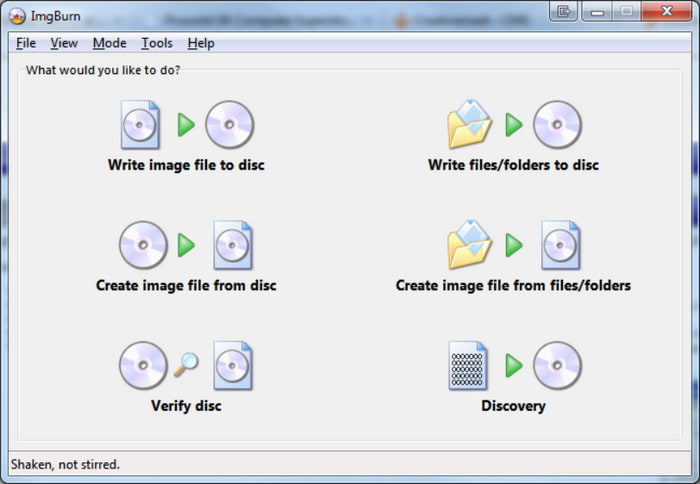
ImgBurn to darmowy program konwertujący MP4 na DVD w systemie Windows. Ma możliwość nagrywania, odczytywania, budowania, zapisywania i weryfikowania danych na dysku bez konieczności stosowania dodatkowych rozszerzeń lub wtyczek. Obsługiwane formaty obejmują MP4, WMV i MOV, a także MP3, WAV, FLAC, AAC i inne. Co zaskakujące, możesz używać ImgBurn do nagrywania Blu-ray, w tym z folderów BDMV i BDAV. Jedynym problemem jest ograniczona wersja dla systemu operacyjnego Windows, więc jeśli jesteś użytkownikiem komputera Mac, ImgBurn nie będzie dostępny do pobrania.
| ImgBurn | |
| Obsługiwane formaty wejściowe | MP4, MPEG, VOB, WMV, AAC, FLAC, itp. |
| Obsługiwane typy wyjść | Płyta CD, DVD, płyta Blu-ray, folder i obraz ISO. |
| Funkcje edycji | Nic |
| Zgodność platformy | Windows 11/10/8/7, Linux Wine (wycofane) |
| Rozdzielczość wideo | Zależy od oryginalnej rozdzielczości wideo. |
Autor DVD WinX: Doskonały kreator URL i MP4 na DVD
Plusy
- Utwórz profesjonalną płytę DVD, obraz ISO i folder.
- Konfigurowalny współczynnik proporcji, typ DVD, format wyjściowy itp.
- W wersji bezpłatnej nie jest stosowany żaden znak wodny.
- W pełni obsługuje dźwięk Dolby Digital AC-3.
- Dodaj tekst, napisy, muzykę i tło obrazu.
Cons
- Brakuje aktualizacji oprogramowania.
- Niestabilny podczas przetwarzania filmów.
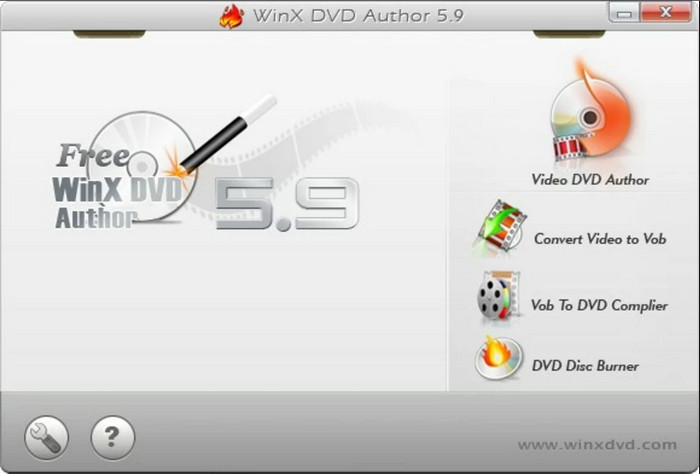
WinX został opracowany przez Digiarty Software i został wydany w październiku 2006 roku. Został zaprojektowany do nagrywania różnych formatów wideo i audio na DVD, takich jak WMV, MP4, MPEG, MKV, a nawet URL. Dzięki udoskonaleniom na przestrzeni lat nagrywarka MP4 na DVD może edytować przesłane pliki, przycinając, wycinając, łącząc i dodając elementy. Oczywiście możesz także tworzyć spersonalizowane menu DVD z muzyką, znakami wodnymi lub obrazami tła, nawet w bezpłatnej wersji próbnej. Proszę o tym pamiętać Autor DVD WinX jest programem płatnym, a licencję premium można kupić za $39,95.
| Autor DVD WinX | |
| Obsługiwane formaty wejściowe | MP4, M2TS, MKV, MPEG, VOB, WMV, AAC, FLAC itp. |
| Obsługiwane typy wyjść | Płyta DVD, folder i obraz ISO. |
| Funkcje edycji | Przycinanie, napisy, menu DVD, proporcje obrazu i inne. |
| Zgodność platformy | Windows 11/10/8/7 |
| Rozdzielczość wideo | 720p. |
Leawo DVD Creator: Profesjonalny kreator plików MP4 na DVD
Plusy
- Przyjazna dla użytkownika nagrywarka DVD z opcjami dostosowywania.
- Ogromna biblioteka bezpłatnych szablonów z menu DIY.
- Obsługa konwersji filmów 2D i 3D z konfiguracją efektów.
- Obiecująca prędkość nagrywania dzięki technologii przyspieszania Quick Sync.
- Obsługa napisów i przesyłania ścieżki dźwiękowej.
Cons
- Na nagrywanych płytach DVD umieszczany jest znak wodny.
- Nie nadaje się, jeśli szukasz nagrywarki DVD/Blu-ray.
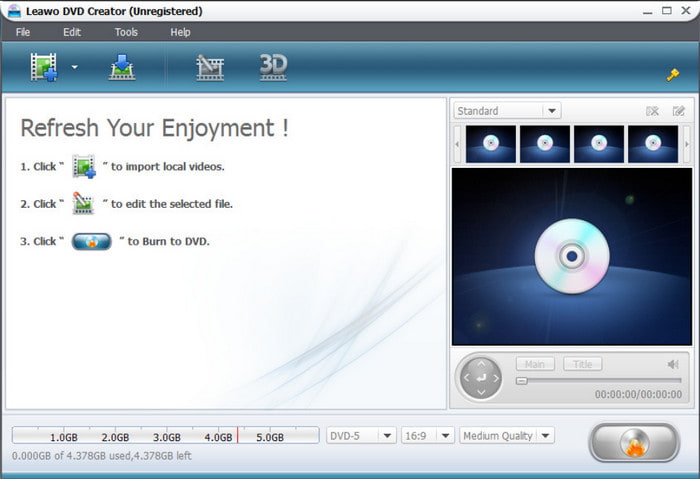
Konwerter MP4 na DVD pomaga tworzyć najlepsze domowe filmy DVD do oglądania z rodziną lub przyjaciółmi. Twórca DVD Leawo Jest prosty w obsłudze, a jednocześnie oferuje bogactwo funkcji, w tym szablony i praktyczne narzędzia do edycji. Jeśli na komputerze masz różne pliki multimedialne, takie jak MPEG, MKV, VOB itp., Leawo DVD Creator przekonwertuje je do formatu DVD-9, DVD-5 lub obrazów ISO za pomocą zaledwie kilku kliknięć. Program oferuje również możliwość… nagraj pokaz slajdów na płytę DVD na komputerze Mac & Windows. Dostępna jest bezpłatna wersja próbna, z której można korzystać w systemie Windows, ale jeśli podoba Ci się sposób działania, możesz sprawdzić wersję pro za $29,95.
| Twórca DVD Leawo | |
| Obsługiwane formaty wejściowe | MP4, VOB, WMV, AVCHD, MP3, AAC, FLAC itp. |
| Obsługiwane typy wyjść | Płyta DVD, folder i obraz ISO. |
| Funkcje edycji | Przycinanie, napisy, menu DVD, proporcje obrazu i inne. |
| Zgodność platformy | Windows 10/8/7, Mac High Sierra 10.13, 10.14 i nowsze. |
| Rozdzielczość wideo | 720p i 1080p. |
DVD Flick: przyjazny dla użytkownika kreator plików MP4 na DVD
Plusy
- Bezpłatne i otwarte.
- Szeroka gama obsługiwanych formatów i kodeków.
- Wolne od programów szpiegujących i reklam.
- Łatwa krzywa uczenia się zarówno w zakresie edycji, jak i nagrywania.
- Podstawowe narzędzia do edycji.
Cons
- Brak szablonów menu DVD.
- Brak obsługi Blu-ray.
- Brak wersji na Maca i Linuksa.
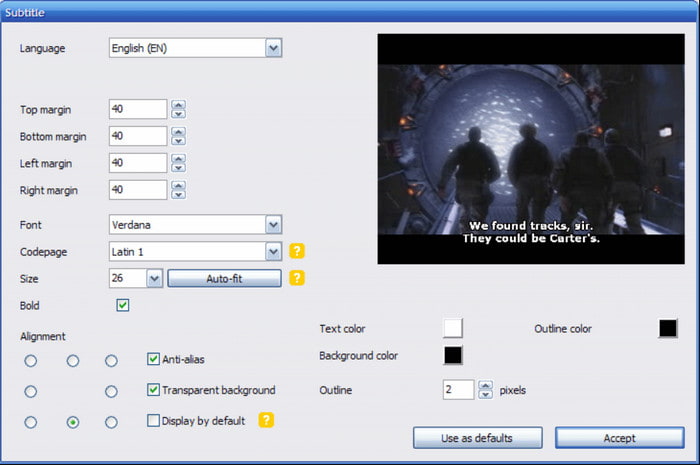
Celem konwertera MP4 na DVD jest zapewnienie prostego, ale wysokiej jakości nagrywania. I szczerze mówiąc, Film DVD udowadnia swoją wartość dzięki zaawansowanej technice tworzenia DVD. Tymczasem w jednym procesie nagrywania może zająć wiele plików MP4, VOB lub ISO, a do płyty DVD można dodać inne specjalne elementy, w tym napisy i ścieżki audio. Niestety DVD Flick jest także jedną z nagrywarek DVD dostępnych tylko w systemie operacyjnym Windows. Jeśli jesteś użytkownikiem komputera Mac, lepiej poszukaj alternatywy.
| Film DVD | |
| Obsługiwane formaty wejściowe | MP4, ISO, VOB, WMV, AVCHD, MP3, AAC, FLAC itp. |
| Obsługiwane typy wyjść | Płyta DVD, folder i obraz ISO. |
| Funkcje edycji | Przycinanie, napisy, menu DVD, proporcje obrazu i inne. |
| Zgodność platformy | Windowsa 10/8/7 |
| Rozdzielczość wideo | 720p. |
Power2Go: najbardziej elastyczna nagrywarka MP4 na płyty
Plusy
- Inteligentne wykrywanie, aby wybrać najlepszy format wideo.
- Przesyłaj i nagrywaj pliki bez utraty jakości.
- Kilka ustawień do konfiguracji jakości i rozdzielczości.
- Obsługuje wideo, audio, obrazy i treści online do nagrywania DVD.
Cons
- Wersja pro jest za droga.
- Zasobochłonne.
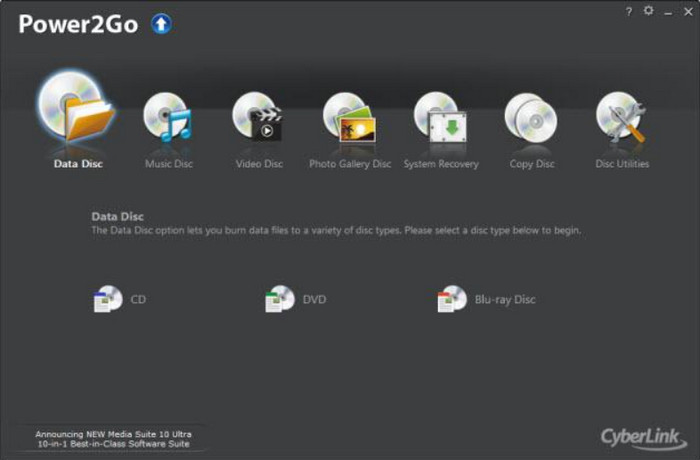
Szukasz wielofunkcyjnej nagrywarki MP4 na DVD? CyberLink Power2Go Power2Go może być dla Ciebie najlepszym rozwiązaniem. To narzędzie do authoringu DVD, specjalizujące się w nagrywaniu płyt, konwersji multimediów, tworzeniu kopii zapasowych danych i wielu innych. Korzystanie z niego jest niezwykle proste – wystarczy przeciągnąć i upuścić plik do interfejsu. Następnie możesz skupić się na dostosowaniu parametrów, takich jak poziom głośności, rozdzielczość itp. Co więcej, Power2Go obsługuje nagrywanie płyt DVD i Blu-ray, oferując doskonałe funkcje edycji wideo.
| Power2Go | |
| Obsługiwane formaty wejściowe | Online, MP4, WMV, AVCHD, MP3, AAC, WAV, itp. |
| Obsługiwane typy wyjść | Płyta DVD i Blu-ray, folder i obraz ISO. |
| Funkcje edycji | Przycinanie, napisy, menu DVD, proporcje obrazu i inne. |
| Zgodność platformy | Windows 11/10/8/7 |
| Rozdzielczość wideo | 720p, 1080p i 4K. |
InfraRecorder: Windows OS Podświetl MP4 na DVD Creator
Plusy
- Przepisuj, nagrywaj, kasuj i nagrywaj filmy na płytach CD i DVD.
- Twórz kopie z istniejących dysków.
- Włącz importowanie większej liczby danych sesji na dyski wielosesyjne.
- Zapisuj i eksportuj ścieżki audio, takie jak WAV, MP3, OGG itp.
- Oprogramowanie darmowe i open source.
Cons
- Brak narzędzi do edycji wideo.
- Mniej forów i wsparcia.
- Nie jest dostępna żadna wersja dla komputerów Mac.
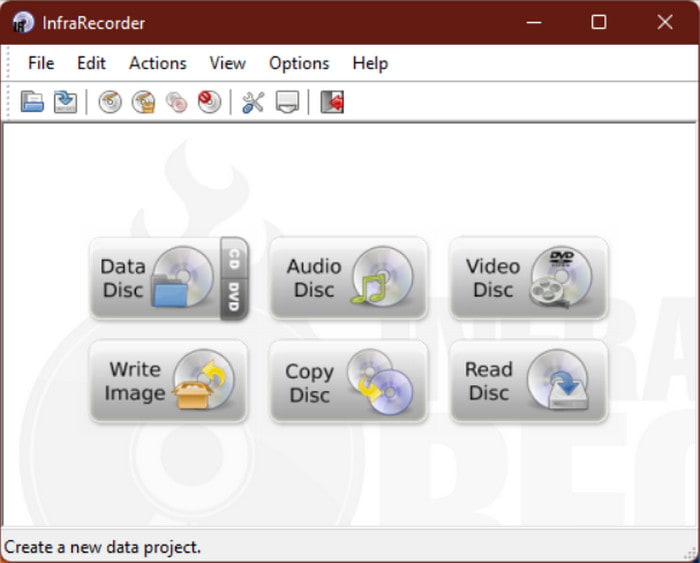
InfraRejestratorPierwsza wersja programu ukazała się we wrześniu 2006 roku, a jej twórcą był Christian Kindahl. Głównym celem narzędzia jest zapewnienie bezpiecznego nagrywania płyt CD i DVD w formatach MP4, VOB, WMV, ISO i innych. InfraRecorder korzysta z oprogramowania cdrtools, które usprawnia proces nagrywania, a także obsługuje zapis na dwuwarstwowych płytach DVD. Jeśli szukasz profesjonalnej nagrywarki DVD, która koncentruje się na tworzeniu i nagrywaniu własnych danych, wypróbuj InfraRecorder.
| InfraRejestrator | |
| Obsługiwane formaty wejściowe | MP4, WMV, AVCHD, MP3, AAC, WAV itp. |
| Obsługiwane typy wyjść | CD i DVD” list-3="Funkcje edycji: Brak. |
| Funkcje edycji | Nic. |
| Zgodność platformy | Windows 2000, XP i nowsze. |
| Rozdzielczość wideo | 720p. |
1Kliknij opcję Kopiuj DVD: szybka nagrywarka MP4 na DVD
Plusy
- Prosta, ale wyjątkowa wydajność spalania.
- Zapewnij opcje kopiowania samych filmów lub kopiowania na cały dysk.
- Włącz, aby ominąć i usunąć ochronę przed kopiowaniem DVD.
- Podgląd zawartości przed nagraniem lub skopiowaniem.
Cons
- Interfejs wygląda na przestarzały.
- Brak obsługi nagrywania Blu-ray.
- Brak narzędzi do edycji wideo.
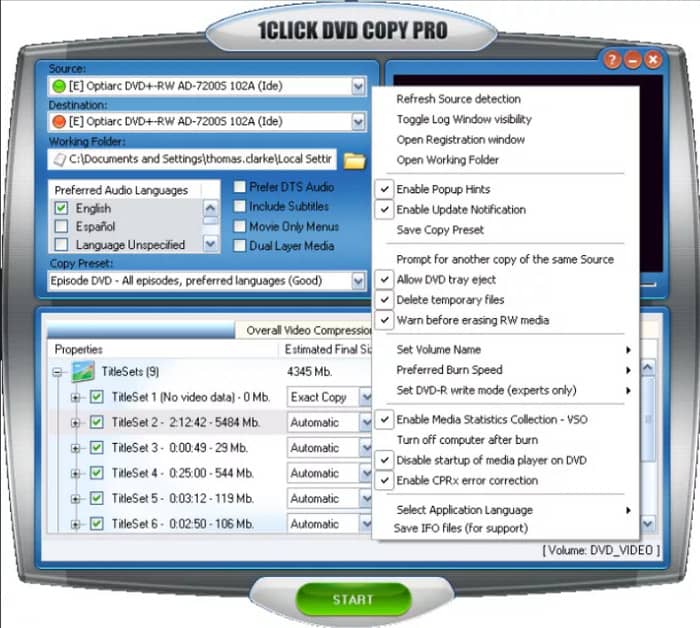
1Click DVD Copy szczyci się dużą szybkością nagrywania i doskonałymi wynikami DVD. Jest to narzędzie dedykowane dla systemów operacyjnych Windows, w tym Windows 11, 10, 8 i 7. Pozwala nie tylko nagrać pliki MP4 na DVD, ale także pozwala dostosować ustawienia, takie jak zachowanie lub kontrolowanie kompresji, napisy, języki i tak dalej. Co więcej, może także kopiować dane z innych płyt, szczególnie dwuwarstwowych DVD, z obiecującymi wynikami końcowymi.
| 1Kliknij opcję Kopiuj DVD | |
| Obsługiwane formaty wejściowe | ISO, MKV, MP4, WMV, AVCHD, MP3, AAC, WAV itp. |
| Obsługiwane typy wyjść | płyta DVD |
| Funkcje edycji | Nic. |
| Zgodność platformy | Windows 11/10/8/7 |
| Rozdzielczość wideo | 720p. |
True Burner: nagrywarka MP4 na DVD z narzędziami wielofunkcyjnymi
Plusy
- Nagrywaj i sprawdzaj zapisane dane na dyskach.
- Łatwe kasowanie dysków DVD wielokrotnego zapisu i kasowalnych.
- Obsługuje nagrywanie płyt M-disc i XL Blu-ray.
- Podziel dużą ilość danych z wielu źródeł.
Cons
- Nie obejmuje niestandardowych menu, tytułów i rozdziałów.
Jeśli potrzebujesz bardziej złożonego konwertera MP4 na DVD, następny w kolejce jest True Burner. Oprogramowanie znane jest z kompaktowego i łatwego w użyciu interfejsu, a jednocześnie oferuje więcej niż tylko nagrywanie DVD. Można na nim przesyłać różne pliki, takie jak MP4, WMV, FLV i inne, a następnie może je przetwarzać w celu utworzenia płyt standardowych, wielosesyjnych lub startowych. Chociaż jest to tylko proste narzędzie, True Burner zapewnia najlepsze wyniki, a także regularne aktualizacje naprawiające błędy i problemy z oprogramowaniem.
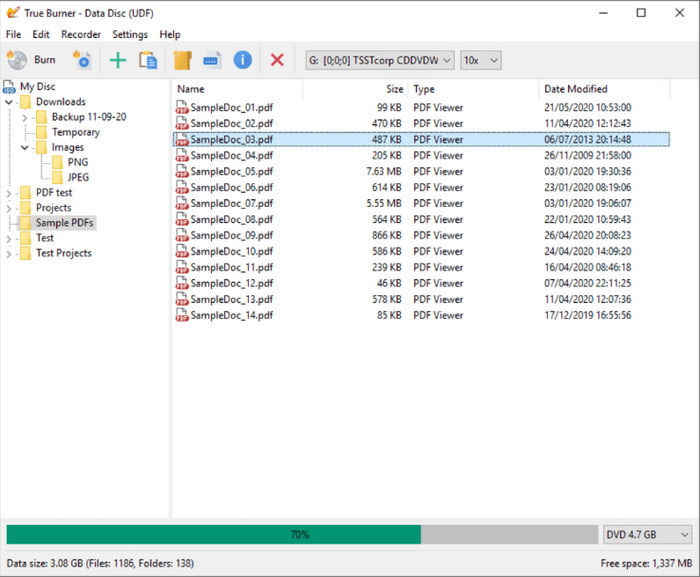
| Prawdziwy Spalacz | |
| Obsługiwane formaty wejściowe | MP4, WMV, AVCHD, MP3, ISO, VOB, AAC, WAV itp. |
| Obsługiwane typy wyjść | DVD i CD |
| Funkcje edycji | Nic. |
| Zgodność platformy | Windows 11/10/8/7 |
| Rozdzielczość wideo | 720p. |
DeepBurner: nagrywarka MP4 na DVD z ustawieniami zaawansowanymi
Plusy
- Twórz i drukuj etykiety na dyskach.
- Działa dobrze w przypadku tworzenia kopii zapasowych danych i nagrywania niestandardowego.
- Oferuj zaawansowane ustawienia kodowania ze wstępnie skonfigurowaną jakością dźwięku.
- Indywidualna edycja dźwięku do edycji dźwięku CD.
Cons
- Problemy ze stabilnością podczas procesu nagrywania.
- Nie jest wieloplatformowy dla komputerów Mac i innych systemów operacyjnych.
Oprogramowanie do nagrywania płyt DVD w formacie MP4 zostało stworzone przez firmę Astonsoft i służy do nagrywania różnych formatów plików wideo, w tym AVCHD, ISO, MP4, 3GP itp. Obsługuje standardowe formaty wyjściowe, takie jak DVD+R, DVD-R, CD-RW, CD-R i inne. Darmową wersję DeepBurner można pobrać z oficjalnej strony internetowej, ale aby odblokować inne funkcje, wymagany jest zakup licencji premium.
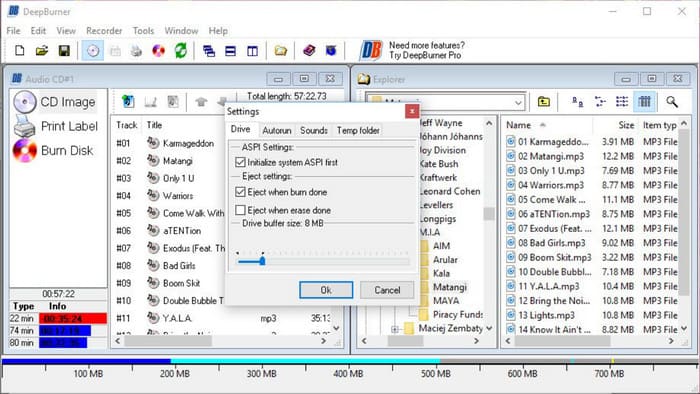
| Prawdziwy Spalacz | |
| Obsługiwane formaty wejściowe | MP4, WMV, MP3, ISO, VOB, AAC, MKV, WAV, itp. |
| Obsługiwane typy wyjść | DVD i CD |
| Funkcje edycji | Nic. |
| Zgodność platformy | Windowsa 10/8/7 |
| Rozdzielczość wideo | 720p. |
Część 4. Jak nagrać MP4 na DVD
Ponieważ DVD Creator jest najlepszym konwerterem MP4 na DVD, pokażemy Ci, jak utworzyć płytę DVD za pomocą tego narzędzia.
Zanim rozpoczniesz nagrywanie płyty DVD, przygotuj następujące rzeczy:
- Sprawdź typ i kompatybilność dysku: Sprawdź, czy Twój odtwarzacz DVD obsługuje płyty DVD-R lub DVD+R i użyj odpowiedniej pustej płyty.
- Sprawdź pojemność dysku: Standardowe płyty DVD zazwyczaj mieszczą 4,7 GB (jednowarstwowe) lub 8,5 GB (dwuwarstwowe). Upewnij się, że Twoje filmy mieszczą się w limicie pojemności płyty.
- Zapewnij wolną przestrzeń na dysku: Przed nagraniem upewnij się, że na komputerze jest wystarczająca ilość miejsca na tymczasowe przechowywanie plików wideo.
Krok 1.Pobierz i zainstaluj oprogramowanie na swoim komputerze, a następnie uruchom je.
Darmowe pobieranie
Dla Windowsa
Bezpieczne pobieranie
Darmowe pobieranie
dla systemu macOS
Bezpieczne pobieranie
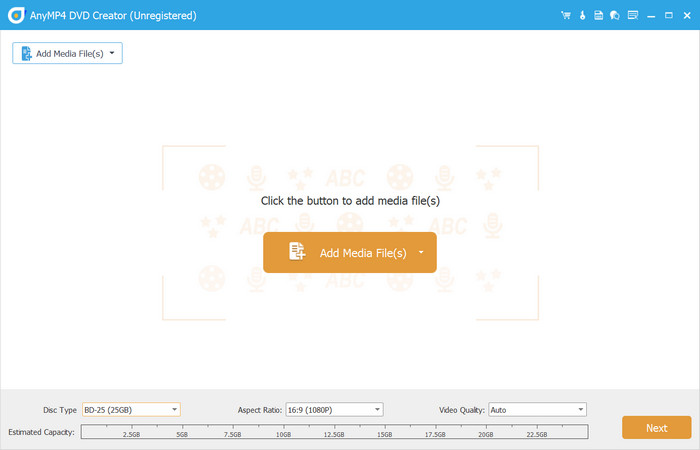
Wybierz Płyta DVD opcję i prześlij filmy, klikając przycisk Dodaj pliki multimedialne przycisk. Po przesłaniu możesz użyć narzędzi elektrycznych do edycji wideo, wybrania nowego współczynnika proporcji, jakości wideo lub dodania napisów. Kliknij Następny przycisk, aby kontynuować.
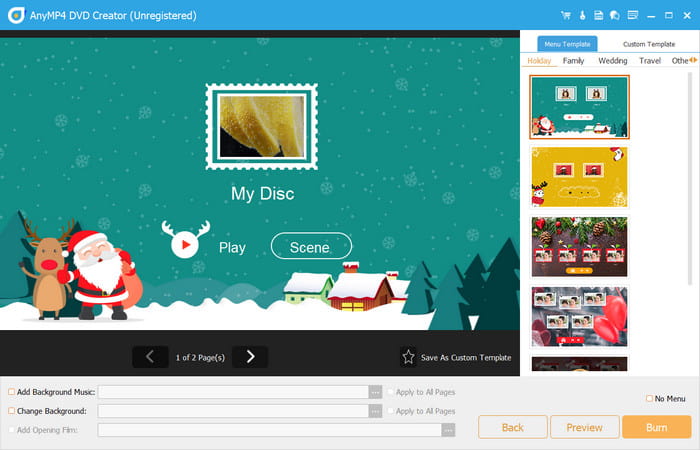
Krok 2.Wybierz szablon menu, aby utworzyć żądane menu DVD. W zależności od tematu DVD możesz wybrać szablon dotyczący wakacji, podróży, ślubu itp. Umieść przyciski w dowolnym miejscu ekranu, a następnie wyświetl podgląd końcowego wyniku, klikając przycisk Podgląd. Kliknij Oparzenie przycisk, aby przejść do następnego kroku.
Krok 3.Ostatni krok polega na wybraniu miejsca docelowego, ustawień nagrywania i trybu odtwarzania. Nie zapomnij wybrać, czy chcesz nagrać filmy w formacie ISO, na płycie czy w folderze. Po zakończeniu konfiguracji kliknij przycisk Początek przycisk. Poczekaj chwilę, aż proces się zakończy. Następnie możesz oglądać go na odtwarzaczu DVD.
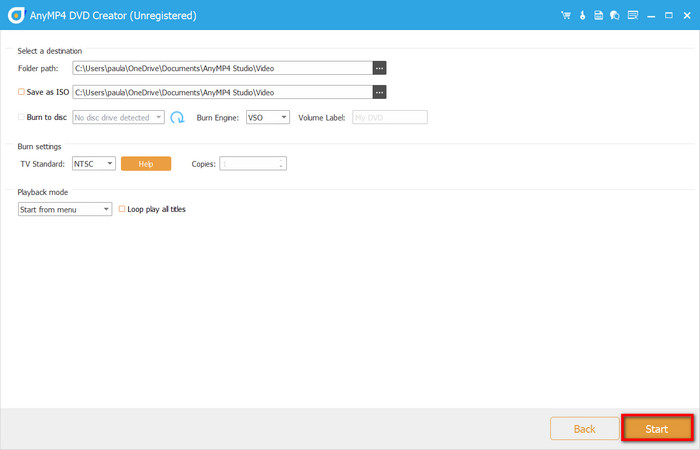
Tak proste jest nagrywanie DVD i Blu-ray za pomocą DVD Creator. Możesz wypróbować go bezpłatnie na systemach Windows i Mac, aby poznać jego doskonałe funkcje i wysoką jakość wydruku.
Część 5. Najczęściej zadawane pytania dotyczące programu MP4 na DVD Creator
-
Czy program Windows Movie Maker może przekonwertować MP4 na DVD?
Oprogramowanie jest natywnym narzędziem firmy Microsoft. Chociaż jest przeznaczony do podstawowej edycji, nie obsługuje konwersji z MP4 na DVD. Pozwala jedynie na zmianę wideo poprzez przycięcie, dodanie przejść lub zastosowanie efektów.
-
Jaki format pliku będzie odtwarzany na odtwarzaczach DVD?
Odtwarzacze DVD są przeznaczone do odtwarzania standardowych formatów DVD, takich jak DVD-R, DVD-RW, DVD+R i tak dalej. Jeśli jednak posiadasz wielofunkcyjny odtwarzacz DVD, może on umożliwić łatwe odtwarzanie płyt CD i Blu-ray.
-
Jaki jest darmowy konwerter i nagrywarka MP4 na DVD bez znaku wodnego?
W tym artykule rekomendowanych jest wiele darmowych konwerterów, takich jak ImgBurn, WinX DVD Author, DVD Flick i DVD Creator. Narzędzia te pozostają bezpłatne i nie nakładają znaków wodnych na nagrane płyty. Jeśli szukasz innych opcji poza ImgBurn, możesz zapoznać się z pełną listą. alternatywy dla ImgBurn aby znaleźć najlepszą darmową nagrywarkę DVD odpowiadającą Twoim potrzebom.
-
Czy mogę nagrać plik MP4 na płytę DVD bez użycia oprogramowania?
Nie, nie można bezpośrednio nagrać pliku MP4 na płytę DVD i odtwarzać go na standardowym odtwarzaczu DVD bez użycia specjalistycznego oprogramowania. Chociaż plik MP4 można nagrać na płytę DVD jako płytę z danymi, którą może odczytać komputer, nie będzie on odtwarzany na standardowym odtwarzaczu DVD. Aby odtworzyć plik MP4 na odtwarzaczu DVD, należy go przekonwertować i utworzyć w formacie DVD-Video, co wymaga oprogramowania do nagrywania płyt DVD.
-
Jaka jest różnica pomiędzy DVD-R i DVD+R?
DVD-R i DVD+R to formaty DVD z możliwością nagrywania, ale różnią się metodami zapisu danych i kompatybilnością. DVD-R wykorzystuje punkty wstępnego zapisu do prowadzenia lasera, podczas gdy DVD+R wykorzystuje częstotliwość drgań. Większość nowoczesnych odtwarzaczy i napędów DVD obsługuje oba formaty, ale DVD-R może być nieco bardziej kompatybilny ze starszymi urządzeniami.
-
Czy nagraną płytę DVD można odtworzyć na każdym odtwarzaczu DVD?
Nie, nagrane płyty DVD, znane również jako płyty DVD z możliwością nagrywania, mogą nie być odtwarzane na wszystkich odtwarzaczach DVD. Chociaż wiele nowoczesnych odtwarzaczy DVD obsługuje zarówno formaty DVD-R, jak i DVD+R, starsze modele mogą mieć problemy ze zgodnością. Starsze modele mogą nie rozpoznawać formatu lub jakości nagranej płyty DVD lub nie posiadać niezbędnego oprogramowania dekodującego.
Podsumowanie
I to kończy Konwertery MP4 na DVD dla Windowsa i Maca. Możesz użyć tego artykułu jako przewodnika, który pomoże Ci znaleźć najlepsze narzędzie dla siebie, niezależnie od tego, czy szukasz wersji bezpłatnej, czy płatnej. Aby jednak móc dokonać najlepszego wyboru, należy skorzystać z programu DVD Creator, który umożliwi bezstratne nagrywanie. Kliknij przycisk Bezpłatne pobieranie, aby zacząć z niego korzystać już dziś.
Więcej od Blu-ray Mastera
- Najlepszy konwerter MKV na DVD – jak nagrać plik MKV na DVD za darmo
- 4 sposoby nagrywania ISO na DVD na komputerze Mac (wszystkie wersje macOS X i OS 11)
- AVCHD na DVD – jak przekonwertować kamerę AVCHD na płytę DVD
- Nagrywarka VOB na ISO – jak przekonwertować VOB na ISO w systemie Windows/Mac
- Szczegółowe kroki nagrywania iMovie na DVD dla dowolnego odtwarzacza DVD bez iDVD
- Najlepsze metody łatwej konwersji i nagrywania plików H.264 na DVD
