

wrzesień 11, 2025Wysłane przez Kevina Millera Do Utwórz DVD
Wondershare nigdy nie pozostaje w tyle w udostępnianiu oprogramowania, które ludzie uważają za korzystne. Rzeczywiście, ten zespół zawsze dokłada wszelkich starań, aby ich kreatywne pomysły stały się rzeczywistością. Niektóre z ich renomowanego oprogramowania to Wondershare Filmora, Wondershare EdrawMax, Wondershare PDFelement i Wondershare Filmstock.
Jednak w dzisiejszym blogu nasz zespół oprowadzi Cię po szczegółowym przewodniku po Twórca DVD WondershareTutaj poznasz zalety i wady programu, jego funkcje, obsługiwane formaty, a nawet cenę. Zapnijcie pasy i zaczynajmy.

- Część 1. Werdykt na temat Wondershare DVD Creator
- Część 2. Wondershare DVD Creator – szczegółowa recenzja wszystkich funkcji
- Część 3. Zalety i wady Wondershare DVD Creator
- Część 4. Jak korzystać z Wondershare DVD Creator
- Część 5. Najlepsza alternatywa dla Wondershare DVD Creator
- Część 6. Najczęściej zadawane pytania dotyczące Wondershare DVD Creator
Część 1. Werdykt Wondershare DVD Creator
Wondershare DVD Creator został przez wielu okrzyknięty programem typu „wszystko w jednym”. Ten program komputerowy umożliwia nagrywanie obrazów, filmów i dokumentów na płyty DVD, Blu-ray, a nawet ISO. Co więcej, mnóstwo użytkowników uwielbia Wondershare DVD Creator, ponieważ nawet osoba nie posiadająca wiedzy technicznej może samodzielnie nagrać swoje dane.
Osobiście spędziłem około 2 godzin testując oprogramowanie na laptopie z systemem Windows, korzystając z plików MP4 i MOV z niedawnej rodzinnej wycieczki nad Jezioro Genewskie. Interfejs był intuicyjny i udało mi się stworzyć płytę Blu-ray z własnym menu o tematyce letniej. Funkcja „przeciągnij i upuść” bardzo ułatwiła porządkowanie klipów, a funkcja podglądu pomogła mi dopracować przejścia przed nagraniem.
Jeśli potrzebujesz wypakować plik na płytę DVD, to narzędzie również Ci się przyda, ponieważ działa równie dobrze jak ripper płyt CD. Co więcej, idealnie nadaje się do personalizacji menu nawigacyjnego. Niezależnie od tego, czy Twoje pliki mają tematykę letnich wakacji, świąt Bożego Narodzenia, podwodnego świata czy sportu, możliwości są nieograniczone.
Wreszcie, jeśli masz mnóstwo zdjęć i chcesz je pięknie upiększyć, Wondershare DVD Creator zawiera także narzędzie do tworzenia pokazów slajdów. Dodając swoje piękne zdjęcia, możesz także dodać muzykę w tle, aby uczynić je bardziej sentymentalnymi i wyjątkowymi.
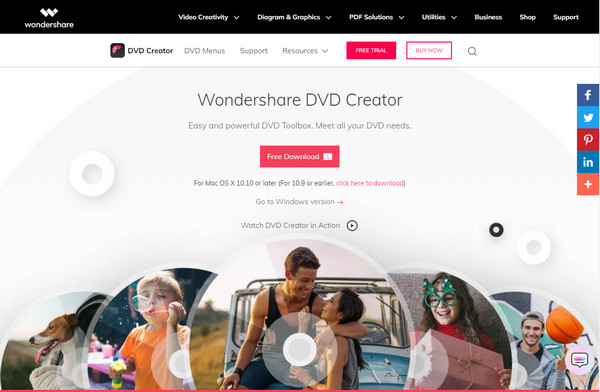
Łatwość użycia:
Zgodność z systemem operacyjnym:
Cennik:
Obsługiwane formaty dysków:
Narzędzia do edycji wideo:
Szablony menu:
Część 2. Wondershare DVD Creator – szczegółowa recenzja wszystkich funkcji
Aby pomóc Ci zdecydować, czy Wondershare DVD Creator jest odpowiednim narzędziem do nagrywania płyt DVD, przeanalizowaliśmy jego podstawowe funkcje i wydajność w kilku kluczowych obszarach. Od kompatybilności systemowej po możliwości edycji – oto dogłębne omówienie tego, co naprawdę oferuje to oprogramowanie.
Zgodność systemu
Wondershare DVD Creator jest imponująco wszechstronny pod względem obsługi systemu. Działa płynnie w systemie Windows XP i wszystkich nowszych wersjach, w tym Windows 11, dzięki czemu jest dostępny nawet na starszych komputerach. Użytkownicy komputerów Mac mogą korzystać z oprogramowania w systemie macOS 10.10 i nowszych.
Notatka: Nagrywanie płyt Blu-ray jest dostępne tylko w systemie Windows. To ograniczenie może rozczarować użytkowników komputerów Mac, którzy potrzebują funkcji Blu-ray.
Łatwość użycia
Jedną z największych zalet Wondershare DVD Creator jest jego przyjazny dla użytkownika interfejs. Jest on przejrzysty i intuicyjny, obsługuje operacje „przeciągnij i upuść”, co znacznie upraszcza pracę. Nawet początkujący użytkownicy bez wcześniejszego doświadczenia w authoringu płyt z łatwością rozpoczną pracę. Podczas testów ukończyłem projekt DVD w ciągu 30 minut, wliczając w to dostosowanie menu i edycję wideo.
Stabilność
Pod względem stabilności oprogramowanie działa dobrze przy normalnym użytkowaniu. Przetestowałem je z plikami MP4, MOV i AVI o rozmiarze ponad 5 GB i oprogramowanie reagowało responsywnie przez cały czas, bez zawieszania się. Obciążenie procesora było umiarkowane, co pozwala na płynną pracę nawet podczas kodowania i nagrywania. Wydajność może się jednak nieznacznie różnić w zależności od konfiguracji urządzenia podczas przetwarzania treści Blu-ray w wysokiej rozdzielczości.
Obsługiwane formaty wejściowe
Wondershare DVD Creator obsługuje ponad 150 formatów multimediów, co czyni go jednym z najbardziej elastycznych narzędzi w swojej kategorii. Obsługiwane formaty wideo to między innymi MP4, AVI, MKV, MOV, WMV, FLV, MPEG i M4V. Akceptuje również formaty graficzne, takie jak JPG, PNG, BMP, oraz formaty audio, takie jak MP3, AAC i WAV. Ta szeroka kompatybilność gwarantuje, że użytkownicy mogą pracować z praktycznie każdym plikiem multimedialnym bez konieczności wcześniejszej konwersji.
Typy dysków wyjściowych
Oprogramowanie obsługuje szeroką gamę formatów wyjściowych, w tym:
• DVD+R, DVD-R, DVD-5 i DVD-9.
• Formaty Blu-ray: BD-25, BD-50, BD-100 (tylko Windows).
• Pliki obrazów ISO i foldery DVD/Blu-ray do późniejszego nagrania.
Funkcje edycji
Choć Wondershare DVD Creator nie jest pełnoprawnym edytorem wideo, oferuje solidny zestaw podstawowych narzędzi do edycji. Użytkownicy mogą przycinać, kadrować, obracać i regulować jasność/kontrast, a także stosować proste filtry. Można również dodawać znaki wodne i napisy, co jest przydatne w brandingu lub poprawianiu dostępności. Wbudowany kreator pokazów slajdów to wyjątkowa funkcja – pozwala tworzyć pokazy zdjęć z przejściami i muzyką w tle, idealne na imprezy rodzinne lub prezentacje.
Plany cenowe
Wondershare DVD Creator oferuje dwie główne opcje cenowe:
• Dożywotnia licencja: $55.95 – Jednorazowa płatność z pełnym dostępem do wszystkich funkcji i przyszłych aktualizacji.
• Rok licencji: $39.95 – Roczna subskrypcja z dostępem do wszystkich funkcji.
• Bezpłatny okres próbny: Dostępne, ale ograniczone do zaledwie 3 szablonów menu i dodające znaki wodne do plików wyjściowych.
Choć darmowa wersja jest przydatna do testowania interfejsu, poważni użytkownicy odniosą korzyści z uaktualnienia do wersji płatnej, która odblokuje pełną funkcjonalność i usunie ograniczenia.
Część 3. Zalety i wady Wondershare DVD Creator
Oto przejrzysty opis tego, co oprogramowanie robi dobrze, a co nie, na podstawie testów praktycznych i opinii użytkowników.
Plusy
- Jest łatwy w obsłudze nawet dla początkujących.
- Obsługuje ponad 150 formatów i zapewnia dużą kompatybilność.
- Bogate szablony menu dostępne w wersji płatnej.
- Praktyczna funkcja pokazu slajdów z muzyką w tle.
- Stabilna praca podczas procesu nagrywania.
Cons
- Nagrywanie płyt Blu-ray nie jest obsługiwane w wersji na Maca.
- Wersja bezpłatna jest ograniczona i zawiera znaki wodne.
- Funkcje edycyjne są podstawowe i brakuje im zaawansowanych opcji.
Podsumowując, Wondershare DVD Creator to praktyczne i przystępne rozwiązanie dla użytkowników, którzy chcą nagrywać płyty DVD lub Blu-ray bez komplikacji technicznych. Obsługa szerokiego formatu, stabilna praca i intuicyjna obsługa sprawiają, że program jest szczególnie odpowiedni dla początkujących i użytkowników domowych. Chociaż wersja na Maca nie obsługuje Blu-ray, a darmowa wersja próbna ma swoje ograniczenia, pełna wersja oferuje solidną wartość.
Część 4. Jak korzystać z programu Wondershare DVD Creator
Oto przewodnik krok po kroku, który pomoże Ci nagrać filmy, zdjęcia lub dokumenty na płyty DVD lub Blu-ray za pomocą programu Wondershare DVD Creator:
Krok 1.Pobieranie i instalacja
Pobierz oprogramowanie z oficjalnej strony internetowej i zainstaluj je, postępując zgodnie z instrukcjami wyświetlanymi na ekranie.
Krok 2.Wybierz narzędzie do nagrywania
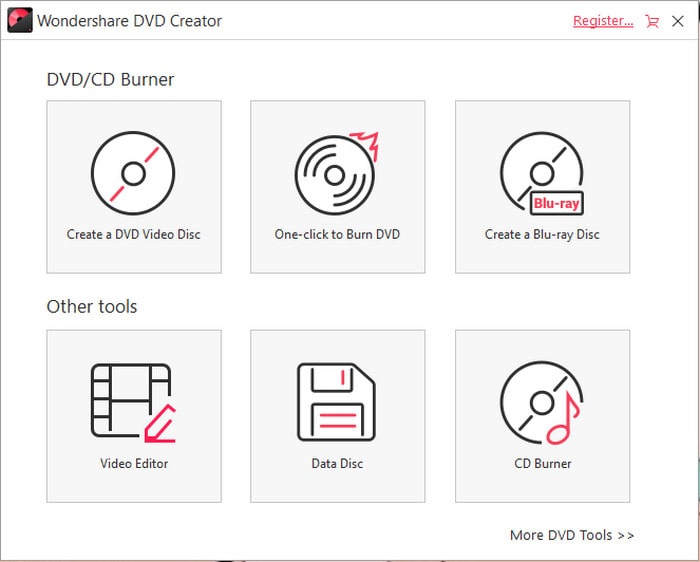
Otwórz oprogramowanie, a zobaczysz różne narzędzia do nagrywania, w tym nagrywarkę DVD, nagrywarkę Blu-ray i nagrywarkę CD. W tym przykładzie bierzemy nagrywarkę DVD. Kliknij Utwórz płytę DVD Video przycisk, aby kontynuować.
Krok 3.Prześlij materiały
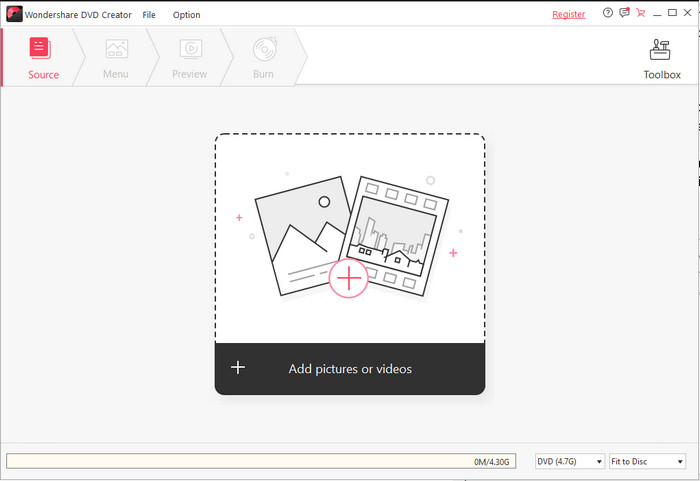
Kliknij przycisk plusa, aby przesłać filmy i zdjęcia, które chcesz nagrać. Jeśli masz długi film, możesz utworzyć rozdziały, wybierając jego fragment i korzystając z narzędzi do tworzenia rozdziałów.
Krok 4.Dostosuj menu DVD
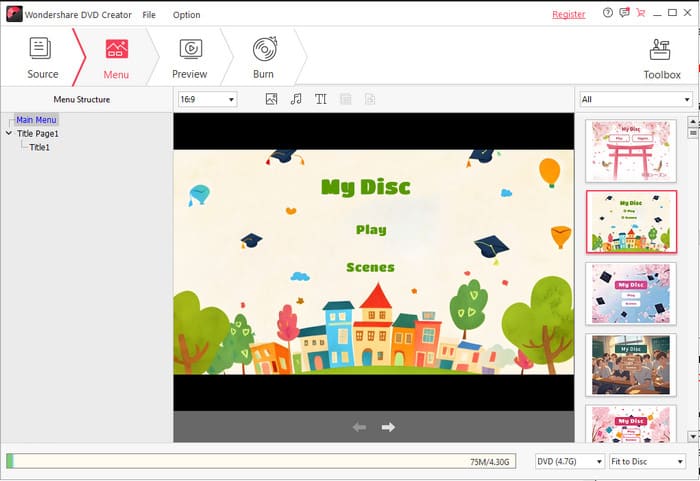
Następnie kliknij przycisk Menu, aby przejrzeć dostępne szablony menu DVD. Następnie kliknij dwukrotnie szablon, aby zastosować go do swojego projektu.
Notatka: Możesz dodatkowo dostosować menu, zmieniając obraz tła, edytując muzykę w tle, dostosowując tekst itp.
Krok 5.Podgląd i nagrywanie
Przed nagraniem na DVD kliknij przycisk Podgląd, aby zobaczyć, jak będzie wyglądać i działać menu DVD i filmy. Gdy będziesz zadowolony z projektu i zawartości, kliknij przycisk Oparzenie przycisk, aby rozpocząć proces zapisywania projektu na płycie DVD.
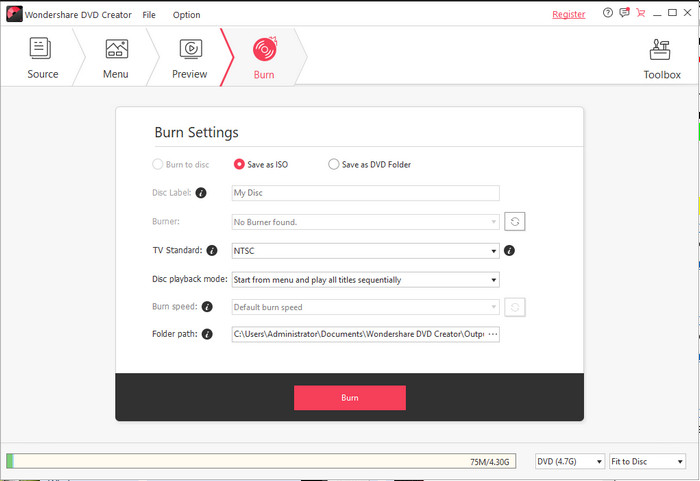
Ogólnie rzecz biorąc, Wondershare DVD Creator oferuje bardzo przejrzysty proces pracy, idealny dla początkujących, którzy chcą szybko rozpocząć pracę. Od importowania multimediów po dostosowywanie menu, każdy krok jest prowadzony za pomocą jasnych instrukcji, co praktycznie nie wymaga dodatkowej nauki. Podczas praktycznego użytkowania szczególnie spodobała mi się funkcja szablonów menu – oferuje ona nie tylko szeroki wybór stylów, ale także pozwala na personalizację obrazów tła i muzyki, co sprawia, że produkt końcowy jest bardziej spersonalizowany. Chociaż oprogramowanie jest nieco uproszczone pod kątem zaawansowanej edycji, pozostaje stabilne i wydajne w przypadku samego nagrywania.
Część 5. Najlepsza alternatywa dla Wondershare DVD Creator
Idąc dalej, istnieje również narzędzie, które działa znacznie więcej niż Wondershare DVD Creator i nosi nazwę AnyMP4 DVD Creator. Jak wszyscy wiemy, tworzenie plików Blu-ray jest dostępne tylko w wersji Wondershare dla systemu Windows. Jednak dzięki AnyMP4 DVD Creator ten potężny program ułatwia tworzenie zarówno plików DVD i Blu-ray, jak i folderów ISO zarówno na platformach Windows, jak i Mac. Nie tylko popularne formaty wideo, ale AnyMP4 DVD Creator obsługuje także inne dziwne kontenery plików, w tym MOD, TS, TRP, MJPEG, MKV i inne.
Z drugiej strony, możesz dostosować DVD menu plików, aby bezproblemowo poruszać się po oglądaniu. Ta nagrywarka DVD udostępnia efektowne i wyrafinowane szablony do ich tworzenia. I jeszcze jedno: możesz nawet tworzyć rozdziały i edytować swoje filmy jak profesjonalista.
Kluczowe cechy
• Zawiera wbudowany edytor wideo.
• Udostępnia szeroką gamę szablonów menu DVD.
• Ustaw jakość wideo w jednym z czterech trybów: domyślnym, niskim, średnim i wysokim.
• Kompatybilny z systemami operacyjnymi Mac i Windows.
• Obsługuje różne typy dysków i formaty wideo.
• Posiada funkcję podglądu.
Plusy
- Duża prędkość nagrywania.
- Łatwy w użyciu interfejs.
Cons
- Szablony dynamicznego menu DVD nie są dostępne.
Możesz sam porównać i porównać te dwa programy i zdecydować, z którego skorzystasz. Oczywiście Twoim celem nie jest tylko poznanie szczegółów. Aby skorzystać z kreatora DVD AnyMP4, zapoznaj się ze szczegółowym samouczkiem napisanym poniżej.
Krok 1.Zainstaluj najlepszą alternatywę dla Wondershare DVD Creator
Aby zainstalować oprogramowanie na swoim urządzeniu, zacznij od kliknięcia przycisku Darmowe pobieranie przyciski poniżej. Pamiętaj, wybierz przycisk pasujący do Twojego systemu operacyjnego. Następnie uruchom program i postępuj zgodnie z instrukcjami kreatora instalacji, aby zainstalować.
Darmowe pobieranie
Dla Windowsa
Bezpieczne pobieranie
Darmowe pobieranie
dla systemu macOS
Bezpieczne pobieranie
Krok 2.Dodaj swoje filmy do narzędzia
Po uruchomieniu programu wybierz opcję Płyta DVD jako twoja opcja. Następnie zaznacz przycisk na środku interfejsu, który mówi Dodaj pliki multimedialne. Następnie wyskakujące okienko pokaże folder twojego komputera. Wybierz docelowe filmy do nagrania i trafienia otwarty.
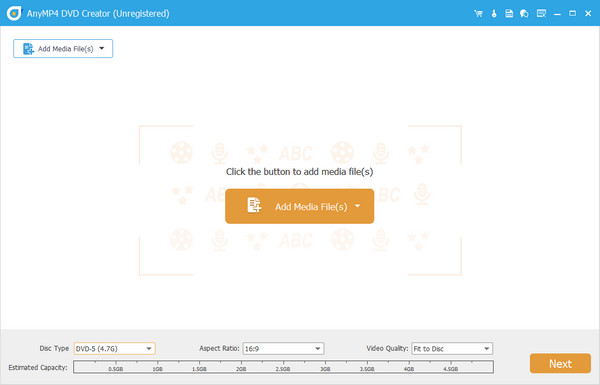
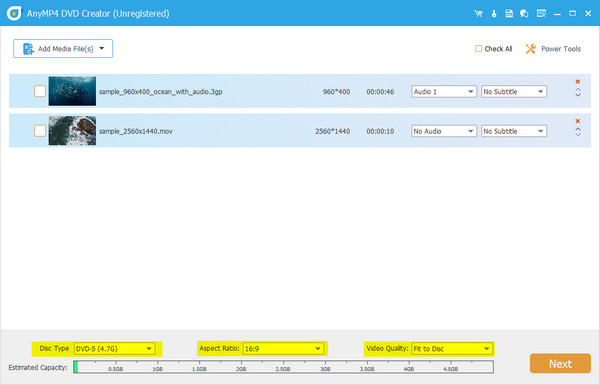
W dolnej części interfejsu zobaczysz wskaźnik zajętego miejsca na dysku DVD. Zmień także Typ dysku, Współczynnik proporcji, oraz Jakość wideo.
Krok 3.Edytuj swoje filmy jak profesjonalista
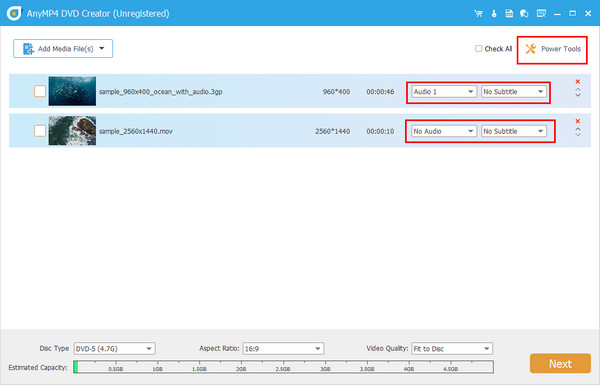
Przed uderzeniem w Następny możesz ulepszyć swoje filmy za pomocą przycisku Elektronarzędzia. Możesz dodać znak wodny, umieścić efekty specjalne, obrócić i przyciąć po jednym pliku na raz. Z drugiej strony rozwiń Audio I Podtytuł przycisk, jeśli chcesz go dodać.
Krok 4.Dostosuj menu DVD
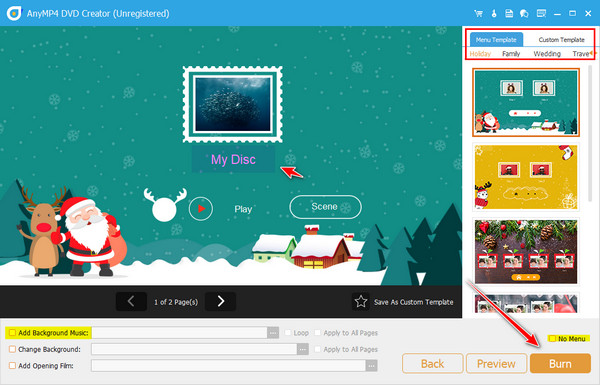
Dalsza część jest opcjonalna. Aby utworzyć menu DVD, możesz skorzystać z dowolnego szablonu dostępnego w programie. Więcej Grać I Scena przyciski w dowolnym miejscu i umieść nowy tytuł, jeśli chcesz. Aby sprawdzić swoją pracę, naciśnij Zapowiedź Przycisk. Sprawdź Brak menu pole, a następnie przejdź do Oparzenie pominąć to.
Krok 5.Poczekaj na efekt końcowy
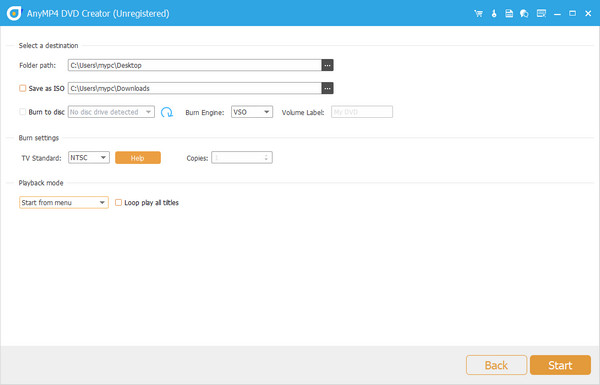
Na koniec włóż płytę i poczekaj, aż program ją odczyta. Następnie wybierz swój Spalić silnik, Standard telewizyjny, I Tryb odtwarzania. Teraz kliknij Początek przycisk i przewiduj końcowy wynik.
Część 6. Najczęściej zadawane pytania dotyczące Wondershare DVD Creator
-
Czy Wondershare DVD Creator jest odpowiedni dla początkujących?
Zdecydowanie tak! Wondershare DVD Creator jest przeznaczony dla każdego. Jak widać, interfejs jest prosty i można śledzić proces bez zamieszania.
-
Na co powinienem zwrócić uwagę przy wyborze nagrywarki DVD?
Wybór najlepszej nagrywarki DVD jest rzeczywiście trudny. Wybierając nagrywarkę DVD, należy wziąć pod uwagę kilka istotnych czynników. Po pierwsze, interfejs – czy jest łatwy w obsłudze? Po drugie, wymagania systemowe – czy jest kompatybilna z urządzeniem? Po trzecie, funkcje – jak działa?
-
Czy DVD są jeszcze dostępne na rynku?
Pomocy, kupiłem Wondershare DVD Creator, ale nie otrzymałem kodu. Jeśli nie otrzymałeś kodu, nie martw się, ponieważ program ma obsługę klienta. W razie jakichkolwiek pytań, są dostępni 24/7.
Wniosek
Przez cały ten czas Twórca DVD Wondershare W recenzji poznaliśmy jego podstawowe funkcje, wydajność, zalety, wady i wiele innych. Chociaż spełnia podstawowe wymagania dotyczące nagrywania płyt DVD i Blu-ray, brakuje mu bardziej zaawansowanych narzędzi do edycji i opcji. Dlatego Blu-ray Master DVD Creator to bardziej niezawodny wybór. Nie wahaj się, pobierz i wypróbuj już teraz!
Więcej od Blu-ray Mastera
Recenzja najlepszego twórcy DVD
