

06 lutego 2026Wysłane przez Kevina Millera Do Odtwórz Blu-ray
Streszczenie
Najlepszym odtwarzaczem Blu-ray dla systemów Windows 10/11 w 2025 roku jest Blu-ray Master Free Blu-ray Player, oferujący odtwarzanie w rozdzielczości 4K, obsługę szerokiego formatu i płynną pracę. Inne świetne opcje to VLC, Leawo Blu-ray Player itp.
Odtwarzacze Blu-ray to doskonałe narzędzie do odtwarzania i oglądania filmów Blu-ray. Może odtwarzać różne filmy bez wpływu na oryginalną jakość audio i wideo pliku. Jednak trudno jest znaleźć na rynku niezawodny odtwarzacz Blu-ray, ponieważ niektóre z nich są nielegalne. Jeśli więc chcesz poznać różne odtwarzacze Blu-ray, najlepszą rzeczą, jaką musisz zrobić, to przeczytać blog. Nauczymy Cię, jak odtwarzać Blu-ray za pomocą bezpłatnego Odtwarzacz Blu-ray dla systemu Windows 10/11.

- Część 1. Czy system Windows 10/11 może odtwarzać Blu-ray
- Część 2. 5 najlepszych odtwarzaczy Blu-ray w systemie Windows 10/11
- Część 3. Jak odtwarzać Blu-ray w systemie Windows 10/11
- Część 4. Najczęściej zadawane pytania dotyczące najlepszego odtwarzacza Blu-ray w systemie Windows 10/11
| Nazwa gracza | Łatwość użycia | Cena (w przybliżeniu) | Najlepszy dla |
| Odtwarzacz Blu-ray Master Free | 5 gwiazdek | Bezpłatna (dostępna wersja Pro) | Przeciętni użytkownicy poszukujący bezpłatnego i prostego rozwiązania typu „plug-and-play”. |
| Vlc media player | 4 gwiazdki | Bezpłatny (oprogramowanie typu open source) | Użytkownicy zainteresowani technologią, którzy chcą bezpłatnego, kompleksowego narzędzia typu open source. |
| Odtwarzacz Blu-ray Macgo | 4,5 gwiazdki | $29,95 (dożywotnia) | Użytkownicy poszukujący lekkiego interfejsu użytkownika klasy premium ze stabilnym przyspieszeniem sprzętowym. |
| GraczFab | 4 gwiazdki | $99.99 (dożywotni komputer typu „wszystko w jednym”) | Miłośnicy kina domowego potrzebujący obsługi rozdzielczości 4K UHD i skalowania obrazu za pomocą sztucznej inteligencji. |
| Darmowy odtwarzacz Blu-ray firmy Leawo | 4,5 gwiazdki | Bezpłatnie ($99,95 za konwersję Premium) | Użytkownicy potrzebujący odtwarzacza bez blokady regionalnej, bez wydawania pieniędzy. |
Część 1. Czy system Windows 10/11 może odtwarzać Blu-ray?
Jeśli używasz systemu operacyjnego Windows, możesz mieć gotowy program do odtwarzania różnych plików multimedialnych, czyli Windows Media Player. Ale problem z programem polega na tym, że nie obsługuje odtwarzania Blu-ray. Dzięki temu, jeśli planujesz oglądać filmy z Blu-ray, Windows Media Player nie może Ci w tym pomóc. Nie musisz jednak tracić nadziei, jeśli używasz systemu Windows. Zamiast korzystać z wbudowanego odtwarzacza multimedialnego, do odtwarzania Blu-ray można używać różnych odtwarzaczy Blu-ray. Dzięki odtwarzaczom Blu-ray innych firm możesz oglądać różne filmy z Blu-ray na komputerze z systemem Windows. Dlatego jeśli jesteś podekscytowany odkrywaniem różnych odtwarzaczy Blu-ray, sprawdź kolejne części, ponieważ przedstawimy wszystkie odtwarzacze Blu-ray, które mogą pomóc Ci osiągnąć swój cel.
Część 2. 5 najlepszych odtwarzaczy Blu-ray na Windows 10/11
1. Blu-ray Master Darmowy odtwarzacz Blu-ray
Blu-ray, DVD, MP4, MKV, M2TS i wiele formatów cyfrowych.
4K.
Utwórz własne listy odtwarzania, aby ułatwić odtwarzanie.
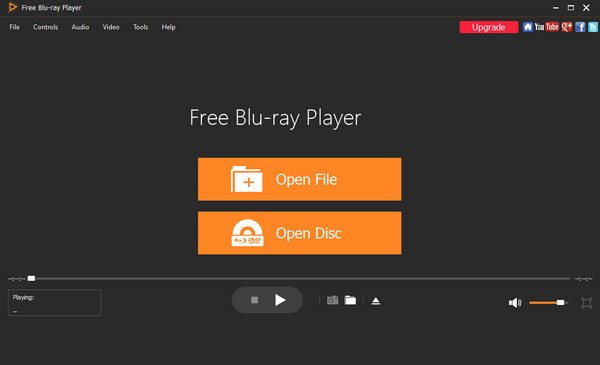
Najlepszym darmowym odtwarzaczem Blu-ray, którego możesz używać w systemie Windows 10/11, jest bez wątpienia Darmowy odtwarzacz Blu-ray Master Blu-rayTen program zapewnia wysoką jakość odtwarzania i bogaty zestaw funkcji, umożliwiając użytkownikom natychmiastowe uruchamianie płyt Blu-ray za pośrednictwem intuicyjnego, przyjaznego dla użytkownika interfejsu. Najnowsze optymalizacje obejmują zintegrowaną zaawansowaną akcelerację GPU – obsługującą sprzęt Intel, NVIDIA i AMD – aby zapewnić płynną pracę nawet podczas odtwarzania wymagających treści 4K UHD. Wewnętrzne testy naszego zespołu potwierdzają, że szybkość ładowania większości płyt wynosi zaledwie 5 sekund, co znacznie przewyższa wydajność standardowych odtwarzaczy multimedialnych.
Oprócz podstawowej szybkości, narzędzie oferuje teraz funkcję skalowania obrazu wspomaganą przez sztuczną inteligencję, która poprawia jakość obrazu w standardowej rozdzielczości do niemal 4K na nowoczesnych monitorach. Nadal jest to solidny odtwarzacz bez ograniczeń regionalnych, dający swobodę oglądania filmów z dowolnego zakątka świata bez żadnych ograniczeń. Użytkownicy mogą łatwo dostosować sposób oglądania dzięki obsłudze zewnętrznych napisów, różnym trybom wyświetlania (pełny ekran, połowa ekranu itp.) oraz precyzyjnej funkcji migawki, która umożliwia rejestrowanie wysokiej jakości zdjęć z dowolnej sceny. Dla osób poszukujących niezawodnego i wydajnego odtwarzania filmów Blu-ray w systemie Windows 10/11, ten program pozostaje rekomendacją najwyższej klasy.
Plusy
- Odtwarzanie płyt Blu-ray wymaga zaledwie kilku kliknięć.
- Interfejs programu jest idealny dla każdego użytkownika.
- Program jest dostępny na komputerach Windows i Mac.
- Umożliwia użytkownikom edycję jasności, nasycenia, odcienia i innych parametrów wideo.
Cons
- Jeśli zależy Ci na bardziej zaawansowanych funkcjach, musisz wykupić wersję pro.
2. Odtwarzacz multimedialny VLC
Blu-ray, DVD i większość formatów cyfrowych.
4K
Unikalna funkcja konwersji umożliwiająca zgrywanie płyt Blu-ray do formatów cyfrowych.
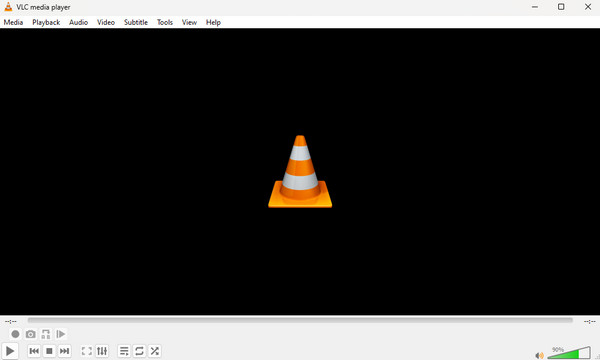
Możesz również użyć VLC, który jest jednym z najlepszych odtwarzaczy Blu-ray dla Windows 10, aby odtwarzać Blu-ray, jeśli chcesz. Cóż, jak wszyscy wiemy, Vlc media player To doskonałe narzędzie offline, które umożliwia efektywne odtwarzanie różnych plików multimedialnych, w tym plików Blu-ray. Umożliwia ładowanie i odtwarzanie płyt Blu-ray, folderów i plików ISO. Oprócz odtwarzania, program oferuje również inne funkcje. Można przejść do ustawień dźwięku i obrazu i wprowadzić niezbędne zmiany. Można dostosować korektor graficzny, przestrzenny, kolory wideo, kompresor i wiele innych. Program obsługuje akcelerację GPU (Intel/NVIDIA), co pozwala na płynne odtwarzanie plików 4K UHD. Jednak odtwarzanie płyt Blu-ray w programie VLC Media Player nie jest łatwe. To nie to samo, co odtwarzanie standardowych plików wideo. Ponadto interfejs programu jest skomplikowany, co może sprawiać trudności początkującym.
Ostrzeżenie: program VLC nie jest niezawodny w przypadku komercyjnych płyt Blu-ray Ponieważ nie może odtwarzać zaszyfrowanych filmów bez ręcznej konfiguracji. Aby to działało, musisz samodzielnie znaleźć i zainstalować ukryte pliki biblioteczne (klucze AACS), dlatego wielu początkujących ma problemy i nie udaje im się tego uruchomić.
Nawet przy odpowiednich umiejętnościach technicznych, wrażenia z gry są często niespójne. Chociaż VLC może korzystać z funkcji skalowania obrazu NVIDIA, aby poprawić jakość obrazu, jego interfejs pozostaje skomplikowany i przestarzały. W naszych ostatnich testach wydajnościowych „Przetestowane przez nasz zespół” stwierdziliśmy znaczną różnicę w wydajności:
- Prędkość ładowania:Rozpoczęcie odtwarzania zaszyfrowanych płyt trwało 15–20 sekund, podczas gdy w przypadku standardowych plików trwało to zaledwie 5 sekund.
- Zgodność:Nie udało się odtworzyć 7 z 10 nowoczesnych płyt komercyjnych bez ręcznej naprawy.
Plusy
- Bez problemu odtwarza płyty Blu-ray.
- Dostępne na komputerach Mac i Windows.
- Proces pobierania jest prosty.
- Obsługuje różne formaty wideo i płyty.
Cons
- Interfejs programu jest mylący.
- Podczas pracy z dużymi plikami program się zawiesza.
3. Odtwarzacz Blu-ray Macgo
Blu-ray, DVD oraz różne formaty wideo i audio.
Jakość HD.
Wykorzystaj DTS 5.1, Dolby TrueHD Audio itp., aby zapewnić piękne efekty dźwiękowe.
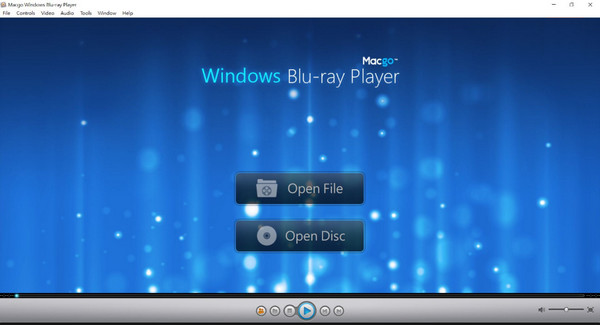
Odtwarzacz Blu-ray Macgo to kolejna solidna opcja, szczególnie dla użytkowników przechodzących z systemu Windows na macOS. Choć pierwotnie powstał na komputerach Mac, wersja na Windows 10/11 oferuje przyjazny interfejs użytkownika z pełną nawigacją po menu, co czyni go wygodnym wyborem dla początkujących. Oferuje imponującą kompatybilność formatów, obsługując wszystko, od standardowych płyt Blu-ray po pliki MKV, MOV i AVI. Jednak wersja na Windowsa jest wolniej aktualizowana w porównaniu z wersją na Maca, a interfejs może wydawać się nieco przestarzały w 2026 roku.
Pomimo swojej przystępności, oprogramowanie ma ograniczenia w stosunku do nowoczesnych wyświetlaczy wysokiej klasy. Chociaż obsługuje akcelerację GPU poprzez technologię „BluFast MX” (kompatybilną z procesorami Intel i NVIDIA), jego obsługa rozdzielczości 4K UHD jest ograniczona w porównaniu z nowszymi konkurentami. Podczas naszej oceny zauważyliśmy, że darmowa wersja umieszcza na ekranie widoczny znak wodny, a sporadycznie mogą występować problemy ze stabilnością, takie jak czarne ekrany.
Plusy
- Zapewnia prosty interfejs umożliwiający natychmiastowe odtwarzanie płyt Blu-ray.
- Działa zarówno na urządzeniach z systemem Windows, jak i Mac.
- Może odtwarzać oryginalny dźwięk bez utraty jakości, zapewniając doskonałe wrażenia słuchowe.
- Może odtwarzać płyty Blu-ray z różnych regionów.
Cons
- Podczas korzystania z bezpłatnej wersji na ekranie pojawia się znak wodny.
- Wersja pro jest droga.
- Zdarzają się sytuacje, że oprogramowanie ulega awarii podczas odtwarzania płyt Blu-ray.
4. PlayerFab
Blu-ray, DVD, płyty AVCHD, H.264, H.265/HEVC (do 8K), MP4, MKV, MOV itp.
4K
Pełna obsługa HDR10, HDR10+ i Dolby Vision.
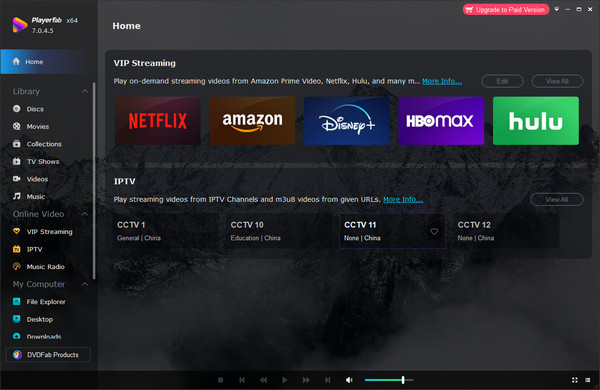
GraczFab Wyróżnia się jako wysokowydajne, kompleksowe rozwiązanie multimedialne, zaprojektowane z myślą o bezproblemowej obsłudze najbardziej wymagających płyt Blu-ray 4K UHD i treści przesyłanych strumieniowo. Dzięki integracji zaawansowanej akceleracji GPU z obsługą Intel Quick Sync, NVIDIA NVENC i AMD, odtwarzacz znacząco redukuje obciążenie procesora, zapewniając płynne odtwarzanie nawet w przypadku filmów 8K o wysokiej przepływności. Wyposażony jest również w technologię skalowania obrazu opartą na sztucznej inteligencji, która tchnie nowe życie w standardowe płyty Blu-ray, zwiększając ich rozdzielczość do niemal 4K na nowoczesnych monitorach o wysokiej rozdzielczości. Testowany przez nasz zespół, PlayerFab zapewnia wyjątkowo płynne działanie z czasem ładowania wynoszącym zaledwie 5 sekund dla większości płyt, konsekwentnie przewyższając standardowe alternatywy open source.
Plusy
- Wykorzystuje technologię skalowania obrazu opartą na sztucznej inteligencji, aby konwertować standardowe filmy Blu-ray 1080p do jakości zbliżonej do 4K, wyostrzając szczegóły i redukując szumy.
- Obsługa dysków Blu-ray 3D i obrazów ISO z różnymi trybami wyjściowymi (anaglif, HDMI 1.4 itp.).
- Łatwe omijanie wszystkich kodów regionalnych Blu-ray w celu bezpośredniego odtwarzania.
Cons
- W porównaniu z konkurencją, kompleksowa, dożywotnia licencja jest stosunkowo droga.
- Aby uzyskać najlepsze rezultaty 4K, wymagany jest nowoczesny procesor graficzny (GTX serii 10+).
5. Darmowy odtwarzacz Blu-ray Leawo
Blu-ray i DVD.
4K.
Możesz wybrać preferowane napisy i ścieżki audio.
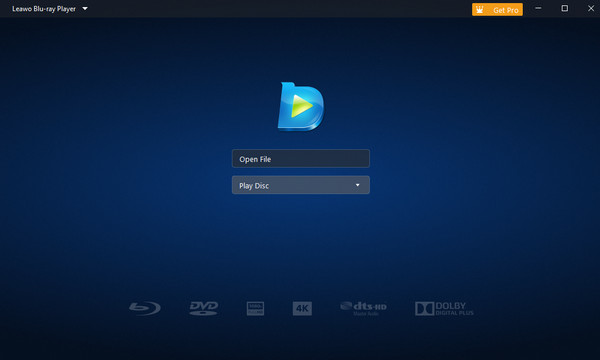
Darmowy odtwarzacz Blu-ray firmy Leawo Pozostaje popularnym rozwiązaniem typu „wszystko w jednym” do odtwarzania płyt Blu-ray, plików ISO i folderów w systemach Windows 11/10. Oferuje zaawansowaną obsługę dźwięku DTS-HD, Dolby i AAC, a także elastyczne opcje tworzenia playlist i niestandardowych skórek. Jednak opinie użytkowników z lat 2024–2025 wskazują na znaczny wzrost liczby wyskakujących reklam w wersji bezpłatnej. Chociaż interfejs jest funkcjonalny, od lat nie doczekał się znaczącej aktualizacji wizualnej.
Do obsługi nowoczesnych treści Leawo wykorzystuje akcelerację GPU za pośrednictwem Intel Quick Sync, NVIDIA i dekodowania sprzętowego AMD. Chociaż pozwala to na płynne odtwarzanie w rozdzielczości 1080p, testy naszego zespołu wykazały mieszane wyniki w wyższych rozdzielczościach. Zauważyliśmy sporadyczne opóźnienia i zacięcia w rozdzielczości 4K na starszym sprzęcie. Ładowanie płyt trwa zazwyczaj 15–30 sekund – znacznie dłużej niż w przypadku konkurencyjnych urządzeń premium.
Plusy
- Wszyscy użytkownicy mogą szybko odtwarzać pliki Blu-ray i inne pliki multimedialne.
- Aplikacja jest dostępna nie tylko na komputerach Windows, ale także Mac.
Cons
- Funkcje są ograniczone do wersji bezpłatnej.
- Zakup planu jest kosztowny.
Część 3. Jak odtwarzać Blu-ray w systemie Windows 10/11
Jak wspomnieliśmy powyżej, jednym z najbardziej wyjątkowych odtwarzaczy Blu-ray w obsłudze jest odtwarzacz Blu-ray. Ponieważ program jest niezawodny, jesteśmy tutaj, aby pokazać szczegółowe metody odtwarzania Blu-ray za pomocą programu. Więc bez niczego więcej sprawdź poniższe kroki, używając tego najlepszego oprogramowania do odtwarzania Blu-ray w systemie Windows 10/11.
Krok 1.W systemie Windows pobierz i zainstaluj odtwarzacz Blu-ray. Możesz nacisnąć przycisk Pobierz poniżej, aby natychmiast uzyskać dostęp do programu. Następnie uruchom go, aby rozpocząć proces.
Notatka: Sprawdź, czy dysk Blu-ray jest już włożony do komputera.
Darmowe pobieranie
Dla Windowsa
Bezpieczne pobieranie
Darmowe pobieranie
dla systemu macOS
Bezpieczne pobieranie
Krok 2.Następnie, jeśli jesteś już w głównym interfejsie, kliknij przycisk Otwórz dysk i załaduj plik Blu-ray ze swojego folderu.

Krok 3.Po włożeniu pliku Blu-ray można już cieszyć się oglądaniem filmu. Można także korzystać z niektórych funkcji interfejsu, np Migawka przycisk, aby zrobić zdjęcie podczas oglądania.

Porady
Możesz utworzyć własną listę odtwarzania, klikając przycisk Lista odtwarzania znajdujący się na dole strony.
Część 4.Najczęściej zadawane pytania dotyczące najlepszego odtwarzacza Blu-ray w systemie Windows 10/11
-
Dlaczego VLC nie odtwarza Blu-ray?
Jednym z powodów, dla których nie można odtwarzać Blu-ray w VLC, jest uszkodzenie dysku. Spróbuj więc użyć dobrej płyty i spróbuj odtworzyć Blu-ray. Możesz także użyć innego programu, takiego jak odtwarzacz Blu-ray. W ten sposób możesz odtwarzać Blu-ray bez żadnych problemów.
-
Dlaczego tak trudno odtwarzać Blu-ray na komputerze?
Staje się to trudne, jeśli używasz programu z mylącym interfejsem i procesem. Aby więc łatwo odtwarzać Blu-ray, spróbuj użyć odtwarzacza Blu-ray. Po kilku kliknięciach możesz natychmiast rozpocząć oglądanie Blu-ray.
-
Dlaczego system Windows 11 nie odtwarza Blu-ray?
Może dlatego, że w systemie Windows 11 brakuje kodeka obsługującego Blu-ray na komputerze. Dlatego najlepszym rozwiązaniem jest pobranie i zainstalowanie niezawodnego odtwarzacza Blu-ray, takiego jak odtwarzacz Blu-ray. Jest to oprogramowanie offline, idealne dla systemu Windows 11 do odtwarzania Blu-ray.
-
Czy system Windows 10 obsługuje zewnętrzne Blu-ray?
Absolutnie tak. Jeśli nie możesz odtwarzać Blu-ray w systemie Windows, być może musisz kupić zewnętrzny odtwarzacz Blu-ray. Ponieważ system Windows 10 obsługuje zewnętrzne Blu-ray, możesz z łatwością używać go na swoim komputerze i efektywnie odtwarzać filmy Blu-ray.
-
Czy system Windows 10 umożliwia natywne odtwarzanie płyt Blu-ray?
Nie. System Windows 10 nie zawiera wbudowanych kodeków Blu-ray.
-
Jaki jest najlepszy odtwarzacz Blu-ray dla systemu Windows 10/11?
Najpopularniejsze programy to Blu-ray Master, VLC, Leawo, Macgo i PowerDVD.
-
Dlaczego VLC nie odtwarza płyt Blu-ray?
Wymaga dodatkowych kluczy i bibliotek AACS.
-
Jak naprawić problem z działaniem Blu-ray w systemie Windows 10?
Zaktualizuj sterowniki, zainstaluj kodeki lub skorzystaj ze specjalnego odtwarzacza Blu-ray.
-
Czy potrzebuję zewnętrznego napędu Blu-ray?
Tak, chyba że Twój komputer ma wbudowany napęd Blu-ray.
Podsumowanie
Można znaleźć wszystko najlepsze odtwarzacze Blu-ray na Windows 10 i 11, czytając tego informacyjnego bloga. Ponadto, podzieliliśmy się prostymi metodami, jak odtwarzać Blu-ray za pomocą Blu-ray Master Free Blu-ray Player. Dzięki temu nie musisz szukać innego sposobu, aby cieszyć się odtwarzaniem Blu-ray na komputerach z systemem Windows. Wybierz jeden z nich i możesz podzielić się z nami swoimi doświadczeniami użytkownika!
Więcej od Blu-ray Mastera
Najlepszy odtwarzacz Blu-ray

Łatwe odtwarzanie płyt Blu-ray, DVD i różnych formatów wideo/audio dzięki bogatym funkcjom odtwarzania.
100% Bezpieczny. Bez wirusów.
