

14 sierpnia 2025Wysłane przez Kevina Millera Do Zgraj Blu-ray
Obecnie zapotrzebowanie na digitalizację filmów Blu-ray gwałtownie rośnie. Jednak nośniki fizyczne, takie jak płyty Blu-ray, mogą być niewygodne dla współczesnych nawyków oglądania. Wielu kolekcjonerów płyt Blu-ray chce łatwo oglądać swoje ulubione filmy na urządzeniach przenośnych, takich jak iPhone'y, iPady i Apple TV. Użytkownicy Apple uważają iTunes za miejsce do zarządzania i korzystania z treści multimedialnych na różnych urządzeniach. Jednak iTunes nie obsługuje odtwarzania płyt Blu-ray natywnie. Ten post poprowadzi Cię przez proces zgrywania Blu-ray do iTunes-zgodny format i dodaj je do iTunes. W ten sposób możesz przechowywać, organizować, synchronizować i odtwarzać filmy Blu-ray na urządzeniach Apple.

- Część 1. Czy iTunes może odtwarzać Blu-ray?
- Część 2. Digitalizuj filmy Blu-ray za pomocą Blu-ray Master Free Blu-ray Ripper
- Część 3. Dodaj zgrane Blu-raye do iTunes
Część 1. Czy iTunes może odtwarzać Blu-ray?
Wiele osób lubi kolekcjonować Blu-ray, ale chce mieć wygodę oglądania ich na urządzeniach przenośnych. Jeśli jesteś użytkownikiem Apple, możesz się zastanawiać, czy możesz odtwarzać Blu-ray w cyfrowym iTunes. Niestety, iTunes nie może odtwarzać Blu-ray bezpośrednio. iTunes jest przeznaczony do zarządzania i odtwarzania cyfrowych plików multimedialnych, ale nie obsługuje fizycznego odtwarzania Blu-ray. Alternatywnie możesz zgrać Blu-ray, aby odtwarzać jego zawartość za pośrednictwem iTunes. Możesz przekonwertować Blu-ray na format zgodny z iTunes, taki jak MP4, MOV i M4V. Biorąc to pod uwagę, możesz dodać zgraną zawartość do biblioteki iTunes i wygodnie oglądać filmy na urządzeniach Apple.
Część 2. Digitalizuj filmy Blu-ray dzięki Blu-ray Master Free Blu-ray Ripper
Chociaż możesz wykupić kopię Blu-ray, digitalizacja i przesłanie zgranego pliku do iTunes jest wygodniejsze. Możesz zachować swoje filmy na zawsze bez ograniczeń wygaśnięcia, konwertując Blu-ray do formatu zgodnego z iTunes. Ponadto wykupione kopie mogą być ograniczone regionalnie i stać się niedostępne po zmianie licencji.
Darmowy program do zgrywania Blu-ray Master Blu-ray jest darmowym, ale bardzo wydajnym oprogramowaniem do zgrywania płyt Blu-ray. Jest kompatybilne z systemami Windows 8/10/11 i macOS 10.12 lub nowszym. Potrafi zgrywać płyty Blu-ray z regionów A, B i C, skutecznie omijając większość zabezpieczeń przed kopiowaniem. Obsługuje ponad 500 formatów, w tym formaty zgodne z iTunes, takie jak MP4, MOV i M4V. Oprócz plików multimediów cyfrowych zawiera ustawienia wstępne urządzeń dla iPhone'ów, telewizorów Smart TV, urządzeń z systemem Android, konsol do gier itp. Oprogramowanie ma wbudowany edytor wideo do dostosowywania wideo przed konwersją.
Oto jak zgrać Blu-ray do iTunes:
Krok 1. Wcześniej pobierz bezpłatnie Blu-ray Master Free Blu-ray Ripper. Zainstaluj oprogramowanie do zgrywania Blu-ray i poczekaj na zakończenie procesu instalacji. Po zakończeniu umieść płytę Blu-ray w zewnętrznym napędzie Blu-ray i uruchom oprogramowanie.
Darmowe pobieranie
Dla Windowsa
Bezpieczne pobieranie
Darmowe pobieranie
dla systemu macOS
Bezpieczne pobieranie
Krok 2. Przejdź do sekcji w lewym górnym rogu i kliknij Załaduj płytę aby zaimportować włożony dysk Blu-ray. Ale jeśli twój dysk Blu-ray jest przechowywany w folderze BDMV, wybierz zamiast tego opcję Załaduj folder BD. Kliknij menu rozwijane obok przycisku Załaduj dysk, aby uzyskać dostęp do tej opcji.
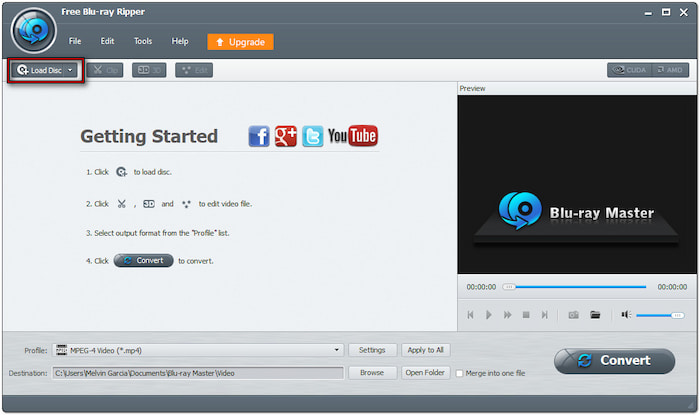
Krok 3. Gdy oprogramowanie rozpozna Blu-ray, wyświetli wszystkie dostępne tytuły. Teraz masz możliwość dostosowania swoich filmów przed konwersją. Blu-ray Master Free Blu-ray Ripper oferuje kilka wbudowanych narzędzi do edycji, których możesz użyć do:
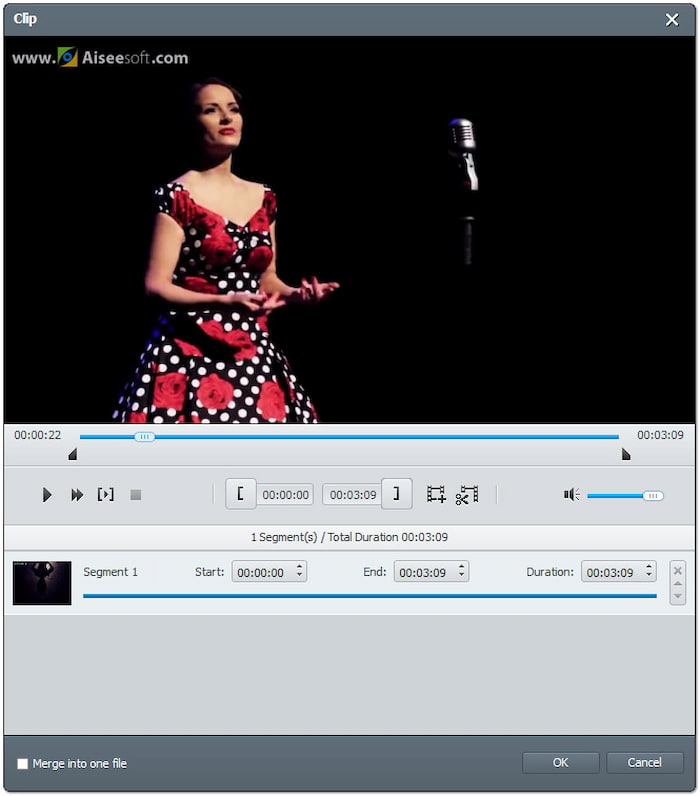
Klips: Użyj narzędzia „Klip”, aby wyciąć niepotrzebne sceny, takie jak napisy końcowe, podsumowania, zwiastuny itp. Przesuń lewy i prawy drążek zmiany biegów, aby wybrać fragment, który chcesz zachować. Z drugiej strony, wprowadź dokładny czas rozpoczęcia i zakończenia, aby precyzyjnie przyciąć film.
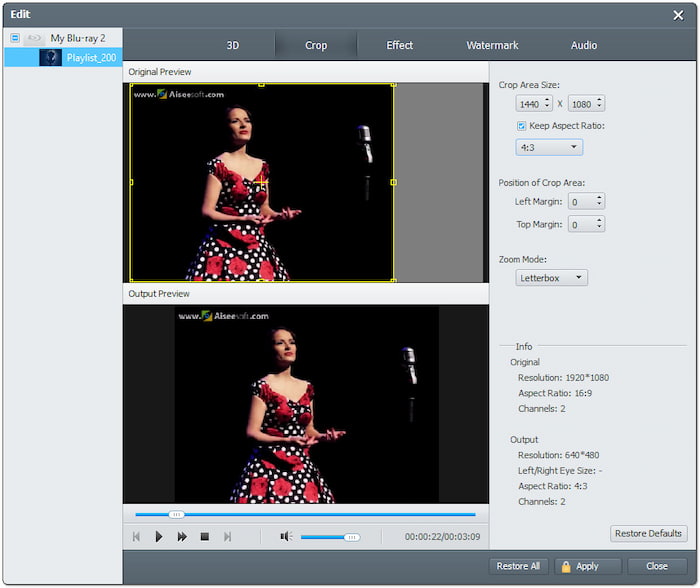
Przyciąć: Użyj narzędzia Kadrowanie, aby usunąć czarne pasy z filmów panoramicznych i przekonwertować je na format pełnoekranowy. Wybierz predefiniowany współczynnik proporcji, taki jak 16:9 lub 4:3, lub skorzystaj z opcji swobodnego kadrowania. Wybierz wygląd przyciętego filmu, ustawiając tryb powiększenia: Letterbox, Średni, Panoramowanie i skanowanie oraz Pełny.
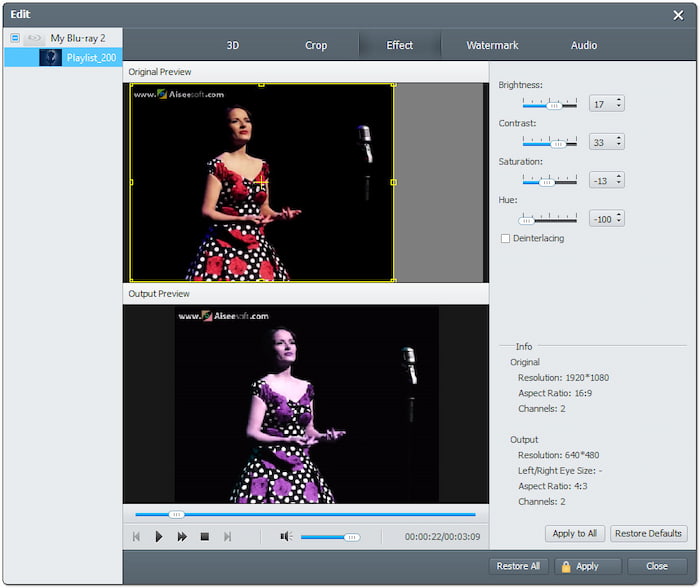
Efekt: Użyj narzędzia Efekty, aby skonfigurować podstawowe efekty i poprawić jakość wideo. Zwiększ/zmniejsz jasność, uwydatnij jasne/ciemne obszary, dostosuj intensywność kolorów i popraw zniekształcenia kolorów. Dzięki temu finalna zawartość Blu-ray będzie miała zoptymalizowaną jakość wideo.
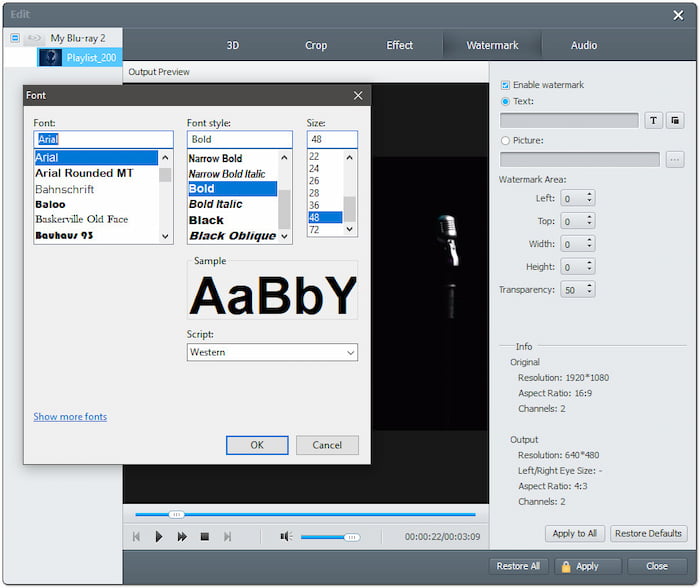
Filigran: Użyj narzędzia Znak wodny, aby dodać własny tekst lub obraz do filmów Blu-ray. Wstaw własny tekst i wybierz preferowaną czcionkę, styl, rozmiar i położenie. Możesz również przesłać własny obraz, który zostanie nałożony na film.
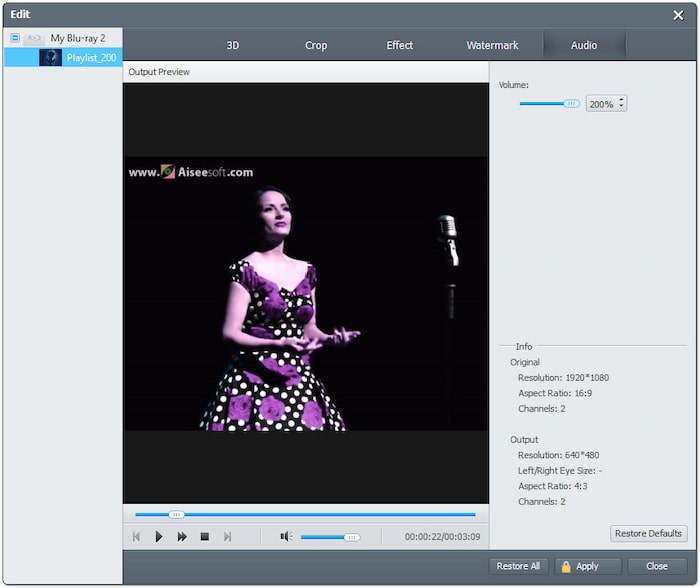
Audio: Użyj narzędzia Audio, aby zapewnić lepszą jakość dźwięku i poprawić wrażenia słuchowe. Przesuń suwak, aby zwiększyć głośność do 200%, co poprawi jakość scen o niskiej głośności. Wzmacniając dźwięk, możesz poprawić klarowność mowy i sprawić, że nawet subtelne detale audio będą lepiej słyszalne.
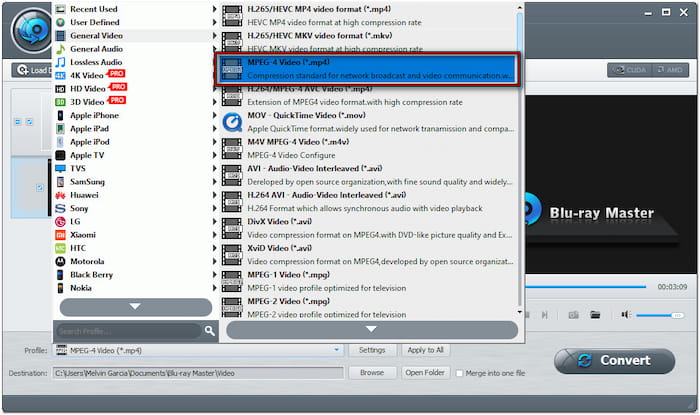
Krok 4. W takich przypadkach nie musisz edytować swoich filmów; możesz pominąć poprzedni krok. Kliknij pole Profil i przejdź do kategorii Ogólne wideo. Wybierz Wideo MPEG-4 (*.mp4) dla szerokiej kompatybilności, ale MOV - Wideo QuickTime (*.mov) jest zoptymalizowany dla urządzeń Apple. Kliknij Ustawienia, aby dostosować ustawienia profilu, takie jak koder, szybkość transmisji, rozdzielczość itp.
Krok 5. Przejdź do pola Destination i kliknij Browse, aby określić ścieżkę docelową. Następnie kliknij Konwertować przycisk, aby zgrać Blu-ray do formatu zgodnego z iTunes. Następnie oprogramowanie odszyfruje i wyodrębni zawartość z Blu-ray, przygotowując ją do konwersji. W ciągu kilku minut otrzymasz zdigitalizowaną kopię swojego filmu Blu-ray.
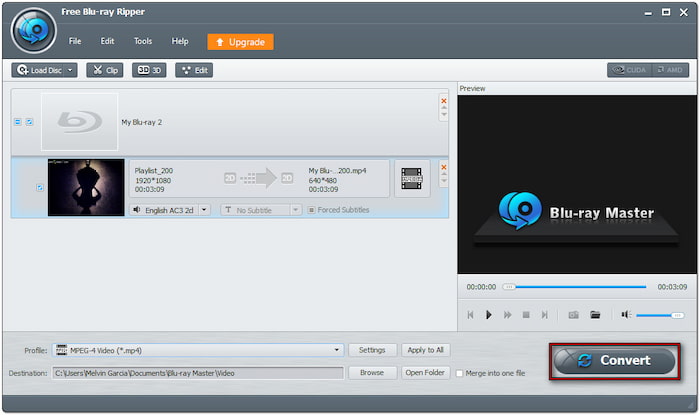
Oto jak zgrać Blu-ray do formatu zgodnego z iTunes za pomocą najlepszy ripper Blu-ray oprogramowanie! Oprócz wcześniejszych procedur możesz również skonfigurować ustawienia wyjściowe. Możesz dodać zewnętrzne ścieżki audio i napisy, aby zachować wielojęzyczną zawartość lub niestandardowe ścieżki dźwiękowe.
Część 3. Dodaj zgrane Blu-raye do iTunes
Po przekonwertowaniu Blu-ray na iTunes możesz teraz dodać zgrane filmy do iTunes. Umożliwia to dostęp do filmów na urządzeniach Apple, takich jak iPhone'y, iPady i telewizory. Ale zanim przejdziemy do przewodnika, zwróć uwagę na to. Odniesienie jest umieszczane w folderze iTunes po zaimportowaniu pliku do okna iTunes.
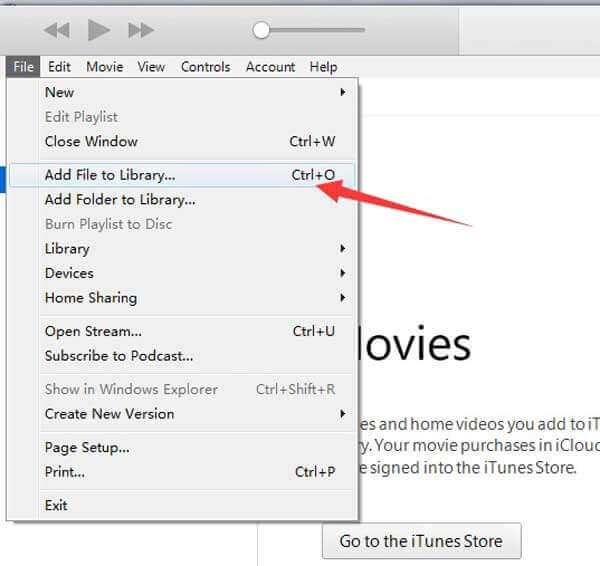
Krok 1. Otwórz iTunes na swoim komputerze i kliknij przycisk Plik w lewym górnym rogu. Wybierz Dodaj plik do biblioteki aby dodać zripowany film Blu-ray. Jeśli zripowałeś wiele plików filmowych i zapisałeś je w jednym folderze, wybierz Dodaj folder do biblioteki Zamiast.
Krok 2. Opcjonalnie możesz zapisać kopię zgranego filmu w folderze iTunes. Przejdź do opcji Edytuj i wybierz Preferencje w menu iTunes. Kliknij kartę Zaawansowane i zaznacz Podczas dodawania do biblioteki skopiuj pliki do folderu iTunes Media.
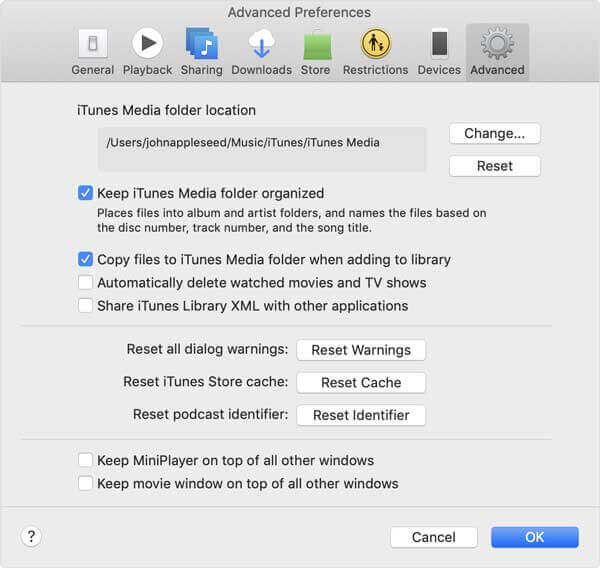
Wskazówka: Gdy następnym razem dodasz plik do biblioteki, iTunes utworzy jego kopię w folderze iTunes. Jeśli nie chcesz zachować kopii pliku, odznacz to pole wyboru. Ta czynność spowoduje zachowanie filmów w ich oryginalnej lokalizacji. Czy zapisałeś zripowany film Blu-ray w formacie MPEG-4 Video? Jeśli tak, sprawdź tutaj, jak to zrobić. dodaj film MP4 do iTunes.
Podsumowanie
Digitalizacja Blu-ray do iTinesFormat kompatybilny pozwala cieszyć się Twoją kolekcją na urządzeniach Apple. Chociaż iTunes nie obsługuje bezpośredniego odtwarzania płyt Blu-ray, konwersja płyt Blu-ray zapewnia ich bezproblemowe odtwarzanie. Dzięki Blu-ray Master Free Blu-ray Ripper zyskujesz dostęp do darmowego, a zarazem potężnego narzędzia. Pozwala ono ominąć zabezpieczenia przed kopiowaniem i przekonwertować nośniki fizyczne na ponad 500 formatów, w tym obsługiwane przez iTunes.
Więcej od Blu-ray Mastera

Zgrywaj płyty Blu-ray do dowolnych formatów wideo i audio o różnych parametrach, za darmo i w ciągu kilku minut.
100% Bezpieczny. Bez wirusów.
