

27 sierpnia 2026Wysłane przez Kevina Millera Do Zgraj Blu-ray
Najważniejsze wnioski:
- • Wybór dla początkujących: Blu-ray Master Darmowy program do ripowania Blu-ray.
- • Najlepszy wybór: MakeMKV + Hamulec ręczny.
- • Zalecany format: MP4 dla zapewnienia uniwersalnej kompatybilności; MKV w celu zachowania wszystkich napisów i ścieżek audio.
- • Czas potrzebny: Czas trwania filmu: około 30–60 minut, zależnie od szybkości napędu.
Dla każdego fana Harry'ego Pottera, kolekcja 8 filmów o Harrym Potterze to coś więcej niż tylko pudełkowy zestaw; to portal do dekady filmowej magii. Od nostalgicznych korytarzy Kamienia Filozoficznego po epicki pojedynek w Insygniach Śmierci: Część 2, te płyty oferują niezapomniane wrażenia ze świata czarodziejów w wysokiej rozdzielczości.
Jednak fizyczne nośniki są delikatne i przywiązane do Twojego salonu. Niezależnie od tego, czy chcesz chronić swoją limitowaną kolekcję Wizard's Collection przed zarysowaniami, czy też przesyłać strumieniowo podróż do Hogwartu na serwer Plex, tablet lub telefon, digitalizacja kolekcji to najlepsze rozwiązanie. W tym poradniku pokażemy Ci, jak bezpiecznie… zgraj swoje Blu-raye z Harrym Potterem do wysokiej jakości plików cyfrowych, zachowując każdy magiczny szczegół — od wznoszącej się muzyki Johna Williamsa po skomplikowane efekty komputerowe rzucające zaklęcia — bez wydawania galeona.

Spis treści
- Dlaczego warto kupić kolekcję Blu-ray Harry'ego Pottera
- Jak testujemy najlepsze sposoby na zgrywanie filmów Harry Potter na Blu-ray
- Czego potrzebujesz przed zgraniem płyty Blu-ray
- Metoda 1: Blu-ray Master Free Blu-ray Ripper (najłatwiejszy)
- Metoda 2: MakeMKV + HandBrake (bezstratny złoty standard)
- Rozwiązywanie problemów: typowe błędy podczas zgrywania płyt Blu-ray z Harrym Potterem
- Najczęściej zadawane pytania dotyczące zgrywania filmów z serii Harry Potter z Blu-ray
Dlaczego Kolekcja Blu-ray Harry'ego Pottera jest warta obejrzenia

Filmy o Harrym Potterze są bogate wizualnie, z bogatym otoczeniem, efektami magicznymi i wciągającą ścieżką dźwiękową. Wiele osób próbuje zgrać filmy z płyt Blu-ray, aby uzyskać szereg korzyści:
- Natychmiastowy dostęp bez wymiany płyt
- Bezpieczna kopia zapasowa w przypadku uszkodzenia płyt
- Lepsza przenośność do telefonów, tabletów i laptopów
- Płynne przesyłanie strumieniowe na Plex, Kodi lub domowym serwerze multimedialnym
- Mniejsze rozmiary plików jeśli wybierzesz formaty skompresowane
Jeśli chcesz w pełni doświadczyć Hogwartu bez zbędnych kłopotów, kopie cyfrowe będą najlepszym wyborem.
Poniżej znajdują się prawidłowe numery plików .mpls dla każdego filmu Harry Potter na Blu-ray (w oparciu głównie o wydania północnoamerykańskie).
| Tytuł filmu | Edycja / Cięcie | Popraw pliki .mpls | Notatki |
| 1. Harry Potter i Kamień Filozoficzny | Wersja rozszerzona | 00101.mpls | Oficjalne rozszerzone wydanie |
| Wersja kinowa | 00100.mpls | Oryginalna wersja kinowa | |
| 2. Harry Potter i Komnata Tajemnic | Wersja rozszerzona | 00101.mpls | Oficjalne rozszerzone wydanie |
| Wersja kinowa | 00100.mpls | Oryginalna wersja kinowa | |
| 3. Harry Potter i więzień Azkabanu | Wersja kinowa | 00000.mpls / 00100.mpls | Brak oficjalnej rozszerzonej wersji Blu-ray |
| 4. Harry Potter i Czara Ognia | Wersja kinowa | 00000.mpls / 00100.mpls | Brak oficjalnej rozszerzonej wersji Blu-ray |
| 5. Harry Potter i Zakon Feniksa | Wersja kinowa | 00000.mpls / 00100.mpls | Brak oficjalnej rozszerzonej wersji Blu-ray |
| 6. Harry Potter i Książę Półkrwi | Wersja kinowa | 00000.mpls / 00100.mpls | Brak oficjalnej rozszerzonej wersji Blu-ray |
| 7. Harry Potter i Insygnia Śmierci: Część 1 | Wersja kinowa | 00100.mpls / 00200.mpls | Brak oficjalnej rozszerzonej wersji Blu-ray |
| 8. Harry Potter i Insygnia Śmierci: Część 2 | Wersja kinowa | 00100.mpls / 00200.mpls | Brak oficjalnej rozszerzonej wersji Blu-ray |
Jak Testujemy najlepsze sposoby na zgrywanie filmów Harry Potter na Blu-ray
Zgraliśmy wszystkie 8 filmów o Harrym Potterze z kolekcji Blu-ray 8-Film Collection (standard 1080p) za pomocą Blu-ray Master Free Blu-ray Ripper i MakeMKV + HandBrake na komputerze z systemem Windows 11 (i7-13700, 16 GB pamięci RAM, zewnętrzny napęd Blu-ray USB). Porównaliśmy jakość wyjściową, rozmiar pliku, czas zgrywania oraz zachowanie ścieżki dźwiękowej i napisów.
| Funkcja / Metryka | MakeMKV + HandBrake (zalecane) | Darmowy program do zgrywania Blu-ray Master Blu-ray |
| Maksymalna rozdzielczość wyjściowa | Do 4K UHD / 1080p Full HD (oryginalna szybkość transmisji 1:1) | 720p HD (wersja darmowa) / 1080p/4K (aktualizacja Pro) |
| Zachowanie ścieżki dźwiękowej | Przepustowość (DTS-HD MA 5.1/7.1, TrueHD, Dolby Atmos) | Stereo / AAC / AC3 (konwertuje dźwięk wielokanałowy) |
| Ominięcie DRM i szyfrowania | Doskonały (AACS, BD+, kody regionów aktualizowane za pomocą kluczy online) | Dobry (obsługuje podstawową ochronę AACS i BD+) |
| Napisy i wymuszone ścieżki dźwiękowe | Pełne wsparcie (zachowuje napisy PGS, SRT i wymuszone napisy w języku węży) | Podstawowe osadzone napisy |
| Czas zgrywania i transkodowania | ~20 minut na remux MakeMKV; ~35 min dla kodowania HandBrake (x265) | ~25–40 min bezpośrednia konwersja |
| Cena | Bezpłatny | Bezpłatny |
Co Co musisz zrobić przed zgraniem płyty Blu-ray
1. Rozważania prawne i etyka
Zanim zaczniesz, kluczowe jest zrozumienie otoczenia prawnego, które często jest „szarą strefą”.
- Własność kontra licencjonowanie: W wielu regionach zakup płyty daje prawo do oglądania treści, ale „zmiana formatu” (przeniesienie zawartości z płyty na postać cyfrową) może technicznie rzecz biorąc ominąć zabezpieczenia DRM (Digital Rights Management).
- Różnice regionalne: W Stanach Zjednoczonych ustawa Digital Millennium Copyright Act (DMCA) generalnie zabrania omijania szyfrowania, nawet do użytku osobistego. Jednak w innych krajach mogą obowiązywać wyjątki dotyczące „dozwolonego użytku” lub kopii prywatnych.
- Złota zasada: Niezależnie od lokalnego prawa, etycznym standardem wśród entuzjastów jest zgrywanie tylko tych płyt, które fizycznie posiadają, i nigdy nieudostępnianie ani nierozpowszechnianie utworzonych plików.
2. Sprzęt: napędy Blu-ray
Nie wszystkie napędy są sobie równe. Aby odczytać płytę Blu-ray, potrzebny jest specjalnie zaprojektowany laser (standardowe napędy DVD nie będą działać).
- Zewnętrzne a wewnętrzne: Dyski zewnętrzne USB 3.0 są najpopularniejszym wyborem dla użytkowników laptopów. Jeśli masz komputer stacjonarny, wewnętrzny dysk SATA jest często szybszy i bardziej niezawodny.
- Dyski przyjazne dla 4K UHD: Jeśli planujesz w przyszłości zgrywać płyty 4K Ultra HD, będziesz potrzebować specjalnego napędu „przyjaznego UHD”. Niektóre napędy wymagają „flashowania” (aktualizacji) oprogramowania układowego, aby oprogramowanie mogło odczytać surowe dane z płyty.
3. Oprogramowanie do zgrywania i transkodowania
„Ripping” to kopiowanie danych, a „transkodowanie” to kompresja do mniejszego pliku. Dostępnych jest wiele zaawansowanych programów do ripowania płyt Blu-ray.
4. Wymagania systemowe
Pliki Blu-ray są ogromne i ich przetwarzanie wymaga znacznej mocy obliczeniowej, szczególnie jeśli je kompresujesz.
- Procesor (Silnik): Procesor wielordzeniowy (Intel i5/i7 lub AMD Ryzen 5/7) jest niezbędny. Transkodowanie filmu może zająć od 30 minut do kilku godzin, w zależności od szybkości procesora.
- BARAN: Minimalna ilość pamięci to 8 GB, ale jeśli chcesz używać komputera do innych zadań, podczas gdy oprogramowanie działa w tle, zaleca się 16 GB.
- Przechowywanie (Skarbiec): Cena pojedynczego wydania Blu-ray Harry'ego Pottera może wahać się od od 25 GB do 45 GB dla wersji 1080p. Jeśli zgrywasz wersje 4K, spodziewaj się Od 50 GB do 100 GB na filmDo długoterminowego przechowywania danych zdecydowanie zaleca się używanie zewnętrznego dysku twardego lub urządzenia NAS (Network Attached Storage).
Metoda 1: Blu-ray Master Darmowy ripper Blu-ray (najłatwiejszy)
Jeśli nie chcesz mieć do czynienia ze złożonymi ustawieniami kodowania lub wtyczkami typu open source, Darmowy program do zgrywania Blu-ray Master Blu-ray to idealne rozwiązanie do konwersji jednym kliknięciem, które pozwoli Ci wykonać kopię zapasową płyt Blu-ray z Harrym Potterem. To podstawowy, wszechstronny program do zgrywania, który zamienia Twoje fizyczne płyty w pliki cyfrowe za pomocą zaledwie kilku kliknięć.
Oferuje różne profile wyjściowe, w tym MP4, MOV, MKV, a także wiele predefiniowanych profili dla konkretnych urządzeń, takich jak iPhone'y, iPady czy tablety. Jeśli więc Twoim celem jest szybkie załadowanie kilku filmów o Harrym Potterze na iPada na długi lot, ten program sprawdzi się bez żmudnej nauki. Co więcej, możesz skorzystać z dołączonych narzędzi do edycji, aby przycinać, ciąć, stosować filtry i inne funkcje, które poprawią jakość wideo.
Pamiętaj (ograniczenia wersji bezpłatnej): Chociaż darmowa wersja z łatwością omija standardowe zabezpieczenia płyt, eksportuje filmy w rozdzielczości HD 720p. Jeśli zależy Ci na pełnej rozdzielczości 1080p/4K i bezstratnym dźwięku DTS dla telewizora wielkoekranowego, możesz zaktualizować ją do wersji Pro lub skorzystać z poniższej kombinacji MakeMKV i HandBrake.
Plusy
- Posiada intuicyjny interfejs, którego obsługa nie wymaga dużej nauki.
- Zawiera wiele gotowych profili dla tabletów, telefonów i odtwarzaczy multimedialnych.
- Potrafi obsłużyć większość technologii deszyfrowania płyt Blu-ray.
- Umożliwia szybkie kadrowanie, przycinanie lub dostosowywanie jasności przed eksportem.
Cons
- Wersja bezpłatna ogranicza rozdzielczość wyjściową do 720p (do 1080p/4K wymagana jest aktualizacja do wersji Pro).
- Wolniejsze prędkości transkodowania w porównaniu do narzędzi przyspieszanych przez GPU, chyba że dokonano uaktualnienia.
Darmowe pobieranie
Dla Windowsa
Bezpieczne pobieranie
Darmowe pobieranie
dla systemu macOS
Bezpieczne pobieranie
Krok 1.Pobierz i uruchom darmowy program Blu-ray Master Blu-ray Ripper
Wystarczy pobrać i zainstalować Darmowy ripper Blu-ray, możesz uruchomić program jak na zrzucie ekranu.
Krok 2.Wczytaj film Harry Potter Blu-ray
Kliknij „Załaduj Blu-ray” Opcja wczytania filmów Blu-ray o Harrym Potterze do programu. Upewnij się, że filmy są odtwarzalne. Możesz ręcznie wybrać tytuł, ścieżkę audio i napisy, które chcesz zachować.
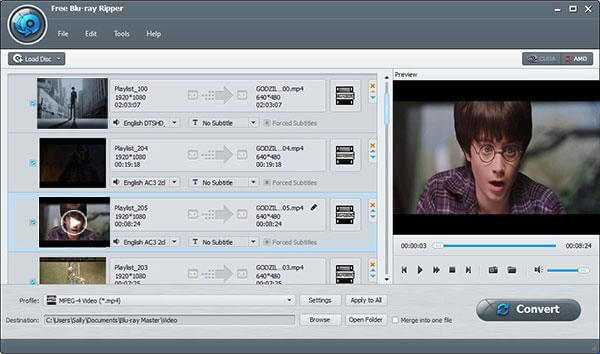
Krok 3.Wybierz format wideo dla swojego urządzenia
Upewnij się, że formaty wideo są kompatybilne z urządzeniem. Możesz także wybrać urządzenie do odtwarzania filmów Blu-ray o Harrym Potterze.
Notatka: MP4 (H.264/AAC) to najlepszy wybór dla urządzeń mobilnych, które charakteryzują się uniwersalną kompatybilnością i zrównoważonym rozmiarem.

Krok 4.Bezpłatne zgrywanie wszystkich ośmiu filmów z zestawu Blu-ray o Harrym Potterze
Możesz także dostosować parametry dla typów urządzeń, a następnie przekonwertować zestaw Blu-ray Harry'ego Pottera na format wideo.
To łatwy i elastyczny wybór, który pozwala zgrać filmy z Harrym Potterem z Blu-ray do formatów MP4, MKV i innych kompatybilnych. Nie potrzebujesz profesjonalnej wiedzy; możesz użyć Blu-ray Master Free Blu-ray Ripper, aby uzyskać cyfrowe kopie zapasowe jednym kliknięciem. Pobierz aplikację na swój komputer i wypróbuj!
Notatka: Aby łatwo zrównoważyć rozmiar pliku i jego przejrzystość, możesz użyć współczynnika CRF (Constant Rate Factor).
Metoda 2: MakeMKV + HandBrake (bezstratny złoty standard)
Chociaż uniwersalne zgrywarki są wygodne, najbardziej niezawodnym sposobem na digitalizację kolekcji 8 filmów o Harrym Potterze bez utraty ani jednego piksela magii jest „Dynamiczny duet” świata zgrywarek: ZróbMKV i hamulec ręczny.
Zanim będzie można skompresować lub odtworzyć film, trzeba ominąć skomplikowane szyfrowanie na płytach Warner Bros. W tym miejscu MakeMKV błyszczy. Działa jak „deszyfrator” i „remuxer”. Usuwa ochronę AACS/BD+ i pobiera surowe dane wideo/audio z płyty, pakując je w kontener MKV. Dlaczego jest idealny dla fanów Pottera? Ponieważ zachowuje 100% oryginalnej jakości. Otrzymujesz dokładnie taki sam obraz bit po bicie i wysokiej jakości dźwięk DTS-HD Master Audio, jak na płycie Blu-ray. To jak posiadanie fizycznego dysku, ale w pliku cyfrowym.
Następnie HandBrake pobiera ogromny plik MKV utworzony przez MakeMKV i „transkoduje” go (kompresuje) do pliku MP4, wykorzystując nowoczesne kodeki, takie jak H.264 lub H.265 (HEVC). Pozwala to zmniejszyć rozmiar plików o rozmiarze 40 GB do przystępnego rozmiaru 5–10 GB bez zauważalnej utraty jakości. Umożliwia również „wypalanie” napisów – co jest kluczowe w scenach, w których Voldemort i Nagini mówią językiem węży.
Teraz zobaczmy, jak ich użyć do zgrywania filmów z Harrym Potterem na płyty Blu-ray.
Jak zgrać filmy Harry Potter z płyt Blu-ray za pomocą dwóch darmowych narzędzi
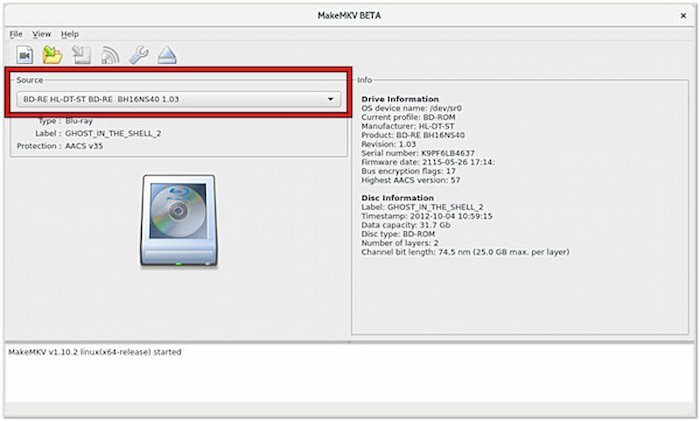
Krok 1. Pobierz i zainstaluj MakeMKV i HandBrake na swoim komputerze. Otwórz MakeMKV i załaduj płytę Blu-ray z Harrym Potterem z sekcji Źródła.
Uwaga: MakeMKV jest obecnie darmowy w fazie beta. Po wygaśnięciu okresu próbnego wystarczy odwiedzić forum MakeMKV, aby pobrać najnowszy darmowy klucz beta – działa on bezterminowo.
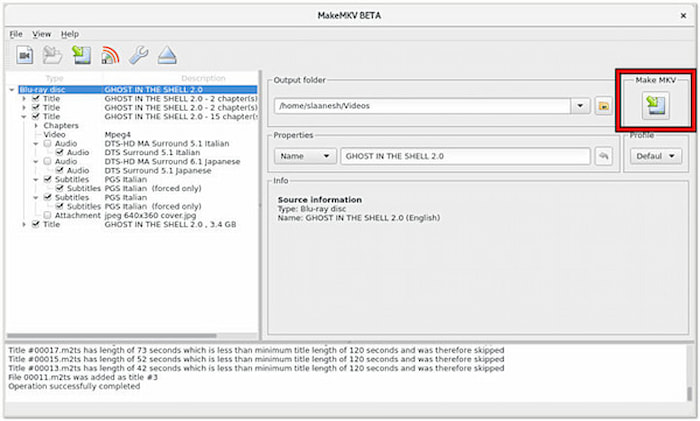
Krok 2. Automatycznie przeskanuje pełne informacje o płycie Blu-ray i wyświetli tytuły oraz ścieżki audio w interfejsie. Zaznacz i odznacz elementy, które chcesz zachować. Następnie kliknij Zrób MKV przycisk, aby rozpocząć zrywanie.
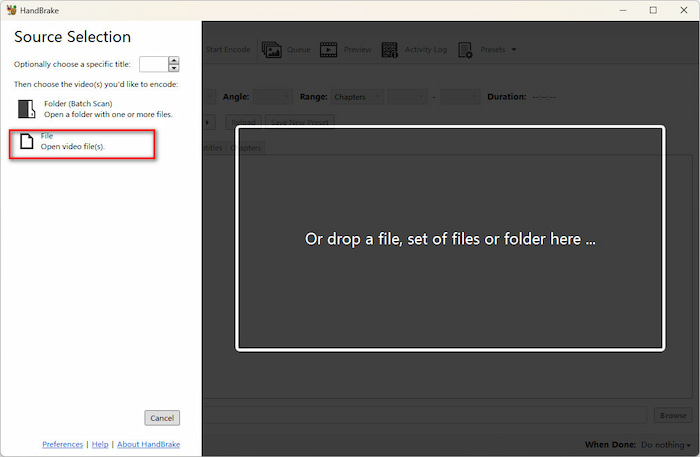
Krok 3. Po zakończeniu procesu otwórz HandBrake, aby zaimportować przekonwertowane pliki MKV za pomocą opcji Plik.
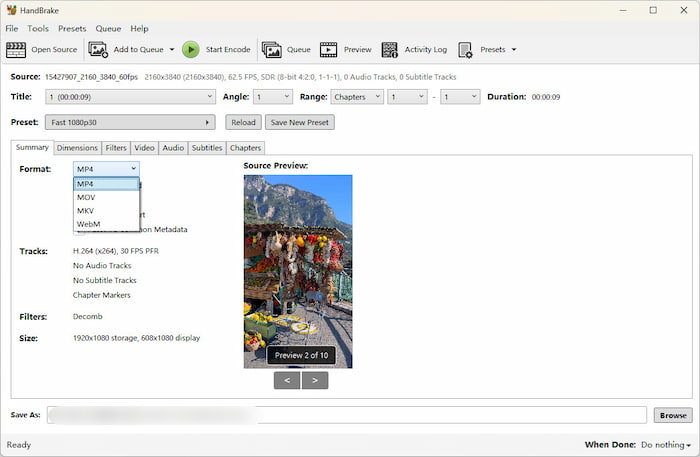
Krok 4. Pod Streszczenie sekcja, wybierz MP4 Format wyjściowy oferuje największą kompatybilność (ze smartfonami i starszymi telewizorami). Ma jednak kilka ograniczeń: nie obsługuje napisów PGS, a obsługa dźwięku 7.1-kanałowego jest mniej stabilna niż w przypadku MKV.
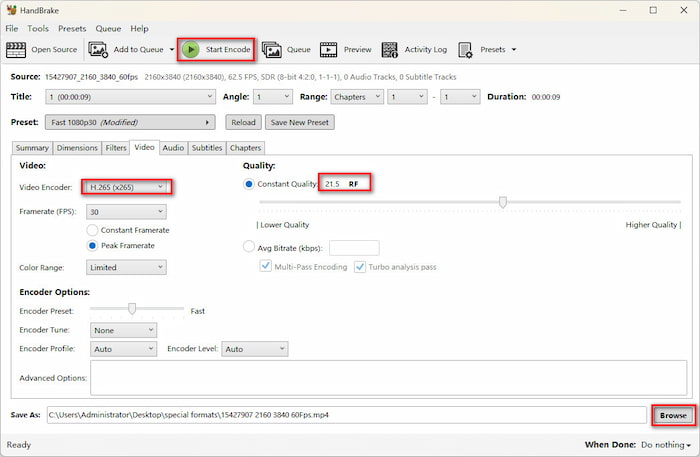
Notatka: Aby zachować równowagę między głośnością a jakością obrazu, zaleca się następujące ustawienia: H.265(x265) lub AV1 (SVT-AV1) i RF 20–22.
Krok 5. Na koniec ustaw folder pobierania od dołu Przeglądać przycisk i kliknij Rozpocznij kodowanie aby rozpocząć konwersję wideo.
Oto kompletna instrukcja użycia MakeMKV i HandBrake do tworzenia kopii zapasowych filmów z Harrym Potterem na Blu-ray. Instrukcje są intuicyjne i z łatwością wykonasz je nawet jeśli dopiero zaczynasz przygodę z zgrywaniem filmów z Blu-ray. Po wykonaniu tych kroków będziesz mieć cyfrową bibliotekę filmów z Harrym Potterem gotową do użycia w Plex, na tablecie lub dowolnym odtwarzaczu multimedialnym.
Porada: Jak zachować wymuszone napisy „Parseltongue” w HandBrake
Jednym z największych problemów przy kopiowaniu filmów o Harrym Potterze (zwłaszcza Komnaty Tajemnic i Insygniów Śmierci) jest brak wymuszonych napisów do scen, w których postacie mówią językiem węży.
Jeśli nie skonfigurujesz ustawień poprawnie, HandBrake może pominąć te krótkie ścieżki tłumaczenia, przez co nie będziesz wiedział, co Harry lub Voldemort mówią. Oto jak to naprawić:
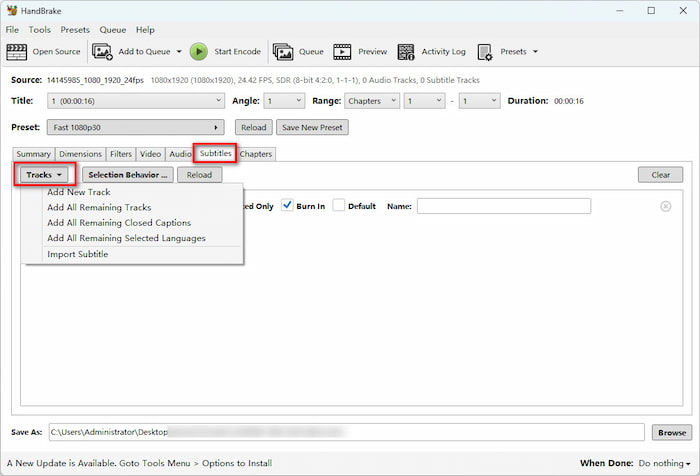
Krok 1. Po załadowaniu pliku MKV do HandBrake przejdź do Napisy na filmie obcojęzycznym Karta Kliknij Utwory > Dodaj nowy utwór i wybierz język angielski (lub w Twoim głównym języku). Płyty Blu-ray zazwyczaj zawierają zarówno pełne napisy do filmu, jak i mniejszą, „wymuszoną” ścieżkę dźwiękową tylko dla dialogów w języku innym niż angielski.
Krok 2. W opcjach utworu zaznacz Tylko wymuszone Polecenie to informuje HandBrake, aby skanował plik napisów i renderował tekst tylko wtedy, gdy na ekranie wypowiadany jest język obcy/magiczny.
Krok 3. Wypalanie kontra miękkie napisy: Sprawdź Palić w jeśli chcesz, aby napisy w języku Parseltongue zostały trwale osadzone w filmie (najlepiej ze względu na maksymalną kompatybilność ze smart TV i starszymi urządzeniami).
Pozostaw tę opcję niezaznaczoną, jeśli eksportujesz do pliku MKV i chcesz mieć możliwość wyboru napisów miękkich dla serwerów multimedialnych, np. Plex.
Dzięki temu masz pewność, że podczas kolejnego maratonu w Świecie Magii nie przegapisz ani jednego słowa w języku węży!
Rozwiązywanie problemów: Typowe błędy przy zgrywaniu filmów z Harrym Potterem na Blu-ray
Nawet przy użyciu odpowiednich narzędzi, digitalizacja tak obszernej kolekcji, jak zestaw 8 filmów o Harrym Potterze, może napotkać problemy techniczne. Oto najczęstsze problemy i sposoby ich rozwiązania:
1. Postępowanie z ochroną Cinavia
Niektóre późniejsze wydania kolekcji Blu-ray Harry'ego Pottera (szczególnie te wydane w określonych regionach) mogą zawierać znak wodny Cinavia.
- • Sytuacja: Dźwięk może zostać wyciszony lub odtwarzanie może zostać nagle przerwane po 20 minutach na odtwarzaczu obsługującym technologię Cinavia (np. PS5 lub odtwarzaczu Blu-ray firmy Sony).
- • Naprawa: Zgraj płytę do formatu MKV (bezstratnego) za pomocą Blu-ray Master Free Blu-ray Ripper lub MakeMKV. Do odtwarzania użyj VLC Media Player lub Plex – oba programy całkowicie pomijają wykrywanie Cinavia. Nie używaj odtwarzacza Blu-ray Sony ani konsoli PS5 do odtwarzania pliku cyfrowego.
2. „Nie znaleziono dysku” lub hałas napędu optycznego
Płyty z filmami o Harrym Potterze są często odtwarzane bardzo intensywnie, co prowadzi do powstawania mikrozarysowań, których napędy Blu-ray nie są w stanie odczytać.
- • Naprawa: Wyczyść płytę bezpyłową ściereczką z mikrofibry, przecierając ją od środka do krawędzi. Jeśli napęd wydaje „zgrzytliwy” dźwięk, może to być spowodowane blokadą oprogramowania układowego. Upewnij się, że Twój napęd jest kompatybilny z UHD lub ma najnowsze oprogramowanie układowe, aby obsłużyć warstwy o wysokiej gęstości z kolekcji 8 filmów.
3. Błędy odszyfrowywania AACS i BD+
Warner Bros. często aktualizuje szyfrowanie swoich głównych serii.
- • Naprawa: Jeśli oprogramowanie wyświetla komunikat „Odszyfrowanie nie powiodło się”, upewnij się, że używasz najnowszej wersji narzędzia do zgrywania. Większość nowoczesnych programów do zgrywania wymaga aktywnego połączenia internetowego, aby pobrać najnowsze klucze deszyfrujące do zabezpieczenia Harry'ego Pottera AACS.
Często zadawane pytania o filmach Harry Potter Blu-ray Ripping
-
1. Czy zgrywanie płyt Blu-ray jest legalne?
To szara strefa prawna. W wielu regionach omijanie zabezpieczeń DRM (zabezpieczeń przed kopiowaniem) jest technicznie nielegalne na mocy prawa autorskiego. Jednak zgrywanie plików na potrzeby kopii zapasowych do celów prywatnych, niekomercyjnych, jest generalnie tolerowane i rzadko ścigane.
-
2. Jaki format jest najlepszy dla filmów o Harrym Potterze?
MKV (H.265/HEVC) to najlepszy wybór. Zachowuje on wysoką jakość obrazu i ciemne detale serialu, a jednocześnie obsługuje wiele ścieżek audio (w różnych językach) i napisy w jednym pliku.
-
3. Ile czasu zajmuje zgranie płyty Blu-ray?
20–40 minut w przypadku bezpośredniego „remuxowania” (kopiowania danych bez utraty jakości). 2–8+ godzin w przypadku „transkodowania” (kompresji pliku do mniejszego rozmiaru), zależnie od mocy komputera.
-
4. Czy mogę zgrać Blu-ray do Plex?
Tak. Plex został zaprojektowany specjalnie do hostowania takich plików. Korzystanie ZróbMKV zgrywanie płyt to standardowa metoda stosowana przez użytkowników Plex w celu zachowania pełnej jakości Blu-ray.
-
5. Jaka jest różnica między formatem MP4 a MKV?
Format MP4 jest w pełni kompatybilny z większością urządzeń (telefonami, starszymi telewizorami), ale obsługuje mniej napisów i opcji audio.
Format MKV jest niezwykle elastyczny i pełni funkcję „kontenera” umożliwiającego przechowywanie nieograniczonej liczby ścieżek dźwiękowych, wideo i napisów, co czyni go standardem w przypadku kolekcji filmów wysokiej jakości. -
6. Czy mogę skopiować tylko rozszerzone wersje filmów o Harrym Potterze?
Tak. Zarówno MakeMKV, jak i Blu-ray Master Free BR Ripper pozwalają wybierać pojedyncze tytuły. Szukaj najdłuższej playlisty – zazwyczaj jest to wersja rozszerzona.
Wniosek
Teraz musisz mieć jasność co do tego, jak zgrać Harry'ego Pottera Blu-ray Filmy na 2 proste sposoby. Niezależnie od tego, czy wybierzesz precyzję MakeMKV + HandBrake do bezstratnych archiwów, czy prostotę Blu-ray Master Free Blu-ray Ripper do szybkiego eksportu do formatu MP4, masz teraz wszystko, czego potrzebujesz, aby zdigitalizować wszystkie 8 filmów.
Więcej od Blu-ray Mastera
Zgrywaj filmy Blu-ray

Zgrywaj płyty Blu-ray do dowolnych formatów wideo i audio o różnych parametrach, za darmo i w ciągu kilku minut.
100% Bezpieczny. Bez wirusów.
