

03 listopada 2025Wysłane przez Kevina Millera Do Zgraj DVD
Oglądanie filmów na DVD to jeden z naszych ulubionych sposobów spędzania czasu w domu. Płyty DVD można oglądać na telewizorze lub komputerze. Chociaż trudno wyobrazić sobie życie bez usług przesyłania strumieniowego, wiele osób nadal woli oglądać filmy ze swojej biblioteki DVD. Mając to na uwadze, w tym poście przedstawiono najlepsze opcje umożliwiające podłączenie telewizora Roku i odtwarzacza DVD w prostych krokach. Przeczytaj do końca i poznaj sposoby podłącz odtwarzacz DVD do telewizora Roku szybko i łatwo.
- Część 1. Jak podłączyć odtwarzacz DVD do telewizora Roku za pomocą kabla HDMI
- Część 2. Jak podłączyć odtwarzacz DVD do telewizora Roku za pomocą kabla AV (bez HDMI)
- Część 3. Rozwiązywanie problemów z podłączeniem odtwarzacza DVD do telewizora Roku
- Część 4. Jak odtwarzać płyty DVD na telewizorze Roku za pomocą dysku USB
- Część 5. Najczęściej zadawane pytania dotyczące podłączania odtwarzacza DVD do telewizora Roku
Część 1. Jak podłączyć odtwarzacz DVD do telewizora Roku za pomocą kabla HDMI
Telewizor Roku można podłączyć do odtwarzacza DVD za pomocą kabla HDMI lub bez niego. Jednakże metoda połączenia HDMI może zapewnić wyższą jakość obrazu i dźwięku, dlatego zaleca się korzystanie z niej, jeśli Twoje urządzenie jest kompatybilne z HDMI. Przeczytaj poniższe kroki, jak podłączyć odtwarzacz DVD do telewizora Roku za pomocą kabla HDMI:
Przykłady zastosowań
• Wysoka jakość: najlepszy obraz i dźwięk z płyt DVD.
• Prosta konfiguracja: jeden kabel, podłącz i używaj.
• Zgodność z nowoczesnymi rozwiązaniami: Współpracuje z większością telewizorów i systemów dźwiękowych.
Krok 1. Najpierw wyłącz telewizor Roku i odtwarzacz DVD, a następnie odłącz ich przewody zasilające.
Krok 2. Podłącz drugi koniec kabla HDMI do jednego z 3 gniazd HDMI z tyłu lub z boku telewizora Roku. Następnie podłącz drugą stronę do gniazda HDMI OUT w odtwarzaczu DVD.
Krok 3. Po zakończeniu podłącz przewody zasilające telewizora Roku i odtwarzacza DVD, a następnie włącz je. Na ekranie głównym wybierz wejście HDMI 1, HDMI 2 lub HDMI 3, do którego podłączono gniazdo w telewizorze Roku.
Krok 4. Na koniec spróbuj włożyć płytę DVD do odtwarzacza DVD. Ma to na celu sprawdzenie, czy możesz teraz odtwarzać i oglądać DVD na Roku TV za pomocą odtwarzacza DVD i czy są one teraz pomyślnie podłączone.
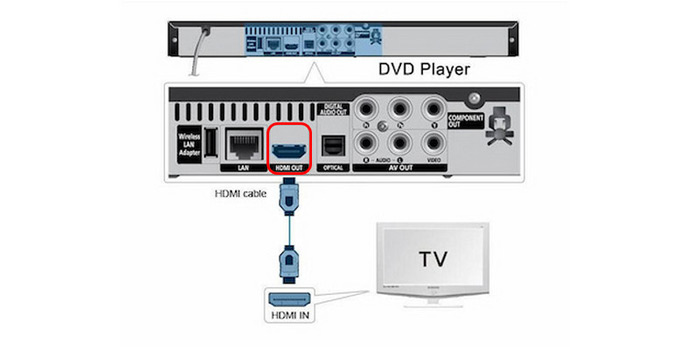
W skrócie, znasz już proste kroki podłączania odtwarzaczy DVD do telewizora Roku za pomocą kabli HDMI. Ta metoda sprawdza się w przypadku większości nowoczesnych urządzeń, które wymagają jedynie podłączenia kilku kabli.
Część 2. Jak podłączyć odtwarzacz DVD do telewizora Roku za pomocą kabla AV (bez HDMI)
Załóżmy, że Twój odtwarzacz DVD nie jest wyposażony w kabel HDMI. Ale nie musisz się martwić, ponieważ nadal istnieje sposób na podłączenie odtwarzacza DVD do Roku TV. Można to zrobić podłączając je za pomocą kabla AV zamiast HDMI. Przeczytaj poniższe kroki, jak podłączyć odtwarzacz DVD do Roku TV bez HDMI:
Przykłady zastosowań
- Obsługa starszych urządzeń: świetna dla starszych odtwarzaczy DVD.
- Przyjazne dla budżetu: tanie kable i konwertery.
- Zachowaj wspomnienia: odtwarzaj stare lub własnoręcznie nagrane płyty.
Krok 1. Najpierw wyłącz telewizor Roku i odtwarzacz DVD i odłącz ich przewody zasilające.
Krok 2. Za pomocą kabla AV podłącz go do gniazd AV IN (Video/L/R lub żółty/biały/czerwony) telewizora Roku ORAZ drugą stronę do gniazda AV OUT odtwarzacza DVD. Każde gniazdo ma kolorowy wskaźnik, który informuje, które gniazdo należy tam podłączyć.
Krok 3. Żółta wtyczka służy do wideo, a biała i czerwona wtyczka do audio. Upewnij się, że wtyczki są włożone do odpowiedniego gniazda, aby mieć pewność, że płyta DVD będzie odtwarzana prawidłowo. W przeciwnym razie płyta DVD nie będzie odtwarzana prawidłowo, ponieważ będzie odtwarzana z dźwiękiem, ale bez obrazów.
Krok 4. Po zakończeniu na ekranie głównym wybierz kafelek AV. Spróbuj włożyć płytę DVD, aby przetestować zarówno obraz, jak i dźwięk.
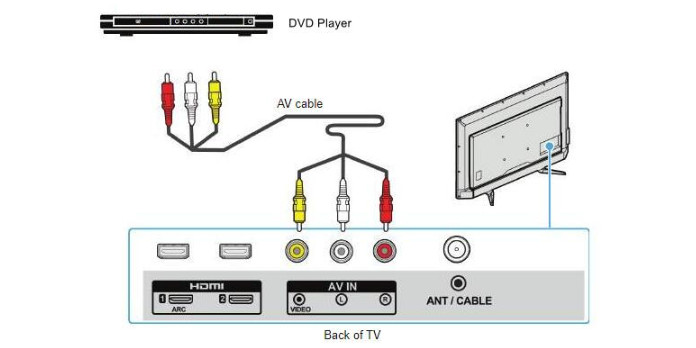
Podłączenie kablem A/V jest nieco bardziej skomplikowane w porównaniu z kablami HDMI. Jeśli nadal korzystasz ze swoich starych odtwarzaczy DVD, ta metoda jest dla Ciebie odpowiednia. Jest również niedroga dla większości osób.
Część 3. Rozwiązywanie problemów z podłączeniem odtwarzacza DVD do telewizora Roku
1. Sprawdź typ swojego połączenia
HDMI: Podłącz kabel, wypróbuj inne porty i przetestuj z innym urządzeniem, aby wykluczyć ewentualne usterki. AV: Sprawdź, czy kolory są prawidłowe, w razie potrzeby użyj konwertera i upewnij się, że urządzenie jest zasilane.
2. Wybierz prawidłowe źródło sygnału wejściowego
Wybierz odpowiednie wejście na telewizorze Roku i oznacz je, aby mieć do niego szybki dostęp.
3. Urządzenia z funkcją cyklicznego wyłączania zasilania
Ponowne uruchomienie obu urządzeń często rozwiązuje tymczasowe problemy z połączeniem.
4. Sprawdź, czy nie występują problemy ze zgodnością
Nie wszystkie odtwarzacze DVD współpracują z telewizorami Roku — przetestuj na innym telewizorze lub sprawdź obsługę konwertera.
5. Zaktualizuj oprogramowanie telewizora Roku
Regularne aktualizowanie oprogramowania telewizora Roku zapewnia lepsze rozpoznawanie urządzeń i lepszą wydajność.
6. Wypróbuj alternatywną metodę
Zgrywaj płyty DVD do plików cyfrowych i odtwarzaj je przez USB, jeśli fizyczne połączenie zawiedzie.
7. Pomoc społeczności
Na forach i w wątkach pomocy technicznej znajdziesz sprawdzone rozwiązania — nie wahaj się zwrócić do nas o pomoc.
Część 4. Jak odtwarzać płyty DVD na telewizorze Roku za pomocą dysku USB
Niektóre urządzenia Roku mają port USB, w którym można umieścić zewnętrzny dysk USB w celu odtwarzania plików multimedialnych (zdjęć, muzyki i filmów) przechowywanych lokalnie. Podłączając wiele dysków USB do koncentratora USB, możesz podłączyć wiele dysków USB do urządzenia Roku. Roku Ultra i Roku Streambar to tylko niektóre z urządzeń Roku wyposażonych w port USB. Obsługują lokalne odtwarzanie przez USB i odtwarzają filmy w rozdzielczości do 4K UHD na kompatybilnych telewizorach.
Aby zapisać plik multimedialny na dysku USB, możesz najpierw przekonwertować go na powszechnie używane i kompatybilne formaty cyfrowe. Do tego potrzebne będzie kompleksowe narzędzie, które zgra dowolną płytę DVD i przekonwertuje ją na popularny format. Darmowy ripper DVDProgram, rekomendowany przez Blu-ray Master, umożliwia zgranie dowolnej płyty DVD do bardziej kompatybilnych formatów MP4, MOV, MKV, AVI i innych 500 w 5 minut. Zgrywa płyty DVD 50 razy szybciej niż inne narzędzia, co czyni go najszybszym ripperem DVD. Co więcej, to rozbudowane narzędzie jest dostępne do pobrania na systemy Windows i Mac. Przeczytaj poniższe instrukcje, jak zgrać płytę DVD do formatu cyfrowego, który możesz zapisać na dysku USB:
Krok 1. Najpierw pobierz i zainstaluj na swoim komputerze kompleksowy program DVD Ripper. Przed uruchomieniem programu należy najpierw włożyć płytę DVD do napędu optycznego.
Darmowe pobieranie
Dla Windowsa
Bezpieczne pobieranie
Darmowe pobieranie
dla systemu macOS
Bezpieczne pobieranie
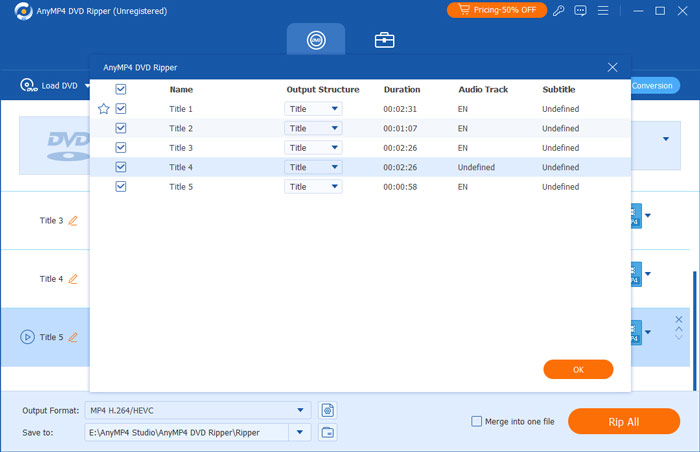
Krok 2. Gdy już to zrobisz, uruchom program. Na karcie Ripper naciśnij przycisk rozwijany Załaduj DVD, aby załadować tytuły, dla których chcesz utworzyć kopię zapasową w formacie cyfrowym. Następnie poczekaj, aż program przeanalizuje dysk. Następnie wybierz Pełną listę tytułów i kliknij OK.
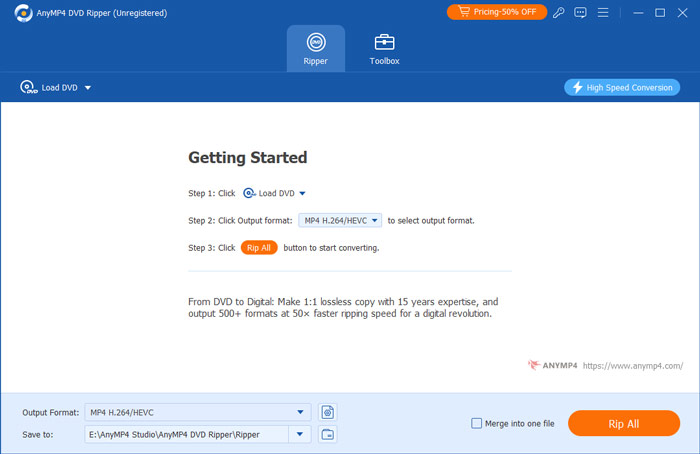
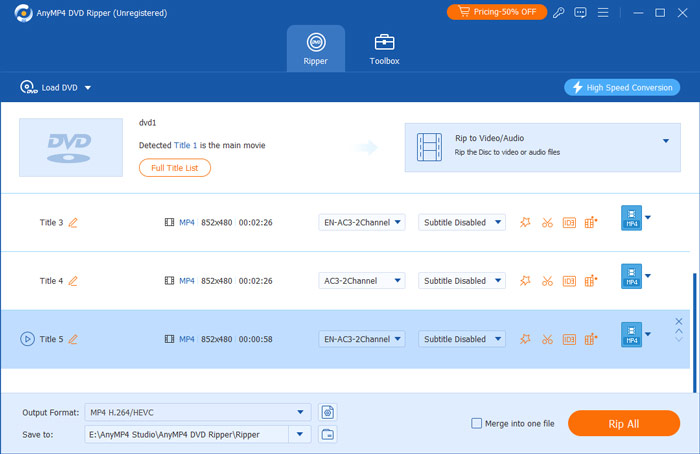
Krok 3. Aby sprawdzić wszystkie tytuły, zaznacz Pełną listę filmów. Wybierz wszystkie tytuły, dla których chcesz utworzyć kopię zapasową, klikając pole każdego tytułu. Po wybraniu wszystkich tytułów zaznacz przycisk Zgraj wszystko i wybierz żądane wyjście, które jest kompatybilne z Twoim Roku TV.
Krok 4. Po zakończeniu wybierz miejsce docelowe dla danych wyjściowych, zaznaczając opcję Zapisz w. Możesz utworzyć nowy folder, który przeniesiesz na dysk USB. Następnie kliknij przycisk Zgraj wszystko, aby rozpocząć proces zgrywania i poczekaj na jego zakończenie.
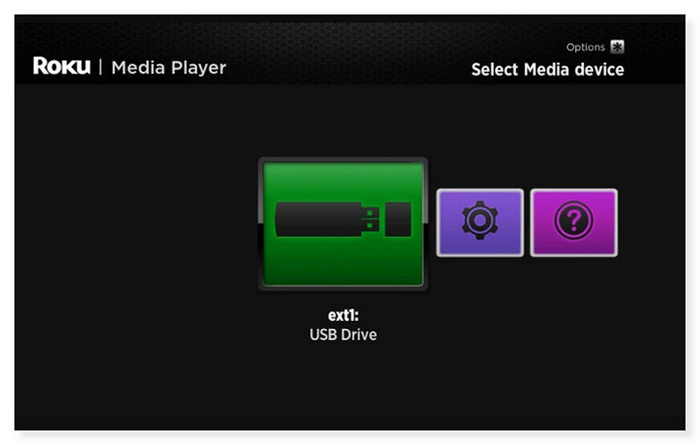
Krok 5. Po zakończeniu wyjmij dysk USB z pulpitu i włóż go do portu USB urządzenia Roku. Na ekranie głównym, jeśli korzystasz z Roku Media Player, po podłączeniu urządzenia USB na ekranie wyboru urządzenia multimedialnego powinna pojawić się ikona napędu USB. Wybierz i otwórz film, który chcesz obejrzeć na swoim Roku TV.
To wygodne rozwiązanie dla osób, które chcą oglądać wysokiej jakości filmy DVD na dużym ekranie telewizora Roku. Dzięki temu oprogramowaniu możesz bezpiecznie tworzyć kopie zapasowe swoich płyt DVD w formacie cyfrowym. Wykonując kilka kroków, możesz przekonwertować płyty DVD do różnych formatów wideo i audio bez utraty jakości. Jest to jednak oprogramowanie płatne, które należy zakupić, aby korzystać ze wszystkich funkcji.
Część 5. Często zadawane pytania dotyczące podłączania odtwarzacza DVD do Roku TV
-
Czy możesz uruchomić Roku za pomocą odtwarzacza DVD?
Nie, nie możesz uruchomić Roku przez a odtwarzacz DVD. Roku to urządzenie do przesyłania strumieniowego, które można podłączyć do portu HDMI telewizora, aby przesyłać strumieniowo multimedia z różnych usług online. Co więcej, odtwarzacz DVD jest przeznaczony do odtwarzania dysków DVD i nie może uruchamiać Roku ani działać jako urządzenie do przesyłania strumieniowego. Jeśli chcesz korzystać z Roku, musisz podłączyć je bezpośrednio do telewizora.
-
Czy Roku może zdalnie sterować odtwarzaczem DVD?
Niestety nie. Za pomocą pilota Roku TV można sterować wyłącznie telewizorem. Głośność można regulować tylko podczas odtwarzania płyty DVD za pomocą pilota. Możesz jednak użyć pilota uniwersalnego, który jest kompatybilny zarówno z telewizorem Roku, jak i odtwarzaczem DVD, lub możesz użyć pilota dołączonego do odtwarzacza DVD.
-
Dlaczego mój telewizor Roku nie odtwarza filmów USB?
Może to być spowodowane tym, że Roku TV nie obsługuje formatu systemu plików napędu USB. Dyski USB można formatować przy użyciu różnych systemów plików. Systemy plików FAT16, FAT32, NTFS, EXT2, EXT3 i HFS+ są obsługiwane przez odtwarzacze Roku na pamięciach USB. ExFAT to wstępnie sformatowany system plików, który nie jest obsługiwany przez wiele nowoczesnych pamięci USB. Jeśli nie masz pewności, jaki system plików jest używany, umieść dysk USB w dostępnym porcie USB w komputerze.
Podsumowanie
Teraz wiesz, jak to zrobić podłącz odtwarzacz DVD do Roku TV Korzystając z powyższych metod. Jeśli niestety nadal nie działają lub nie chcesz podłączać odtwarzacza DVD do Roku, możesz zgrać płytę DVD do formatu cyfrowego. Blu-ray Master Free DVD Ripper to najlepszy program do zgrywania płyt DVD. Za pomocą tego konwertera DVD na format cyfrowy można łatwo zgrać dowolną płytę DVD, niezależnie od kodu regionu, typu płyty (DVD±R lub DVD±RW) czy standardu systemowego (UDF, ISO 9660, NTSC lub PAL). Nie musisz się więc martwić, czy nadal będziesz mógł oglądać swoje ulubione filmy bez odtwarzacza DVD.
Więcej od Blu-ray Mastera
Odtwarzaj filmy DVD

Szybki i darmowy program do łatwego odszyfrowywania wszystkich płyt DVD do formatu cyfrowego na Twoim komputerze.
100% Bezpieczny. Bez wirusów.
