

28 de agosto de 2025postado por Kevin Miller para Criar Blu-ray
MKV é um contêiner de vídeo HD que pode ser reproduzido em vários dispositivos. Você ficaria desapontado na maioria das vezes se tentasse reproduzir esses filmes em sua TV de tela grande usando um reprodutor Blu-ray, porque o formato MKV é incompatível com esses dispositivos. Existem apenas alguns tipos de reprodutores de Blu-ray que podem decodificar arquivos MKV, mas apenas com codecs específicos. Assim, a melhor opção é gravar MKV em Blu-ray e desfrute de uma reprodução perfeita. Os métodos mais eficazes e gratuitos para gravar discos MKV em Blu-ray no Windows ou Mac. Permita-nos apresentar as melhores formas de realizar o processo.
- Parte 1: O que você deve fazer antes de gravar MKV em Blu-ray
- Parte 2: Melhor maneira de fazer Blu-ray a partir de MKV
- Parte 3: 2 maneiras alternativas de gravar MKV em Blu-ray
- Parte 4: Perguntas frequentes sobre como criar Blu-ray a partir de MKV
| Criador de Blu-ray | ImgBurn | tsMuxer | |
| Recodificação de vídeo |  |  | |
| Suporte para criação de cardápios | Oferece vários modelos de menu. | Não há suporte para menu. | Não há suporte para menu. |
| Fácil de usar | Fácil | Moderado | Moderado |
| Melhor para | Iniciantes ou uso doméstico/educacional rápido. | Usuários com pastas Blu-ray prontas. | Usuários que priorizam qualidade e controle. |
| Usando Experiência | Operação suave, menus atraentes, ideal para uso casual. | Alto controle, excelente qualidade, ótimo para trabalhos em lote. | Confiável para a etapa final de queima. |
Parte 1. O que você deve fazer antes de gravar MKV em Blu-ray
Devemos fazer apenas algumas coisas essenciais antes de gravar os arquivos MKV em Blu-ray. Como todos sabemos, gravar arquivos de mídia em Blu-rays requer equipamentos e mídias para realizar o procedimento. É por isso que aqui estão as seguintes coisas que precisamos fazer antes de gravar o arquivo MKV em um disco Blu-ray.
- Precisamos preparar ou escolher um CD regravável compatível para armazenar nossos MKV converter arquivos em arquivos Blu-ray.
- É essencial verificar a unidade disponível no seu computador. Se não houver uma unidade de DVD no seu computador, será necessário instalá-la para utilizá-la. Forneceremos detalhes completos sobre os passos na última parte deste artigo.
- É essencial garantir a duração da bateria do seu dispositivo, pois o processo levará mais tempo.
- Também precisamos instalar uma ferramenta de gravação que possa nos ajudar rapidamente a gravar MKV em Blu-ray.
Parte 2. Melhor maneira de fazer Blu-ray a partir de MKV
Inserindo sua unidade Blu-ray
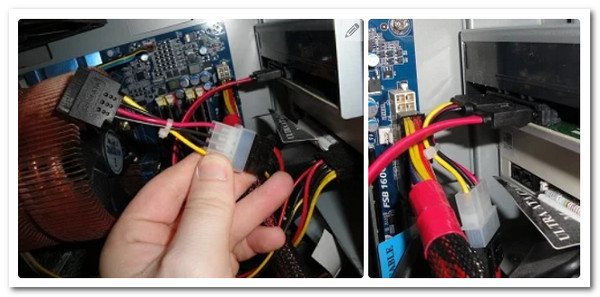
Como nem todo dispositivo de computador possui uma unidade Blu-ray, devemos tomar medidas para colocar uma para utilizá-la no processo. Você pode comprar um leitor de unidade óptica Blu-ray externo em plataformas de compras. Ou apenas insira a unidade Blu-ray interna seguindo as etapas abaixo.
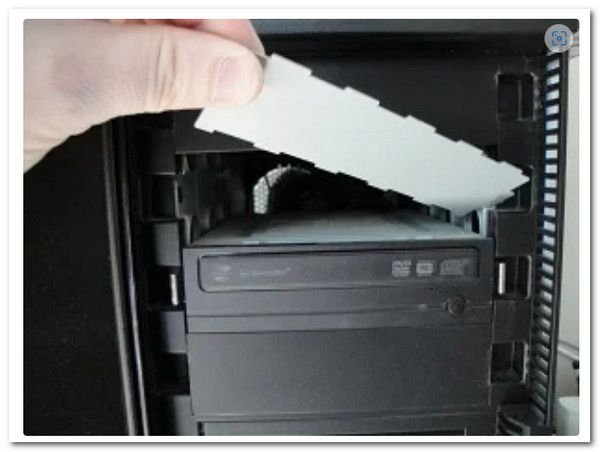
Passo 1.Antes de começar, desligue a fonte de alimentação do seu computador. Em seguida, remova gradualmente a Tampa da unidade do seu PC. À medida que o criamos, você deve torcê-lo um pouco até que ele se quebre.
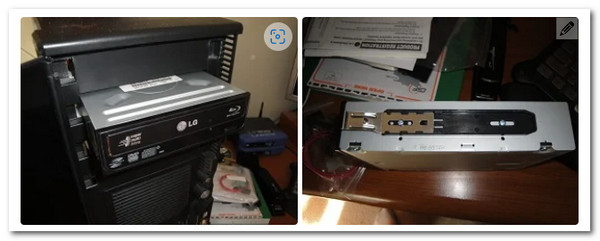
Passo 2.É hora de colocar o Dirigir no seu PC. Dependendo do PC que você estiver usando, o método de montagem pode variar. Alguns PCs exigem um parafuso para segurança e trava, enquanto outros não. No entanto, precisamos apenas posicionar o Drive corretamente para evitar problemas.
Etapa 3.Os cabos devem então ser conectados para que o driver funcione. Por favor ache a Em forma de L cabo e conecte-o ao Dirigir. Em seguida, devemos identificar o Sata cabo e conecte-o ao seu conector placa-mãe.
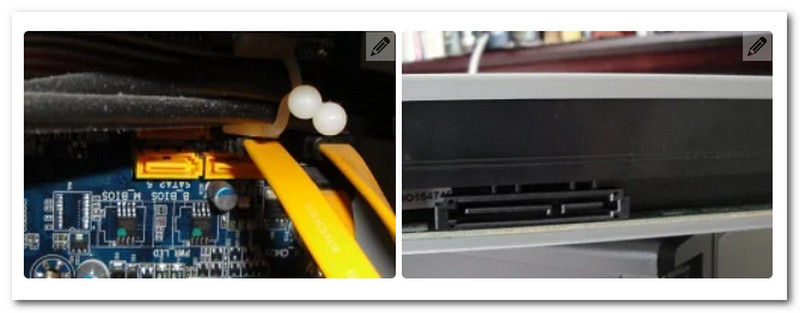
Passo 4.Então, aqui está o Cabo de alimentação SATA, comparável ao cabo anterior que conectamos. Resta apenas aderir. Este fio costuma ser vermelho e maior que o anterior. Quando terminar, ligue o computador e inicie o processo de gravação.
Gravando MKV em Blu-ray: Criador de Blu-ray
Deixe-nos conhecer o software mais profissional para converter instantaneamente seu MKV em Blu-ray. Por causa de seus recursos, o Blu-ray Master escolheu Criador de Blu-ray como uma das ferramentas mais excelentes que podemos utilizar. Agora podemos usar filmes MKV para criar discos Blu-ray, pastas ou arquivos de imagem ISO. Além disso, praticamente todos os principais formatos de vídeo são suportados por este programa. Recursos extras incluem a capacidade de cortar e recortar vídeos, bem como adicionar legendas e marcas d’água. Por fim, oferece uma variedade de opções de menu e a oportunidade de personalizá-las facilmente. Vamos agora ver como podemos utilizar esta ferramenta para tudo isso.
Download grátis
Para Windows
Download seguro
Passo 1.Insira o disco Blu-ray no qual desejamos gravar nossos arquivos MKV na unidade Blu-ray instalada anteriormente.
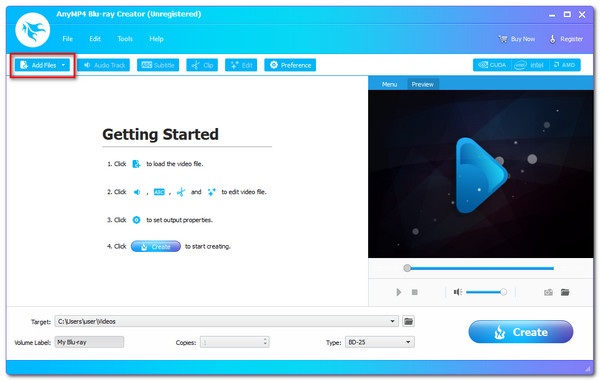
Passo 2.Inicie o Blu-ray Creator e explore sua interface principal. Então, após selecionar os arquivos MKV para gravar, devemos clicar na opção Adicionar arquivo para carregá-los.
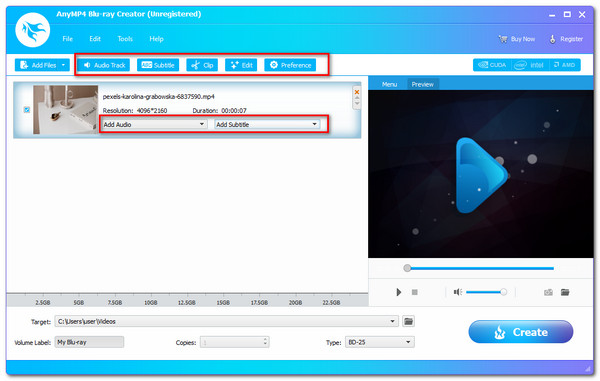
Etapa 3.Os arquivos agora estão visíveis na linha do tempo da ferramenta. Você pode alterar o menu do Blu-ray, capítulos, títulos e outras configurações adicionais antes do processo de gravação. Legendas, marca d'água e atualizações estão incluídas. Isso ajudará a converter seus arquivos MKV em fantásticos arquivos Blu-ray.
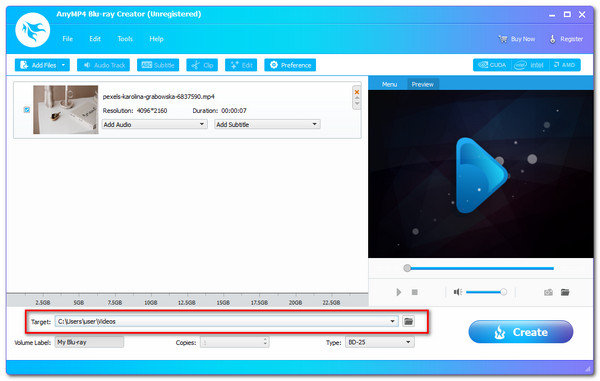
Passo 4.Selecione o destino para salvar seu vídeo. Selecione o disco Blu-ray inserido como destino e clique no botão Criar para iniciar o processo de criação do Blu-ray a partir do MKV.
Etapa 5.Permita que o aplicativo prossiga com o procedimento e aguarde a conclusão do processo de gravação de MKV em Blu-ray.
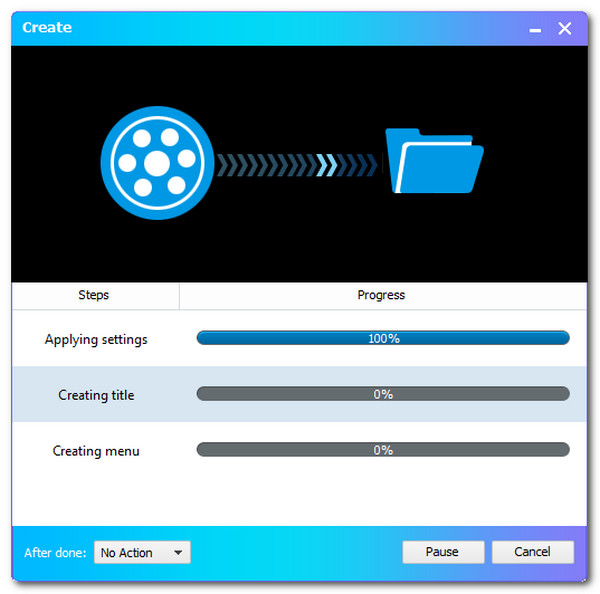
Durante o processo de uso do Blu-ray Creator para gravar arquivos MKV em um disco Blu-ray, achei todo o fluxo de trabalho altamente intuitivo, especialmente adequado para usuários que priorizam a qualidade do vídeo e a personalização do menu. Desde a inserção do disco, importação de arquivos, personalização de menus e legendas até o processo final de gravação, a velocidade de resposta e a estabilidade do software são satisfatórias.
Para mais Software criador de Blu-ray, você pode consultar esta postagem para converter vídeos MKV.
Parte 3. 2 maneiras alternativas de gravar MKV em Blu-ray
Grave MKV em Blu-ray com ImgBurn
ImgBurn é um ótimo software para quem busca uma maneira gratuita de gravar arquivos MKV em Blu-ray. Este pequeno aplicativo permite gravar diversos arquivos de música, fotos e vídeos em discos Blu-ray, DVD, CD e HD.
Passo 1.Baixe, instale e execute Conversor ImgBurn MKV para Blu-ray no seu PC. Selecione a opção para Gravar arquivos/pastas no disco da janela principal.
Observação: Tentar alternativas ao ImgBurn para Mac para criar Blu-rays a partir de arquivos MKV em computadores Mac.
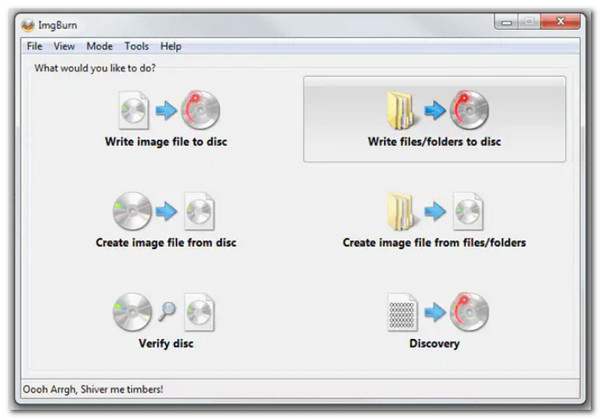
Passo 2.Clique no Adicionar pasta ícone para adicionar a pasta raiz que contém as pastas de disco adicionais. A pasta recém-inserida ficará visível no Fonte seção. Para prosseguir com o procedimento, clique no botão Calculadora ícone.
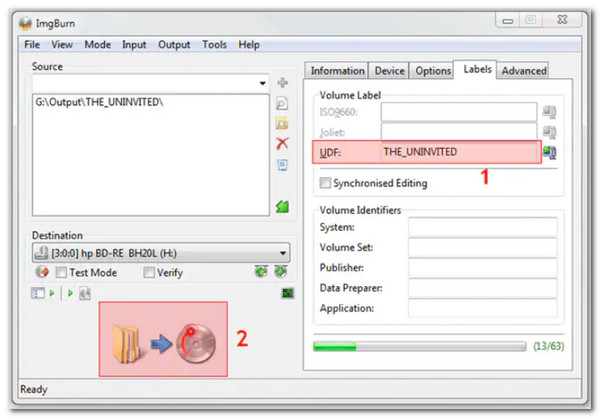
Etapa 3.Selecione os Dispositivo guia e, em seguida, o Velocidade de escrita. Para prosseguir, selecione o Opções aba.
Passo 4.Escolha o Sistema de arquivos como UDF e clique no Etiquetas guia para prosseguir.
Etapa 5.Selecione o rótulo de volume do disco Blu-ray. Para iniciar a conversão de MKV para disco Blu-ray, clique no Queimar botão. Uma janela pop-up aparecerá para verificar o tipo de conteúdo. Para confirmar, clique OK.
No meu uso real, o ImgBurn provou ser muito estável. Embora a interface do ImgBurn seja simples, suas funções são claras, tornando-o adequado para usuários que já concluíram o processamento preliminar e precisam apenas realizar a etapa final de gravação. Recomenda-se usar discos virgens de alta qualidade e evitar executar outros programas em segundo plano. Dito isso, se você procura opções mais modernas ou multiplataforma, pode explorar diversas opções. ImgBurn alternativas para encontrar uma ferramenta que se adapte melhor ao seu fluxo de trabalho.
Crie MKV para Blu-ray com tsMuser
tsMuxer é uma ferramenta simples para usuários de Mac que multiplexa arquivos MKV para que um reprodutor de Blu-ray possa reconhecê-los facilmente. Esta ferramenta é um multiplexador de fluxo de transporte e sua operação não degrada a qualidade de vídeo dos seus arquivos MKV. Quando usado em conjunto com os melhores gravadores externos de Blu-rayO tsMuxer se torna uma solução poderosa para criar discos Blu-ray de alta qualidade a partir de arquivos MKV, mesmo em sistemas sem unidades de Blu-ray integradas. Vamos ver como ele se sai.
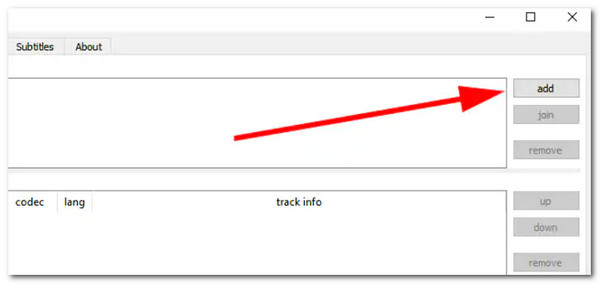
Passo 1.Inicie o tsMuxer no seu computador e clique no botão Adicionar botão na IU. Procure e escolha os arquivos MKV que deseja gravar em um disco.
Passo 2.Selecione os Pasta Blu-ray ou Blu-rayISO debaixo de Saída opção dependendo do software. Em seguida, selecione um local para salvar os arquivos Blu-ray clicando no botão Navegar opção. Verifique se o local possui espaço livre adequado para armazenar todos os vídeos que foram adicionados.
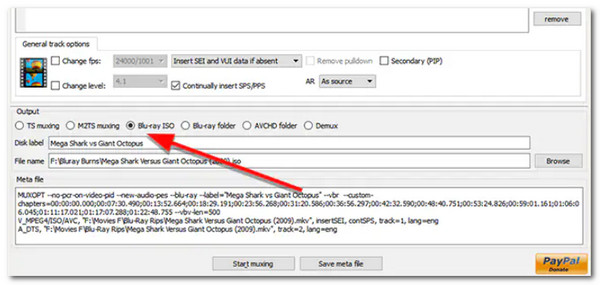
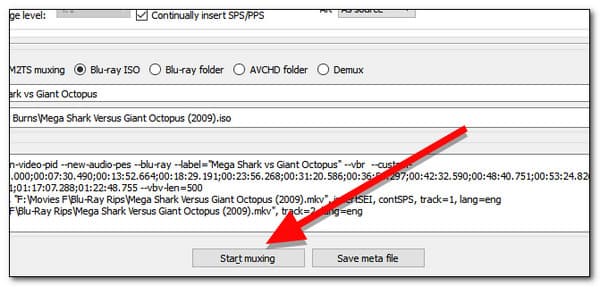
Etapa 3.Clique no Comece a fazer mixagem botão para começar a converter seus arquivos MKV em uma pasta que pode posteriormente ser gravada em um CD com um aplicativo.
O tsMuxer é uma das minhas ferramentas de compactação de Blu-ray mais utilizadas, especialmente quando preciso converter rapidamente arquivos MKV de alta qualidade para a estrutura Blu-ray. Admiro particularmente sua capacidade de preservar a qualidade original do vídeo e do áudio, além de sua simplicidade de operação.
Parte 4. Perguntas frequentes sobre como fazer Blu-ray a partir de MKV
-
Como podemos diferenciar entre MKV e Blu-ray?
Os arquivos MKV são essencialmente formatos contêineres para multimídia. Um contêiner MKV pode combinar áudio, vídeo e legendas em um único arquivo, mesmo que sejam codificados de forma diferente. Por outro lado, Blue ray é um formato de DVD projetado para armazenar vídeo e dados de alta definição.
-
O que é MUX na gravação de arquivos de mídia?
Multiplex ou MUX é uma técnica que permite a uma emissora compactar ou compactar informações de TV para que vários canais possam ser enviados usando a mesma largura de banda que antes era necessária para um único canal analógico. Pode permitir que as emissoras forneçam consideravelmente mais canais, proporcionando aos clientes muitas opções.
-
O reprodutor Blu-ray reproduz arquivos MKV?
Uma variedade de dispositivos pode reproduzir o formato contêiner de vídeo HD MKV. Seria decepcionante se você tentasse usar um Blu-ray se move em 4K para reproduzir esses filmes em sua TV grande porque o formato MKV é incompatível com esses dispositivos.
Conclusão
Um processo instantâneo de gravar MKV em Blu-ray Agora é possível usar a melhor ferramenta. Veja as instruções completas abaixo. Em linha com isso, podemos ver como o Blu-ray Creator é útil para tornar o processo de gravação o mais simples possível. É por isso que muitas pessoas o utilizam. Agora você pode usá-lo.
Download grátis
Para Windows
Download seguro
Mais do Blu-ray Master
