

10 de junho de 2026postado por Kevin Miller para Criar Blu-ray
À medida que o vídeo de alta definição se torna cada vez mais popular, mais usuários estão optando por gravar um Blu-ray Discos Blu-ray. Seja para preservar filmes caseiros ou criar discos físicos reproduzíveis, o Blu-ray se destaca como uma escolha ideal devido à sua alta capacidade, qualidade de imagem superior e excelente compatibilidade. No entanto, gravar discos Blu-ray de forma eficiente, sem comprometer a qualidade da imagem, ainda é um desafio para muitos usuários. Este artigo irá guiá-lo pelos principais processos e pela seleção de ferramentas para gravação de Blu-ray, ajudando você a concluir suas tarefas de gravação com sucesso.

Índice
- Parte 1. Por que as pessoas gostam de gravar um Blu-ray
- Parte 2. Melhor maneira de gravar um Blu-ray sem perder a qualidade
- Parte 3. Grave um Blu-ray com o Nero Burning ROM
- Parte 4. Grave um Blu-ray com o ImgBurn
- Parte 5. Grave um Blu-ray com o VideoByte DVD Creator
- Parte 6. Grave um Blu-ray com o Wondershare DVD Creator
- Parte 7. Perguntas frequentes sobre gravação de Blu-rays
Parte 1. Por que as pessoas gostam de gravar um Blu-ray
Com a proliferação da tecnologia em uma ampla variedade de formas, algumas tecnologias que já existiam antes também estão sendo aprimoradas. Por exemplo, um simples Disco Compacto (CD) evoluiu para uma qualidade muito superior, conhecida como o excelente Disco Blu-ray. Por esse motivo, muitas pessoas ainda gostam de gravar seus arquivos de mídia, especialmente vídeos, em um disco Blu-ray. Blu-ray disco. De fato, não podemos negar que o Blu-ray ainda beneficia a maioria de nós atualmente. Aqui estão alguns motivos pelos quais afirmamos isso:
Graças à tecnologia de revestimento sólido, o disco é extremamente resistente a riscos. Possui boa proteção contra arranhões e aumenta sua vida útil. O revestimento dos discos Blu-ray é substancialmente mais rígido do que o de CDs ou DVDs. Diferentes fabricantes utilizam nomes e processos proprietários diferentes para isso, mas um revestimento mais resistente significa melhor proteção.
A expectativa de vida útil é maior do que a de um CD ou DVD. Por isso, podemos agora contar com arquivos de mídia seguros e protegidos de geração em geração. De fato, os discos Blu-ray são melhores para preservar momentos, permitindo a gravação de arquivos. Nesse sentido, colecionadores terão muito a ganhar com esse formato, especialmente profissionais da área de mídia que trabalham para empresas do setor.
As pessoas ainda adoram gravar discos Blu-ray devido à sua maior nitidez, imagens mais coloridas e melhor qualidade de vídeo, especialmente com filmes em Blu-ray 4K. Esta afirmação visa enfatizar a alta qualidade que o Blu-ray pode oferecer.
Parte 2. Melhor maneira de gravar um Blu-ray sem perder a qualidade
Ideal para: Projetado para a criação simples de Blu-rays usando menus personalizáveis e controles fáceis de usar, mesmo para iniciantes.
Vamos começar com o melhor programa para converter vídeos para Blu-ray: parece ser o [nome do programa]. Mestre em Blu-ray Criador de Blu-rayÉ um bom programa desenvolvido para criar Blu-rays a partir de diversos arquivos de vídeo, incluindo MP4, FLV, VOB, AVI, 3GP, MKV e muitos outros. Além disso, este software oferece vários recursos para ajudar você a converter seus vídeos para o formato Blu-ray e permitir a reprodução em alta qualidade em dispositivos compatíveis, principalmente em reprodutores de Blu-ray.
O que mais impressiona neste software são as opções de personalização, facilmente identificáveis na interface principal. Entre elas, destaca-se o editor de legendas, onde é possível editar o idioma, a posição, o atraso e outros detalhes das legendas antes de criar o disco Blu-ray. Você pode adicionar a trilha de áudio desejada e editar o vídeo, recortando-o, aplicando efeitos e adicionando uma marca d'água.
Características principais:
- • Permite converter ou gravar uma grande variedade de formatos em Blu-ray.
- • Configurações de navegação para gravação, incluindo velocidade de gravação, número de cópias e formato Blu-ray de destino.
- • Oferece modelos de menu pré-desenhados e opções adicionais de personalização.
- • Infundido com ferramentas de edição de vídeo, como um aparador, um cortador, um criador de marca d'água e um editor de efeitos.
- • Ferramentas de pré-visualização e instantâneos para aproveitar.
Download grátis
Para Windows
Download seguro
Preparativos antes de gravar o Blu-ray
Esta seção abordará dois detalhes cruciais para evitar problemas no processo de gravação. Precisamos saber quais discos são compatíveis e como garantir que um gravador de Blu-ray consiga lê-los. Além disso, se o seu computador não possui um gravador de Blu-ray e você pretende comprar um, unidade externa de Blu-rayPara instalar e configurar seu dispositivo corretamente, você precisa aprender como fazê-lo. Para aprender como, leia nosso guia rápido abaixo:
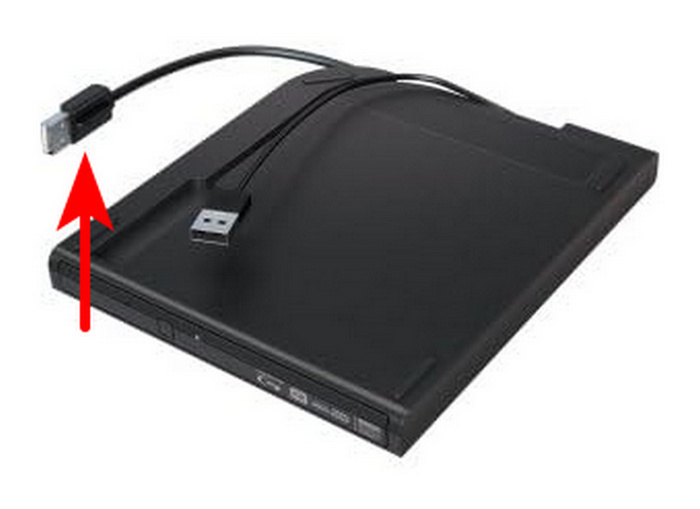
Passo 1. Verifique o tipo de conexão do leitor de Blu-ray externo que você comprou. De acordo com os padrões atuais, ele deve ser USB 2.0, USB 3.0 ou USB Tipo-C.
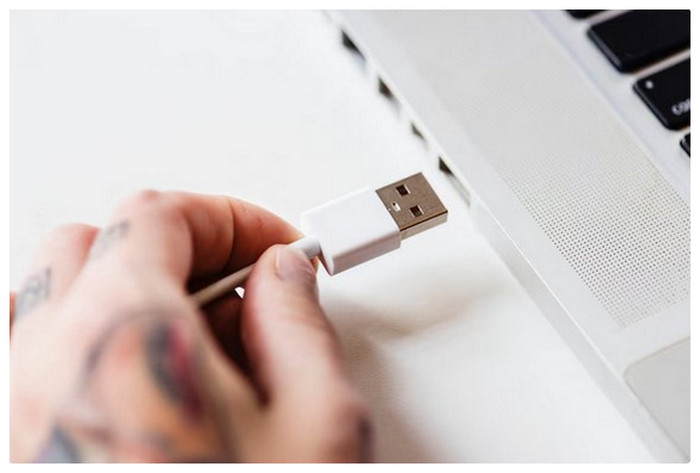
Passo 2. Após verificar o tipo de conexão do seu dispositivo externo, conecte-o à porta correspondente no seu computador. Em hardware moderno, essas portas geralmente são USB Tipo-A (USB 2.0 ou 3.0) ou a mais moderna e rápida USB Tipo-C.
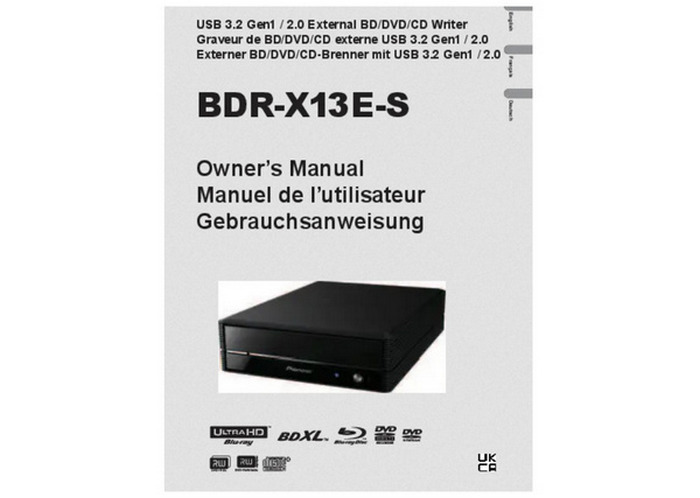
Etapa 3. Com o seu dispositivo externo já conectado ao computador, leia as instruções que acompanham o dispositivo para aprender como configurá-lo no seu computador.
Pontas
A alimentação insuficiente via USB pode causar falhas na gravação. Felizmente, isso pode ser resolvido usando um cabo USB com duas pontas ou um hub com alimentação externa. Isso ocorre porque os drives de DVD externos utilizam o computador ao qual estão conectados como fonte de alimentação.
Como gravar um Blu-ray com eficiência
Depois de configurar a unidade, você pode seguir as etapas aqui para gravar o Blu-ray com AnyMP4 Blu-ray Creator.
Passo 1. Inicie o software após o rápido processo de download e instalação. Em seguida, clique em Adicionar arquivos Botão para iniciar ou carregar os vídeos que deseja gravar. Sim, você pode adicionar vários vídeos, se quiser.

Passo 2. Quando a importação estiver concluída, navegue até o Alvo opção de menu e defina sua pasta de destino. Além disso, você tem a liberdade de acessar e navegar pelas opções de edição na seção da faixa de opções.

Etapa 3. Tão rápido quanto isso, agora você pode acertar o Criar Clique no botão para iniciar o processo de gravação. Observe que você também pode criar uma imagem ISO de Blu-ray a partir de uma pasta usando esta ferramenta e seguir o mesmo processo.

Os passos simples estão agora concluídos. Usar este criador de Blu-ray para gravar discos Blu-ray é extremamente eficiente. Após importar vários vídeos em HD, configurei facilmente o caminho de saída e personalizei o menu, concluindo toda a gravação do disco BD-R em 20 minutos. Mais importante ainda, os arquivos gravados apresentam qualidade de imagem nítida e reprodução fluida. A experiência geral é excepcionalmente fácil de usar, tornando-a ideal para usuários que precisam arquivar arquivos rapidamente ou criar discos finalizados.
Prós
- Interface amigável para iniciantes com um processo de gravação de Blu-ray simples.
- Suporta discos Blu-ray, pastas e criação de imagens ISO.
- Inclui modelos de menu e ferramentas básicas de edição.
Contras
- Software comercial de código fechado com limitações de avaliação.
- Para usuários avançados, o codificador integrado não oferece um controle preciso para fontes de altíssima taxa de bits.
Parte 3. Grave um Blu-ray com o Nero Burning ROM
Ideal para: Otimizado para gravação profissional de Blu-ray, armazenamento de arquivos e configurações avançadas de disco.
Nero Burning ROM Nero Burning ROM é um conhecido programa de autoração de discos desenvolvido pela empresa alemã de software Nero AG. Este versátil software para Blu-ray foi projetado para criar, copiar e gravar diversos discos ópticos. Ele suporta vários formatos de disco, incluindo Blu-rays, DVDs e CDs. Além disso, este software permite criar discos de dados, DVDs de vídeo e CDs de áudio, bem como discos Blu-ray com menu. Oferece ainda recursos avançados, como a divisão de discos, que permite dividir arquivos grandes em vários discos. O programa também oferece controle preciso sobre UDF 2.5/2.6, uma grande vantagem para a autoração de Blu-ray.
Características principais:
- • Grave Blu-ray a partir de arquivos MOV, MP4, MKV, AVI, etc.
- • Copiar, rotular, abranger e verificar o conteúdo do disco.
- • São apresentadas ferramentas avançadas de edição, como divisor, designer e impressora.
Como usar o Nero Burning ROM
Passo 1. Baixe e instale o programa de gravação no seu computador. Em seguida, insira o disco Blu-ray virgem na unidade de disco.
Passo 2. Em seguida, inicie o software e escolha o tipo de gravação que deseja usar, como BCMV-Vídeo. Depois, defina os parâmetros desejados, como a velocidade de gravação e o número de cópias.

Etapa 3. Em seguida, vá para o Janela aba e escolha Horizontal (parte inferior da compilação) como seu modo de gravação. Depois disso, você pode importar os vídeos que deseja gravar e clicar em Queimar botão para iniciar o processo.

O Nero Burning ROM oferece desempenho estável para a criação de discos Blu-ray, suportando diversos formatos de vídeo, incluindo MP4, MKV, AVI e MOV. Seu menu oferece certa flexibilidade de personalização, o que é adequado para usuários que precisam de conteúdo estruturado. Além disso, o modo "Compilação na Parte Inferior" proporciona uma maneira mais intuitiva de gerenciar vários arquivos. No entanto, sua interface parece desatualizada e pode ser menos amigável para iniciantes. Ademais, o software inicia lentamente e consome muitos recursos do sistema, sendo mais indicado para computadores com especificações mais altas. No geral, o Nero é mais adequado para usuários experientes que buscam resultados de alta qualidade, enquanto iniciantes podem precisar de mais esforço.
Prós
- Confiável para gravação de Blu-ray e arquivamento de discos a longo prazo.
- Oferece recursos avançados de gravação, criptografia e verificação de disco.
Contras
- Modelo de assinatura caro.
- Curva de aprendizado íngreme para iniciantes.
Pontas
O Nero é um programa conceituado, mas sua versão moderna está inchada e baseada em assinatura. Use o software com cautela, pois softwares inchados raramente são benéficos.
Parte 4. Grave um Blu-ray com o ImgBurn
Ideal para: Projetado para gravação de ISOs Blu-ray leves, com recursos precisos de controle e verificação.
O ImgBurn deve ser sua principal escolha se você procura uma ferramenta otimizada para todas as versões do Windows. Semelhante à opção anterior desta lista, este programa também é um software confiável para gravação de Blu-ray devido aos seus baixos requisitos de sistema e ao seu design dedicado à criação de Blu-rays, DVDs e CDs. Além disso, é gratuito, o que é uma grande vantagem se você busca uma opção econômica.
Características principais:
- • Projetado exclusivamente como uma ferramenta de gravação de Blu-ray, DVD e CD.
- • Ele consegue ler imagens ISO extraídas.
- • Design de interface amigável para iniciantes.
Como converter MKV para Blu-ray
Passo 1. Carregue o disco Blu-ray que deseja gravar. Abra o ImgBurn e selecione o Gravar arquivos/pastas no disco opção.
Passo 2. Procure o arquivo ou a imagem ISO que deseja gravar no Blu-ray. Em seguida, selecione-o. Pasta Ícone para definir o destino para o disco Blu-ray que você carregou.
Etapa 3. Com o destino definido para o Blu-ray carregado, clique em Escrever ícone para iniciar o processo de gravação de Blu-ray.
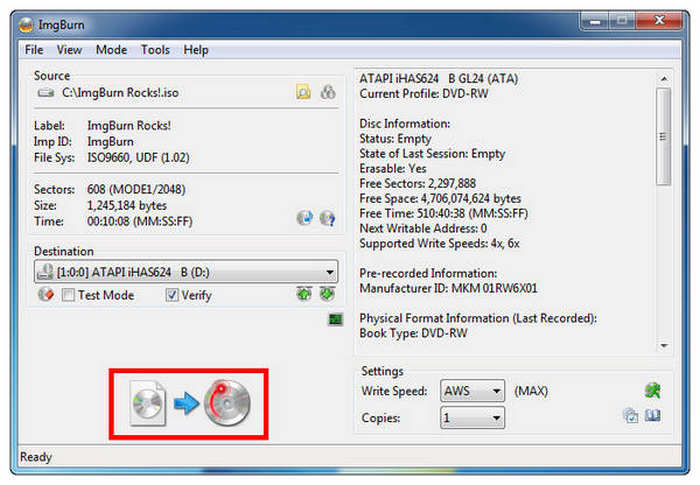
O ImgBurn foi altamente otimizado para processamento de DVDs e Blu-rays. Isso tornou o software uma excelente escolha para usuários que não estão acostumados a realizar esse processo. É relativamente fácil de usar e sua interface é intuitiva.
Prós
- Amplamente considerada a melhor ferramenta gratuita para usuários avançados.
- Oferece UDF 2.50/2.60 extremamente preciso e controle de quebra de camada.
- Ideal para gravar pastas BDMV pré-criadas ou imagens ISO.
Contras
- Interface muito técnica e sem atualizações há anos.
- Sem funcionalidades de transcodificação de vídeo ou criação de menus.
Parte 5. Grave um Blu-ray com o VideoByte DVD Creator
Ideal para: Otimizado para conversão rápida de vídeos em discos Blu-ray, com menus e ferramentas de edição.
O Video DVDByte Creator é outro método para gravar vídeos em discos Blu-ray, ideal para usuários que buscam uma solução de gravação rápida. Possui uma interface limpa, suporta a importação de vários formatos de vídeo (MP4, MKV, AVI, MOV, etc.) e detecta automaticamente unidades ópticas e discos virgens. Embora sua funcionalidade avançada não seja tão abrangente quanto a de um software profissional, continua sendo uma opção prática para necessidades básicas de criação de Blu-ray.
Características principais:
- • Suporta discos Blu-ray e DVD com reconhecimento automático do tipo de disco.
- • Possui um menu de navegação simples para melhorar a reprodução.
- • Os usuários podem visualizar vídeos e efeitos de menu antes de gravar.
- • Suporta formatos de vídeo comuns, incluindo MP4, MKV, AVI, MOV e 3GP.
Passo 1. Baixe e instale o Video DVDByte Creator. Abra-o e veja o ícone do disco Blu-ray.

Passo 2. Agora, insira uma unidade Blu-ray (se o seu computador não tiver uma) da mesma forma que inserimos um disco vazio.
Etapa 3. Clique no botão Adicionar Arquivos e selecione os arquivos de mídia que deseja gravar.

Passo 4. Podemos começar a gravar o disco selecionando um mecanismo de gravação e clicando no botão Iniciar.

Em geral, o Video DVDByte Creator é mais adequado para usuários que buscam uma operação rápida. Ele prioriza um processo de gravação simplificado e ampla compatibilidade de formatos em vez de um design de menu complexo ou processamento de vídeo avançado. Para aqueles que desejam concluir a tarefa de gravação de Blu-ray o mais rápido possível, ele oferece uma solução leve, porém eficiente. No entanto, pode carecer de alguns recursos de personalização.
Prós
- Converte vídeos em discos Blu-ray com configuração mínima.
- Suporta formatos de entrada de vídeo HD e 4K.
- Inclui modelos de menu, suporte para legendas e edição básica de vídeo.
Contras
- Preços mais altos.
- Renderização mais lenta para arquivos 4K UHD grandes em comparação com concorrentes com aceleração por hardware.
Parte 6. Grave um Blu-ray com o Wondershare DVD Creator
Ideal para: Gravação de Blu-ray tudo-em-um com edição de vídeo integrada e modelos elegantes.
Criador de DVD Wondershare É uma ferramenta completa de gravação de vídeo que suporta saída em Blu-ray e DVD, ideal para usuários que desejam editar vídeos e criar menus antes da gravação. Além de suportar múltiplos formatos de vídeo, também inclui ferramentas integradas para aprimoramento de vídeo, adição de legendas e modelos de menu, atendendo às necessidades tanto de usuários domésticos quanto de criadores de conteúdo.
Características principais:
- • Você pode editar, adicionar legendas, ajustar o brilho e muito mais antes de gravar.
- • Oferece vários estilos de menu com fundos e botões personalizáveis.
- • Compatibilidade com diversos formatos: suporta formatos populares como MP4, MKV, AVI, MOV, WMV e muitos outros.
Passo 1. Instale e execute o programa e, em seguida, selecione "Criar um disco Blu-ray". Depois disso, clique em "Adicionar vídeos/imagens". Podemos adicionar os arquivos que queremos gravar em um disco Blu-ray.

Passo 2. A seguir, este passo é opcional, caso queira aprimorar o vídeo antes de gravá-lo.

Etapa 3. Em seguida, insira o disco na unidade. Agora você pode modificar as informações, clicar no botão Gravar e finalizar o processo.

Os passos acima completam o processo de gravação de discos Blu-ray usando o Wondershare DVD Creator. Ele oferece diversos modelos de menu e ferramentas práticas de edição de vídeo. Ajustei o brilho e adicionei legendas antes da gravação, resultando em uma experiência geral tranquila e uma gravação estável, sem erros. No entanto, existem algumas limitações. Por exemplo, as opções de personalização do menu são um tanto limitadas, já que não é possível ajustar livremente a posição dos botões ou a música de fundo. Além disso, o software inicia relativamente devagar e ocasionalmente apresenta breves travamentos ao importar arquivos grandes.
Prós
- Interface fácil de usar, adequada para iniciantes e usuários ocasionais.
- Suporta diversos formatos de vídeo e possui ferramentas de edição de vídeo integradas.
- Oferece modelos de menu Blu-ray elegantes e criação de apresentações de slides.
Contras
- Repleto de recursos, mas menos especializado para Blu-ray.
- Comprime as faixas de áudio de forma mais agressiva, o que não é ideal para entusiastas de DTS-HD/TrueHD.
Parte 7. Perguntas frequentes sobre gravação de Blu-rays
-
Posso gravar 4K em Blu-ray?
Sim, você pode. A maioria dos discos Blu-ray atuais suporta vídeo 4K. No entanto, ainda há alguns fatores a serem considerados, como compatibilidade com Blu-ray, capacidade e suporte para codificação 4K.
-
Posso regravar o Blu-ray que gravei?
Depende do tipo de disco que você usa. Se usar um disco Blu-ray BD-RE, você pode apagar e regravar o conteúdo gravado. Por outro lado, se estiver usando um BD-R, você só pode gravar uma vez.
-
Posso usar qualquer reprodutor de Blu-ray para gravar Blu-rays?
Não. Nem todos os leitores de Blu-ray têm a capacidade de gravar. Isso é especialmente verdade para os leitores mais antigos, que possuem recursos limitados ou até mesmo se concentram exclusivamente na reprodução de Blu-ray. Portanto, se você deseja usar um leitor para gravar Blu-rays, primeiro precisa verificar suas capacidades.
-
Quantas horas são necessárias para gravar um filme de 1 hora em Blu-ray?
O processo de gravação de um Blu-ray requer algumas etapas. O tempo varia dependendo da duração do arquivo. Portanto, se você estiver gravando um filme de 1 hora, o processo levará pelo menos 50 minutos para ser concluído.
-
Qual é a diferença entre DVD e Blu-ray?
Em comparação com os DVDs, os discos ópticos Blu-ray podem armazenar dados de alta qualidade. No DVD, um laser vermelho com comprimento de onda de 650 nm é usado para recuperar os dados, enquanto o Blu-ray utiliza um laser azul-violeta com comprimento de onda de 405 nm. Isso coloca o Blu-ray em vantagem.
-
Qual é o mais recomendado tipo de disco Blu-ray?
Encontramos diversas perguntas online que geralmente eram formuladas do tipo "O disco Blu-ray é o melhor". Os discos Blu-ray Ultra HD respondem a essa pergunta, oferecendo vídeo e áudio em alta resolução.
-
Qual o melhor software para gravar um Blu-ray 4K que funcione de forma confiável em um reprodutor Sony?
O Blu-ray Master DVD Creator e o Wondershare DVD Creator são duas das ferramentas mais confiáveis para criar Blu-rays compatíveis com reprodutores Sony. Eles oferecem formatação Blu-ray adequada, gravação estável e configurações personalizáveis. Para melhorar a reprodução, certifique-se de usar discos BD-R e a estrutura de arquivos correta.
-
Preciso de um gravador especial para gravar discos Blu-ray, ou um gravador de DVD serve?
Você precisa de uma unidade de gravação Blu-ray dedicada para gravar discos Blu-ray. É incomum que unidades de DVD também sejam compatíveis com mídias Blu-ray. Felizmente, gravadores Blu-ray USB externos são comuns e confiáveis atualmente.
-
Por que meu disco Blu-ray gravado não funciona no meu sistema de home theater?
O disco pode ter sido gravado em um formato incompatível ou o processo em si pode não ter sido finalizado corretamente. Codecs não suportados e discos virgens de baixa qualidade também podem causar esses problemas de reprodução. Além disso, verifique se o seu reprodutor de Blu-ray é compatível com o disco que você usou para gravar.
Conclusão
Este artigo apresenta cinco métodos para gravar um disco Blu-rayExistem diversas opções, desde softwares profissionais completos até ferramentas gratuitas e leves, cada uma com seus próprios casos de uso, vantagens e desvantagens. Se você deseja criar discos Blu-ray reproduzíveis de forma rápida e eficiente, sem sacrificar a qualidade, o Blu-ray Creator da Blu-ray Master é a escolha mais recomendada. Ele suporta vários formatos de vídeo e oferece recursos práticos como design de menus, adição de legendas e aprimoramento de vídeo. É ideal tanto para iniciantes quanto para usuários avançados. Baixe agora e comece sua jornada na gravação de discos em alta definição!
Mais do Blu-ray Master
