

11 de setembro de 2025postado por Kevin Miller para Criar Blu-ray
Se você quer gravar vídeos de casamento em DVD ou Blu-ray, quais são os melhores gravadores de Blu-ray gratuitos para Windows e Mac? Fazer backup de arquivos de vídeo em Blu-ray não é apenas um bom método para armazenar vídeos valiosos com segurança, mas também para assistir a filmes em alta qualidade com reprodutores de Blu-ray.
O artigo compartilha os 5 principais software de gravação de Blu-ray grátis que cria discos Blu-ray de alta qualidade com facilidade. Mesmo que você queira que um profissional crie discos Blu-ray ou DVDs, você também pode conferir o processo detalhado no artigo.
- Top 1. Blu-ray Master Criador de Blu-ray
- Topo 2. BurnAware grátis
- 3 principais: StarBurn
- 4 principais: ImgBurn
- 5 principais: Ashampoo Burning Studio
- Parte 6. Como gravar Blu-rays sem perdas
- Parte 7. Perguntas frequentes sobre softwares de gravação de Blu-ray no Windows e Mac
Topo 1. Mestre em Blu-ray Criador de Blu-ray
Janelas 11/10
Não
MP4, MOV, FLV, MKV e outros
Sem perdas
Rápido
Mestre em Blu-ray Criador de Blu-ray é um dos softwares mais bem avaliados para gravar diversos arquivos digitais em Blu-rays. Ele suporta quase todos os formatos de vídeo comuns, como MP4, MOV, MKV, FLV, etc., e você pode gravá-los em discos Blu-ray, pastas e arquivos ISO com facilidade. Com uma interface intuitiva, você pode ver os efeitos de vídeo diretamente na janela de pré-visualização à direita e usar as ferramentas de edição fornecidas para fazer ajustes, como adicionar marcas d'água, ajustar o volume do áudio, adicionar legendas externas, cortar vídeos, etc. Além disso, ele adota a aceleração de GPU para facilitar o processo de gravação de DVD, garantindo uma gravação sem perdas.
Download grátis
Para Windows
Download seguro
- Grave disco/pasta Blu-ray em disco Blu-ray em 1:1 com a qualidade original.
- Copie os filmes Blu-ray com os modos Filme Principal e Disco Completo.
- Suporta discos/pastas Blu-ray nos formatos NTSC e PAL.
- Detecte automaticamente o filme principal enquanto você escolhe o filme principal.
Prós
- Grave disco/pasta Blu-ray em disco Blu-ray em 1:1 com a qualidade original.
- Copie os filmes Blu-ray com os modos Filme Principal e Disco Completo.
- Suporta discos/pastas Blu-ray nos formatos NTSC e PAL.
- Detecte automaticamente o filme principal enquanto você escolhe o filme principal.
Contras
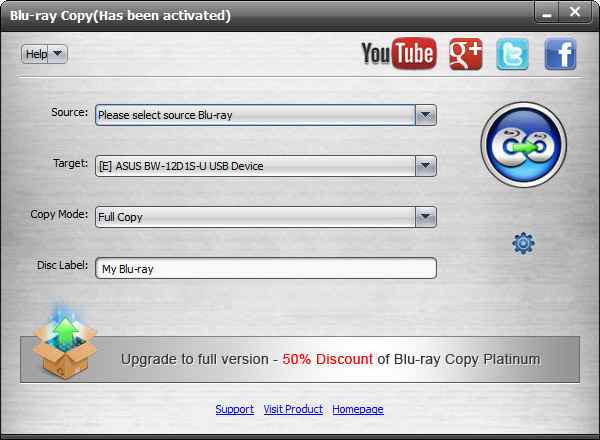
- Atualize para a versão Platinum para obter mais modos de cópia e recursos extras.
- Fornece acesso rápido à operação do disco e personalização de configurações.
- Software de criação de DVD e Blu-ray gratuito e completo para criar discos.
- Calcule automaticamente o tamanho estimado do disco, tipo de disco e categoria.
2 principais. BurnAware grátis
Windows 11, 10, 8, 7
Sim
MP3, WAV, MP4, AVI, etc.
Bom
Lento
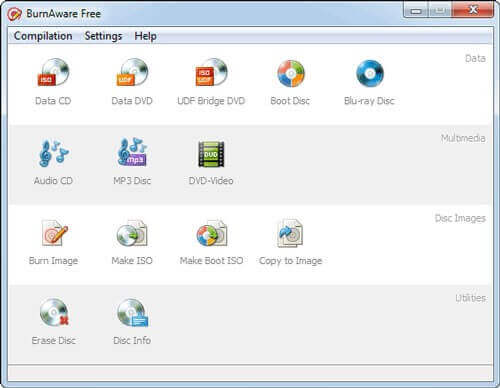
BurnAware grátis é um gravador de Blu-ray gratuito, popular e versátil, que cria discos Blu-ray, discos inicializáveis, discos de dados, discos personalizados, CDs de áudio, discos MP3, DVDs de vídeo, grava arquivos de imagem e ISO, ou até mesmo apaga/verifica discos. Além disso, você também pode usar o programa para trabalhar com imagens e outros arquivos multimídia.
Prós
- Fornece acesso rápido à operação do disco e personalização de configurações.
- Software de criação de DVD e Blu-ray gratuito e completo para criar discos.
- Calcule automaticamente o tamanho estimado do disco, tipo de disco e categoria.
Contras
- Não suporta o método de cópia de disco para disco para gravar filmes Blu-ray.
- É necessário baixar e instalar componentes de terceiros para executar o programa.
- A integração do menu de contexto não está disponível para criar discos Blu-ray.
3 melhores. StarBurn
Windows 11, 10, 8 e anteriores
Sim
WAV, WMA, MP3, OGG, MPEG1 e outros
Médio
Lento
StarBurn é outro gravador e masterizador gratuito de Blu-ray/HD-DVD para Windows. Ele permite capturar, gravar e masterizar qualquer arquivo de áudio, vídeo, foto e dados em discos Blu-ray, HD-DVD, DVD e CD gratuitamente. É um gravador de Blu-ray gratuito que suporta todos os tipos de mídia de armazenamento óptico e uma ampla gama de hardwares de gravação. Além disso, este software funciona perfeitamente com a maioria das unidades de Blu-ray, incluindo muitas das os melhores gravadores externos de Blu-ray disponível hoje.
Prós
- Suporte aos modos de gravação de faixa de uma vez e de disco de uma vez para criar Blu-ray.
- Compatível com todos os conjuntos de comandos multimídia, como Blu-ray e DVD.
- Processe fluxo de áudio dinamicamente e armazene faixas de áudio como WAV e WMA.
Contras
- Ele apenas grava vídeos em discos Blu-ray em vez de criar o disco Blu-ray.
- É difícil dominar os recursos avançados para personalizar os arquivos de saída.
4 principais. ImgBurn
Windows 10/8
Sim
MP3, WAV, WMA, FLAC, MP4, MKV, etc.
Bom
Lento
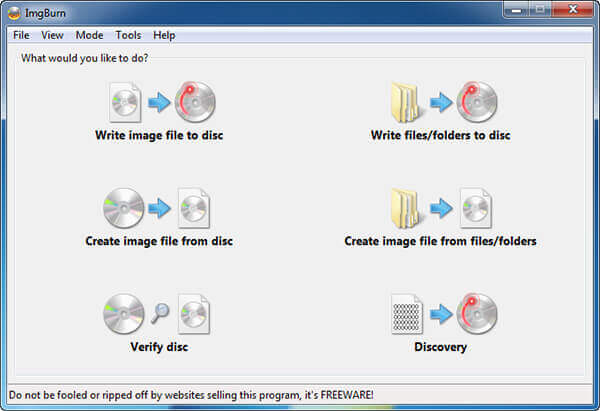
ImgBurn é um software gratuito de autoria de Blu-ray que grava imagens de disco em um disco Blu-ray para criar uma unidade inicializável. Comparado a outros gravadores de Blu-ray gratuitos, você também pode usar o programa para testar a qualidade da sua unidade e mídia de DVD e Blu-ray. Você pode obter 5 modos diferentes para executar diferentes tarefas com facilidade.
Prós
- Suporta diferentes formatos, como BIN, CUE, IMG, ISO e muitos mais.
- Suporte completo a Blu-ray, capaz de gravar mídia BD-R sem nenhum custo.
- Vários recursos de edição para ajustar o disco óptico ao gravar a cópia.
Contras
- O método direto para copiar um disco Blu-ray para outro não está disponível.
- Não é possível criar os dados do subcanal usados para alguns CDs de áudio.
- Configurações de gravação complicadas que levam à gravação excessiva de discos Blu-ray.
- Para criar Blu-rays em computadores Mac, você precisa encontrar um profissional alternativas ao ImgBurn para Mac.
Top 5. Estúdio de queima de Ashampoo
Windows 11/10/8
Versão de teste gratuita
MPEG-4, H.265, AVI, WMV, MP3, FLAC e mais
Médio
Médio
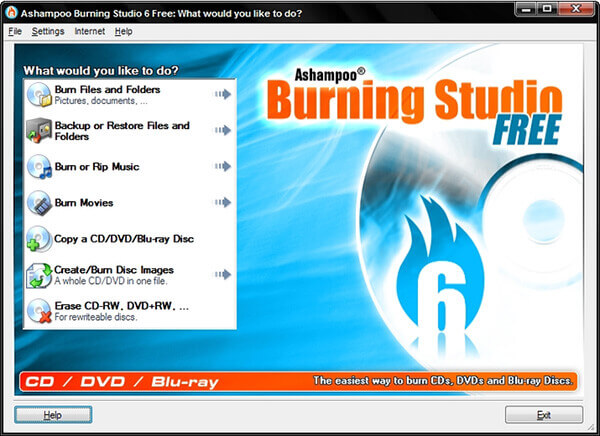
Se você precisa gravar ou fazer backup de dados, extrair discos de música, criar discos de áudio ou até mesmo gravar discos Blu-ray, Estúdio de queima de Ashampoo é outro gravador de Blu-ray gratuito para iniciantes. Além disso, você também encontra diversas configurações de gravação personalizáveis para máxima versatilidade neste software gratuito de criação de Blu-ray.
Prós
- Perfis especiais para diferentes tipos de dados, além da capacidade de fazer backups.
- Menus claros e predefinições convenientes para gravar discos Blu-ray e DVDs.
- Percorra o processo de gravação de discos Blu-ray, DVD e CD passo a passo.
- Suporte para gravação de MP4, MKV e MOV para Blu-ray.
Contras
- O método direto para copiar um disco Blu-ray para outro não está disponível.
- Não é possível criar os dados do subcanal usados para alguns CDs de áudio.
- Configurações de gravação complicadas que levam à gravação excessiva de discos Blu-ray.
Parte 6. Como gravar Blu-rays sem perdas
Agora, mostraremos como gravar Blu-rays com o Blu-ray Master Blu-ray Creator. Siga os passos abaixo para fazer isso facilmente.
Passo 1.Baixe e instale o Blu-ray Master Blu-ray Creator no computador. Execute o software para acessar sua interface.
Download grátis
Para Windows
Download seguro
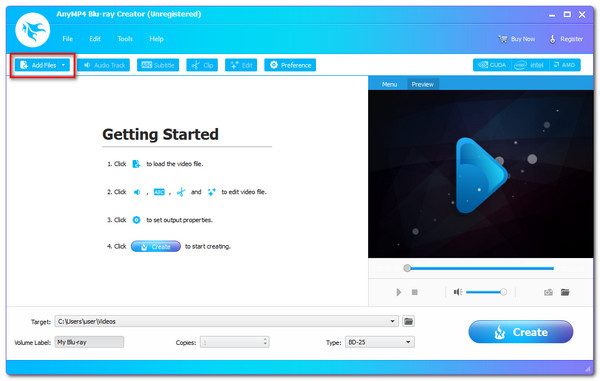
Passo 2.Escolha o Adicionar arquivos botão no canto superior esquerdo para importar os arquivos de vídeo que você deseja gravar da janela pop-up.
Observação: Você tem permissão para adicionar vários arquivos de vídeo de uma só vez.
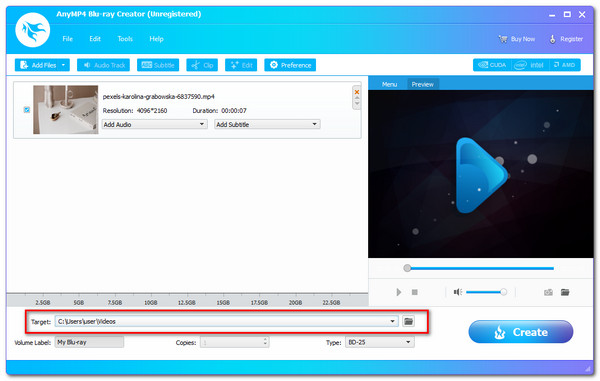
Etapa 3.Então, escolha Alvo como disco, pasta ou imagem ISO nas configurações inferiores. Você também pode definir o disco Tipo como BD-25 ou BD-50. Por fim, clique Criar para iniciar o processo de gravação do Blu-ray.
Este método é fácil e intuitivo. Podemos baixá-lo rapidamente do site oficial e não contém malware. Ao usá-lo para gravar Blu-rays, ele oferece diversas configurações para ajustarmos o processo de gravação. A única desvantagem é que ele só está disponível para computadores Windows.
Parte 7. Perguntas frequentes sobre como juntar arquivos TS
-
Posso gravar discos Blu-ray no meu Windows?
Sim. A maneira mais simples de iniciar o processo de gravação de um disco Blu-ray no computador é baixar um gravador de DVD. Você pode experimentar o Blu-ray Master Free Blu-ray Copy para gravar seu disco Blu-ray.
-
Como faço para gravar um filme em Blu-ray?
Você pode usar um gravador de Blu-ray para gravar um filme em Blu-ray. Blu-ray Master Free Blu-ray Copy pode ajudá-lo a copiar gratuitamente discos / pastas Blu-ray para discos Blu-ray ou arquivos ISO. Este gravador permite copiar o disco completo ou apenas o filme principal com alta qualidade.
-
Qual é o melhor software de gravação de Blu-ray gratuito?
Blu-ray Master Free Blu-ray Copy é o melhor software de gravação de Blu-ray gratuito. Este gravador de Blu-ray é profissional e fácil de usar, e você pode baixá-lo para o seu computador e começar a gravar seu filme Blu-ray em um disco Blu-ray ou arquivos ISO.
-
Posso gravar 4K em Blu-ray?
Você precisa preparar um software gravador de 4K para Blu-ray, um disco Blu-ray vazio e gravável, uma unidade de gravador BD porque os discos Blu-ray não podem ser lidos por um computador normal. É melhor você comprar um disco Blu-ray com a maior capacidade possível para garantir a segurança.
Conclusão
Quando você deseja fazer backup de alguns arquivos digitais, como vídeo e áudio, criá-los em filmes Blu-ray com ferramentas gratuitas de gravação de Blu-ray pode ser a escolha certa. O artigo compartilha a Os 5 melhores softwares para gravar Blu-ray para você escolher. O Blu-ray Master Blu-ray Creator se destaca pela facilidade de operação e pelos recursos avançados. Você também pode escolher e criar o disco Blu-ray desejado.
Mais do Blu-ray Master
Melhor criador de Blu-ray
