

17 de julho de 2026postado por Kevin Miller para Extrair DVD
Escolhas rápidas:
Melhor opção gratuita no geral: Estripador de DVD gratuito Blu-ray Master
Ideal para DVDs protegidos: Estripador de DVD WinX
Melhor para Mac: Estripador de DVD MacX
Ideal para usuários com conhecimento técnico: Freio de mão
Você é fã de DVDs? Se você guarda muitos DVDs, eles ocuparão muito espaço. Além disso, os DVDs inevitavelmente serão arranhados e danificados se não forem armazenados corretamente. Uma das soluções para esse problema é converter seus DVDs para MP4, que é totalmente compatível com praticamente todos os dispositivos. Então, como converter DVDs para o formato de vídeo MP4? Neste artigo, testamos 5 maneiras fáceis para você. copiar DVDs para MP4, e você pode escolher a maneira que preferir.

- Testamos estes conversores de DVD para MP4
- Método 1. HandBrake: O padrão de código aberto definitivo para transcodificação de DVDs sem perdas.
- Método 2. Blu-ray Master Free Blu-ray Ripper: A melhor ferramenta completa com aceleração de hardware.
- Método 3. VLC Media Player: Digitalize DVDs usando o reprodutor que você já possui.
- Método 4. WinX DVD Ripper: Melhor para contornar proteções de cópia de DVD e DRM.
- Método 5. MacX DVD Ripper: A melhor opção para converter DVDs para MP4 rapidamente no macOS.
- Perguntas frequentes sobre DVD para MP4
Como Como testamos esses conversores de DVD para MP4
Para oferecer as recomendações mais honestas, confiáveis e práticas, não nos limitamos a copiar e colar as especificações dos sites dos softwares. Submetemos essas ferramentas a uma série de testes de desempenho reais em nosso laboratório.
Nossa linha de base para testes:
- Hardware de teste:
o PC com Windows 11: Processador Intel Core i7-13700K, 16 GB de RAM DDR5, placa de vídeo NVIDIA RTX 4060 Ti (para testes de aceleração por hardware).
o Plataforma Mac: MacBook Pro equipado com o chip Apple M3 e 16 GB de memória unificada. - Mídia de teste: Um disco de filme comercial padrão de 4,7 GB, de face única e camada única (DVD-5), com o típico Sistema de Codificação de Conteúdo (CSS) e criptografia de código de região.
- Metodologia: Convertemos o mesmo capítulo principal deste DVD em ambas as máquinas, visando o formato MP4 (codec H.264, resolução otimizada automaticamente) em todos os 5 programas.
- Métricas de avaliação: Avaliamos cada ferramenta com base na velocidade de extração (cronometrada ao minuto), qualidade da imagem de saída (analisada quanto a artefatos de compressão), compatibilidade de formatos (variedade de predefinições), facilidade de uso (interface amigável) e suporte à proteção contra cópia (capacidade de contornar o DRM nativamente sem plugins de terceiros).
Tabela de Testes e Comparação no Mundo Real
| Nome do produto | Velocidade de conversão testada (DVD de 4,7 GB para MP4) | Qualidade de saída (Qualidade da imagem) | Suporte a formatos (predefinições) | Facilidade de uso (interface do usuário/experiência do usuário) | Suporte à proteção contra cópia (descriptografia DRM) | Melhor para |
| Freio de mão | ~18 minutos (Codificação somente por CPU) | Fora do comum (Altamente personalizável) | MP4, MKV, WebM | Ligeiramente nerd/complexo | Sem suporte nativo (requer libdvdcss) | Usuários com conhecimento técnico que desejam controle preciso sobre as configurações de vídeo. |
| Estripador de DVD gratuito Blu-ray Master | ~12 minutos (Acelerado por GPU) | Excelente (Aparência sem perdas) | Mais de 200 predefinições | Muito intuitivo | Ignora os sistemas DRM comuns. | Usuários do Windows que desejam um ótimo equilíbrio entre velocidade e simplicidade, sem custo adicional. |
| Reprodutor de mídia VLC | ~25 minutos (Sem codificador dedicado) | Decente (Atraso ocasional no áudio) | Formatos padrão | Desajeitado/Multifásico | Sem suporte nativo (apenas dados não criptografados) | Usuários ocasionais que desejam um backup digital rápido sem instalar novos softwares. |
| Estripador de DVD WinX | ~8 minutos (Acelerador de hardware de nível 3) | Excelente (Proporção original) | Mais de 350 predefinições | Layout limpo | Decriptação líder do setor | Usuários do Windows com grandes bibliotecas de DVDs comerciais altamente protegidos. |
| Estripador de DVD MacX | ~9 minutos (Otimizado para Apple Silicon) | Excelente (Alta precisão de cores) | Mais de 350 predefinições | Sensação suave e natural | Decriptação líder do setor | Usuários de Mac que buscam uma experiência de extração de arquivos rápida, com baixo consumo de bateria e baseada em arrastar e soltar. |
Método 1. HandBrake: O padrão de código aberto definitivo para transcodificação de DVDs sem perdas.
Precisa de um campeão peso-pesado gratuito para seus backups de DVD para MP4? Freio de mão é o transcodificador de código aberto favorito da internet. Embora pareça um pouco técnico com todos aqueles botões, ele oferece controle completo e profissional sobre a qualidade do vídeo, taxas de quadros e legendas. É totalmente gratuito, mas lembre-se de que precisa de um pouco de ajuda extra (como instalar o libdvdcss) para contornar as proteções contra cópia em discos comerciais comprados em lojas. É a ferramenta definitiva para usuários experientes em tecnologia que desejam arquivos MP4 perfeitos e personalizados.
Passo 1.Baixe HandBrake gratuitamente e instale-o. Em seguida, execute este programa no seu computador pessoal.
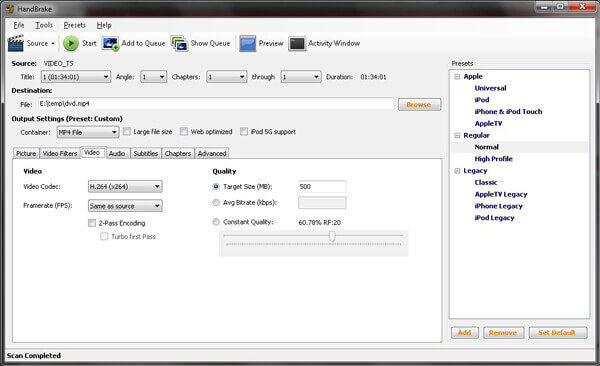
Passo 2.Quando a interface amigável do HandBrake aparecer, clique no botão "Fonte" no canto superior esquerdo e escolha o DVD que você deseja copiar para MP4.
Observação: Se você deseja extrair o conteúdo de DVDs comerciais, precisa instalar a biblioteca libdvdcss no HandBrake para realizar a descriptografia. Usuários de Mac precisam instalar a biblioteca libdvdcss; usuários de Windows simplesmente copiam o arquivo libdvdcss.dll para o diretório de instalação do HandBrake. Além disso, como a maioria dos DVDs utiliza o formato de varredura entrelaçada, certifique-se de acessar a aba "Filtros" e definir "Remoção de Entrelaçamento" para "Desentrelaçado" para evitar as indesejáveis faixas horizontais no vídeo MP4 final.
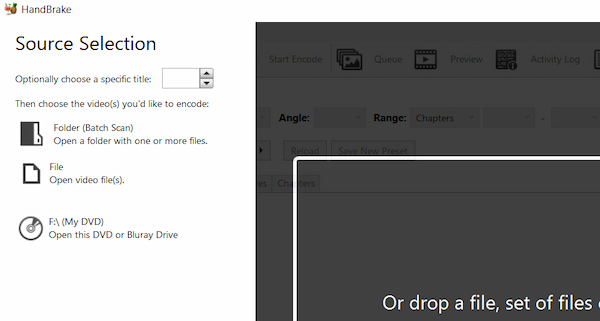
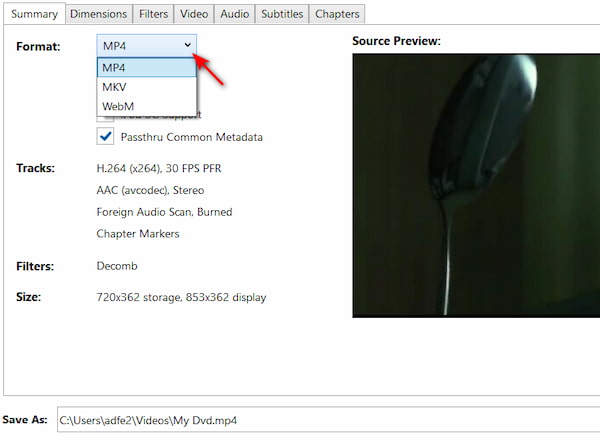
Etapa 3.Selecione uma pasta de destino para salvar o arquivo convertido, clique em "Configurações de saída" e escolha o formato MP4 na lista suspensa.
Observação: Você pode escolher os formatos de saída no Resumo > Formato opções suspensas. Oferece os formatos MP4, MKV e WebM.
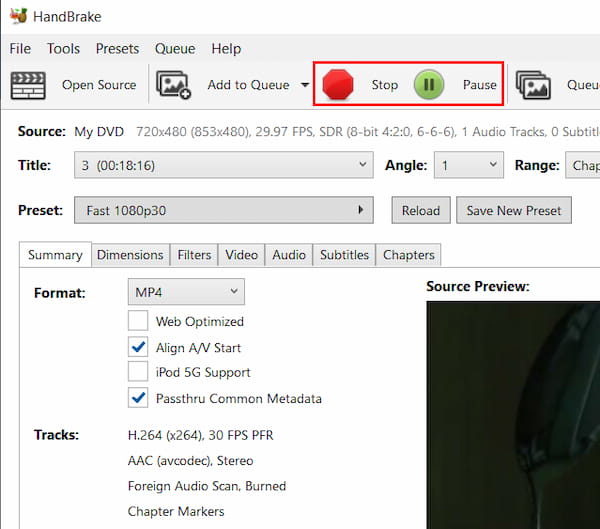
Passo 4.Depois de concluir todas as configurações acima, a última coisa que você precisa fazer é clicar no botão "Iniciar" e o processo de extração começará.
Prós
- Programa totalmente gratuito e de código aberto
- Suporta conversão de DVD em lote
- Interface amigável
Contras
- Não há suporte para conteúdo protegido
- Formatos de saída limitados
- Não é bom para ripar vídeos longos de DVD
Método 2. Blu-ray Master Free Blu-ray Ripper: A melhor ferramenta completa com aceleração de hardware
Mestre Blu-ray Estripador de DVD grátis é um software de extração de DVD totalmente gratuito e fácil de usar. Ele permite extrair qualquer disco/pasta/arquivo IFO de DVD para vídeos populares como MP4, AVI, MOV, MKV, M4V, WMV, FLV, MPEG e muito mais. Com esta ferramenta gratuita de extração de DVD, você pode ajustar o efeito de exibição alterando brilho, contraste, saturação e matiz. Habilite a marca d'água adicionando texto ou imagem. Após a conversão, você pode aproveitar seus vídeos de DVD extraídos gratuitamente em dispositivos digitais como iPhone, iPad, iPod, Samsung, HTC, LG, Huawei e outros dispositivos digitais.
Download grátis
Para Windows
Download seguro
Download grátis
para macOS
Download seguro
- Suporta a extração de DVD para mais de 200 formatos de vídeo/áudio.
- Suporta conversão de DVD para qualidade de imagem 1080p HD/4K/8K.
- Suporta aceleração de hardware para concluir a conversão em uma velocidade super rápida.
- Suporta extração e cópia de DVD na proporção de 1:1.
Agora, siga-nos para ver como copiar DVD para MP4.
Passo 1. Baixe e inicie o programa
Primeiramente, insira o disco de DVD na unidade de DVD, baixe e instale o programa e, em seguida, execute-o. Clique em Carregar DVD > Carregar disco de DVD Botões para carregar o disco de DVD ou a pasta que você deseja copiar para a interface principal.
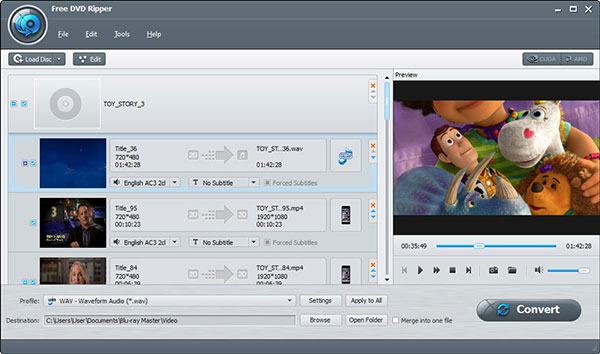
Passo 2. Edite DVD com vários recursos de edição
Clique no botão "Editar" para abrir a janela de edição. Você pode recortar o quadro do vídeo e ajustar os efeitos alterando o brilho, a saturação, a tonalidade e o contraste. Ou ainda, pode adicionar uma marca d'água de texto ou imagem ao vídeo.
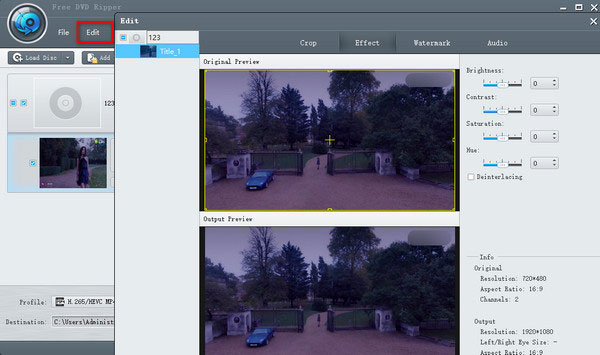
Etapa 3. Defina um formato de vídeo de saída de DVD
Após configurar toda a edição de vídeo para o arquivo convertido, o próximo passo é selecionar um formato de saída. Clique em Formato de saída botão para abrir a lista suspensa, e você pode definir o formato do arquivo digital para o vídeo do DVD extraído como MP4Ou você pode configurar com base no seu dispositivo de reprodução, como dispositivo Apple, dispositivo Android, dispositivo Samsung, etc.
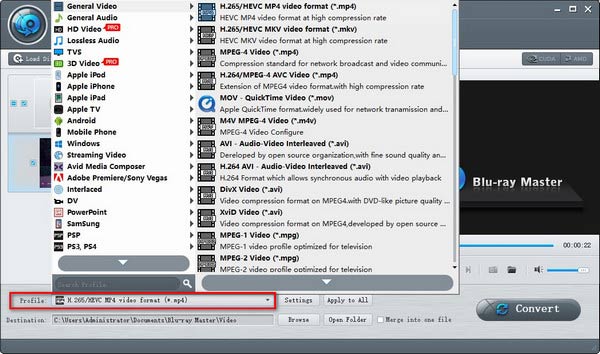
Passo 4. Comece a converter DVD em vídeo
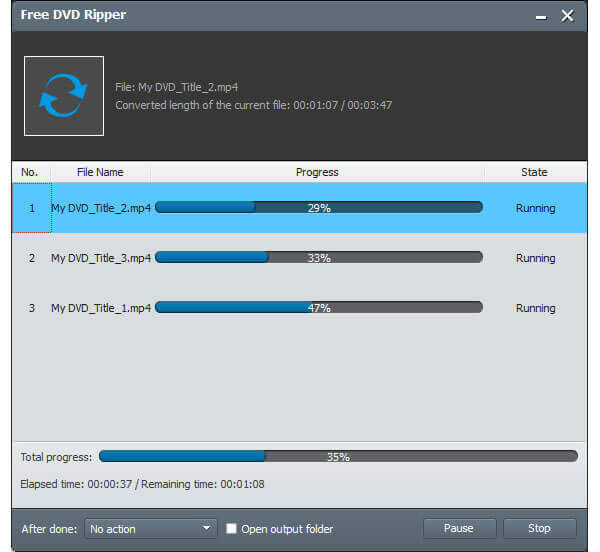
A última etapa que você precisa fazer é clicar no Rasgar tudo botão para copiar o DVD para o formato de vídeo selecionado. O processo de extração será concluído em alguns minutos.
Observação: Se você deseja uma velocidade de extração rápida, habilite a aceleração por GPU para otimizar o processo. Esta ferramenta é compatível com NVIDIA CUDA, AMD e Intel Quick Sync.
Método 3. VLC Media Player: Digitalize DVDs usando o reprodutor que você já possui.
Por que baixar um novo software quando o reprodutor de mídia mais popular do mundo já faz o trabalho? Isso mesmo—VLC Não serve apenas para assistir a vídeos; ele tem um superpoder oculto que converte DVDs diretamente para MP4. É 100% gratuito, seguro e provavelmente já está instalado no seu computador. A interface de conversão é um pouco antiquada e requer alguns cliques extras para configurar, mas para um backup digital rápido e descomplicado, sem instalar aplicativos suspeitos de terceiros, o VLC é o seu atalho confiável e prático.
Passo 1.Se você não tiver o VLC, baixe-o e execute-o no seu computador. Em seguida, carregue o DVD que deseja converter.
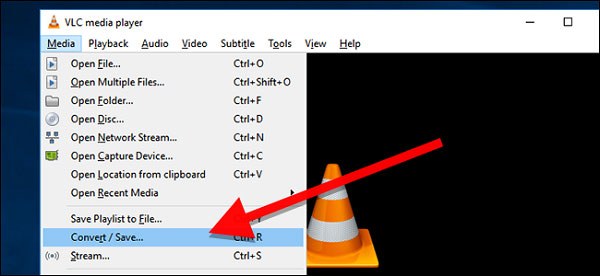
Passo 2.Clique em "Mídia" e em "Converter/Salvar" na lista suspensa. A janela "Abrir Mídia" será exibida e agora você deve clicar em "Disco".
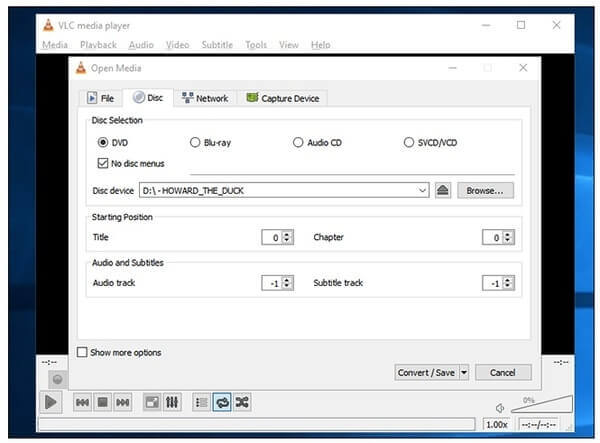
Etapa 3.Marque a caixa "DVD" e escolha a unidade de DVD correta na caixa "Dispositivo de Disco". Você também pode ajustar outras configurações aqui. Em seguida, clique no botão "Converter/Salvar".
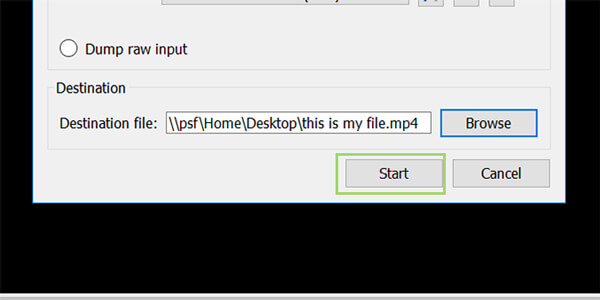
Passo 4.Escolha o tipo de codec e contêiner que deseja usar ou mantenha o padrão. Em seguida, clique em "Procurar" para criar um nome que termine com .MP4 e escolha o destino do seu arquivo.
Observação: Ocasionalmente, os arquivos convertidos pelo VLC apresentam problemas de sincronização de áudio. Para evitar isso, clique na chave inglesa (Editar perfil selecionado) ícone ao lado de 'Vídeo - H.264 + MP3 (MP4)', vá para o Codec de áudio guia, verifique Mantenha a trilha de áudio originalE certifique-se de que a taxa de amostragem seja compatível.

Etapa 5.Por fim, clique no botão "Iniciar" para começar a ripar o DVD para MP4. Quando o processo de ripagem estiver concluído, clique em "Parar" para finalizar.
Prós
- Programa totalmente gratuito e de código aberto
- Funcionalidades abrangentes
- Suporta extração de DVD 3D
Contras
- Processo complicado de extração de DVD
- Perda de qualidade na extração de DVD
- Formatos de saída limitados

Método 4. WinX DVD Ripper: Ideal para contornar proteções de cópia de DVDs e DRM.
Estripador de DVD WinX é um bom ripador de DVD que pode converter DVDs para o formato digital com alta qualidade de vídeo. Ele pode ripar discos de DVD, pastas e arquivos ISO para MP4, AVI, WMV e muito mais. Além disso, com a poderosa remoção de proteção contra cópia de DVD, ele pode lidar facilmente com todos os DVDs. O WinX DVD Ripper é uma boa opção para você. Vamos ver como ripar DVDs para MP4 com o WinX DVD Ripper.
Passo 1.Baixe e instale WinX DVD Ripper gratuitamente e execute este programa em seu computador pessoal.
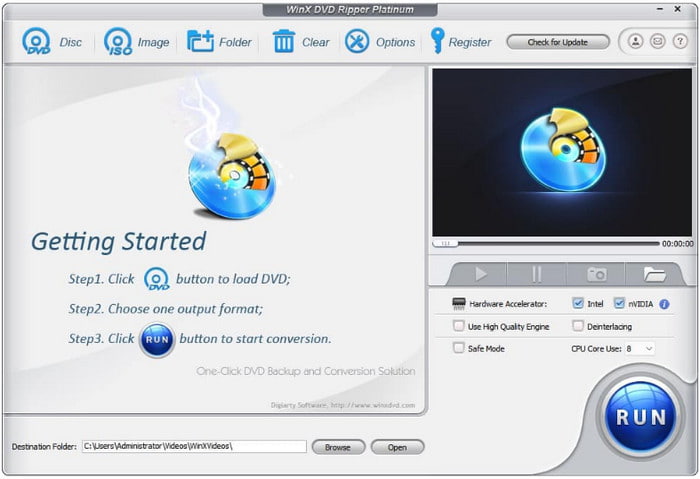
Passo 2.Quando você vir a interface do WinX DVD Ripper, clique no ícone "Disco DVD" e selecione o DVD que deseja copiar para MP4. Depois, clique em "OK".
Observação: Esta ferramenta é poderosa para descriptografar e extrair DVDs de 99 títulos da Disney, Paramount e Warner Bros. Lembre-se de ativar a opção Modo de Segurança, que força o software a escanear o disco setor por setor e localizar com precisão o título real do filme.
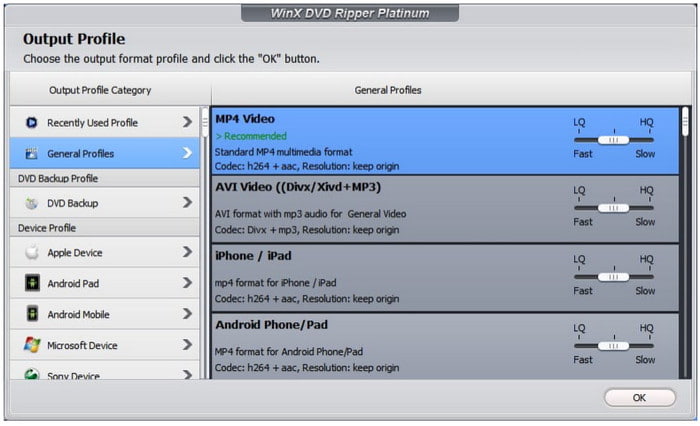
Etapa 3.Após algum tempo, o título principal do DVD será verificado automaticamente e a janela Perfil de Saída também aparecerá. Selecione "Vídeo MP4" na categoria "Perfis Gerais".
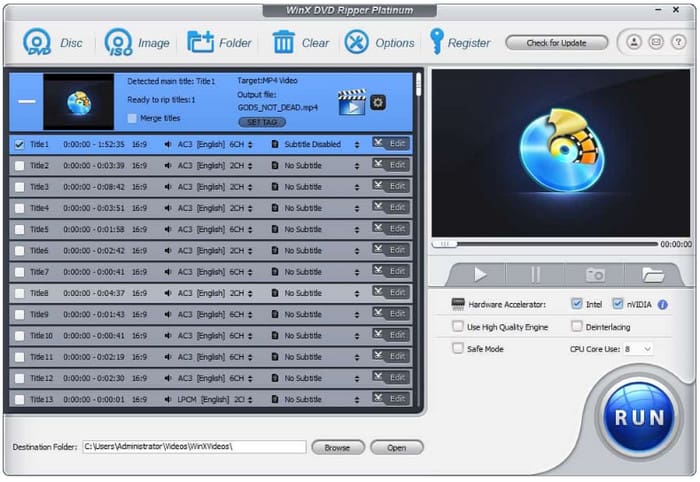
Passo 4.Clique em "Procurar" na parte inferior para escolher a pasta de destino para o seu vídeo convertido e, por fim, clique em "Executar" para copiar o DVD para MP4.
Prós
- Suporta aceleração de hardware
- Suporta extração de DVD para telefones celulares e consoles de jogos
- Remove DRM
Contras
- Sem extração de Blu-ray
- Funções limitadas no teste gratuito
Método 5. MacX DVD Ripper: A escolha número 1 para converter DVDs para MP4 rapidamente no macOS.
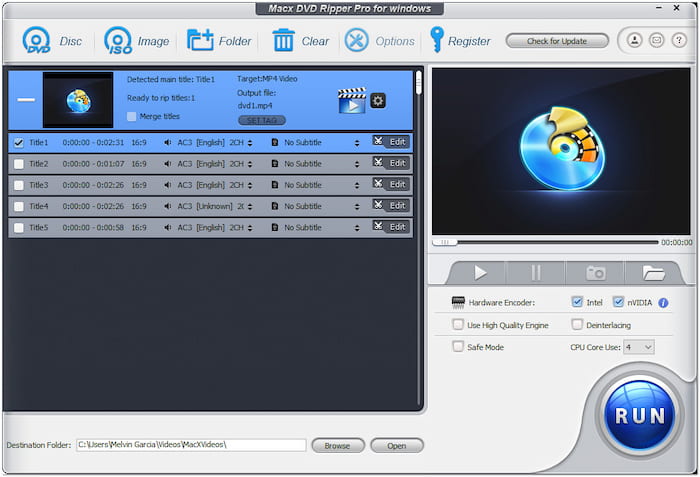
Usuários de Mac, isto Estripador de DVD MacX Foi desenvolvido especialmente para você. Converter DVDs em cópias no macOS pode ser um problema, mas o MacX DVD Ripper torna o processo incrivelmente fácil. Ele é otimizado especificamente para hardware da Apple, o que significa que não transformará seu MacBook em um motor a jato durante a conversão. Ele ignora facilmente a criptografia complexa de DVDs e gera vídeos MP4 altamente compatíveis em minutos. Se você busca uma experiência rápida e intuitiva no Mac, que respeita a duração da bateria e a estética do macOS, este é o software ideal.
Passo 1.Inicie o programa e insira o seu DVD.
Observação: Se você estiver usando o MacX DVD Ripper em um Mac moderno com Apple Silicon, certifique-se de ter baixado a versão mais recente do software otimizada para ARM, em vez de usar a versão antiga para Intel via Rosetta 2. Isso garantirá que o Media Engine do seu Mac seja totalmente utilizado, reduzindo a temperatura da CPU e mantendo o tempo de conversão abaixo de 5 minutos por filme.
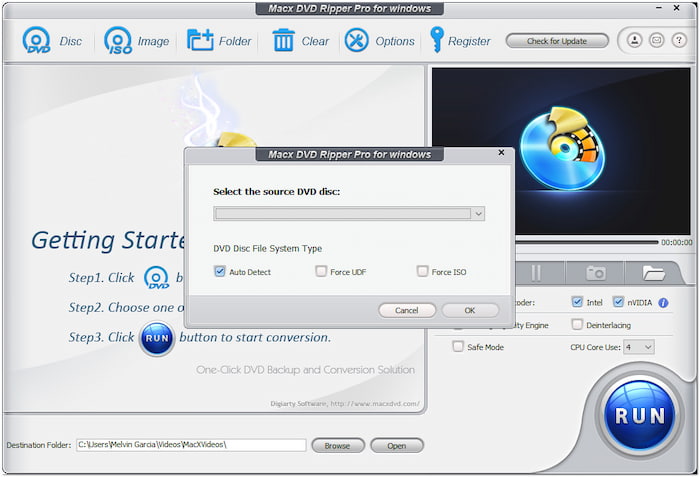
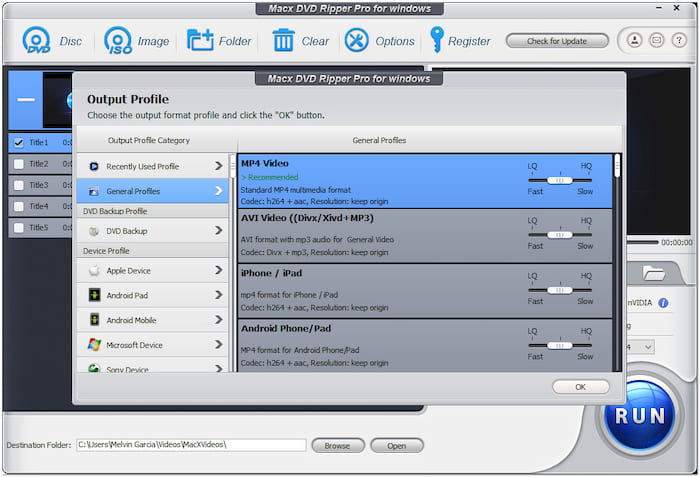
Passo 2.Em seguida, selecione MP4 como formato de saída em "Perfis gerais".
Observação: Ele fornece muitos perfis MP4 de diferentes parâmetros, e você pode escolher de acordo com suas necessidades.
Etapa 3.Selecione a pasta de destino para salvar o arquivo convertido clicando em "Procurar"
Passo 4.Clique no botão RUN para extrair DVD para MP4.
Prós
- Bom atendimento ao cliente
- Resposta imediata
- Processo fácil de inclusão de legendas
Contras
- Longo tempo de extração de DVD
- A função 3D está instável
Perguntas frequentes Sobre DVD para MP4
-
Devo copiar DVD padrão para MP4 em 1080p?
A resolução que você deve usar dependerá do seu DVD. Lembre-se, porém, de que os DVDs de vídeo oferecem uma resolução máxima de 720 × 576. Não há conversão que forneça um vídeo 1080p de um DVD. Basta usar a resolução nativa e não dimensionar o vídeo. Isso prejudicará sua qualidade, porque você está recodificando um vídeo já codificado ao copiá-lo.
-
O iTunes pode converter DVD para MP4?
Embora o iTunes não tenha uma opção de importação de DVD, você pode usar o DVD Ripper para copiar um DVD para o formato compatível com o iTunes, como MP4, AVI e muito mais.
-
O Nero pode converter DVD para MP4?
Sim. Nero é um popular pacote de software de ferramentas de autoria de DVD. Enquanto a maioria dos aplicativos do Nero se dedica à publicação de mídia em DVD, o Nero Recode foi desenvolvido para extrair mídia de DVDs. O programa pode ler discos e codificá-los digitalmente em vídeo.
-
Qual é o melhor programa gratuito para extrair DVDs no Windows 11 que realmente burla a proteção contra cópia?
FaçaMKV É a melhor opção. Mas só gera arquivos MKV, e os arquivos ficam grandes.
-
Como posso converter meus DVDs da Disney/Sony para MP4 sem obter um arquivo corrompido ou embaralhado?
Você precisa usar uma ferramenta profissional de extração de DVDs que seja capaz de lidar com essas proteções avançadas contra cópia, como o DVDFab DVD Ripper, o WinX DVD Ripper e outros.
-
É possível converter DVDs para MP4 sem perda de qualidade usando o HandBrake, ou isso resultará em perda de qualidade?
Tecnicamente falando, não. Durante o processo de extração, o HandBrake recodificaria os vídeos do DVD, resultando na inevitável perda de qualidade de vídeo.
-
Qual é a melhor opção para digitalizar minha antiga coleção de DVDs: MP4 (H.264) ou MKV (HEVC)?
O formato MP4 (H.264) oferece máxima compatibilidade, reproduzindo-se perfeitamente em praticamente qualquer dispositivo, TV inteligente mais antiga ou navegador, sem complicações.
O MKV (HEVC/H.265) é a melhor opção para arquivamento de alta qualidade, reduzindo o tamanho dos arquivos pela metade e preservando perfeitamente várias faixas de áudio, legendas e som surround.
Conclusão
Resumindo, é fácil copiar DVDs para MP4Tudo o que você precisa é de um conversor de DVD para MP4 completo e poderoso. Selecionamos os 5 melhores conversores de DVD para MP4 gratuitos neste artigo e fornecemos instruções detalhadas. Esses programas diferem em qualidade de saída, capacidade de decodificação, compatibilidade de formatos, etc. O Blu-ray Master Free DVD Ripper é imperdível pela sua alta velocidade de conversão e funcionalidades completas, que ajudarão você a aproveitar melhor seus DVDs convertidos. Basta baixá-lo e experimentar!
Mais do Blu-ray Master
- Os 10 melhores programas gratuitos para extrair DVDs em 2026: testados e classificados (PC e Mac)
- Os 9 melhores softwares gratuitos para reprodução de DVD para Windows e Mac em 2026
- Análise dos 4 melhores softwares gratuitos para reprodução de Blu-ray (2026 - Windows/Mac)
- Os 10 principais softwares de conversão de WMV para MP4 gratuitos
Copie DVDs para o formato digital

Software de conversão rápido e gratuito para descriptografar todos os DVDs e convertê-los para formato digital facilmente no seu computador.
100% Seguro. Sem vírus.
