

05 de agosto de 2026postado por Kevin Miller para Extrair DVD
Resumo rápido:
Os códigos de região de DVD restringem a reprodução com base em zonas geográficas, e a maioria das unidades de PC/Mac bloqueia permanentemente após 5 alterações manuais de região. Para contornar essas restrições sem danificar sua unidade óptica, você pode usar softwares especializados como Estripador de DVD gratuito Blu-ray Master ou Estripador de DVD WinX para remover o DRM e converter filmes para MP4, ou usar FaçaMKV Extrair arquivos .mkv sem perda de qualidade e sem restrição regional gratuitamente.
Você já comprou um DVD importado e se deparou com um erro de "Código de região incorreto"? Você não está sozinho. Muitas pessoas não entendem os códigos de região dos DVDs, que servem para restringir as datas de lançamento e os preços globalmente. Alterar o código de região é trabalhoso e só pode ser feito cinco vezes. Hoje em dia, você pode usar ferramentas de descriptografia de DVD para... ignorar códigos de região de DVD Com facilidade. Vejamos as 3 maneiras poderosas.

- O que é o código de região de um DVD e como podemos testá-lo?
- Método 1. Ignorar códigos de região de DVD com o Blu-ray Master DVD Ripper
- Método 2. Ignorar códigos de região de DVD com WinX DVD Ripper
- Método 3. Ignore os códigos de região de DVDs com o MakeMKV
- Perguntas frequentes sobre como ignorar os códigos de região de DVDs
O que Código de região de DVD e como testamos esses métodos
Tudo o que você precisa saber sobre os códigos de região de DVD
Se você é colecionador de DVDs, certamente conhece os códigos de região. No entanto, a maioria das pessoas que assistem a DVDs casualmente desconhece esse assunto.
No final da década de 1990, os estúdios de cinema estavam obcecados com as janelas de lançamento nos cinemas. Um filme podia estrear nos cinemas americanos em maio, mas só chegar aos cinemas europeus em novembro. Para evitar que discos importados baratos prejudicassem a venda de ingressos nos cinemas locais, Hollywood criou Códigos de região de DVD.
É basicamente um bloqueio digital (DRM). Quando você insere um disco, seu reprodutor de DVD ou unidade de computador verifica duas coisas:
- O código de região está codificado no disco.
- A configuração de região está gravada no firmware do seu disco rígido.
Se não corresponderem, a unidade simplesmente se recusa a ler os dados. Em computadores, isso é tratado por RPC-2 (Controle Regional de Reprodução) firmware. A maioria das unidades ópticas modernas oferece 5 alterações de região no máximoApós a quinta troca, a unidade se vincula permanentemente ao último código de região definido.
Diferentes regiões abrangem diferentes partes do mundo. Aqui está um guia rápido para você verificar a sua região:
| Código Regional | Cobertura geográfica e países |
| Região 1 | Estados Unidos, Canadá, Territórios dos EUA, Bermudas |
| Região 2 | Europa, Reino Unido, Japão, Oriente Médio, Egito, África do Sul, territórios ultramarinos franceses |
| Região 3 | Sudeste Asiático, Coreia do Sul, Taiwan, Hong Kong |
| Região 4 | Austrália, Nova Zelândia, América Central e do Sul, México, Ilhas do Pacífico |
| Região 5 | Europa Oriental, Rússia, Índia, África, Coreia do Norte, Mongólia |
| Região 6 | China continental |
| Região 7 | Reservado para uso especial sem classificação da MPAA / alocações futuras |
| Região 8 | Locais internacionais especiais (navios de cruzeiro, aviões de passageiros, bases militares) |
| Região 0 / TODAS | Sem restrição de região (reproduzível em qualquer aparelho do mundo) |
Como alterar o código de região do DVD pelo Gerenciador de Dispositivos do Windows
Se você precisar reproduzir um disco de outra região apenas uma ou duas vezes e não quiser instalar software adicional, o Windows permite que você altere a região da sua unidade diretamente nas configurações do sistema.
Primeiro, um grande aviso:
Você só pode fazer isso 5 vezes no total. A 5ª alteração é permanente, mesmo se você reinstalar o Windows ou transferir a unidade de DVD para um computador novo!
Passo a passo para Windows 10 e 11:
- Conecte sua unidade de DVD externa (ou use sua unidade interna) e pressione Windows + Xe selecione Gerenciador de Dispositivos.
- Expandir o Unidades de DVD/CD-ROM seção.
- Clique com o botão direito do mouse no modelo da sua unidade de DVD e selecione Propriedades.
- Clique no Região do DVD Na guia, selecione o país/região que corresponde ao seu disco de DVD na lista.
- Clique OK Para se inscrever. (Você verá um contador mostrando quantas alterações ainda tem disponíveis — fique de olho nesse número!).
Como testamos esses métodos
Para garantir que nossas recomendações realmente funcionem no mundo real (e não sejam apenas boas ideias no papel), montamos um ambiente de teste prático em vez de confiar nas alegações de marketing dos fornecedores.
- Hardware de teste: PC personalizado com Windows 11 (AMD Ryzen 5 5600X, 32 GB de RAM)
o MacBook Air M1 executando macOS Sonoma
Gravador de DVD portátil LG Slim (Modelo SP80NB80, com trava RPC-2) - Discos de teste: Doctor Who: Temporada 2 (Importação do Reino Unido, Região 2 PAL, criptografia CSS)
o Parasita (Versão coreana, Região 3 NTSC, protegido por CSS + RCE) - O que medimos: Taxa de sucesso ao contornar o bloqueio de hardware de 5 alterações, velocidade de extração, preservação da qualidade original de vídeo/áudio, carga da CPU e facilidade de uso da ferramenta para usuários sem conhecimento técnico.
Comparação rápida de métodos de bypass
| Programas | Melhor para | Habilidade de desbloqueio regional | Fácil de usar | Preço | Configurações de bônus |
| Estripador de DVD gratuito Blu-ray Master | Para iniciantes que procuram um extrator básico, simples e totalmente gratuito. | Sim | Interface muito fácil e intuitiva. | Livre | Seleção de título, faixa de áudio e legenda, além de diversas ferramentas de edição. |
| Estripador de DVD WinX | Conversão e processamento rápidos de discos altamente criptografados ou danificados. | Sim | Fácil, ideal para iniciantes | Teste grátis ($39.95 para acesso completo) | Manuseie DVDs riscados. |
| FaçaMKV | Qualidade sem perdas e criação de cópias de vídeo diretas 1:1 | Sim | Interface básica e moderada | Gratuito (enquanto estiver em versão Beta) | DVD 1:1 sem perdas, mantendo todas as informações. |
Método 1. Ignorar códigos de região de DVD com Blu-ray Master DVD Ripper
Melhor para: Ignorando códigos de região, criptografias e proteções contra cópia gratuitamente.
Formato de saída: MP4, AVI, FLV e mais de 200 outros.
Estripador de DVD gratuito Blu-ray Master é um software gratuito para extrair DVDs, desenvolvido para contornar códigos de região. É compatível com macOS 10.12 ou posterior e Windows 11/10/8/7. Este programa consegue descriptografar o bloqueio de região em DVDs de qualquer região. Ele processa DVDs das regiões 1 a 6, inclusive aqueles com proteção contra cópia e criptografia, e os converte para MP4, MKV, MOV e outros formatos. Para requisitos específicos, você pode até personalizar o codificador, a resolução, a taxa de bits e outros parâmetros. Além de extrair DVDs para diversos formatos digitais, ele preserva integralmente o menu do DVD e oferece alta velocidade de extração com aceleração por GPU. Também inclui um editor integrado onde você pode aplicar efeitos básicos ao vídeo. E o melhor de tudo: possui uma função de pré-visualização para ver os efeitos aplicados antes da conversão.
Veja como ignorar o código de região do DVD:
Passo 1.Primeiramente, baixe o Blu-ray Master Free DVD Ripper gratuitamente. Instale o cracker de código de região de DVD no seu computador e deixe a instalação ser concluída. Após a conclusão, insira o disco na unidade de DVD externa do computador e execute o software.
Download grátis
Para Windows
Download seguro
Download grátis
para macOS
Download seguro
Passo 2.Clique Carregar DVD > Carregar disco DVD Na navegação superior esquerda, selecione a fonte inserida na unidade. Se os arquivos de DVD estiverem salvos localmente, escolha a opção correspondente. Carregar pasta de DVD para a pasta VIDEO_TS ou Carregar DVD ISO Para arquivos ISO. Em seguida, o software solicitará que você escolha um modo de carregamento: Título Completo e Lista de Títulos Principais.

Etapa 3.Após reconhecer o disco, selecione os títulos que deseja extrair na lista exibida. Formato de saída seção, navegue até o Vídeo categoria e selecione MP4, Igual à fonte como perfil de saída. Este formato oferece boa compressão com excelente qualidade de vídeo e tamanho de arquivo menor.

Você pode clicar no ícone de engrenagem para abrir uma nova janela e ajustar os parâmetros de saída. Aqui estão as configurações recomendadas:
Codificador de vídeo: MPEG4
Resolução: 1280×720
Taxa de bits do vídeo: 2500 kbps
Taxa de quadros: 30 fps
Proporção da tela: 16:9
Codificador de áudio: AAC
Canal: Estéreo de 2 canais
Taxa de amostragem: 44100 Hz
Taxa de bits de áudio: 128 kbps

Passo 4.Clique no ícone da pasta para procurar e definir um diretório de saída. Após todas as configurações, clique em Rasgar tudo Para iniciar o processo de extração, o software irá ignorar o código de região e converter DVDs para MP4.

O Blu-ray Master Free DVD Ripper usa a mais recente tecnologia de descriptografia para detectar e remover Regiões de DVDUma vez instalado, o programa escaneia e analisa o DVD para identificar e descriptografar títulos protegidos. Ele permite extrair e converter facilmente o conteúdo de DVDs sem restrições regionais. Mesmo em sua versão gratuita, sua capacidade de descriptografia é poderosa, embora alguns perfis de alta qualidade não estejam disponíveis.
Método 2. Ignorar códigos de região de DVD com WinX DVD Ripper
Melhor para: Desbloqueio de código de região e backup completo do título.
Formato de saída: MP4, AVI, WMV e mais de 350 outros.
Estripador de DVD WinX é um software premium criado para converter qualquer DVD que você tenha. Ele suporta DVDs caseiros e comerciais, incluindo aqueles com códigos de região e proteção contra cópia. Ele possui um modo de Cópia de Título Completo no Backup de DVD, que cria uma cópia exata do DVD.
Veja como ignorar o código de região do DVD no computador:
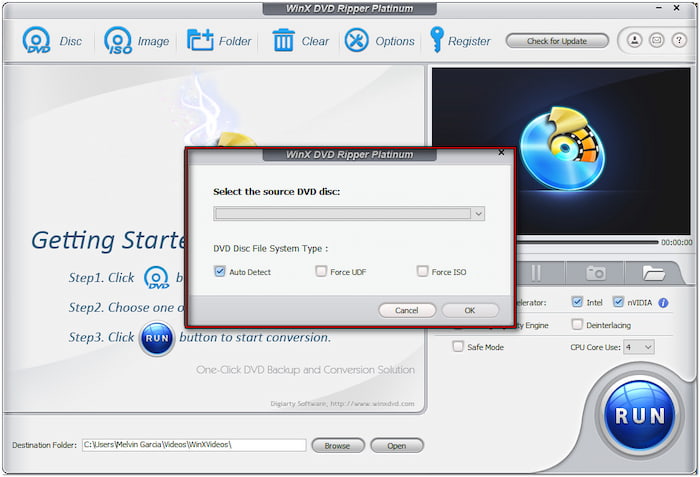
Passo 1. Insira o disco na unidade de DVD externa e abra o WinX DVD Ripper em seguida. Clique Disco DVD para adicionar a fonte e selecionar um tipo de sistema de arquivos de disco. Você pode deixar o padrão se não tiver certeza sobre o tipo de sistema de arquivos do DVD.
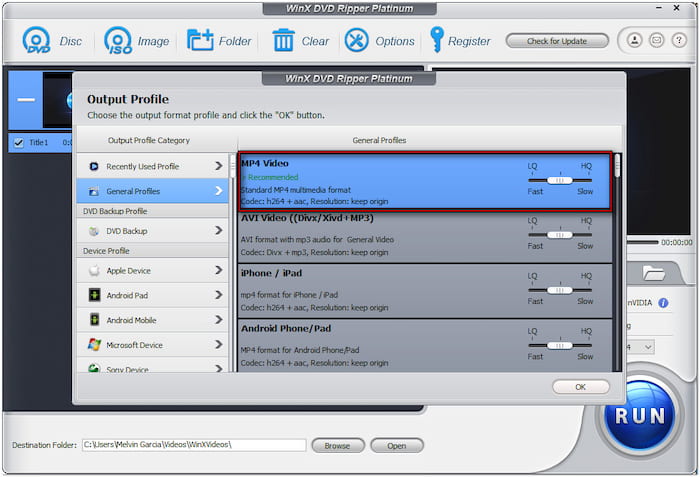
Passo 2.Na janela Perfil de saída, vá para a categoria Perfis gerais e selecione Vídeo MP4Se preferir outros perfis de saída, navegue pelas opções disponíveis. Clique em Configurações para ajustar as opções de vídeo e áudio, como codec, taxa de bits, taxa de quadros, canal, resolução, etc.
Etapa 3.Clique em Procurar ao lado do campo Pasta de Destino para definir um caminho de destino. Em seguida, clique no ícone grande CORRER para iniciar o processo de conversão. Após isso, o software desbloqueará o disco e salvará uma cópia de DVD sem região nos seus arquivos locais.

O WinX DVD Ripper utiliza tecnologia avançada de desbloqueio de região para remover códigos de região, criptografia CSS e outras proteções. No entanto, você precisa comprar a versão completa para desbloquear o código de região e remover a limitação de conversão de 5 minutos.
Método 3. Ignore os códigos de região de DVDs com o MakeMKV
FaçaMKV é um software poderoso e conhecido para extrair DVDs que consegue contornar facilmente e com eficiência os códigos de região de DVDs e convertê-los em arquivos MKV. Em vez de converter ou comprimir o vídeo, ele simplesmente extrai os fluxos de vídeo e áudio brutos diretamente do disco, removendo o bloqueio de região e o DRM no processo. Como lê os dados brutos diretamente, ele ignora completamente o contador de 5 repetições do seu drive de DVD. Os arquivos MKV exportados costumam ser grandes, geralmente entre 4 GB e 9 GB por filme. Mas se você tiver espaço de armazenamento extra, é uma das soluções gratuitas mais limpas disponíveis.
Agora, vamos ver como usá-lo para contornar os códigos de região de DVD e converter DVDs para MKV.
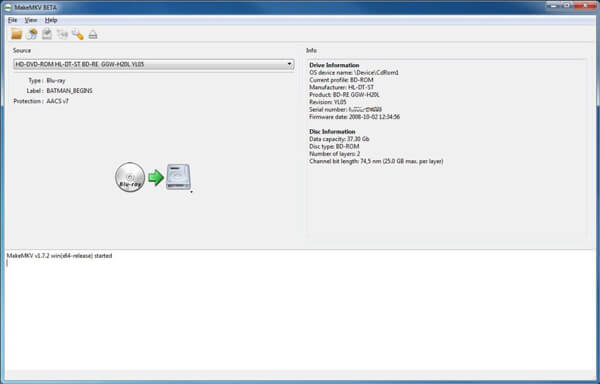
Passo 1.Baixe o MakeMKV do site oficial. Em seguida, insira um DVD na unidade óptica e abra o MakeMKV. Carregue o DVD inserido na seção "Source" (Fonte).
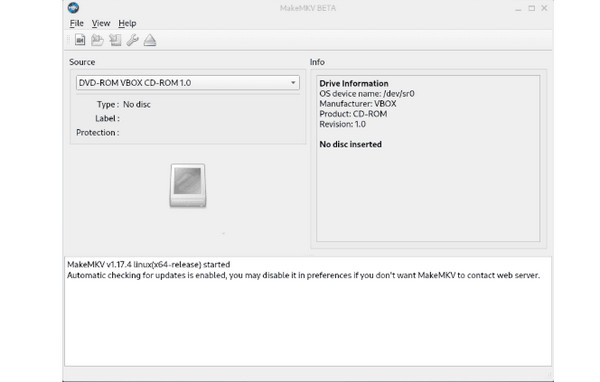
Passo 2.O MakeMKV irá escanear o disco automaticamente, ignorar o código de região e indexar todas as faixas de vídeo. Após a verificação, expanda o título principal (geralmente o arquivo maior) no painel esquerdo. Marque ou desmarque as faixas de áudio ou idiomas de legenda que deseja salvar.

Etapa 3.Por fim, acesse a seção Pasta de saída para definir uma pasta de download. Em seguida, clique no botão Aumentar tamanho do MKV para iniciar a extração.
Em poucos minutos, você terá um único arquivo .mkv sem trava de região no seu disco rígido, que poderá reproduzir em players de mídia como o VLC ou hospedar no seu servidor Plex. Ele não será reproduzido nativamente na Apple TV ou no iTunes sem conversão prévia, mas para qualidade pura e sem perdas, sem mexer no bloqueio de hardware do seu disco, o MakeMKV é imbatível.
Perguntas frequentes Perguntas frequentes sobre como ignorar os códigos de região de DVDs
-
É legal nos EUA burlar os códigos de região de DVDs que comprei legalmente?
Se você usar DVDs descriptografados apenas para backups pessoais e para assistir a vídeos, não há problema. Não redistribua nem compartilhe o conteúdo.
-
Como faço para impedir que a unidade de DVD do meu PC bloqueie após alterar o código de região 5 vezes?
Não altere a região através das configurações do sistema, pois cada alteração consome o seu contador de 5 alterações. Você pode usar um software de conversão de DVDs, como o MakeMKV, para ignorar os códigos de região do DVD e convertê-lo para formato digital.
-
O VLC Media Player consegue ignorar automaticamente os códigos de região de DVDs no Windows 11?
Sim. O VLC possui a biblioteca libdvdcss integrada para contornar os códigos de região de DVD e outras proteções contra cópia de DVDs.
-
Qual é o código secreto do controle remoto para desbloquear a região de um leitor de DVD Sony/Samsung?
Os códigos secretos de desbloqueio dependem inteiramente do modelo específico e da revisão do hardware.
• Samsung (Hack Comum): Sem nenhum disco na bandeja, pressione Repetir no controle remoto, seguido por uma sequência como 5, 7, 5, 3, 8 (ou 9) e, em seguida, pressione 9 para multiregião.
• Sony (Hardware Limitado): A maioria dos leitores independentes da Sony (especialmente os aparelhos combinados de Blu-ray/DVD) não podem ser desbloqueados por meio de códigos de controle remoto e exigem modificações específicas no chip de hardware (modificações PAL/NTSC).
Observação: Sempre verifique em sites de banco de dados como o VideoHelp o número de modelo exato do seu reprodutor antes de tentar usar códigos.
-
Como remover o código de região de um DVD gratuitamente usando o HandBrake ou o MakeMKV?
Você pode Instale o libdvdcss no HandBrake. Para lidar com códigos de região de DVD e outras proteções contra cópia de DVDs, o MakeMKV possui nativamente a poderosa capacidade de descriptografia para lidar com DVDs de qualquer região.
-
Qual a diferença entre os drives de DVD RPC-1 e RPC-2, e como zerar o contador?
O RPC-1 deixa o bloqueio de região a cargo do software do seu computador, portanto, a própria unidade não se importa com o disco que você insere. O RPC-2, por outro lado, incorpora o bloqueio diretamente no hardware da unidade, oferecendo 5 opções de troca de região antes de fixá-lo permanentemente na 5ª escolha.
Empacotando
Hoje, exploramos como ignorar códigos de região de DVD com as três principais ferramentas. Essas ferramentas oferecem soluções confiáveis para remover códigos de região e converter DVDs em um formato digital reproduzível em qualquer dispositivo, independentemente da região. Entre elas, o Blu-ray Master Free DVD Ripper se destaca como opção, oferecendo uma solução para descriptografar discos com codificação regional. Além disso, oferece configurações de saída flexíveis e ferramentas de edição, tudo sem custo.
Mais do Blu-ray Master
Copie DVDs para o formato digital

Software de conversão rápido e gratuito para descriptografar todos os DVDs e convertê-los para formato digital facilmente no seu computador.
100% Seguro. Sem vírus.
