

27 de agosto de 2026postado por Kevin Miller para Extrair DVD
Análise rápida do MakeMKV:
Avaliação geral: 4.5 / 5
Melhor para: Colecionadores de mídia física e entusiastas de home theater que buscam uma maneira 1:1 e sem perdas de fazer backup de DVDs, Blu-rays e discos 4K UHD no Windows, Mac ou Linux.
Se você deseja digitalizar sua coleção de DVDs ou Blu-rays sem sacrificar a qualidade de vídeo, o MakeMKV geralmente é a primeira ferramenta recomendada. Ele é um dos favoritos entre colecionadores de mídia física há anos, mas como se sai em 2026? Testamos o MakeMKV no Windows 11 e no macOS para ver se ainda vale a pena, como ele lida com as proteções contra cópia modernas e onde deixa a desejar. Leia mais. Análise do MakeMKV Para saber todos os detalhes.
Índice
Parte 1. Análise do MakeMKV: Primeiro Veredito
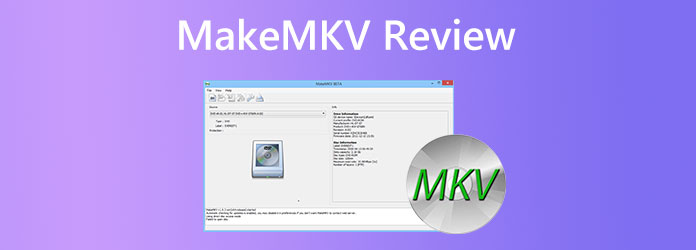
FaçaMKV MakeMKV é um software gratuito para extrair DVDs que permite converter seus filmes para o formato MKV, como o próprio nome sugere. Em outras palavras, esta ferramenta, também chamada de transcodificador, transforma os vídeos, mesmo os criptografados de discos, em um conjunto de arquivos de vídeo no formato MKV sem qualquer perda de qualidade. Outra vantagem é a capacidade de transmitir os vídeos descriptografados para o seu dispositivo reprodutor de mídia favorito sem a necessidade de conversão intermediária. Em termos de interface, o MakeMKV é fácil de usar e não requer nenhuma configuração técnica além da definição do diretório de saída.
Além disso, não podemos limitar o MakeMKV a Blu-rays, pois ele também funciona com arquivos ISO que você pode salvar em seu desktop ou Mac. No entanto, como uma das desvantagens populares deste ripador de DVD, você precisa estar preparado.
Principais funcionalidades do MakeMKV:
- Ele pode ler Blu-rays criptografados usando as versões mais recentes de BD+ e AACS.
- Viável em DVDs, Blu-rays, ISO e pastas.
- Ele vem com um procedimento de conversão com um clique.
- Mantenha as informações dos capítulos do filme e preserve as trilhas de vídeos e áudio.
Parte 2. Como usar o MakeMKV
Você pode usar o MakeMKV gratuitamente, pois ele oferece um período de teste gratuito de 30 dias. No entanto, como este software gratuito é gratuito, você encontrará algumas limitações, a ponto de não conseguir usar nem mesmo as ferramentas premium, a menos que pague o preço correspondente. Enquanto isso, abaixo estão as instruções que você precisa seguir para usar este programa de extração de DVDs pela primeira vez.
Passo 1.Instale o MakeMKV em um computador Mac, Windows ou Linux e inicie-o quando estiver pronto.
Passo 2.Após iniciar o programa, insira o disco na unidade de disco do seu computador. Em seguida, clique no menu Arquivo na interface principal da ferramenta e, posteriormente, em Abrir disco guia, para escolher seu disco de destino.
Etapa 3.Assim que o disco for inicializado, vá até seu conteúdo e marque aqueles que deseja copiar. Então, vá para o Pasta de saída, defina seu destino de arquivo preferido e clique no botão Faça MKV botão para iniciar o processo de extração.
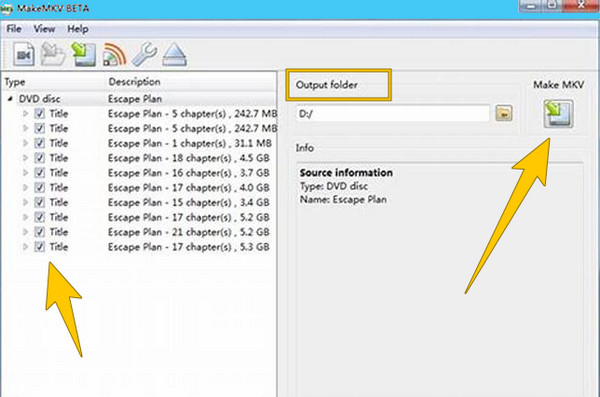
Os passos são intuitivos e fáceis. Um problema é que os arquivos MKV de saída são grandes, e muitas pessoas reclamaram disso. Então você pode usar Freio de mão Comprimir e converter MKV para MP4.
Parte 3. Análise detalhada do MakeMKV
Testes práticos e desempenho
Para avaliar o desempenho do MakeMKV em situações reais, realizamos um teste prático de extração de dados usando um disco Blu-ray comercial padrão. A seguir, apresentamos a configuração de hardware específica e os resultados dos testes:
- Sistema de teste: Windows 11 Pro (64 bits)
- Unidade óptica: Pioneer BDR-212DBK (SATA)
- Disco de teste: Disco Blu-ray de dupla camada de 40 GB
- Duração do rasgo: 18 minutos
- Utilização média da CPU: 12% (Intel Core i7)
- Tamanho do arquivo de saída: 38,8 GB (MKV sem perdas)
Principais conclusões sobre o desempenho: Durante o processo de teste, o MakeMKV funcionou perfeitamente, sem travamentos ou lentidão do sistema. Sem o complexo processo de re-codificação, ele consegue extrair diretamente os fluxos de vídeo e áudio, mantendo um baixo uso da CPU em torno de 12%. A velocidade de extração foi limitada principalmente pela velocidade de leitura física da unidade óptica, e não pelo desempenho do sistema, tornando-o uma opção eficiente para processamento em segundo plano em sistemas modernos.
Compatibilidade do sistema
O MakeMKV está disponível para Windows, macOS e Linux, sendo uma das opções mais populares para converter DVDs/Blu-rays para MKV. Os usuários relatam um desempenho excelente em todos os sistemas, incluindo Windows 10/11 e macOS Mojave e versões posteriores. Não exige hardware de ponta, mas discos rígidos e CPUs mais rápidos melhoram a velocidade de conversão.
Segurança e Estabilidade
O MakeMKV é geralmente considerado seguro e estável, sem malware ou adware embutido. No entanto, alguns programas antivírus sinalizaram versões recentes como ameaças potenciais, provavelmente falsos positivos devido à forma como o software interage com discos protegidos. Usuários em fóruns confirmam que a ferramenta é confiável e raramente trava durante o uso.
Discos de extração
O MakeMKV faz um ótimo trabalho ao extrair DVDs e Blu-rays, mesmo que estejam bloqueados para determinadas regiões ou criptografados. Ele consegue contornar a maioria dos sistemas de proteção contra cópia. Os usuários apreciam o fato de que ele consegue extrair tudo de um disco, incluindo menus, diferentes faixas de áudio e legendas.
Capacidades de descriptografia
Uma das maiores vantagens do MakeMKV é sua capacidade de lidar com diversas proteções contra cópia de DVDs e Blu-rays. Mais especificamente, ele é compatível com AACS, BD+, DRM, CSS e outras. Sem configurações complexas, você pode usá-lo para descriptografar e copiar, em uma proporção de 1:1, as informações do DVD/Blu-ray para o formato MKV. Além disso, ele é atualizado com bastante frequência para se manter à frente das versões mais recentes do AACS, o que o torna útil para lançamentos recentes em disco.
Se você deseja processar discos Blu-ray 4K UHD, o MakeMKV se integra diretamente com o firmware compatível com o LibreDrive, permitindo que o software leia os dados brutos do disco sem que as restrições de hardware integradas da unidade atrapalhem.
Formato e qualidade de saída
O MakeMKV salva vídeos apenas no formato MKV, mantendo o vídeo e o áudio originais sem compressão ou alterações. Isso significa que os arquivos copiados são muito nítidos e quase idênticos ao conteúdo do disco. No entanto, como não oferece outros formatos como MP4 ou AVI, os usuários que desejarem converter para outros formatos precisarão usar outro programa.
Velocidade de extração
A velocidade de conversão do MakeMKV depende principalmente do tipo de disco e da unidade que você está usando. Alguns usuários obtêm melhores resultados atualizando o software da unidade ou usando unidades desbloqueadas. Como o MakeMKV não reduz nem comprime os arquivos, ele não exige muito do processador do seu computador.
Preço
O MakeMKV está disponível gratuitamente enquanto estiver em versão beta, uma fase que já dura anos, e você pode obter a versão mais recente e usar uma chave beta gratuita que é renovada mensalmente no fórum do MakeMKV. Se preferir uma opção permanente, você pode comprar uma licença vitalícia por cerca de $60 para evitar a ativação mensal.
Parte 4. Veredicto final para MakeMKV
O MakeMKV é uma boa opção se você busca uma maneira fácil e confiável de copiar DVDs e Blu-rays para arquivos digitais sem perda de qualidade no Windows, macOS ou Linux. Ele consegue lidar com discos bloqueados ou criptografados e preserva o vídeo, áudio, menus e legendas originais. Você pode usá-lo gratuitamente durante o longo período de testes beta ou comprar uma chave vitalícia única por cerca de $60. Algumas pessoas reclamam que ele salva arquivos apenas em MKV e não possui ferramentas integradas de edição ou redução de tamanho de arquivo. A velocidade de extração pode ser limitada pela sua unidade óptica (principalmente com Blu-rays). Às vezes, ele gera alertas de antivírus, então você precisará de outros programas se quiser usar formatos diferentes, cortar ou gravar o conteúdo.
No geral, é uma boa ferramenta de corte que vale a pena experimentar.
Parte 5. MakeMKV: a melhor alternativa
Conforme mencionado anteriormente, a versão freeware do MakMKV tem limitações. Por outro lado, também é evidente que mesmo com sua versão premium, você só pode produzir arquivos copiados no formato MKV. Portanto, se você deseja um ripador e conversor muito melhor para usar em seu computador, reserve um tempo para conhecer a melhor alternativa MakeMKV abaixo.
Estripador de DVD gratuito Blu-ray Master é uma ferramenta poderosa para lidar com tarefas de conversão de DVDs. Este software suporta vários tipos de DVD, como DVD-R, DVD-RW, etc., com o objetivo de ajudá-lo a resolver o problema de backup de DVDs sem limitações. Após carregar os DVDs no software, você verá um grande número de perfis de vídeo e áudio com diferentes parâmetros, como 4K MP4, HD MKV e outros, permitindo que você escolha de acordo com suas necessidades. Você também pode escolher a qualidade de saída desejada, como HD, 4K, 5K e até 8K! Além disso, esta alternativa gratuita ao MakeMKV oferece funções de edição que ajudam você a personalizar a exibição de saída e outros conteúdos de forma excelente, incluindo, entre outros, efeitos, filtros, marcas d'água, legendas e muito mais. Com a tecnologia de descriptografia de ponta, o software pode lidar facilmente com códigos de região de DVD e outras proteções contra cópia, proporcionando a liberdade de desfrutar de vídeos em DVD em qualquer dispositivo.
- Converta seus filmes para qualquer um dos mais de 500 formatos diferentes que ele suporta.
- Tecnologias avançadas que oferecem suporte, como IA, GPU e aceleração de hardware.
- Alta qualidade de saída sem perdas de extração e conversão.
- Selecione manualmente os títulos e legendas que deseja manter.
Download grátis
Para Windows
Download seguro
Download grátis
para macOS
Download seguro
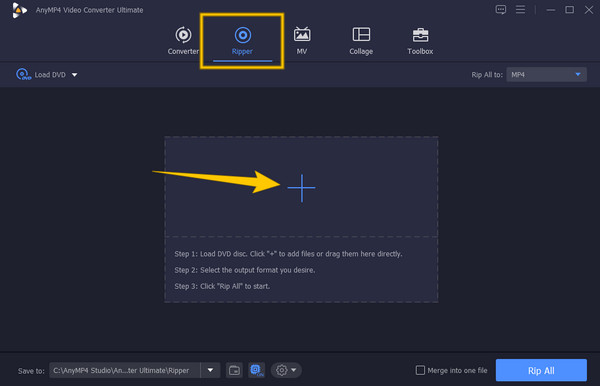
Passo 1.Instale esta alternativa MakeMKV gratuitamente em seu computador. Para fazer isso, clique no Download botões que você vê acima.
Passo 2.Execute o software uma vez instalado e vá imediatamente para o Estripador menu. Agora você pode carregar o disco que deseja copiar. Em seguida, clique no ícone de mais (+) na interface principal do software e selecione o disco que você carregou.
Etapa 3.Depois que os arquivos do DVD forem carregados, selecione o formato de saída que deseja usar. Então acerte o Rasgar tudo botão.
| FaçaMKV | VS | Blu-ray Master DVD Ripper |
| Windows, Mac e Linux | Compatibilidade do sistema | Windows e Mac |
| Fácil de usar | ||
| MKV | Formatos de saída | MP4, MKV, MOV, AVI e outros |
 | Recursos de personalização |  |
| Capacidade de descriptografia | |
Download grátis
Para Windows
Download seguro
Download grátis
para macOS
Download seguro
Parte 6. Perguntas frequentes sobre o MakeMKV e sua alternativa.
-
MakeMKV vs. HandBrake, o que é melhor?
Depende de suas prioridades. Se você deseja uma ferramenta que preserve a qualidade original do seu vídeo, MakeMKV é a melhor opção. Por outro lado, se você deseja uma ferramenta que lide diretamente com discos não criptografados e os converta para MP4 e WEbM além de MKV, então o HandBrake deve ser sua escolha.
-
Posso fazer uma faixa com a alternativa MakeMKV?
Sim. Existem muitas alternativas ao MakeMKV que permitem criar faixas de áudio, geralmente com mais flexibilidade de formato do que a saída MKV padrão do MakeMKV, como HandBrake, Blu-ray Master, DVDFab, etc.
-
Posso reproduzir os DVDs copiados no meu celular?
Sim. Vídeos ripados são arquivos de vídeo comuns que podem ser reproduzidos na maioria das plataformas de mídia mais utilizadas.
-
O MakeMKV é melhor que o HandBrake?
Não, eles têm propósitos principais diferentes: o MakeMKV é melhor para extração sem perda de qualidade, enquanto o HandBrake é melhor para transcodificação/compressão. Muitos usuários utilizam ambos.
-
O MakeMKV ainda será gratuito em 2026? Onde posso encontrar a chave beta oficial mais recente?
Sim. Você pode acessar regularmente o fórum oficial do MakeMKV para obter a chave de registro e usá-lo gratuitamente.
-
É seguro baixar o MakeMKV ou ele contém malware/vírus?
Sim. É limpo e seguro, desde que você o baixe do site oficial.
-
Como posso extrair o conteúdo de discos Blu-ray 4K UHD usando o MakeMKV sem obter erros?
Você precisa de uma unidade óptica compatível com 4K UHD com firmware compatível com LibreDrive, uma conexão ativa com a internet para que o MakeMKV possa baixar os hashes de chave de descriptografia mais recentes e um disco limpo e sem arranhões.
-
Por que os arquivos de saída do MakeMKV são tão grandes e como faço para compactar MKV para MP4 sem perder qualidade?
O MakeMKV consegue preservar todas as informações de DVDs/Blu-rays, por isso os arquivos MKV gerados geralmente são grandes. Você pode usar o HandBrake para compactar e converter arquivos MKV para MP4.
-
O MakeMKV consegue preservar todas as faixas de áudio, legendas e metadados Dolby Atmos/Vision?
Sim. O MakeMKV se destaca por sua capacidade de copiar fielmente as informações de DVDs/Blu-rays, incluindo faixas de áudio, legendas e metadados Dolby Atmos/Vision.
Conclusão
Esta postagem do artigo contém uma opinião honesta sobre FaçaMKVAlém disso, para garantir que você não tenha dúvidas, incluímos a melhor alternativa disponível caso o software em questão não atenda às suas necessidades ou expectativas. De fato, este Blu-ray Master Free DVD Ripper é recomendado não apenas pela nossa equipe, mas também por outros analistas que o utilizaram na prática. Agora, você tem a oportunidade de experimentá-lo e compartilhar sua opinião conosco.
Mais do Blu-ray Master
Análise de vários DVD Rippers

Software de conversão rápido e gratuito para descriptografar todos os DVDs e convertê-los para formato digital facilmente no seu computador.
100% Seguro. Sem vírus.
