

22 de julho de 2026postado por Kevin Miller para Extrair DVD
Resumo rápido:
Para converter um DVD em um arquivo de imagem ISO, use Cópia Master de DVD Blu-ray Para DVDs comerciais criptografados no Windows/Mac. Para discos gratuitos não criptografados, use ImgBurn (Windows) ou Utilitário de Disco (Mac).
Um arquivo de imagem ISO é um pacote de dados de DVD que inclui arquivos de vídeo ou software e a estrutura do disco. É uma maneira prática de fazer backup, compartilhar e gerenciar sua coleção de DVDs, mas primeiro você precisa criar uma imagem ISO a partir do seu DVD.
Esta é uma tarefa técnica complexa para pessoas comuns e mesmo para especialistas em tecnologia. A boa notícia é que você pode converter seus DVDs em arquivos ISO rapidamente usando ferramentas integradas ou de terceiros. Este artigo apresenta 5 métodos para realizar essa conversão. Converter DVDs para ISO Arquivos em PC, macOS e Linux.
- Parte 1. Por que converter DVDs para ISO
- Parte 2. Como converter DVDs para ISO no PC
- Parte 3. Como criar uma imagem ISO a partir de um DVD no Mac
- Parte 4. Como converter DVD para ISO no Linux
- Parte 5. Perguntas frequentes sobre a conversão de DVD para ISO
Isenção de responsabilidade:
Copiar DVDs protegidos contra cópia para fins comerciais viola as leis de direitos autorais (por exemplo, DMCA). Certifique-se de fazer backup de discos apenas para reprodução pessoal.
Para garantir a precisão e a confiabilidade dos resultados dos nossos testes, realizamos testes de desempenho em diversas ferramentas nos sistemas Windows 11 (processador Intel i7-13700K) e macOS Sonoma (chip Apple M2 Pro). A mídia de teste utilizada foi um disco DVD-R personalizado não criptografado (4,37 GB) e um DVD comercial de filme de dupla camada: um com 7,5 GB e criptografia CSS, e o outro com Código de Região 1 e Gestão de Direitos Digitais da Disney (DRM). Durante os testes de velocidade e estabilidade, o software Blu-ray Master DVD Copy criou com sucesso um backup ISO 1:1 do disco criptografado de 7,5 GB em apenas 6 minutos, atingindo uma taxa de sucesso de 100%. Em contraste, ferramentas independentes gratuitas como o ImgBurn levam em média de 8 a 9 minutos para processar mídias não criptografadas e são completamente incompatíveis com DVDs comerciais devido à ausência de mecanismos de descriptografia integrados. Esses resultados demonstram que, embora ferramentas integradas ou gratuitas sejam suficientes para as necessidades de backup de vídeos domésticos, ferramentas profissionais equipadas com mecanismos de descriptografia ativos continuam sendo essenciais.
| Ferramenta | Plataforma | Fácil de usar | Melhor para | Capacidade de descriptografia | Qualidade de saída |
| Cópia Master de DVD Blu-ray | Windows e Mac | Copiar DVDs para arquivos ISO, incluindo discos protegidos. |  | Alto | |
| ImgBurn | janelas | Criar imagens ISO gratuitamente |  | Moderado | |
| Utilitário de Disco | Mac | Operação simples para criar arquivos ISO no Mac | | Bom | |
| Braseiro | Linux | Criando imagens ISO no Linux | | Bom |
Parte 1. Por que converter DVDs para ISO?
Por que muitas pessoas querem converter DVDs em arquivos ISO? Geralmente, existem quatro motivos principais.
- O backup completo do disco em arquivos ISO preserva tudo o que está no DVD, tornando-os ideais para backups completos e de longo prazo.
- Acesso facilitado: Você pode reproduzir arquivos ISO instantaneamente sem precisar de um disco ou unidade física.
- Proteção contra danos: Os backups em ISO protegem seu conteúdo contra arranhões, desgaste ou perda do DVD original.
- Permite edição e conversão. O formato ISO facilita a extração, edição ou conversão de conteúdo de DVDs para formatos de vídeo modernos.
Como mais de 991 mil DVDs de filmes comerciais são protegidos por sistemas de criptografia (como CSS ou códigos de região), a conversão desses discos em arquivos de imagem ISO requer um software com um mecanismo de descriptografia dedicado. Este artigo apresenta ferramentas capazes de realizar a descriptografia, bem como programas padrão como o ImgBurn e o Utilitário de Disco integrado do Mac (que só funcionam com DVDs não criptografados ou personalizados).
Dica importante sobre hardware: como usar unidades de DVD USB externas
- Quase todos os laptops modernos (MacBooks, ultrabooks) não possuem unidades ópticas integradas, então muitos usuários dependem de unidades de DVD USB externas. Para evitar erros de leitura ou desconexões por queda de energia durante o processo de extração da ISO, aqui estão algumas dicas essenciais.
- Fonte de energia: Insira a unidade de DVD externa diretamente na porta USB principal do computador ou em um hub USB com alimentação externa. Não utilize um divisor USB sem alimentação externa, pois a unidade óptica requer uma fonte de alimentação estável para leitura contínua de dados.
- Adaptadores USB-C para Mac: Em Macs com Apple Silicon (M1/M2/M3), certifique-se de usar um adaptador USB-C para USB-A confiável que suporte transferência de dados em alta velocidade para evitar timeouts de leitura.
- Configurações de região do veículo: Unidades externas novas podem exigir que você defina o código de região da unidade óptica (normalmente limitado a 5 alterações) no primeiro uso, antes de ler discos comerciais.
Parte 2. Como converter DVDs para ISO no PC
Converter DVD para ISO com Blu-ray Master DVD Copy [Método mais fácil]
O DVD Copy é avaliado como a maneira mais fácil de criar ISO a partir de DVD. Sendo equipado com excelente tecnologia de clone, ele permite que você faça backup de DVDs, pastas e arquivos de imagem ISO. Enquanto isso, ele também pode ajudar você a converter DVDs em arquivos de imagem ISO. Para resumir, não importa se você deseja fazer backup de DVDs ou converter DVDs para outros formatos, esta ferramenta é uma excelente solução.
- Copie e faça backup do DVD inteiro para o disco rígido na forma de imagem ISO.
- Oferece três modos de criação de DVD, Cópia Completa, Filme Principal e Personalização.
- Visualize seu DVD com o media player integrado.
- Confie na aceleração de hardware para acelerar o processo.
- Grave arquivos de imagem ISO em DVDs virgens a qualquer momento.
Resumindo, é a maneira mais fácil de converter sua coleção de DVDs em arquivos de imagem ISO no PC ou Mac.
Passo 1.Baixe e instale a ferramenta.
Quando quiser converter seu DVD de filme para um arquivo ISO, instale o melhor conversor de DVD para ISO no seu PC. Ele é compatível com Windows 11/10/8. Há também uma versão para Mac. Em seguida, insira o disco na sua unidade de DVD e execute o programa.
Passo 2.Selecione o modo certo
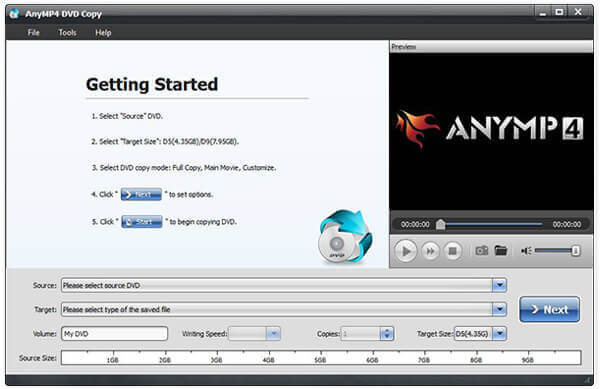
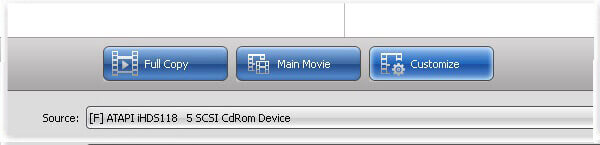
Expanda o menu suspenso spanSourcespan e selecione seu DVD. Os arquivos de vídeo serão adicionados à biblioteca de mídia. Na área central, selecione o modo desejado. O modo spanFull Copyspan converte o DVD inteiro para ISO. O modo spanMain Moviespan inclui apenas o filme do DVD no arquivo ISO. Já o modo spanCustomizespan permite selecionar qualquer arquivo para o ISO.
Observação: Graças à sua poderosa descriptografia CSS, ele consegue copiar DVDs para ISO sem perda de qualidade (1:1).
Etapa 3.Crie ISO de DVD
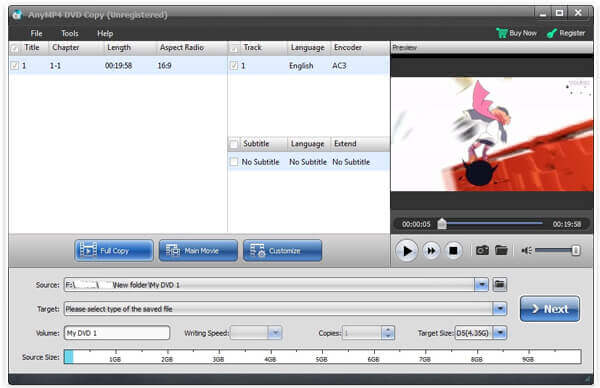
Em seguida, clique no menu suspenso Destino, defina o local onde deseja salvar os arquivos ISO e insira um nome para o arquivo. Após as configurações, clique no botão Próximo para iniciar a criação do ISO a partir do seu DVD. De acordo com nossa pesquisa, o processo leva apenas alguns minutos.
Acredite que você foi profundamente atraído pela capacidade de converter DVD para arquivos ISO do DVD Player, e para ser honesto, esse recurso é apenas a ponta do iceberg de todos os seus excelentes recursos. Você pode continuar explorando mais recursos e não se arrependerá de conhecer essa ferramenta potente.
Converta DVD para ISO via ImgBurn
ImgBurn é outra ferramenta de código aberto para conversão de DVD para ISO. Está disponível gratuitamente para Windows 10/8/7/XP/Vista e versões anteriores, mas inclui proteção de DVD no arquivo de imagem ISO.
Passo 1.Inicie o conversor gratuito de DVD para ISO e insira seu disco óptico na unidade de DVD.
Passo 2.Selecione Crie um arquivo de imagem do disco na interface de configuração para abrir a próxima janela.
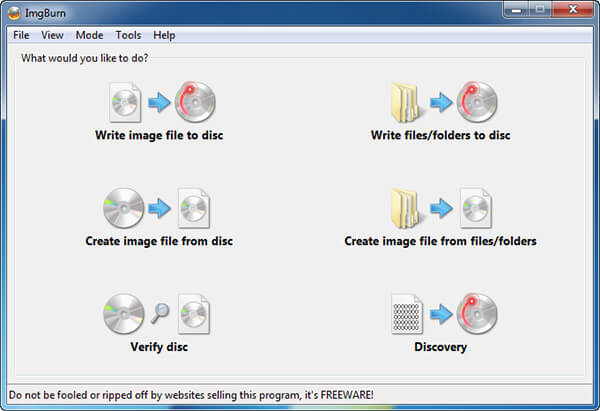
Etapa 3.Se o seu disco não aparecer no Fonte área, configure-a manualmente. Em seguida, clique no ícone da pasta no Destino área e selecione o local de saída e solte o nome do arquivo.
Observação: Você pode usá-lo com o DeFab/AnyDVD para descriptografar DVDs.
Passo 4.Por fim, clique no botão DVD para ISO no canto inferior esquerdo para acionar o processo de criação de ISO. Seja paciente, pois leva um momento para concluir o processo.
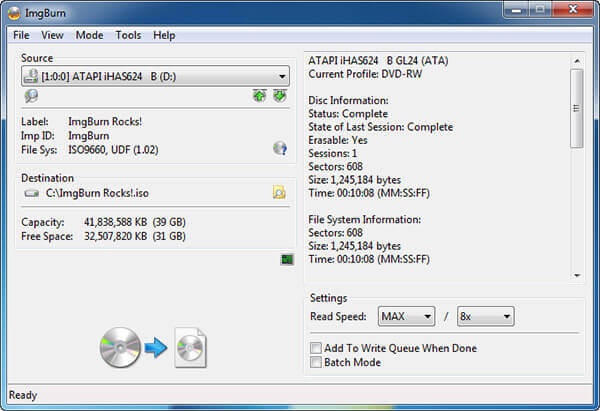
Observação: Ao contrário do CDBurnerXP, existem algumas opções personalizadas no ImgBurn. Por exemplo, você pode ajustar a velocidade de leitura ou ativar o modo em lote para converter vários DVDs. Para iniciantes, sugerimos que você mantenha as configurações com os valores padrão.
Parte 3. Como criar ISO de DVD no Mac
Embora você não consiga encontrar o ISO A Apple, ao criar funcionalidades para PC, introduziu-as no macOS. Além disso, o Linux permite converter DVDs em imagens ISO através da linha de comando e de algumas ferramentas pré-instaladas.
A Apple inclui muitos utilitários no Mac, incluindo o aplicativo Utilitário de Disco. Este Extrator de DVD para Mac pode ajudar você a converter DVDs não criptografados em arquivos de imagem ISO no Mac sem instalar nada.
Limitações críticas para usuários de Mac (Utilitário de Disco e macOS APFS):
Gargalo na proteção contra cópias: O Utilitário de Disco do Mac não consegue contornar as proteções CSS (Content Scramble System) ou de código de região. Tentar copiar um DVD de filme comercial resultará em um erro de leitura de disco ou em um arquivo de imagem que não poderá ser montado.
Compatibilidade com APFS e formatos legados: As versões modernas do macOS usam o APFS (Apple File System) por padrão. Ao usar o Utilitário de Disco, certifique-se de que o formato de saída esteja definido como DVD/CD Master. O Utilitário de Disco gerará um arquivo com extensão .cdr, formatado em HFS+/ISO 9660. Para torná-lo universalmente legível no Windows ou em reprodutores de mídia, você precisa renomear manualmente a extensão do arquivo para .iso ou convertê-lo via Terminal.
Passo 1.Em primeiro lugar, coloque o DVD na unidade óptica e execute o aplicativo Utilitário de Disco na pasta Aplicativos.
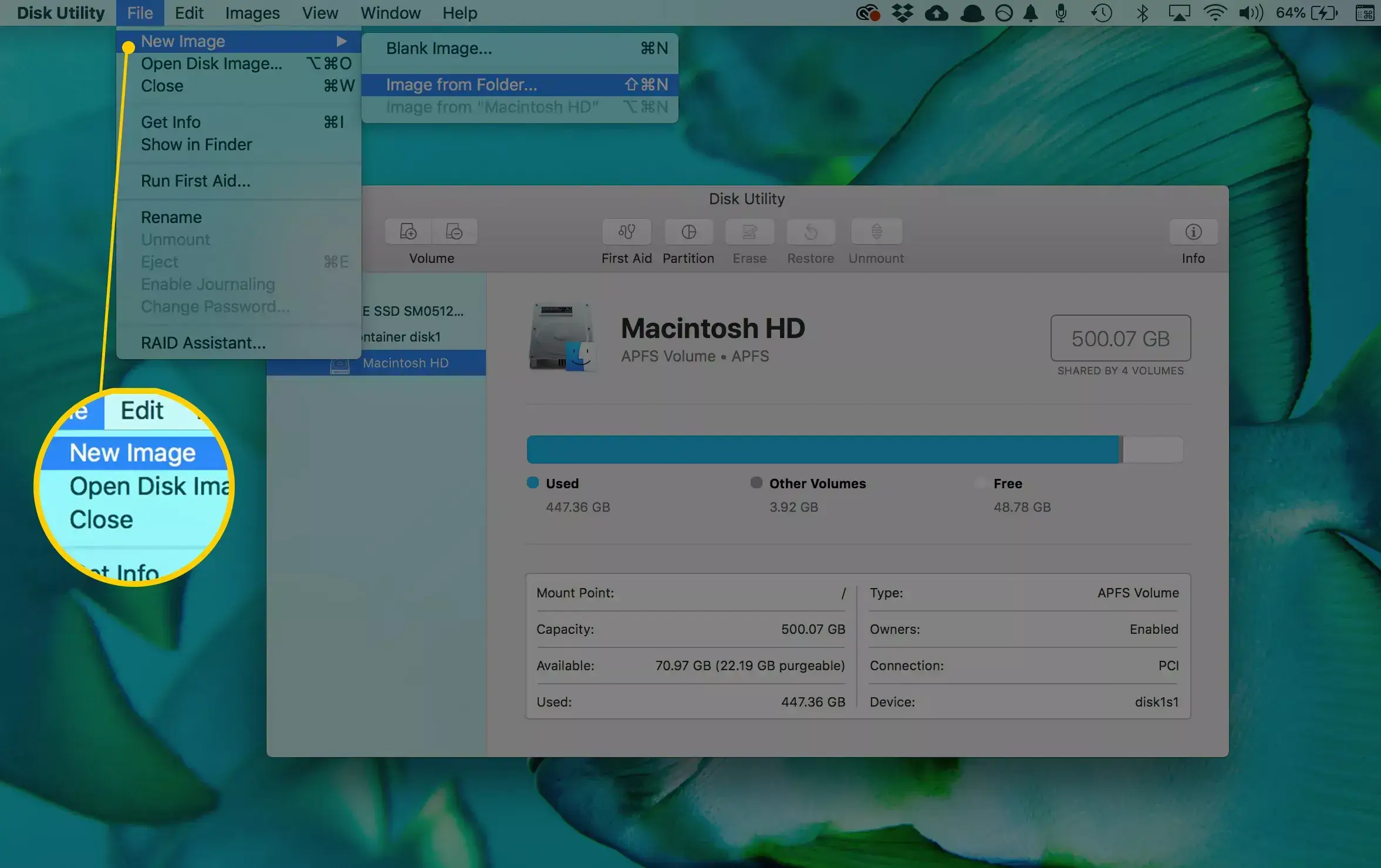
Passo 2.Clique Arquivo > Nova imagem > Imagem de [dispositivo] na parte superior da janela para seguir em frente.
Etapa 3.Na caixa de diálogo pop-up, anote um nome de arquivo na caixa Salvar como e defina uma pasta específica para armazenar o arquivo ISO na opção Onde. Desdobre o Formato de imagem solte e escolha imagem de disco. Certifique-se de definir nenhum no Criptografia campo. Acerte o Salvar botão para começar a converter DVD para ISO no Mac.
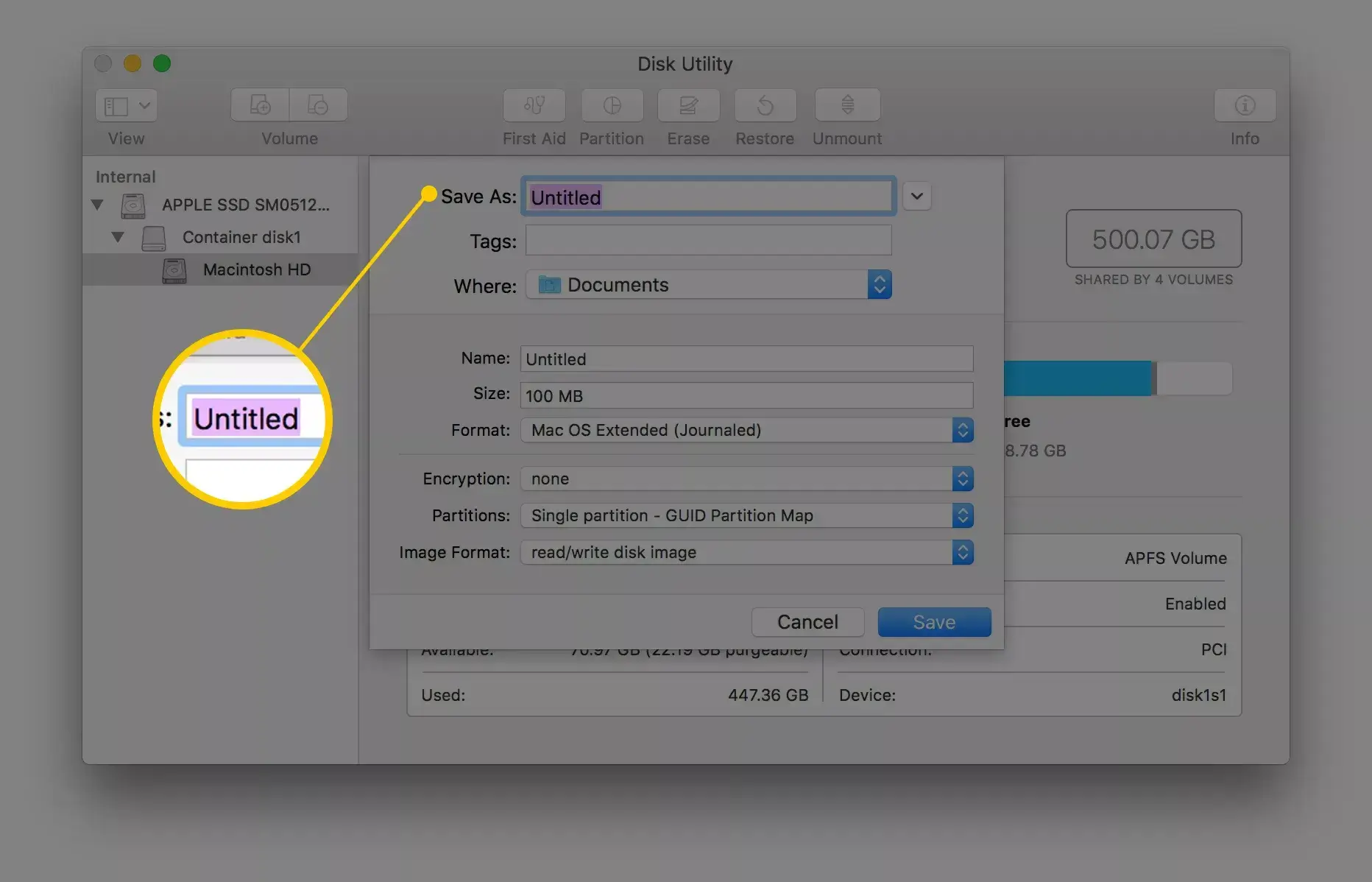
Observação: Em primeiro lugar, o Utilitário de Disco criará um arquivo de imagem CDR por padrão. Você pode montá-lo diretamente ou gravá-lo em seu disco no Mac. Se você deseja produzir uma imagem ISO, renomeie a extensão do arquivo ou use um conversor de arquivos de terceiros.
Além disso, você pode executar hdiutil convert /home/nome de usuário/original.cdr -format UDTO -o /home/nome de usuário/destino.iso no Terminal para converter DVD para ISO diretamente.
Embora o método acima para converter DVD em imagem ISO com a linha de comando não exija a instalação de outros programas, é um pouco difícil para o novato em informática. Se você quiser encontrar um conversor ou ripador específico para resolver esse problema, continue lendo.
Parte 4. Como converter DVD para ISO no Linux
Linux não é apenas um sistema operacional altamente personalizável, mas também inclui algumas ferramentas úteis. O utilitário de gravação de disco Brasero, por exemplo, é capaz de criar ISO a partir de DVD.
Passo 1.Execute o aplicativo Brasero Disc Burner e selecione Cópia de disco para abrir a caixa de diálogo Copiar CD/DVD.
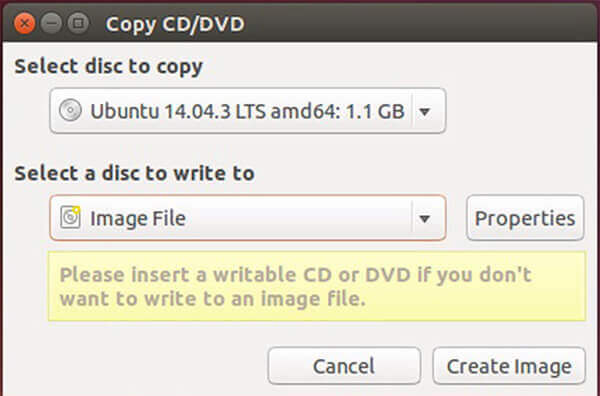
Passo 2.Insira o DVD em seu computador e selecione-o na lista suspensa em Selecione o disco para copiar. Então escolha Arquivo de imagem de Selecione um disco para gravar opção.
Etapa 3.Uma vez clique no Criar imagem botão, a conversão de DVD para ISO será iniciada.
Observação: Semelhante ao Mac, você pode extrair ISO do DVD com linguagem de programa, mas o comando é sudo dd if=/dev/cdrom of=/home/nomedeusuário/image.iso.
Se o Brasero falhar ou parecer limitado na sua distribuição Linux, o K3b é amplamente considerado o utilitário de gravação de discos mais estável e completo para Linux (especialmente em ambientes KDE Plasma).
Passo 1. Instale o K3b através do seu terminal com este comando: sudo apt install k3b (Ubuntu/Debian) ou sudo dnf install k3b (Fedora).
Passo 2. Abra o K3b, insira o DVD e clique com o botão direito do mouse na unidade de DVD no painel inferior.
Etapa 3. Selecione Copiar Médio..., marque a caixa para Criar apenas imagem, especifique a pasta de destino e clique Começar.
Observação: Assim como o Brasero, o K3b requer que o pacote libdvdcss2 esteja instalado no seu sistema Linux para ler DVDs comerciais criptografados.
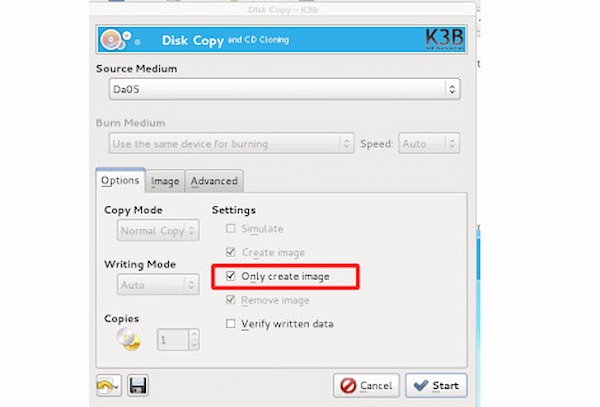
Ambos os métodos fornecem soluções para converter DVD em imagem ISO com comandos e ferramentas úteis. Ele pode resolver os problemas que você encontrou, mas sem estender mais recursos de conversão de DVD. Se quiser aproveitar mais funções, você pode encontrar uma ferramenta mais profissional.
Parte 5. Perguntas frequentes sobre conversão de DVD para ISO
-
O que é um arquivo ISO de DVD?
Um arquivo ISO é o arquivo de computador que extrai a cópia de um sistema de arquivos existente. Ele pode conter todo o conteúdo da unidade de DVD física, incluindo o próprio sistema de arquivos. Ao usar o arquivo ISO, os usuários podem decidir se desejam montar a imagem ISO ou usá-lo para gravar um disco óptico. Para reproduzir o arquivo ISO do DVD, você deve montar a imagem, e o Windows 10 tem a imagem integrada que pode reproduzir o arquivo ISO diretamente.
-
Como faço para converter arquivos para ISO?
Para converter os arquivos em arquivo ISO, você deve certificar-se de ter inserido o disco DVD em seu computador e, em seguida, obter o DVD Copy em seu computador. Depois disso, selecione o modo de cópia e comece a converter DVD para arquivo ISO em seu computador, você também pode converter filmes Blu-ray em arquivo ISO.
-
Posso gravar ISO em DVD?
Sim você pode. Não apenas convertendo DVD para ISO, mas também pode gravar ISO em DVD com o software profissional. Quer você baixe o software da Microsoft Store ou pesquise online, você também pode encontrar o software para ajudá-lo criar ISO para DVD. Os detalhes estão aqui.
-
Posso usar o Utilitário de Disco do Mac para criar uma imagem ISO a partir de um DVD de filme comercial?
Não. Ele não é compatível com as proteções contra cópia de DVDs comerciais.
-
Por que o ImgBurn apresenta um erro de E/S quando tento copiar meu DVD de filme para ISO?
Geralmente, isso ocorre devido à proteção contra cópia do disco, a um disco sujo ou riscado, ou a uma unidade óptica com defeito.
-
O HandBrake permite salvar um DVD diretamente como um arquivo de imagem ISO?
Não. O HandBrake é um transcodificador de vídeo que pode salvar DVDs em MP4, MKV e outros formatos.
-
Qual o melhor software para fazer um backup ISO 1:1 sem perda de qualidade dos meus discos ópticos?
Muitas ferramentas conseguem criar backups idênticos, bit a bit, sem perda de dados de discos criptografados, como o DVDFab DVD Copy e o MakeMKV.
Conclusão
Com base no que compartilhamos acima, você deve dominar pelo menos 5 maneiras de converter DVD para ISO Em sistemas Windows, Mac e Linux. Às vezes, você só precisa copiar seu filme ou disco de software para um arquivo de imagem ISO para compartilhar ou outros fins. O DVD Copy é a opção mais econômica. Qualquer pessoa pode criá-lo em poucos segundos e salvar todos os seus dados do DVD no seu disco rígido. Se você tiver outras sugestões, escreva-as na área de comentários abaixo desta publicação e responderemos mais tarde.
Mais do Blu-ray Master
- Converta DVDs para MP4 de 5 maneiras fáceis: um guia passo a passo
- Os 10 melhores programas gratuitos para extrair DVDs em 2026: testados e classificados (PC e Mac)
- As 4 melhores ferramentas para aprender a clonar um DVD: Análise completa em 2026
- 5 Melhores Programas de Extração de DVD de Código Aberto em 2026 (Gratuitos e Descriptografados)
Informações ISO

Software de conversão rápido e gratuito para descriptografar todos os DVDs e convertê-los para formato digital facilmente no seu computador.
100% Seguro. Sem vírus.
