

03 de junho de 2026postado por Kevin Miller para Extrair DVD
Os arquivos ISO são cópias completas de DVDs, mas em formato digital. Esses formatos são comumente usados para arquivar e fazer backup de discos físicos. Embora mantenham a estrutura completa do disco, são inconvenientes para reprodução e incompatíveis com a maioria dos dispositivos e reprodutores de mídia. No entanto, através de ISO para MKV Com a conversão, você pode tornar o vídeo reproduzível em diversos dispositivos e players. O MKV é uma ótima opção, pois oferece contêineres de vídeo de alta qualidade que suportam múltiplas faixas e vídeo em alta definição. Este artigo mostrará maneiras confiáveis de converter arquivos ISO para o formato de vídeo Matroska. Dessa forma, você pode melhorar a compatibilidade de reprodução com dispositivos e players de mídia modernos. Além disso, você mantém a qualidade do vídeo sem precisar de imagens de disco.

- Dicas profissionais: Remuxagem vs. Transcodificação – Qual escolher?
- Método 1. Converta ISO para MKV com o Blu-ray Master Free DVD Ripper
- Método 2. Converter ISO para MKV com MakeMKV
- Método 3. Converter ISO para MKV com o DVDFab DVD Copy
- Método 4. Converter ISO para MKV com HandBrake
- Perguntas frequentes sobre a conversão de ISO para o formato MKV
| Estripador de DVD gratuito Blu-ray Master | FaçaMKV | Cópia de DVD DVDFab | Freio de mão | |
| Suporte para descriptografia | Criptografado com CSS e capaz de contornar discos protegidos. | Suporte para AACS, BD+, CSS e Blu-ray/DVD protegido. | Suporte para ISOs e discos DVD/Blu-ray protegidos. | Requer o plug-in libdvdcss para acessar DVDs criptografados. |
| Velocidade de conversão | Rápido (acelerado por GPU) | Velocidade padrão | Rápido (acelerado por GPU) | Padrão a Rápido |
| Qualidade | Alta qualidade, mas re-codificada. | Sem perdas | Suporta MKV sem perdas e comprimido. | Recodificado (perda de qualidade perceptível). |
| Formatos de saída | MKV, MP4, AVI, MOV e muito mais | Somente MKV | MKV, MP4, HEVC, AVI, mais de 300 formatos | MKV, MP4, WebM |
| Melhor caso de uso | Conversão fácil de DVD para ISO | Cópias de segurança com qualidade de arquivo | Conversão ISO rápida e flexível. | Compressão de arquivos de vídeo grandes. |
| Fácil de usar | Adequado para iniciantes | Muito simples | Repleto de recursos, mas fácil de usar. | Intermediário |
| Preço | Livre | Livre | $59,99–$84,99 | Gratuito (Código aberto) |
Dicas profissionais. Remuxagem versus Transcodificação – Qual escolher?
Remux (Passagem sem perdas)
Melhor ferramenta: FaçaMKV
O processo de remuxagem consiste em extrair o fluxo de vídeo original (MPEG-2 ou VC-1) e as faixas de áudio (DTS-HD, Dolby TrueHD) do arquivo ISO e inseri-los em um contêiner MKV sem alterar os dados. Isso resulta em vantagens práticas, como vídeo digital com a qualidade original 100%, conversão rápida e preservação completa de todas as faixas de áudio e legendas.
Transcodificação (Recodificação/Compressão)
Melhor ferramenta: Blu-ray Master Free DVD Ripper, HandBrake
A transcodificação envolve o recálculo e a compressão do vídeo usando codecs como H.264 ou H.265/HEVC. Isso resulta em uma redução prática de 70 a 90% no tamanho do arquivo e em uma melhor compatibilidade com dispositivos móveis. No entanto, apresenta diversas desvantagens, incluindo perda de qualidade e alto consumo de CPU/GPU.
Caminho 1. Converta ISO para MKV com o Blu-ray Master Free DVD Ripper
Estripador de DVD gratuito Blu-ray Master é uma ferramenta gratuita e altamente eficiente para converter ISO para MKV. É compatível com Windows 11/10/8/7 e macOS 10.12 ou superior. Ela pode lidar com arquivos ISO de DVD para conversão em mais de 500 formatos de mídia, incluindo MKV. Não se preocupe se o seu arquivo ISO estiver criptografado com proteção contra cópia! O software pode contornar qualquer proteção contra cópia para tornar a conversão possível e fácil. Você também pode personalizar as configurações do seu perfil ajustando parâmetros como codificador, taxa de bits, resolução, etc. Além disso, possui ferramentas de edição integradas para adicionar legendas, alterar faixas de áudio, configurar efeitos, etc.
Veja como converter um arquivo ISO para MKV:
Passo 1. Comece baixando o Blu-ray Master Free DVD Ripper gratuitamente. Instale o software de extração de ISO no seu computador e conclua o processo de instalação. Após a conclusão, insira o DVD na unidade de disco do seu computador e execute o software.
Download grátis
Para Windows
Download seguro
Download grátis
para macOS
Download seguro
Passo 2. Clique Carregar disco Para adicionar o DVD que contém o arquivo ISO, além de discos, você também pode carregar uma pasta VIDEO_TS ou arquivos IFO. Clique no menu suspenso para acessar os botões "Carregar Pasta de DVD" e "Carregar Arquivos ISO". Em seguida, selecione um modo de carregamento na janela pop-up.

Você pode selecionar entre as Título principal e a Título completo Lista.

Etapa 3. Em seguida, selecione o Formato de saída opção e escolha MKV entre os formatos disponíveis. Se necessário, você pode clicar no ícone de engrenagem para personalizar o codificador, a resolução, a taxa de bits e outros parâmetros.

Passo 4. Vá para o campo Destino e clique em Procurar para definir o diretório de saída. Após especificar o caminho de destino, clique em Rasgar tudo Para converter arquivos ISO em MKV, o software iniciará a conversão sem perda de qualidade.

Ficamos surpresos com a facilidade de uso do Blu-ray Master Free DVD Ripper. Ele detectou o arquivo ISO sem problemas e o converteu rapidamente para o formato MKV. Também gostamos da maneira como ele lida com DVDs protegidos contra cópia sem esforço, eliminando etapas adicionais para descriptografia.
O uso do formato MKV também permite que todas as faixas de áudio e legendas incorporadas permaneçam intactas no seu vídeo digital convertido. Até mesmo faixas avançadas, como som surround 5.1/7.1, podem ser preservadas ao usar o Blu-ray Master Free DVD Ripper para salvar vídeos em MKV.
Caminho 2. Converter ISO para MKV com MakeMKV
FaçaMKV é um software especializado que converte arquivos ISO para o formato MKV. Ele pode extrair vídeos, múltiplas faixas de áudio e legendas para conversão em um único contêiner. O melhor de tudo é que o software pode lidar com DVDs protegidos contra cópia com eficiência e manter a qualidade original completa. No entanto, ele não oferece compactação e converte o conteúdo sem recodificação, resultando em um tamanho grande.
Passo 1. Abra o MakeMKV, clique em Arquivo e selecione Abrir Arquivos para acessar o arquivo ISO do seu disco rígido. Navegue até a pasta que contém o arquivo ISO, selecione-o e clique em Abrir para importá-lo. O software irá analisar o arquivo ISO carregado e exibir todo o conteúdo disponível.
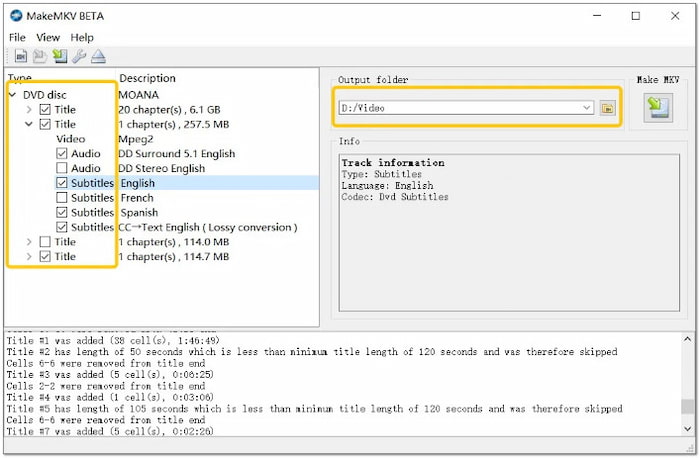
Passo 2. Selecione todos os títulos que deseja converter para MKV se o arquivo ISO contiver vários títulos. Desmarque o conteúdo extra, como prévias ou vídeos de bastidores, se não precisar deles. Clique duas vezes em cada título selecionado para expandir e escolher as faixas de áudio específicas que deseja manter.
Etapa 3. Vá para a seção Pasta de Saída e clique em Pasta para selecionar um caminho de destino. Em seguida, clique em FaçaMKV Botão para converter o arquivo em um contêiner MKV. Você não precisa especificar o formato de saída; ele converte automaticamente os arquivos para MKV.
O MakeMKV era perfeito para converter arquivos ISO sem perder qualidade. Parecia poderoso porque mantinha tudo em um arquivo MKV. No entanto, os tamanhos dos arquivos eram muito grandes e seu formato de saída era limitado apenas ao contêiner MKV.
Para garantir que seus arquivos ISO convertidos para MKV mantenham a trilha de áudio e as legendas, certifique-se de ativar a opção "Selecionar todas as faixas" nas configurações do programa.
Observação: Ao adicionar legendas a arquivos MKV convertidos, você precisa entender a diferença entre legendas embutidas (soft-coded) e legendas fixas (hard-coded):
Legendas embutidas - Incorpora legendas SRT ou PGS diretamente no arquivo MKV, permitindo ativá-las e desativá-las. Recomendado para uma reprodução sem erros.
Legendas embutidas - Incorpora legendas diretamente no vídeo. Use somente quando o dispositivo de reprodução não puder exibir legendas.
Caso encontre legendas PGS desatualizadas, recomendamos realizar um processo de OCR para converter esses arquivos para o formato SRT, que é mais compatível com os reprodutores de vídeo modernos.
Maneira 3. Converta ISO para MKV com o DVDFab DVD Copy.
Cópia de DVD DVDFab É um software flexível que permite a conversão em lote de arquivos ISO para MKV. Ele oferece suporte a diversos formatos, incluindo MKV sem perdas, com a opção de selecionar todas as faixas de áudio e legendas. Além de MKV, também suporta MP4, H.264, AVI e mais de 350 outros formatos. Ademais, você pode concluir a conversão rapidamente.
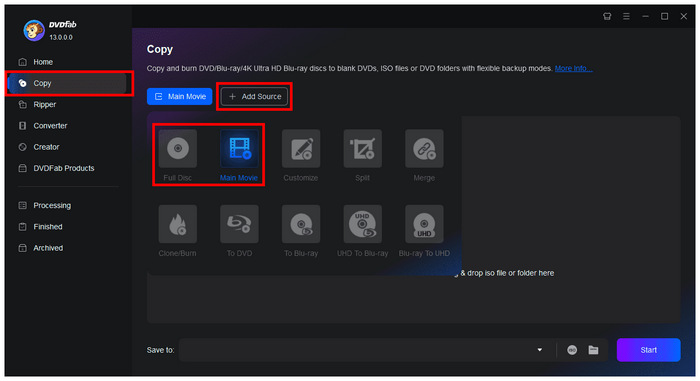
Passo 1. Inicie o DVDFab DVD Copy no seu sistema operacional. Na interface principal do DVDFab, acesse a opção... cópia de seção e clique em Adicionar fonte Para selecionar o arquivo ISO, escolha como deseja converter sua imagem ISO. Filme principal ou Lista completa, dependendo de como você deseja converter o arquivo ISO para MKV.
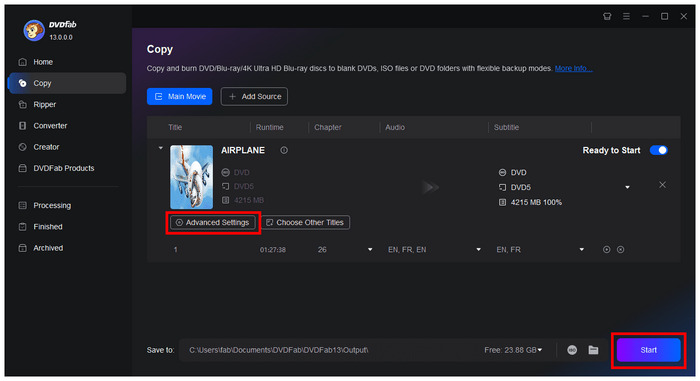
Passo 2. Após o conteúdo ISO ser carregado, você poderá selecionar Configurações avançadas Para acessar opções de edição mais complexas para seu arquivo ISO antes de convertê-lo para o formato MKV, clique em Iniciar para começar a conversão.
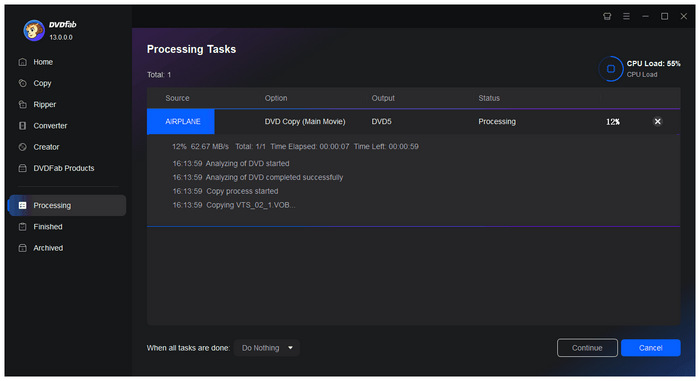
Etapa 3. Com o processo de conversão já iniciado, basta aguardar a conclusão da conversão de ISO para MKV.
O DVDFab DVD Copy é uma ferramenta quase completa para conversão de arquivos ISO. No entanto, o software não é gratuito. Trata-se de um software pago que exige assinatura para acesso completo. Isso significa que existem diversos recursos, principalmente os avançados, aos quais você não terá acesso.
Quer saber mais sobre arquivos ISO? Confira a descrição completa aqui para saber mais. o que é o arquivo ISO.
Maneira 4. Converter ISO para MKV com HandBrake
Freio de mão O HandBrake é um software de transcodificação de vídeo altamente reconhecido que converte arquivos ISO para MKV gratuitamente. Ele oferece tecnologia de codificação poderosa e opções avançadas de personalização, incluindo codecs de compressão modernos. Você pode escolher o título principal, ajustar a resolução, definir a taxa de bits e adicionar legendas/faixas de áudio. Uma pequena observação: o HandBrake não suporta arquivos ISO criptografados.
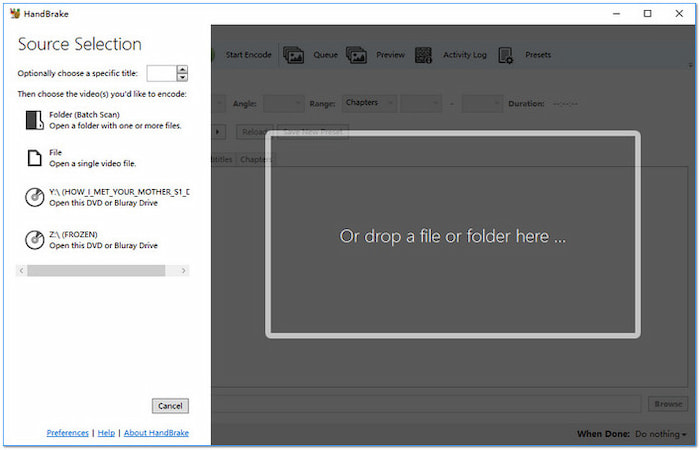
Passo 1. Execute o HandBrake no seu sistema e selecione o Arquivo como sua seleção de fonte. O software escaneará o arquivo e listará os títulos disponíveis assim que carregar. Mas aqui está o problema: você precisa baixar o libdvdcss primeiro se estiver extraindo arquivos ISO protegidos.
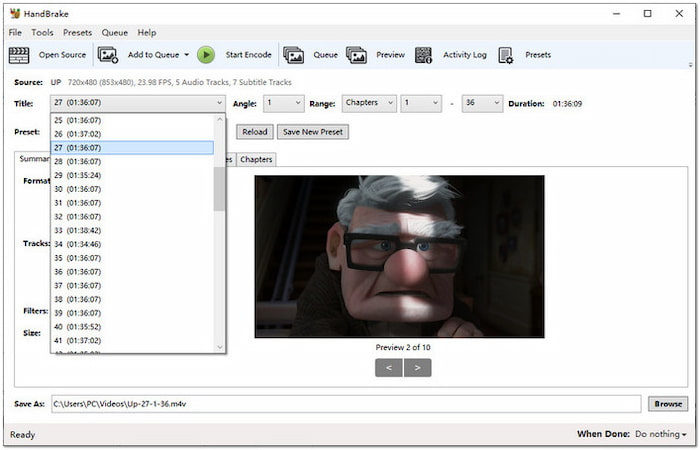
Passo 2. Clique no menu suspenso Títulos e selecione o título do arquivo ISO para conversão. Se não tiver certeza de qual é o título principal do filme, procure o título com a maior duração. Vá para a aba Resumo e selecione o MKV opção do campo Formato.
Etapa 3. Vá para o campo "Salvar como" e clique no botão "Procurar" para selecionar uma pasta de destino. Agora, vá para a seção superior do software e clique no botão Iniciar codificação botão. O software iniciará a conversão ISO imediatamente para o formato MKV.
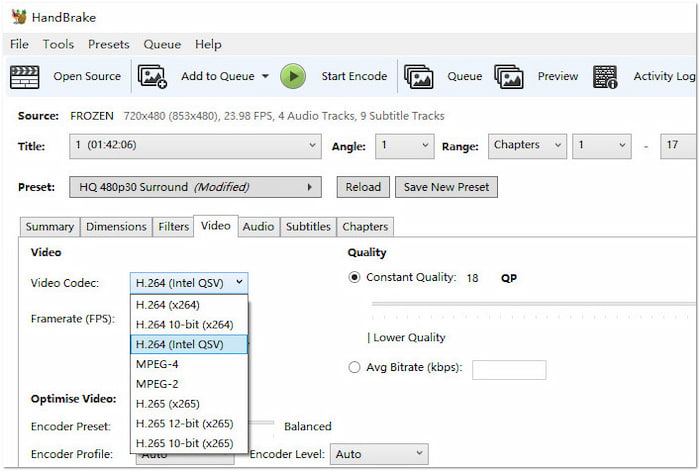
Esse melhor ripador de DVD de código aberto Foi ótimo para compactar arquivos ISO em tamanhos MKV menores. O software de código aberto é uma grande vantagem e funciona em diversas plataformas. Infelizmente, ele não suporta arquivos ISO criptografados e a interface é confusa.
Certifique-se de aproveitar as configurações da aba Áudio do HandBrake. Defina o Codec para Auto Pasthru para evitar a conversão de 5.1 ou 7.1 para estéreo padrão.
Perguntas frequentes Sobre a conversão de ISO para o formato MKV
-
Qual a melhor ferramenta sem perda de qualidade para converter um arquivo ISO de DVD para MKV?
Todos esses programas são boas opções para conversão sem perdas. No entanto, o MakeMKV tem uma vantagem significativa em termos de qualidade sem perdas. Já o Blu-ray Master Free DVD Ripper se destaca pela facilidade de uso.
-
MakeMKV ou HandBrake para conversão de ISO: qual preserva melhor o som surround 5.1?
Entre o MakeMKV e o HandBrake, o MakeMKV preserva o som surround 5.1 de forma mais confiável devido ao seu suporte nativo a Dolby Digital. O HandBrake só consegue preservar o som surround por meio de passagem de áudio. Para uma preservação de qualidade impecável e uma configuração mais simples, o MakeMKV geralmente é a melhor opção.
-
Posso converter um arquivo ISO para MKV sem reencodificar para economizar tempo?
Sim, você pode converter um arquivo ISO para MKV sem re-codificação usando uma ferramenta de remuxagem como o MakeMKV ou o Blu-ray Master Free DVD Ripper. Isso porque os fluxos de vídeo e áudio são copiados diretamente. Essa abordagem também mantém o tamanho do arquivo original relativamente grande, já que o conteúdo permanece sem compressão.
-
Qual conversor gratuito de ISO para MKV não tem marca d'água nem limite de tempo?
O MakeMKV é um dos melhores conversores gratuitos de ISO para MKV, sem marca d'água ou limite de tempo. Ele suporta arquivos ISO, preserva a qualidade original e não adiciona marcas ou restrições de reprodução. Geralmente é preferido ao HandBrake para conversões rápidas e sem perda de qualidade, pois evita a re-codificação obrigatória.
Empacotando
ISO para MKV A conversão é uma maneira inteligente de modernizar sua biblioteca digital. Embora convenientes para backups, os arquivos ISO não são facilmente reproduzíveis em diferentes dispositivos e reprodutores de mídia. Por outro lado, os arquivos MKV oferecem mais flexibilidade em reprodução, armazenamento e edição. Dentre as ferramentas apresentadas, o Blu-ray Master Free DVD Ripper se destaca como uma solução altamente recomendada por sua confiabilidade superior, qualidade sem perdas e facilidade de uso. O software gratuito suporta mais de 500 formatos e lida com arquivos ISO criptografados de forma eficiente, com excelente preservação de áudio e legendas.
Mais do Blu-ray Master
- 4 maneiras de gravar ISO em DVD no Mac (todas as versões do macOS explicadas)
- Como converter ISO para MP4 (sem perda de qualidade e rápido) – 3 melhores maneiras
- Converter MP4 para ISO: as 3 principais ferramentas gratuitas e pagas para criação de DVD
- Extrair músicas de um ISO sem perdas [Tutorial 2025]
Informações ISO

Software de conversão rápido e gratuito para descriptografar todos os DVDs e convertê-los para formato digital facilmente no seu computador.
100% Seguro. Sem vírus.
