

18 de setembro de 2026postado por Kevin Miller para Criar DVD
Resumo rápido:
Ao selecionar um programa para gravar ISO em DVD no Mac, as três opções mais confiáveis são o Blu-ray Master DVD Creator, o Finder e o Utilitário de Disco, e o Terminal do macOS. Tudo o que você precisa fazer é descobrir as melhores práticas para cada software, que são as seguintes:
Para escrita profissional de DVDsCriador de DVD Blu-ray Master
Solução moderna integrada no Mac: Finder e Utilitário de Disco
Para usuários avançados e desenvolvedoresTerminal do macOS
Durante a rápida ascensão da popularidade da mídia digital, o uso de armazenamento em nuvem e streaming online cresceu tanto que se tornou o padrão para o consumo de mídia. Infelizmente, sua origem digital fez com que essas cópias parecessem efêmeras; a sensação de propriedade simplesmente não existe. Essa mesma sensação fez com que o retorno dos backups e cópias físicas se tornasse indispensável para coleções de entretenimento doméstico. Neste artigo, forneceremos uma solução para esse problema por meio de um tutorial detalhado sobre como... Como gravar uma imagem ISO em um DVD no MacO programa que abordaremos neste artigo também resolverá a ausência de unidades ópticas nativas nos computadores Apple, juntamente com nossos tutoriais sobre como gravar backups digitais ISO em DVDs prontos para uso.

- Parte 1. Transparência Radical: Como Testamos
- Método 1: A Solução Profissional e Criativa — Criador de DVDs Blu-ray Master
- Método 2: A Rota Nativa Moderna — Finder e Utilitário de Disco (Com uma Surpresa)
- Método 3: A Rota do Desenvolvedor/Geek — Terminal do macOS
- Parte 5. Informações importantes sobre gravação de DVDs
- Parte 6. Perguntas frequentes sobre a gravação de ISO em DVD no Mac
Parte 1. Transparência Radical: Como Fizemos os Testes
Para fornecer uma análise objetiva e abrangente dos programas que apresentaremos, testamos o funcionamento de cada software em um computador macOS moderno. Assim, o dispositivo que utilizamos para os testes roda o macOS Sequoia mais recente, possui 16 GB de RAM e utiliza um chip Apple Silicon M5. Para maximizar a compatibilidade, usamos o SuperDrive oficial da Apple como unidade de DVD externa.
Em seguida, utilizamos métricas de rastreamento específicas, como velocidade de gravação, compatibilidade de discos DVD±R/RW, recursos de personalização de menu e taxas de sucesso de cada método testado para garantir que quaisquer efeitos colaterais de "cobertura de disco" em DVDs sejam evitados.
Agora que já discutimos o dispositivo que usamos para os testes, bem como os métodos empregados, vamos prosseguir para os tutoriais e breves análises das melhores ferramentas de autoração para gravar cópias digitais ISO em DVD usando computadores macOS.
Método 1. A solução profissional e criativa — Criador de Blu-ray Master DVD
Começaremos nossos métodos recomendados apresentando a opção mais profissional para gravar imagens ISO em DVDs com Criador de DVDs Blu-ray Master para MacEste programa é mais indicado para usuários que preferem a qualidade e a aparência de DVDs comerciais comprados em lojas.
Possui modelos de menu de DVD personalizáveis, música de fundo e molduras. Criar o menu do seu DVD exatamente como os DVDs comerciais é fácil com o Blu-ray Master DVD Creator.
No entanto, apesar das excelentes opções de personalização, a interface do usuário do programa é surpreendentemente intuitiva e muito fácil de usar. A maioria das opções de fluxo de trabalho são bastante simplificadas e utilizam um sistema de arrastar e soltar para contornar as barreiras técnicas do macOS.
Para usuários que desejam aplicar ajustes básicos aos seus vídeos, também será possível acessar ferramentas integradas de corte, recorte e marca d'água antes da gravação. Passando para o processo de gravação, a aceleração por GPU do programa garantirá uma gravação rápida sem corrupção de dados.
Para aprender a usar o programa, certifique-se de ler nosso guia de três etapas abaixo. Não se esqueça também de baixá-lo para facilitar o acompanhamento do nosso tutorial.
Download grátis
Para Windows
Download seguro
Download grátis
para macOS
Download seguro
Passo 1.Conecte o Apple SuperDrive ou a unidade de DVD externa que você usará. Em seguida, abra o Blu-ray Master DVD Creator e selecione a opção desejada. Disco DVD opção.

Passo 2.Após inserir o DVD virgem, selecione Adicionar arquivos de mídia e navegue pelos seus arquivos para encontrar a imagem ISO que deseja gravar no DVD.

Etapa 3.Com a imagem ISO carregada, você pode adicionar um menu ao DVD usando modelos ou adicionar música de fundo ao menu. Depois de configurar o menu, selecione Queimar Para começar a gravar o conteúdo ISO no seu DVD.

Embora o Blu-ray Master Free DVD Creator seja o único método neste artigo que não é uma opção integrada, ele oferece a maior confiabilidade, mesmo em comparação com outras ferramentas nativas do macOS.
Método 2. A Rota Nativa Moderna — Finder e Utilitário de Disco (Com uma Surpresa)
A seguir, apresentaremos a opção de gravação rápida de DVDs no Mac, sem necessidade de instalação, usando o Finder e o Utilitário de Disco. Antes de usar essa opção, certifique-se de que... arquivo ISO O texto que você vai escrever está limpo e não precisa de nenhuma edição, já que a ferramenta Utilitário de Disco não possui opções de edição.
Apesar da falta de opções de personalização, este programa ainda cumpre sua função se você busca apenas gravar a imagem ISO de forma simples e não se importa com os menus e outras opções de personalização.
Antes de usar esta opção, lembre-se de que ela não cria um arquivo ISO reproduzível. Em vez disso, ela grava os dados armazenados no seu arquivo ISO. Pense nisso mais como uma cópia do que como uma gravação de dados reproduzíveis no seu DVD.
Passo 1.Carregue o DVD que deseja gravar no seu computador Mac.
Passo 2.Em seguida, encontre o arquivo ISO que deseja gravar e clique nele. Depois, selecione Arquivo e clique em Gravar em disco ou gravar imagem de disco.

Etapa 3.Nas configurações de gravação, ative Verificar dados gravados, defina o Velocidade Selecione a opção desejada e clique em Gravar.
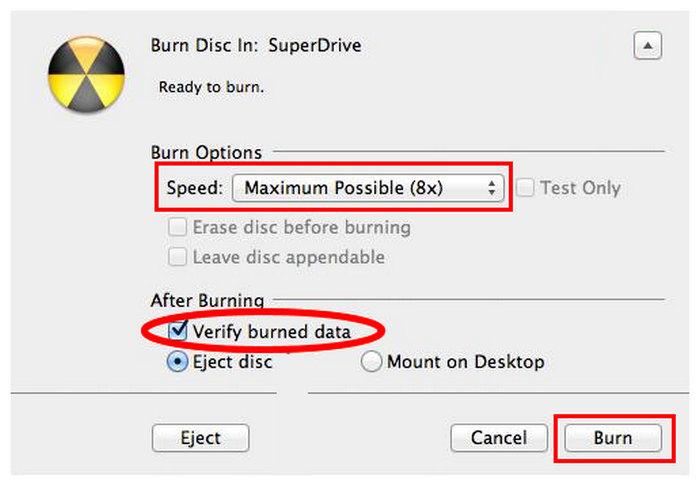
Se sua preocupação é criar backups físicos de dados, a combinação do Finder com o Utilitário de Disco para gravar uma imagem ISO é uma solução bastante confiável. Lembre-se apenas de que este programa não funciona se você quiser criar DVDs reproduzíveis semelhantes aos lançamentos comerciais.
Método 3. A Rota do Desenvolvedor/Geek — Terminal do macOS
Por fim, a terceira opção que apresentaremos é a mais avançada para gravar uma imagem ISO em DVD no Mac, em troca de precisão em nível de código na gravação de dados. Trata-se de usar o Terminal do Mac para gravar a ISO escrevendo códigos e scripts específicos.
Dentre as opções desta lista, usar códigos do Terminal é a maneira mais rápida de gravar conteúdo ISO. No entanto, a falta de uma interface gráfica adequada torna seu uso bastante intimidante para iniciantes. Felizmente, o comando para gravar é simples de aplicar, tornando-o uma das opções mais fáceis de usar. melhor software de gravação de DVD grátis Opções se você já estiver familiarizado com scripts e códigos básicos.
Ao utilizá-lo, certifique-se de evitar erros ao digitar os caminhos dos arquivos onde suas imagens ISO estão salvas no seu gerenciador de arquivos.
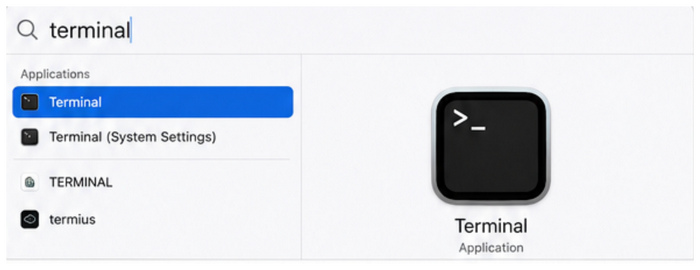
Passo 1.Insira o DVD virgem na sua unidade de DVD externa. Em seguida, abra o... terminal Programas.
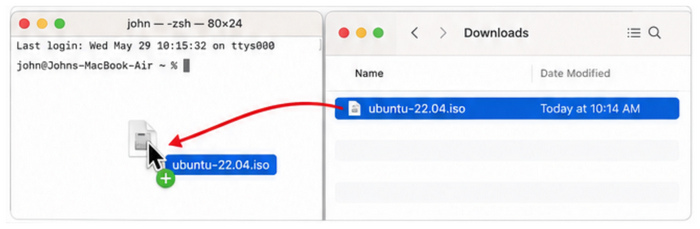
Passo 2.Assim que o terminal abrir, localize o seu arquivo ISOEm seguida, arraste e solte no Terminal.
Etapa 3.Quando o arquivo ISO carregado for exibido no Terminal, digite o seguinte código ao lado do caminho do arquivo ISO: hdiutil burn /Users/Seu Nome/Downloads/iso nome do arquivo.iso. Certifique-se de alterar o nome após a seção Usuários para o nome do seu computador e, em seguida, digite o nome do arquivo ISO.
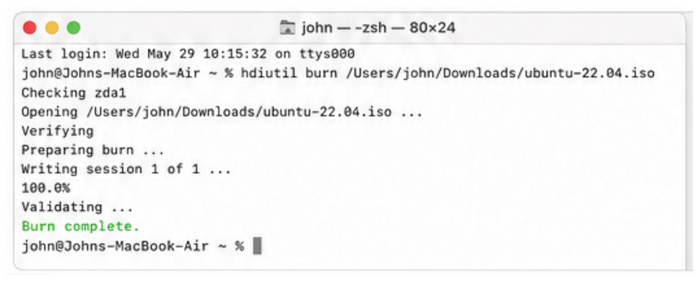
Se você planeja usar essa opção, poderá desfrutar da completa ausência de software, já que a gravação da imagem ISO no DVD é feita por meio de comandos, sem a necessidade de qualquer ferramenta de autoração. No entanto, a curva de aprendizado é íngreme para iniciantes, pois não há nenhum feedback visual ou menu.
Parte 5. Informações importantes sobre gravação de DVDs
Realidades do hardware
Como um dos problemas dos MacBooks é a falta de um drive de DVD integrado, você precisa aprender a escolher o drive de DVD externo certo para acessar DVDs no seu computador macOS moderno. Nesse caso, recomendamos o uso do SuperDrive oficial da Apple ou de um drive de DVD USB-C de terceiros para maximizar o desempenho do seu Mac.
Formatos de disco desmistificados
Ao escolher um DVD, você também precisa aprender a escolher o certo. Tipo de DVDAlgumas das opções mais populares são DVD-5, DVD-9, DVD-R e DVD+R. Dentre elas, recomendamos o uso de DVD-R para ISOs inicializáveis, DVD+R para backups de dados e DVD-5 ou DVD-9 para reprodução de vídeos.
O Segredo da "Jogabilidade"
Ao gravar arquivos ISO em DVDs, é preciso entender a diferença entre backups de dados e DVDs reproduzíveis. Se você estiver com problemas para reproduzir DVDs em mídia física, mas eles funcionarem bem no seu computador, é possível que o DVD tenha sido gravado como um disco de backup de dados. Certifique-se de entender como você pretende usar o DVD antes de gravar dados nele.
Parte 6. Perguntas frequentes sobre como gravar imagens ISO em DVD no Mac
-
Por que meu Mac exibe a mensagem "nenhuma unidade gravável encontrada" quando conecto meu gravador de DVD externo?
Seu disco rígido externo não está sendo detectado como conectado. Verifique novamente a conexão física dele com o computador. Consulte também o manual do driver para ver se é necessária alguma configuração para que ele funcione corretamente.
-
Um DVD gravado a partir de uma imagem ISO em um Mac funcionará em um reprodutor de Blu-ray ou DVD doméstico padrão?
Depende de como foi gravado. Para reproduzi-los em leitores de DVD, certifique-se de gravar o conteúdo da sua imagem ISO como dados reproduzíveis. Além disso, use um disco DVD-5 ou DVD-9.
-
Como faço para corrigir o erro "Falha na gravação do disco" ou o erro de comunicação no macOS?
Execute novamente o processo de gravação do DVD. Se falhar novamente, verifique a conexão do seu driver e a qualidade do seu disco. Esses dois são os motivos mais comuns para erros de comunicação durante a gravação de dados em DVD.
-
Posso gravar uma imagem ISO do Windows 10/11 em um DVD inicializável usando um Mac?
Sim, você pode. É possível gravar uma cópia inicializável do sistema operacional Windows em um DVD em um Mac. Apenas certifique-se de usar um disco DVD-R ao gravar um sistema operacional inicializável.
-
Os modelos M1/M2/M3 da Apple Silicon suportam gravação de ISOs por meio de ferramentas nativas?
Sim, é possível. Os chips Apple Silicon suportam a gravação de ISO em DVDs. Você pode usar ferramentas nativas como o Utilitário de Disco e comandos do Terminal.
Conclusão
Embora o hardware evolua e a mídia digital cresça, a preservação física continua sendo fundamental quando se trata de privacidade e confiabilidade. Portanto, aprender Como gravar arquivos ISO em DVD no Mac É uma habilidade prática. Com isso em mente, esperamos que os métodos que apresentamos neste artigo sejam úteis para nossos leitores que desejam aprender a criar backups físicos. Nesse caso, recomendamos o uso do Blu-ray Master DVD Creator para Mac para usuários que desejam começar a aprender com o programa de criação de DVDs mais acessível.
Download grátis
Para Windows
Download seguro
Download grátis
para macOS
Download seguro
