

05 de junho de 2026postado por Kevin Miller para Criar DVD
| Método | Blu-ray Master DVD Creator | DVD | Localizador de Mac |
| Melhor usado para | Criação de DVDs de alta qualidade com menus, legendas e modelos. | Crie DVDs em casa com um design de menu otimizado para computadores Apple. | Gravar DVDs de dados, fazer backup de arquivos ou copiar mídia para discos sem software adicional. |
| Prós | ● Ampla compatibilidade com formatos de vídeo. ●Grava DVDs, arquivos ISO e pastas de DVD. ●Interface amigável para iniciantes. | ●Extremamente fácil para iniciantes. ●Integrou-se bem com os aplicativos nativos da Apple. ●Temas e menus integrados. | ●Integrado diretamente no macOS. ● Gratuito e fácil de usar. ●Funciona bem para armazenamento e compartilhamento simples de arquivos. |
| Contras | ●Software pago para acesso a todas as funcionalidades. ●As ferramentas de edição são limitadas em comparação com outros aplicativos de criação de DVDs. | ●Descontinuado pela Apple em 2011. ●Não funciona nativamente em versões modernas do macOS. ●Suporte limitado a formatos. | ●Não é possível criar menus profissionais de DVD-Vídeo. ●Os arquivos de filmes gravados podem não ser reproduzidos em leitores de DVD independentes. ●Recursos limitados de personalização e edição. |
Deseja colecionar vários vídeos e preservá-los gravando-os em DVD usando um Mac? Nesse caso, ficamos felizes em informar que você está no lugar certo. Neste guia, forneceremos instruções detalhadas para... Gravar DVDs em um Mac Utilizando dois dos programas mais populares e eficazes, você terá mais opções de ferramentas para atingir seu objetivo. Sem mais delongas, comece a ler este conteúdo e aprenda tudo sobre os métodos para gravar DVDs em um Mac.

- Parte 1. Por que o Mac não vem mais com unidades ópticas?
- Parte 2. Como gravar um DVD usando o recurso Finder no Mac
- Parte 3. Como gravar um DVD com o Blu-ray Master DVD Creator no Mac
- Parte 4. Como gravar um DVD com o iDVD em um Mac
- Parte 5. Como gravar um DVD em um Mac usando o Roxio Toast
- Parte 6. Perguntas frequentes sobre a gravação de DVDs no Mac
| Soluções Viáveis | Solução de problemas passo a passo |
| Como gravar um DVD no Mac Finder | Ferramenta de gravação integrada no gerenciador de arquivos do Mac. Confira a segunda seção do artigo para aprender a usá-la… Passos completos |
| Como gravar um DVD com o Blu-ray Master DVD Creator no Mac | O Blu-ray Master DVD Creator oferece uma solução prática e eficiente para gravação de DVDs no Mac… Passos completos |
| Como gravar um DVD com o iDVD em um Mac | Se a sua versão do Mac for mais antiga, você pode tentar usar este software desenvolvido pela Apple para gravar seu DVD… Passos completos |
| Como gravar um DVD no Roxico Toast | Para produção avançada de mídia em DVD, recomenda-se o uso de uma ferramenta de terceiros para criação de DVDs, CDs e Blu-rays. Confira a quinta seção do artigo para saber como… Passos completos |
Parte 1. Por que o Mac não vem mais com unidades ópticas?
Mudança para a mídia digital
Hoje em dia, encontramos diversos serviços de streaming online. Isso inclui o Apple Music, o Apple TV e outros aplicativos úteis, como o iTunes. Eles facilitam o acesso a filmes e músicas, já que basta pesquisar o conteúdo desejado. Com a ajuda desses serviços de streaming, você pode concluir que não precisa mais de um drive óptico para reproduzir vídeos e áudios com qualidade. Além disso, existe também a distribuição de software. Com o desenvolvimento da App Store, a maioria dos softwares agora é instalada eletronicamente. Assim, você não precisa de nenhum disco de instalação físico para o seu Mac.
Funcionalidade e Design
Quando pensamos em unidades ópticas, imaginamos um hardware volumoso e pesado. É por isso que a Apple as removeu dos Macs. A Apple prioriza designs leves e finos para seus Macs. Com isso, a remoção da unidade se tornou necessária. Além disso, a Apple prioriza o espaço interno. Sem a unidade óptica, a empresa pode inserir outros componentes, como um processador mais potente e uma bateria maior.
Alternativa de unidade óptica mais conveniente
Bem, existem várias unidades externas que você pode usar em vez de unidades ópticas. melhor unidade externa de CD/DVD Um pen drive é um dispositivo de armazenamento externo que você pode inserir e conectar ao seu Mac quando necessário. Com ele, você pode armazenar arquivos como filmes, áudios, documentos e muito mais. Além disso, na era moderna, existe o armazenamento digital em nuvem. Com ele, você não precisa de nenhum dispositivo físico para armazenar diferentes tipos de conteúdo.
Limitações dos computadores Mac modernos
Ao usar computadores Mac modernos equipados com chips M1/M2/M3/M4/M5, problemas de compatibilidade frequentemente surgem devido a limitações de energia, geralmente com adaptadores USB-C básicos. Isso causa falhas no reconhecimento ou impede que aplicativos de terceiros leiam o disco inserido. Em alguns casos, sistemas de arquivos do macOS, como o APFS, também podem afetar o funcionamento dos DVDs inseridos no computador.
Guia de compra de hardware
Como os Macs modernos não incluem mais unidades ópticas, você precisa aprender a escolher um gravador de DVD externo com compatibilidade básica com USB-C. Entre as nossas marcas de DVD confiáveis, a LG é uma excelente opção de terceiros. Se você deseja uma ferramenta nativa para dispositivos Apple, o Apple SuperDrive é a escolha mais segura.
Parte 2. Como gravar um DVD usando o recurso Finder no Mac
Para gravar dados ou arquivos de mídia em DVDs para backups e cópias simples, o recurso de gravação integrado ao Finder do Mac é uma excelente escolha. Essa opção foi destacada primeiro por ser a mais acessível, já que faz parte do macOS. O programa também é mais fácil de usar do que soluções de terceiros e funciona bem para criar DVDs de dados para armazenamento de arquivos e compartilhamento de mídia offline. Infelizmente, essa opção não permite criar menus de DVD profissionais, e os arquivos de vídeo gravados não serão reproduzidos da mesma forma que um DVD comercial. Os DVDs de dados funcionarão basicamente como um disco rígido externo. Para aprender a usar o Finder para gravar DVDs, leia nosso guia abaixo.
Passo 1. Carregue o DVD que deseja gravar no seu computador Mac.
Passo 2. Em seguida, selecione o arquivo de mídia que deseja gravar. Depois, selecione Arquivo e clique em Gravar em Disco.

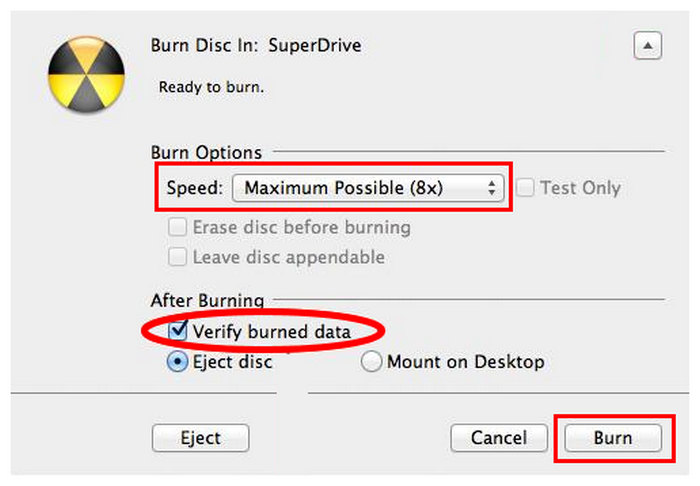
Etapa 3. Nas Configurações de Gravação, ative a opção Verificar Dados Gravados, defina a Velocidade para a opção desejada e selecione Gravar.
Prós
- Opção integrada de fácil acesso.
- Fácil de usar.
- Funciona muito bem para criar armazenamento de arquivos offline.
Contras
- Sem opções de personalização de arquivos, especialmente para vídeos.
- Não é possível gravar vídeos em DVD.
- Feito exclusivamente para gravação de dados.
Parte 3. Como gravar um DVD com o Blu-ray Master DVD Creator no Mac
Quando se trata de gravar filmes em DVD no Mac, Blu-ray Master DVD Creator É uma opção completa para produção de DVDs, com suporte para menus, legendas e modelos personalizáveis. Além disso, você pode adicionar música de fundo e um vídeo de abertura. E mais, você pode usar a função de edição de áudio. Com ela, você pode editar o volume e os atrasos, além de usar vários idiomas. Você também pode editar o vídeo para aprimorar seu arquivo. É possível adicionar efeitos, alterar a cor do vídeo, cortar, recortar e adicionar uma marca d'água. Com tudo isso em mente, podemos concluir que está entre os melhores programas para criar DVDs em um Mac. Siga as instruções simples abaixo para aprender como gravar um DVD em um Mac.
Passo 1. Primeiramente, acesse o site principal do DVD Creator e clique no botão "Download Gratuito". Certifique-se de que um DVD virgem já esteja inserido no seu aparelho.
Download grátis
Para Windows
Download seguro
Download grátis
para macOS
Download seguro
Passo 2. Em seguida, na interface do usuário principal, clique em Adicionar arquivos para ver a pasta de arquivos do computador. Depois disso, escolha o arquivo que deseja gravar e clique em OK.

Etapa 3. Se você inserir um arquivo de vídeo, poderá aprimorá-lo usando a função Edição de vídeo. Nesta função você pode recortar o vídeo, girar, adicionar efeitos, alterar a cor do vídeo e muito mais. Quando terminar, clique em Aplicar > opção Avançar.

Passo 4. Depois disso, você também pode adicionar um modelo de menu ao seu arquivo. Existem vários modelos gratuitos que você pode usar, então escolha o que preferir.

Etapa 5. Após concluir tudo, clique no botão "Gravar" abaixo. Em seguida, aguarde alguns segundos para ver o resultado.

Prós
- A interface é intuitiva e fácil de usar, e os passos para utilizá-la são simples.
- Ele suporta uma ampla variedade de formatos de entrada, como MP4, AVI, MKV, MOV, etc.
- Ele permite que os usuários personalizem DVDs com música de fundo, imagens e filmes de abertura.
- Ele permite que os usuários escolham e adicionem suas legendas e faixas de áudio preferidas.
- A velocidade de gravação é rápida e o desempenho de gravação é estável.
Contras
- Alguns recursos avançados não estão disponíveis na versão gratuita.
Parte 4. Como gravar um DVD com o iDVD em um Mac
Outro melhor software de gravação de DVD grátis No Mac, existe o iDVD. Com este software de gravação de DVDs, você pode criar um DVD em poucos minutos. Além disso, como sua principal função é gravar DVDs, ele oferece tudo o que você precisa. Inclui uma variedade de modelos e temas para aprimorar seus arquivos. Você também pode personalizar seus menus adicionando capítulos, imagens de fundo, músicas, títulos e muito mais. O iDVD também vem com uma coleção de mais de 150 temas predefinidos criados pela Apple. Esses temas definem o layout, o estilo do texto, as imagens de fundo e a música para os menus e submenus do DVD. Além disso, os usuários podem personalizar as fontes e incorporar caixas de texto. É possível até mesmo ajustar a aparência e o posicionamento dos botões. Mas, embora o programa seja útil, há também uma desvantagem que você pode encontrar. Apesar da interface ser simples, ela ainda parece desatualizada, o que não agrada aos usuários. Seria interessante aprimorar sua interface para atrair mais usuários para gravar DVDs. Por fim, a maior desvantagem deste programa é que o iDVD é um aplicativo descontinuado para Mac. Portanto, você não receberá mais atualizações para o programa. Você pode seguir as instruções abaixo para aprender como gravar DVDs em um MacBook ou Mac. Infelizmente, o iDVD está desatualizado e não funciona em versões modernas do macOS, como a 10.15 ou posterior. Portanto, ele é uma opção viável e confiável apenas para computadores Mac mais antigos.
Passo 1. Acesse o iDVD no seu Mac. Depois disso, inicie-o para iniciar o processo de gravação do DVD.
Passo 2. Após iniciar o iDVD, adicione o arquivo que deseja gravar. Você pode encontrar todos os arquivos na sua pasta de arquivos.
Etapa 3. Então, você pode usar vários modelos e temas na interface certa. Selecione sua interface preferida e adicione algum texto a ela.

Passo 4. Após concluir todas as etapas, você pode iniciar o processo de gravação do DVD clicando no botão "Gravar" na parte inferior da interface. Em poucos segundos, seu DVD estará pronto.

Prós
- O iDVD permite que os usuários importem e trabalhem facilmente com mídia do iMovie, iPhoto e iTunes.
- Ele permite personalizar o layout dos menus, os botões e a música de fundo.
- Ele oferece uma variedade de temas e modelos para personalizar a aparência dos seus DVDs.
- Ele também suporta gravar apresentações de slides em DVDs no Mac.
Contras
- A interface está muito desatualizada, o que é menos atraente para os usuários.
- O iDVD não é mais suportado pela Apple e não oferece suporte a versões mais recentes do macOS.
- Como um produto descontinuado, o iDVD não está recebendo mais atualizações ou correções de bugs.
- Alguns usuários relatam que o iDVD trava ou para durante o processo de gravação.
Parte 5. Como gravar um DVD em um Mac usando o Roxico Toast
O site oficial do Roxio Toast Titanium descreve um popular software multimídia e de gravação de discos para usuários de Mac. Ele foi projetado principalmente para gravar DVDs, CDs e discos Blu-ray, e oferece menus de DVD especializados. Comparado a outras ferramentas de DVD para Mac, o Roxio Toast oferece recursos mais avançados de autoração de DVD, incluindo menus personalizáveis, criação de capítulos, edição e conversão de vídeo. Graças a esses recursos, criar DVDs de filmes caseiros, fazer backup de arquivos, digitalizar mídias e gerenciar conteúdo em disco são alguns dos melhores usos do Roxio Toast.
Passo 1. Insira o DVD que deseja gravar no seu computador Mac.
Passo 2. Abra o Roxio Toast e acesse a aba "Gravar". Em "Arquivos de mídia", selecione o vídeo que deseja gravar e adicione-o ao programa. Em seguida, ajuste as configurações de saída de acordo com suas necessidades.
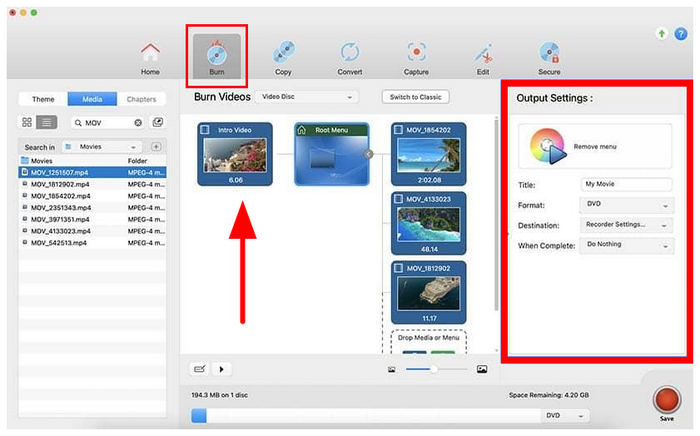
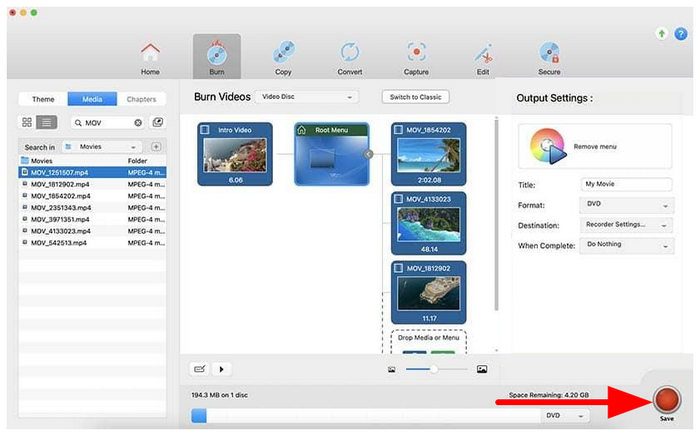
Etapa 3. Após configurar a mídia, clique em Gravar para iniciar o processo.
Prós
- Fluxo de trabalho simples com recurso de arrastar e soltar.
- Gera menus de DVD, capítulos e DVDs de filmes reproduzíveis.
- Equipado com conversor de mídia, ferramentas de backup e cópia de discos.
Contras
- Software pago caro.
- Desempenho lento em Macs mais recentes.
- Recursos avançados podem ser excessivos para usuários que desejam apenas a gravação básica de DVDs.
Parte 6. Perguntas frequentes sobre gravação de DVDs no Mac
-
Posso gravar um DVD no meu Mac?
Com certeza, sim. Gravar um DVD em um Mac é simples. Tudo o que você precisa fazer é baixar o DVD Creator. Com este programa, você já pode... converta seus vídeos MP4 para DVDs Sem complicações. Após executar o programa, adicione o arquivo de mídia que deseja gravar. Depois disso, você pode até selecionar vários modelos na interface correta. Quando tiver concluído tudo o que precisa, pode começar a gravar DVDs clicando no botão "Gravar".
-
Posso gravar um DVD em ISO em um Mac?
Absolutamente sim. Para gravar um DVD em um arquivo ISO, instale o DVD Creator no seu computador. Após adicionar o arquivo, vá até o botão Avançar. Depois disso, vá até o botão Gravar para ver outra interface. Depois disso, marque a caixa ao lado da seção Salvar como ISO. Em seguida, clique em Iniciar para começar a gravar o DVD em um arquivo ISO.
-
Posso gravar um CD reproduzível no meu Mac?
Claro que sim. Para gravar um CD reproduzível, você precisará da ajuda do aplicativo Música, principalmente se quiser lidar com música. Primeiro, você pode criar uma lista de reprodução no aplicativo Música. Depois disso, clique em Arquivo > Gravar lista de reprodução em disco. Com isso você já pode ter seu CD.
-
Qual é o melhor gravador de DVD gratuito para macOS Sequoia?
O Blu-ray Master DVD Creator é um dos melhores gravadores de DVD gratuitos para macOS Sequoia, pois é leve e totalmente gratuito. No entanto, o Mac Finder pode ser uma opção melhor para discos de dados simples. Para criação avançada de DVDs de vídeo com menus, ferramentas pagas como o Roxio Toast geralmente são mais adequadas.
-
O Apple SuperDrive funciona com o novo MacBook Pro M3?
Sim, os modelos de MacBook Pro com M3 equipados com SuperDrive da Apple, juntamente com um adaptador USB-C. A Apple recomenda a conexão direta em vez de usar um hub USB. No entanto, tenha cuidado ao usar esses dispositivos, pois alguns adaptadores podem causar problemas de alimentação ou detecção.
-
Posso gravar um arquivo MP4 em um DVD que seja reproduzido em um reprodutor de DVD comum usando um Mac?
Sim, porém, primeiro você precisa converter o MP4 para o formato DVD-Vídeo. Simplesmente copiar um MP4 para um disco o armazenará como dados. Aplicativos como o Roxio Toast podem criar e gravar DVDs de filmes compatíveis.
-
Por que meu Mac não reconhece meu gravador de DVD externo?
Isso geralmente ocorre devido à alimentação insuficiente ou a problemas de compatibilidade. Tente conectar a unidade diretamente ao Mac e evite hubs USB incompatíveis. Você também pode testar outro cabo, reiniciar o Mac ou verificar se o Utilitário de Disco a detecta.
Conclusão
Agora que apresentamos algumas das melhores opções para Gravar DVDs no MacEsperamos que você consiga escolher a opção que melhor se adapta às suas necessidades. Se você busca a solução mais confiável e fácil de usar, o Blu-ray Master DVD Creator é uma excelente escolha.
Mais do Blu-ray Master
Vídeos para DVD
