

03 de junho de 2026postado por Kevin Miller para Criar DVD
Ao guardar e colecionar vídeos, a melhor maneira é transferi-los para um disco virgem. Dessa forma, você pode armazenar o conteúdo do seu jeito. No entanto, alguns usuários não sabem como gravar DVDs, o que pode ser um desafio. Felizmente, se você pretende fazer isso... gravar vídeos em DVDVocê está na página certa. Neste guia, você aprenderá a maneira mais eficaz de transferir seus vídeos para DVD. Também abordaremos o que você precisa preparar antes de prosseguir com o processo principal. Então, para aprender tudo isso, vamos começar a explorar as melhores maneiras de gravar DVDs.

- Parte 1. Coisas para se preparar para gravar DVDs
- Parte 2. Como gravar vídeos em DVD no DVD Creator
- Parte 3. Como criar vídeos para um DVD no AnyBurn
- Parte 4. Como gravar vídeos em DVD no Mac com ferramentas integradas
- Parte 5. Solução de problemas para gravação de DVDs
- Parte 6. Perguntas frequentes sobre gravação de vídeo em DVD
| Soluções Viáveis | Solução de problemas passo a passo |
| Como gravar vídeos em DVD no Blu-ray Master DVD Creator | O DVD Creator oferece uma maneira eficiente de gravar um DVD rapidamente. Você pode seguir estes passos para concluir a gravação do DVD… Passos completos |
| Como criar vídeos para um DVD no AnyBurn | Se você quiser fazer algumas alterações no seu conteúdo durante a gravação, você pode usar o DVD Flick para gravar seus DVDs… Passos completos |
| Como gravar vídeos em DVD no Mac com ferramentas integradas | Você pode gravar vídeos em DVD em um Mac sem usar nenhum software de gravação… Passos completos |
Parte 1. Coisas para se preparar para gravar DVDs
Aprenda o básico sobre taxa de bits e proporção de aspecto.
Um dos primeiros conceitos a entender ao gravar DVDs é a taxa de bits e a proporção da tela, pois ambos afetam a qualidade e a reprodução do vídeo. A taxa de bits controla a quantidade de dados usada para o vídeo; isso afeta a qualidade do vídeo em troca de um tamanho de arquivo maior. Se a taxa de bits for muito baixa, o vídeo pode parecer borrado ou com baixa qualidade. Por outro lado, a proporção da tela determina o formato da imagem, como 4:3 ou widescreen 16:9. Usar a proporção errada pode fazer com que o vídeo pareça esticado, achatado ou com barras pretas ao redor. Com esses parâmetros técnicos explicados, esperamos que seus DVDs tenham uma aparência melhor e sejam reproduzidos corretamente na maioria dos aparelhos de DVD e televisores.
Driver de DVD
Um drive de DVD ou unidade de DVD-ROM é um dos componentes essenciais para a criação de DVDs. Ele desempenha funções importantes. Primeiramente, é fundamental para a gravação de dados no disco. Um DVD possui um laser que grava os dados digitais que você deseja inserir e armazenar na mídia. Além disso, ele cria uma pequena cavidade na superfície do disco, que representa os dados codificados. A unidade de DVD também serve como meio de comunicação entre o computador e a unidade de DVD.
Disco DVD em branco
Já que você está preparando os materiais necessários para gravar DVDs, outro item importante é um disco virgem. É nele que você coloca o vídeo que deseja gravar. Mas, ao preparar um disco, há alguns pontos a considerar. Existem tipos de DVD que você precisa conhecer, como DVD-R e DVD-RW.
Vídeos
Para gravar DVDs, você também precisa preparar os vídeos que deseja gravar. O limite de tamanho do vídeo pode variar dependendo do DVD que você usar. Um gravador de DVD padrão pode gravar vídeos de até 4,7 GB em um disco DVD-5. O vídeo terá até 2,5 horas de duração. Ao usar um DVD-9, o limite de tamanho do arquivo será de até 8,5 GB. O vídeo terá até 4 horas de duração.
Software apropriado para gravação de DVD
Se seus drives de disco, vídeo e DVD já estiverem configurados, você precisará de um excelente software de gravação de DVDs. É importante escolher o software certo para gravar DVDs, pois ele garantirá os resultados desejados. Ao escolher um software de gravação de DVDs, você deve considerar suas capacidades de gravação, recursos adicionais, qualidade e se ele proporciona um processo fluido.
Parte 2. Como gravar vídeos em DVD no DVD Creator
Mestre Blu-ray Criador de DVD O DVD Creator é um excelente programa para gravação de DVDs, com mais funcionalidades do que você imagina. Ele oferece uma interface intuitiva e um processo de gravação simples. Você também pode importar qualquer formato de vídeo, tornando o processo mais conveniente para todos os usuários. Além disso, possui uma opção de pré-visualização que permite ver o resultado final após a gravação. Em termos de velocidade de gravação, você não se decepcionará, pois o programa oferece um procedimento rápido, permitindo gravar vídeos em DVD em apenas alguns segundos. Durante o processo de gravação, você também pode realizar tarefas adicionais, principalmente para aprimorar o vídeo. O DVD Creator permite editar seus vídeos, incluindo a adição de efeitos, ajuste de brilho, saturação e contraste, adição de marcas d'água e muito mais. Para saber mais sobre como criar DVDs, utilize os métodos abaixo.
Para atender aos usuários modernos, o Blu-ray Master DVD Creator apresenta uma interface moderna e está totalmente otimizado para funcionar sem problemas em desktops modernos com Windows 11.
Passo 1. Baixe o DVD Creator em seus computadores Mac e Windows. Em seguida, execute o programa e inicie o processo de gravação do DVD.
Download grátis
Para Windows
Download seguro
Download grátis
para macOS
Download seguro
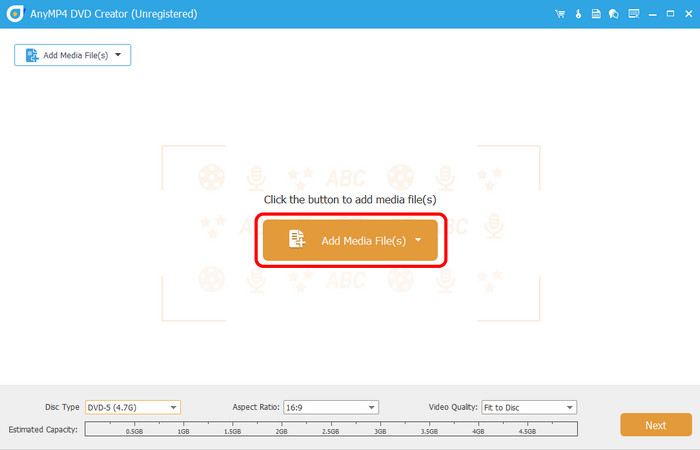
Passo 2. Clique Adicionar arquivos de mídia A partir da interface central. Em seguida, quando a pasta do computador aparecer, você poderá selecionar o vídeo que deseja gravar.
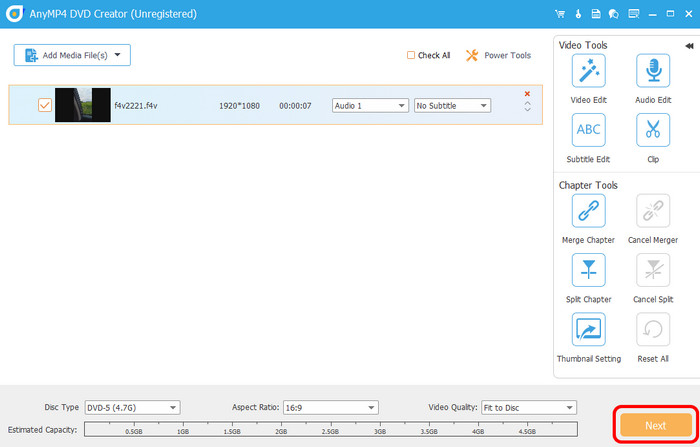
Etapa 3. Depois de adicionar o vídeo à interface, clique em Próximo para prosseguir para o próximo processo.
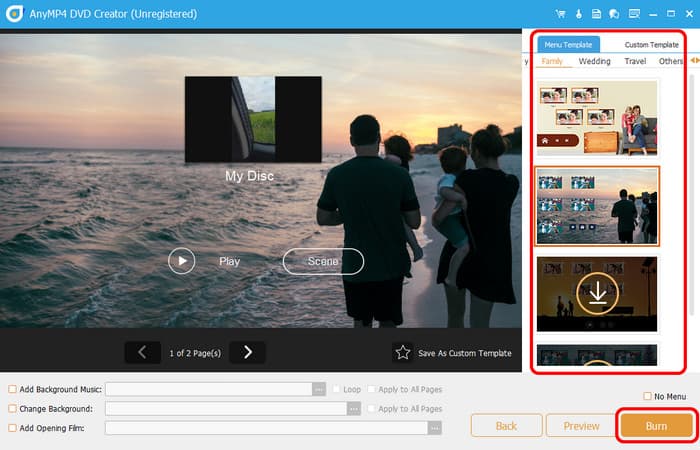
Passo 4. Nesta seção, você pode personalizar o menu dos seus vídeos. Você também pode usar modelos de menu para aprimorar seus vídeos. Clique aqui. Queimar Para prosseguir com o processo de gravação, ao final, você já terá seu DVD.
Prós
- Ele pode gravar DVDs usando métodos simples.
- A qualidade do vídeo não será afetada durante o procedimento de gravação.
- É acessível em Mac e Windows.
- Ele pode oferecer modelos de menu prontos para uso.
- Adicionar planos de fundo é aplicável.
Contras
- Acesse mais recursos obtendo a versão paga.
Pontas
Certifique-se de controlar a taxa de bits que você usa, pois ela afeta significativamente o tamanho do vídeo que você grava. Você precisa garantir que ele caiba no armazenamento do DVD.
Parte 3. Como criar vídeos para um DVD no AnyBurn
Para gravar vídeos em DVD, você pode usar o AnyBurn. Este software leve de gravação de DVDs permite criar DVDs de vídeo de forma rápida e eficiente, com uma função principal projetada para uso simples e intuitivo, ideal para iniciantes. Além da gravação básica de vídeos, criação de arquivos ISO e apagamento de discos regraváveis, o programa também oferece estes recursos. Durante o teste, o processo de gravação foi tranquilo e a qualidade do vídeo foi preservada, resultando em uma saída de boa qualidade. Ele também é leve e possui baixos requisitos de sistema, sendo ideal para computadores mais antigos ou com especificações modestas. No entanto, ainda existem algumas limitações a serem consideradas. Comparado a softwares avançados de gravação de DVDs, o AnyBurn oferece menos opções de personalização, especialmente para menus e edição de DVDs. Sua interface também pode parecer desatualizada para alguns usuários. Mesmo assim, se você busca uma maneira simples e confiável de gravar vídeos em DVDs no Windows, o AnyBurn é uma escolha prática.
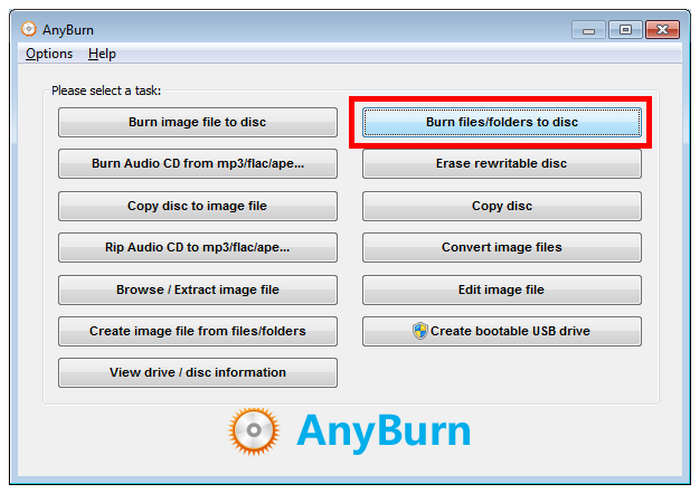
Passo 1. Insira o DVD no qual deseja gravar o vídeo digital. Em seguida, abra o software AnyBurn e selecione a opção desejada. Gravar arquivos/pastas em disco opção.
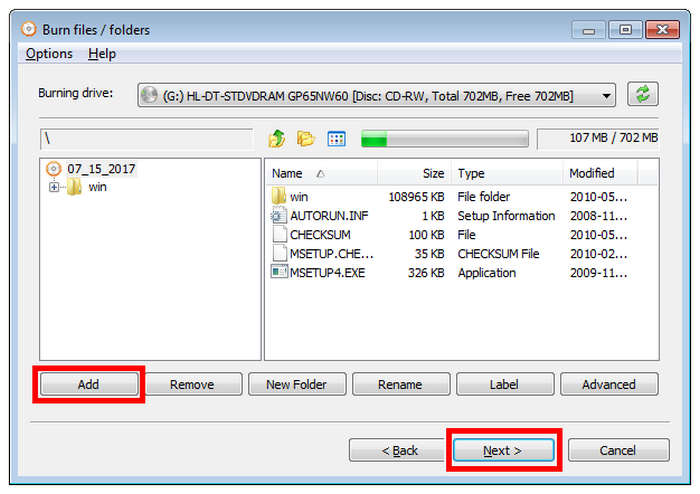
Passo 2. Em seguida, clique em Adicionar e importe os arquivos que deseja gravar. Clique em Próximo após selecionar os arquivos de mídia que deseja gravar.
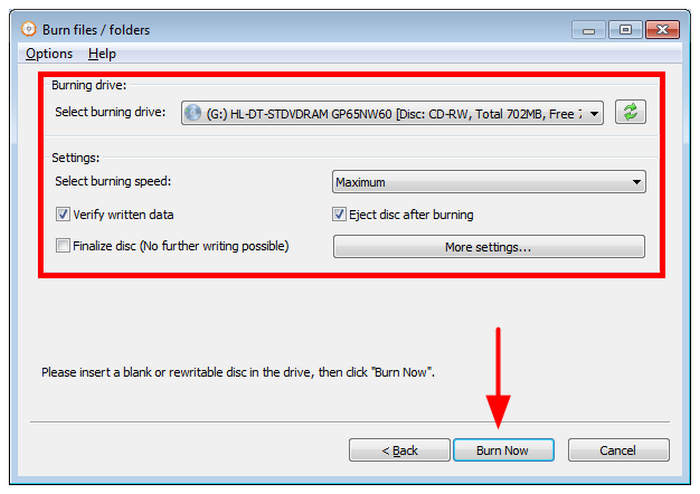
Etapa 3. Colocou o Motorista Ardente para o DVD carregado no seu computador. Em seguida, ajuste o Configurações De acordo com sua preferência. Em seguida, selecione Queime agora para iniciar o processo de gravação.
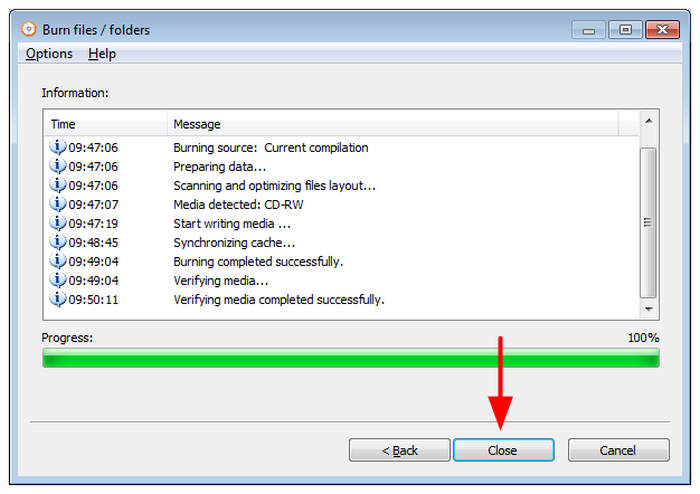
Passo 4. Assim que o processo de gravação estiver concluído, clique Fechar para terminar.
Prós
- Interface simples e intuitiva para iniciantes.
- Processo de gravação de DVD rápido.
- Mantém boa qualidade de vídeo após a gravação.
- Software leve que funciona bem em PCs com especificações modestas.
Contras
- Menu de DVD e opções de edição limitadas.
- A interface parece desatualizada em comparação com as ferramentas modernas.
- Menos recursos avançados para gravação complexa de DVDs.
- Disponível apenas para Windows.
Observação: Embora o AnyBurn seja leve e rápido, seus recursos de criação de DVDs podem ser considerados limitados em comparação com outras opções. Leve isso em consideração.
Parte 4. Como gravar vídeos em DVD no Mac com ferramentas integradas
Se você estiver usando um Mac, pode usar o gravador de DVD integrado. Certifique-se de que os seguintes pré-requisitos sejam atendidos antes de gravar um DVD em um Mac. Primeiro, seu Mac deve ter uma unidade de DVD integrada. Caso contrário, você precisará de uma unidade de DVD externa. Além disso, você também precisará de um DVD virgem. E então você poderá começar. gravar filmes em DVD no Mac.
Se você usa um computador Mac moderno, observe que a maioria das versões mais recentes não inclui unidades ópticas por padrão, ao contrário das versões mais antigas. Por isso, a função de gravação no Finder tornou-se menos confiável com o tempo.
Apesar dessas limitações, você ainda pode usar as soluções integradas do Mac para gravar DVDs, desde que tenha acesso a uma unidade de DVD externa confiável e otimizada para macOS.
Observação:
- iMac: As versões anteriores a 2012 tinham unidades de DVD, enquanto as posteriores a 2013 não.
- MacBook Pro: As versões anteriores a 2012 tinham unidades de DVD, enquanto as posteriores a 2013 não.
- MacBook: As versões de 2006 a 2012 possuem unidade de DVD, enquanto as demais não.
- Mac mini: As versões anteriores a 2011 tinham unidades de DVD, enquanto as posteriores a 2012 não.
- Mac Pro: As versões anteriores a 2013 tinham unidades de DVD, enquanto as posteriores a 2013 não.
- Ao usar o gravador integrado do macOS, arquivos de vídeo grandes consomem tantos recursos da CPU que o processamento pode demorar muito.
Passo 1. Se o seu Mac tiver uma unidade de DVD integrada, insira um DVD virgem. Caso contrário, conecte o DVD virgem à unidade externa e, em seguida, insira a interface USB da unidade externa no Mac.
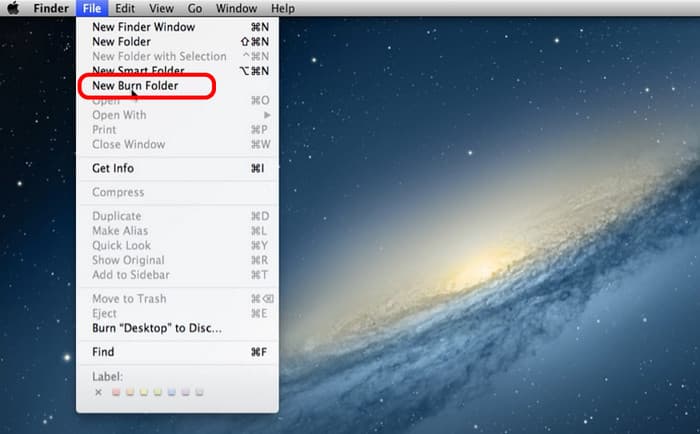
Passo 2. Na tela superior, navegue até o Arquivo menu. Em seguida, clique na opção Nova Pasta de Gravação. Depois disso, nova pasta de gravação aparecerá na sua área de trabalho.
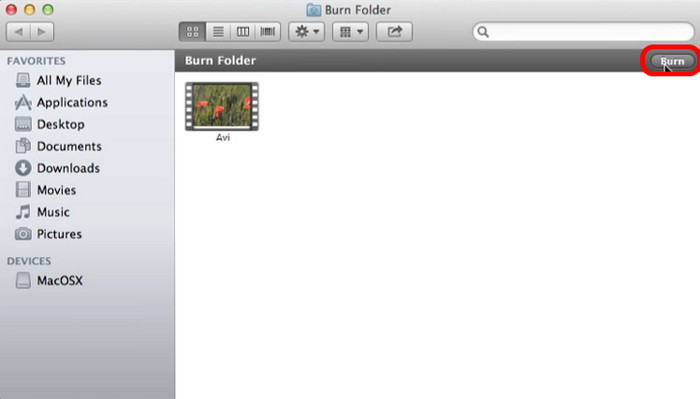
Etapa 3. Depois disso, clique duas vezes no Nova pasta de gravação Para abri-lo, você também pode abrir o arquivo de vídeo que deseja gravar. Arraste e solte o arquivo na nova pasta de gravação.
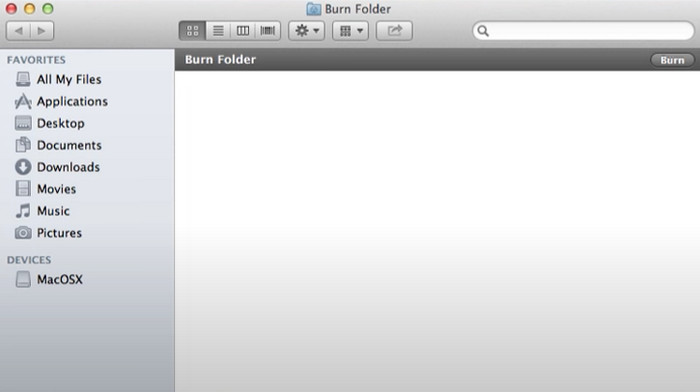
Passo 4. Para finalizar o processo, clique Queimar No canto superior direito da interface. Então, você já pode ter seu DVD.
Embora o Mac possua um gravador de DVD integrado, você pode encontrar diversas limitações ao gravar DVDs. O processo de gravação é muito lento, tornando-o demorado. Além disso, oferece apenas um processo de gravação simples. Faltam algumas funções, como capítulos, menus e opções de personalização. Também não é possível editar vídeos. Portanto, recomendamos o DVD Creator para a criação de DVDs. Com ele, você pode gravar DVDs com mais facilidade, editar vídeos, personalizar menus e muito mais. Clique aqui para conferir outras maneiras de criar DVDs a partir de vídeos no Mac.
Prós
- Disponível para uso imediato em computadores macOS.
- Funciona muito bem para criar armazenamento offline.
- Muito fácil de usar.
Contras
- Não consegue gravar vídeos em DVD.
- Sem opções de edição.
- Não é compatível com leitores de DVD.
Pontas
O gravador de DVD integrado do Mac apenas grava dados, portanto, não os grava no próprio disco. Ele não pode criar vídeos em DVD, sendo utilizado apenas como armazenamento offline.
Parte 5. Solução de problemas para gravação de DVDs
Problemas de velocidade de queima
Ao enfrentar problemas de velocidade de gravação, certifique-se de alocar recursos suficientes para o software de gravação de DVD que você está usando. Uma boa maneira de fazer isso é fechar outras abas abertas durante o processo de gravação do DVD, para que seu hardware possa se concentrar em gravar os dados do DVD.
Mac sem unidades ópticas integradas
Se o seu computador Mac não tiver drivers integrados, infelizmente você terá que usar drivers de DVD de terceiros. Eles são essenciais para abrir DVDs no seu computador, já que a gravação de DVDs só será possível se eles estiverem acessíveis no seu dispositivo.
Ausência de portas USB-A
A falta de portas USB-A pode ser resolvida com o uso do driver de DVD correto. Felizmente, os drives de DVD externos agora vêm equipados com portas USB-C modernas. Esses dispositivos também são otimizados para o uso atual, tornando-os mais confiáveis e, em geral, mais rápidos.
Parte 6. Perguntas frequentes sobre gravação de vídeo em DVD
-
Por que não consigo gravar um DVD no meu computador?
Um dos motivos é que o DVD que você está usando pode não ser compatível com a unidade de disco. Por exemplo, há casos em que a unidade de disco não suporta DVD-R. Sendo assim, o ideal seria usar outro DVD para garantir uma gravação bem-sucedida.
-
É melhor transferir VHS para DVD ou USB?
Sim, principalmente se o seu objetivo principal for ter uma coleção. Com isso, você pode manter seu conteúdo por muito tempo.
-
É ilegal gravar um vídeo em DVD para venda?
Com certeza, sim. Gravar DVDs é ilegal. Recomenda-se obter a autorização do proprietário antes de gravar um DVD. Mas se você quiser gravar um vídeo em DVD para uso pessoal, pode fazê-lo.
-
Posso gravar um arquivo MP4 em um DVD?
Sim, você pode gravar arquivos MP4 em um DVD, mas provavelmente precisará converter o MP4 para um formato compatível com DVD, como MPEG-2. Muitos softwares de gravação de DVD podem lidar com essa conversão e com o processo de criação do disco automaticamente. Alguns reprodutores de DVD também podem reproduzir arquivos MP4 diretamente de um disco de dados de DVD, mas não há garantia de que isso funcione.
-
Qual é o melhor formato para gravar DVD?
O melhor formato para gravar um DVD reproduzível na maioria dos aparelhos de DVD é o MPEG-2 (também conhecido como H.262). Este formato foi desenvolvido especificamente para DVDs e oferece um bom equilíbrio entre qualidade de vídeo e tamanho de arquivo.
-
Como faço para testar a reprodução de um DVD gravado?
Para testar a reprodução de um DVD gravado, certifique-se de que o disco esteja devidamente finalizado, limpe-o se necessário e, em seguida, tente reproduzi-lo em vários leitores de DVD ou em um computador com software de reprodução de DVD.
-
Qual é o melhor software gratuito para gravação de DVDs para Windows 11 em 2026?
Ao gravar em computadores Windows modernos, o Blu-ray Master DVD Creator é uma opção segura. Ele foi projetado com recursos eficientes para gravação básica de dados em DVD. Além disso, é fácil de usar, o que facilita o acesso.
-
O Windows 11 possui um criador de DVDs integrado como o antigo Windows 7?
Não, o Windows 11 não inclui mais um criador de DVDs integrado, como acontecia no Windows 7. Você ainda pode gravar discos de dados usando o Explorador de Arquivos, mas criar DVDs de vídeo reproduzíveis requer software de terceiros. Entre as opções mencionadas neste artigo, o Blu-ray Master DVD Creator e o AnyBurn são boas alternativas.
-
Por que meu DVD gravado não funciona no meu aparelho de DVD Sony?
O DVD pode ter sido gravado em um formato não compatível com o seu reprodutor Sony. Alguns reprodutores não conseguem ler certos tipos de disco, codecs de vídeo ou DVDs finalizados incorretamente. Felizmente, você pode evitar esses problemas usando as configurações de compatibilidade do seu programa de gravação de DVD.
-
Posso gravar um vídeo em DVD em um Mac sem um gravador externo?
Não, você precisa de uma unidade de DVD para gravar um DVD fisicamente em um Mac. Como a maioria dos Macs modernos não inclui mais unidades ópticas integradas, geralmente é necessário um gravador de DVD USB externo. Felizmente, existem opções modernas de gravadores externos projetados para o hardware dos Macs modernos.
Empacotando
Com este guia útil, você aprendeu como gravar vídeos em DVDs Em computadores Windows e Mac. Além disso, você descobriu que precisa preparar alguns itens antes de prosseguir com a gravação de DVDs. E se você quiser gravar DVDs e editar vídeos simultaneamente, o melhor programa para usar é o DVD Creator. Com isso em mente, considere usar o programa para obter um resultado final satisfatório.
Mais do Blu-ray Master
Vídeos para DVD
