

28 de agosto de 2026postado por Kevin Miller para Copiar Blu-ray
Resumo rápido:
É possível empacotar o BDMV diretamente em um arquivo ISO?
1. Sim, absolutamente. Você pode compactar uma pasta BDMV descriptografada diretamente em um arquivo de imagem ISO sem re-codificação ou perda de qualidade.
2. A UDF 2.50 é obrigatória. Ao compactar o arquivo, você deve selecionar o sistema de arquivos UDF 2.50 ou 2.60, caso contrário, Smart TVs e reprodutores de Blu-ray não conseguirão ler a imagem ISO.
3. Existem opções gratuitas e pagas. Você pode usar ferramentas gratuitas como o ImgBurn (requer configuração manual do UDF 2.50) ou softwares dedicados como o Blu-ray Master Free Blu-ray Copy para criação sem perda de qualidade com um clique e preservação dos menus.
O arquivo BDMV é um formato de armazenamento de filmes de alta definição comumente usado para discos Blu-ray, que pode fornecer uma excelente experiência audiovisual. Em contraste, o arquivo ISO é um formato de arquivo de imagem de disco comum, que geralmente compacta os dados do disco em um arquivo e cria um arquivo separado para backup, transferência e outras operações no computador. Às vezes, as pessoas gostariam de converter BDMV para ISO por razões como a portabilidade de arquivos ISO. Se você quer saber como fazer isso, este artigo é para você! Forneceremos maneiras fáceis usando três ferramentas diferentes para que você possa fazer isso no Windows ou Mac.
- Parte 1. Introdução ao BDMV e ISO
- Método 1. Como copiar BDMV para ISO no Windows
- Método 2. Como converter BDMV para ISO no Mac
- Método 3. Como converter BDMV para ISO gratuitamente
- Parte 5. Perguntas frequentes sobre BDMV para ISO
Para fornecer dados reais e precisos, testamos as três ferramentas em um PC com Windows 11 (Intel i7, 16 GB de RAM) com uma pasta de filmes BDMV descriptografada de 32 GB. Medimos a velocidade real de criação, o uso de recursos do sistema e verificamos se o arquivo ISO final era reproduzido sem problemas, com todos os menus originais do disco, no VLC e no PowerDVD.
| Recurso/Métrica | Cópia Blu-ray Master Gratuita de Blu-ray | Criador de Blu-ray Leawo | ImgBurn |
| Melhor para | Cópia rápida e direta de pasta para ISO na proporção 1:1 | Usuários que desejam personalizar/editar menus | Usuários com conhecimento técnico que buscam uma solução gratuita para 100% |
| Preço | Teste grátis (versão paga disponível) | Pago (Teste gratuito com limitações) | 100% grátis |
| Plataforma | janelas | Windows e Mac | Somente janelas |
| Configuração automática UDF 2.50 | Sim (Processado automaticamente) | Sim (Processado automaticamente) | Configuração manual necessária (É necessário selecionar UDF 2.50) |
| Preservação do cardápio | 100% Retido | Personalizado/Recriado | 100% Retido |
| Tempo médio (BDMV de 32 GB) | ~4-6 minutos | Aproximadamente 10 a 15 minutos (se for para criar o menu) | ~3-5 minutos |
| Fácil de usar | Muito fácil | Fácil | Moderado (Curva de aprendizado leve) |
Parte 1. Introdução ao BDMV e ISO
Primeiro, nesta seção, vamos dar uma olhada no que são arquivos BDMV e ISO.
Arquivo BDMV
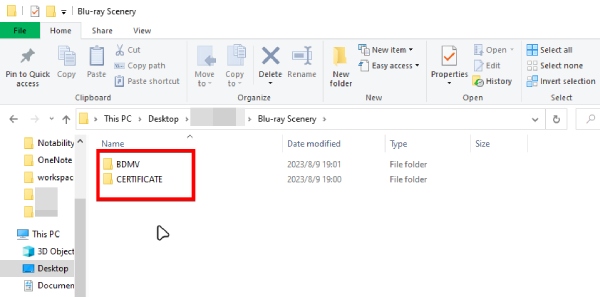
Arquivo BDMV BDMV significa Blu-ray Disc Movie. Como um formato de armazenamento de arquivos usado por discos Blu-ray, ele pode armazenar conteúdo de vídeo e áudio de alta qualidade, proporcionando uma experiência de visualização superior à dos DVDs. No entanto, ele não contém dados de vídeo ou áudio, mas sim informações sobre o conteúdo do disco. Uma pasta BDMV geralmente consiste em pastas como STREAM, PLAYLIST, CLIPINF, etc., que contêm os arquivos principais de vídeo, áudio, legendas, listas de reprodução e outros arquivos do filme. Vale ressaltar que os arquivos BDMV não são arquivos de vídeo, portanto, não podem ser reproduzidos como arquivos de vídeo comuns. Você pode escolher um reprodutor BDMV profissional para descriptografar e reproduzir pastas BDMV corretamente.
Arquivo ISO
Arquivos ISO, também conhecido como imagens ISO. É um arquivo que contém todo o conteúdo do meio de armazenamento de dados do CD-ROM original, incluindo o sistema de arquivos, estrutura de diretórios, todos os arquivos e pastas, e assim por diante. Pode ser pensado como uma cópia do CD-ROM físico em formato digital: ou seja, pode ser usado para armazenar, compartilhar e usar facilmente o conteúdo do CD-ROM sem a necessidade de um CD-ROM físico real. No geral, os arquivos ISO são um formato de arquivo de imagem de disco poderoso e amplamente usado que pode ser bem usado para distribuição de software, criação de backups e muito mais.
Resumindo, converter BDMV em um arquivo ISO é útil pelos seguintes motivos principais:
• É mais fácil de gerenciar, copiar e armazenar;
• É mais fácil transferir e compartilhar com outras pessoas.
• É mais conveniente reproduzir filmes Blu-ray;
• Fornece backup digital e arquivamento para conteúdo de disco.
No geral, o BDMV para ISO oferece uma maneira conveniente e eficiente de fazer backup, armazenar e assistir a filmes em Blu-ray.
Para converter BDMV para ISO, lembre-se de selecionar UDF 2.50/2.60 para garantir que sua TV ou media box leia a estrutura de diretórios corretamente e reproduza o filme Blu-ray com seus menus.
Caminho 1. Como copiar BDMV para ISO no Windows
Cópia Blu-ray Master Gratuita de Blu-ray É uma poderosa ferramenta de clonagem de Blu-ray que pode copiar uma pasta BDMV para um arquivo ISO. Ela mantém a qualidade de vídeo original e copia fielmente as informações do BDMV, incluindo menus, metadados, arquivos de vídeo brutos e outros, para um arquivo de imagem ISO. Com a capacidade de descriptografia, ela lida facilmente com pastas BDMV comerciais. A aceleração por GPU utilizada melhora significativamente a velocidade de cópia.
Download grátis
Para Windows
Download seguro
Agora, vejamos o processo específico de cópia.
Passo 1.Baixe e instale o Blu-ray Master Free Blu-ray Copy no seu computador Windows. Inicie o programa e localize o Filme principal modo.
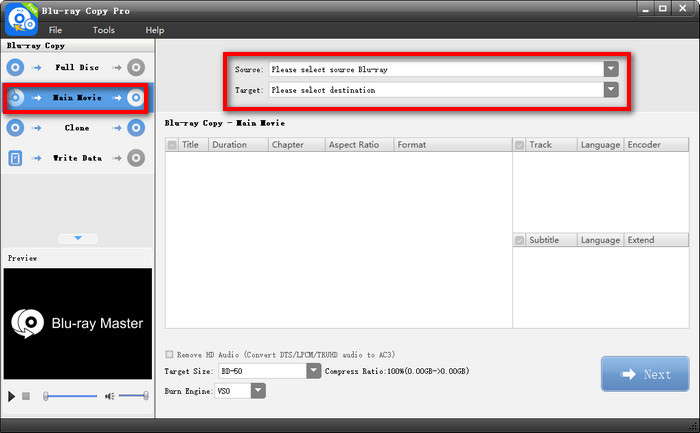
Passo 2.Em seguida, clique e abra o Fonte Use o menu suspenso para selecionar a pasta BDMV. Ou, você pode clicar. Arquivo na barra de menu superior e escolha Carregar pasta Blu-ray para importar a pasta BDMV.

Etapa 3.A seguir, clique Alvo e escolha Salvar como ISOAlém disso, você pode definir uma pasta de exportação. Também é possível ajustar títulos, faixas de áudio e legendas.
Clique Próximo para prosseguir.

Passo 4.Por fim, defina o tamanho do alvo, o mecanismo de gravação e outros. Em seguida, clique em Começar Para copiar a pasta BDMV para uma imagem ISO.

Esta ferramenta gratuita oferece um fluxo de trabalho simples para copiar pastas BDMV para arquivos ISO. Com os quatro modos de cópia, você pode criar diversos tipos de cópias de Blu-ray. A versão gratuita possui recursos limitados, e você pode atualizar para a versão premium para aproveitar todos os recursos.
Caminho 2. Como converter BDMV para ISO no Mac
Criador de Blu-ray Leawo é um software de gravação de Blu-ray e DVD para Mac e Windows que pode executar tarefas de gravação de Blu-ray/DVD, incluindo a conversão de arquivos de vídeo de pastas BDMV para arquivos de imagem ISO. Ele oferece diversas opções predefinidas de menu de disco, permitindo que você crie menus de disco como desejar. Ele também possui um editor de vídeo integrado que torna mais divertido personalizar o conteúdo de Blu-ray/DVD com clipes, marcas d'água, efeitos de vídeo 3D e muito mais. Veja a seguir os passos para converter BDMV para ISO usando este software:
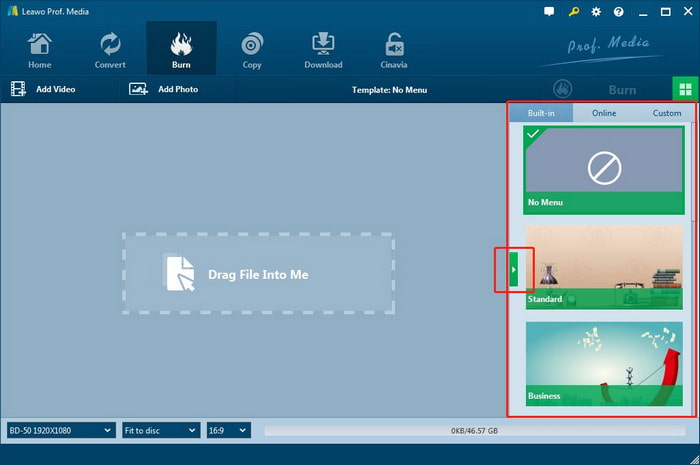
Passo 1.Abra o Leawo Blu-ray Creator e vá para a aba Burn. Clique no botão Add Video ou arraste e solte o arquivo BDMV no programa.
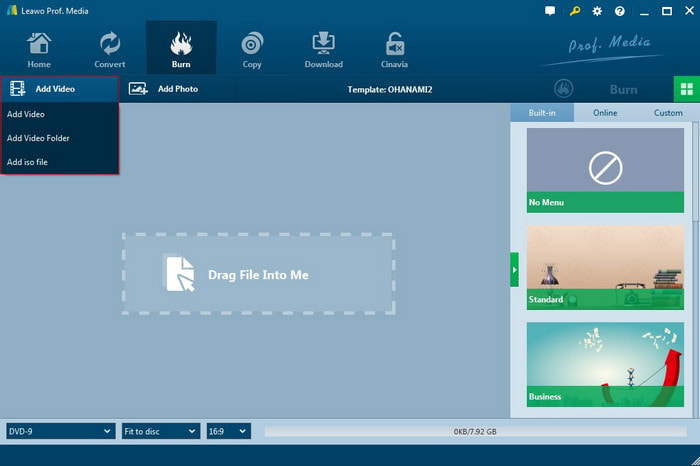
Passo 2.Na barra lateral direita, você pode escolher entre diferentes modelos de menu predefinidos. Além disso, permite que você visualize instantaneamente o menu selecionado e o edite de acordo com suas necessidades.
Etapa 3.Defina as opções Gravar em, Rótulo do disco e Salvar em. Uma coisa a ser observada nesta etapa é que para converter um arquivo BDMV em um arquivo ISO, você deve verificar o arquivo ISO opção. Em seguida, clique no botão Burn para iniciar a conversão de BDMV para ISO imediatamente.
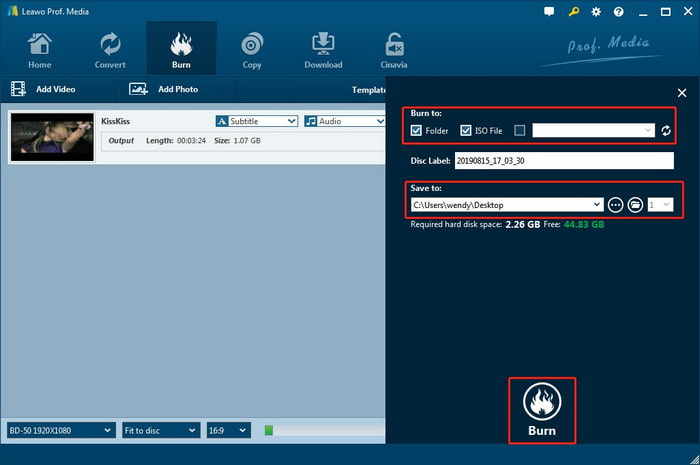
Quando a gravação estiver concluída, você poderá acessar o arquivo de imagem ISO convertido na pasta selecionada.
Maneira 3. Como converter BDMV para ISO gratuitamente
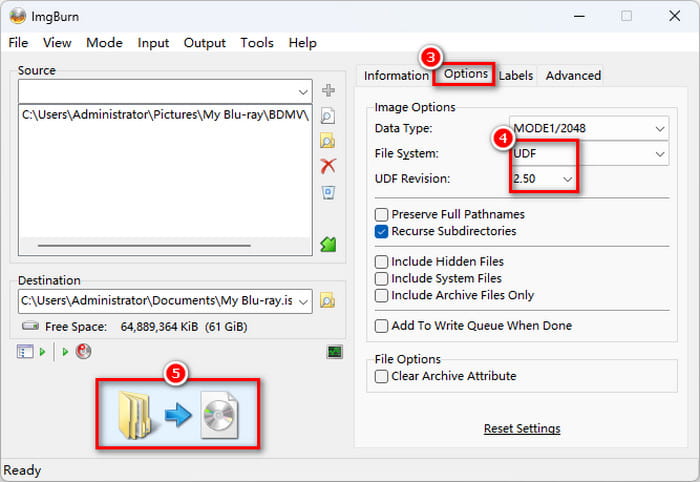
ImgBurn é um programa gratuito e leve para gravação de discos DVD/Blu-ray. Embora seja um software antigo, sem atualizações oficiais desde 2013, ele é compatível com todos os sistemas operacionais Windows, incluindo algumas versões mais antigas. Ele permite criar arquivos de imagem a partir de discos e gravá-los em discos, podendo ser usado para gravar arquivos BDMV em arquivos ISO. Sua interface desatualizada requer configuração manual para definir o sistema de arquivos UDF correto. Mostraremos os passos para isso abaixo:
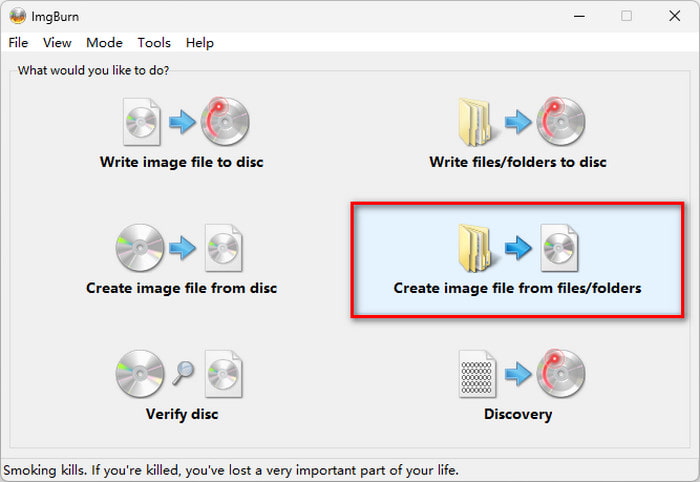
Passo 1.Execute o ImgBurn. Em seguida, clique na opção Create image from files/folders para entrar na próxima janela.
Observação: Se a sua pasta BDMV foi copiada diretamente de um disco comercial com proteção AACS, o ImgBurn criará um arquivo ISO, mas ele não será reproduzido. Você precisa descriptografá-lo primeiro usando ferramentas como MakeMKV ou DVDFab.
Passo 2.Clique no botão Browser for a file/folder para importar um arquivo BDMV ou uma pasta contendo BDMV para o ImgBurn. Em seguida, clique em Browser for a file em Destination para selecionar um caminho de salvamento para salvar o arquivo ISO.
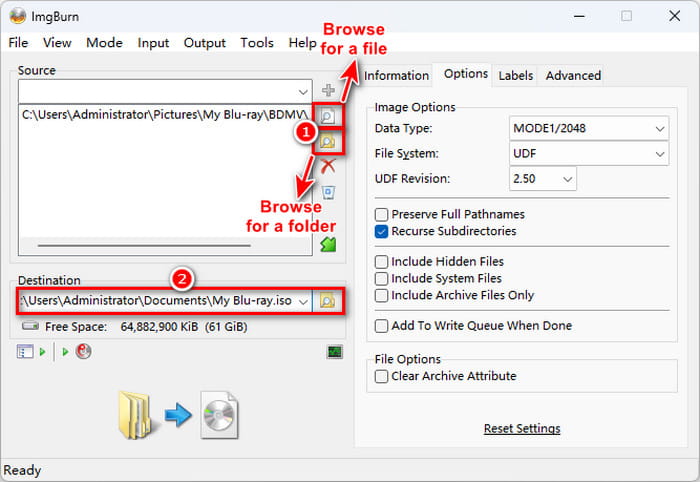
Etapa 3.Configure o sistema de arquivos para UDF 2.50. Em seguida, clique no botão "Build" no canto inferior esquerdo para iniciar a gravação do BDMV em ISO e aguarde a conclusão da gravação.
Observação: Para gravar BDMV em ISO em computadores Mac, tente alternativas ao ImgBurn para Mac.
Parte 5. Perguntas frequentes sobre a conversão de BDMV para ISO
-
Como posso empacotar uma pasta BDMV em uma imagem ISO no Windows 11 sem perder o menu original do Blu-ray?
O ImgBurn pode te ajudar. Você pode usar a função "Criar arquivo de imagem a partir de arquivos/pastas" para copiar sua pasta BDMV para um arquivo de imagem ISO. Lembre-se de configurar o sistema de arquivos para UDF 2.50.
-
Qual a melhor alternativa gratuita ao ImgBurn para converter BDMV para ISO no macOS?
Você pode usar o aplicativo Terminal integrado do Mac com o hdiutil ou o mkisofs. Execute o comando: `mkisofs -udf -o output.iso /caminho/para/a_pasta_BDMV`. Se preferir um aplicativo visual simples, o Burn (gratuito e de código aberto) funciona bem para a criação básica de imagens de disco.
-
Por que meu arquivo ISO BDMV convertido se recusa a reproduzir no VLC Player e como posso corrigir isso?
O VLC geralmente apresenta problemas por dois motivos: falta do Java ou resquícios da criptografia AACS. Para corrigir isso, instale o Java (JRE) para que o VLC possa renderizar os menus ou acesse Configurações do VLC > Entrada/Codecs e defina 'Menu do Disco' para reprodução direta/seleção de título, ignorando completamente o menu.
-
Qual revisão de UDF devo selecionar no ImgBurn ao criar uma ISO de Blu-ray a partir de uma pasta BDMV?
Você deve selecionar UDF2.50. É necessário ter o UDF2.50 ou versões superiores para reproduzir Blu-rays em reprodutores de mídia modernos.
-
É possível converter uma pasta BDMV descriptografada para ISO sem recodificar o vídeo?
Sim. Criar uma ISO é um processo de empacotamento de contêiner que não precisa recodificar os arquivos de vídeo.
-
O Plex consegue reproduzir pastas BDMV ou arquivos ISO nativamente, ou devo convertê-los para MKV?
Não. O Plex não reproduz pastas BDMV ou arquivos ISO nativamente. FaçaMKV Uma boa opção é copiar as informações BDMV ou ISO diretamente para arquivos MKV.
Conclusão
Neste artigo, apresentamos três maneiras de converter BDMV para ISO Utilizando softwares adequados para Windows e Mac, respectivamente, você já deve saber como converter a pasta BDMV para ISO. Este processo é simplesmente uma recompactação do contêiner, e não uma recodificação do vídeo. Isso significa que você obtém um backup bit a bit 100% sem perda de qualidade e com os menus originais do disco totalmente funcionais, embora o tamanho do arquivo ISO final permaneça idêntico ao da pasta original.
Download grátis
Para Windows
Download seguro
Mais do Blu-ray Master
Informações ISO
Ferramenta gratuita para copiar qualquer arquivo Blu-ray para disco, pasta ou imagens ISO sem perda de qualidade.
100% Seguro. Sem vírus.
