

05 de junho de 2026postado por Kevin Miller para Copiar Blu-ray
Resumo rápido:
Se você estiver com pouco tempo, consulte este guia rápido: Blu-ray Master Free DVD Ripper é uma ferramenta completa para extrair Blu-rays e oferece diversas ferramentas de edição de vídeo para aprimorar os efeitos. HandBrake é uma ferramenta gratuita e de código aberto para converter ISO para MP4. O VLC é adequado para conversões ocasionais de arquivos ISO de menor porte.
Você pode se deparar com uma situação em que está pronto para assistir aos seus filmes em formato ISO de DVD, mas seu reprodutor de mídia se recusa a abri-los. É um problema frustrante, porém comum: como os arquivos ISO são imagens exatas, setor por setor, clonadas de DVDs ou Blu-rays, eles não possuem a mesma flexibilidade universal do vídeo digital. Uma maneira comum de resolver isso é converter seus arquivos ISO para o formato MP4, que é compatível com a maioria dos reprodutores e dispositivos de mídia. Continue lendo este artigo para aprender 3 maneiras fáceis de fazer isso. converter ISO para MP4 Em alta qualidade.

Índice
- Parte 1. Por que você precisa converter ISO para MP4
- Parte 2. Qual é a melhor maneira de converter ISO para MP4
- Parte 3. Como converter ISO para MP4 usando o método mais fácil e rápido
- Parte 4. Como converter ISO para MP4 no VLC usando 2 métodos
- Parte 5. Como converter ISO para MP4 no HandBrake
- Parte 6. Perguntas frequentes sobre como converter ISO para MP4
Isenção de responsabilidade:
Este guia destina-se exclusivamente ao backup pessoal de arquivos ISO de DVDs com direitos autorais. Não o utilize para fins comerciais que violem direitos autorais.
Parte 1. Por que você precisa converter ISO para MP4
Maioria Arquivos ISO são dados extraídos de discos DVD ou Blu-ray. Esses tipos de arquivo geralmente são acessíveis apenas a players multimídia de terceiros. Por isso, executar esses arquivos agora requer o download de software adicional, tornando-os mais desafiadores de acessar. Outra opção para acessar arquivos ISO é tratá-los como DVDs/Blu-rays, pois essas imagens de disco podem ser montadas em computadores modernos. Infelizmente, esse método é extremamente avançado e até mesmo usuários intermediários podem enfrentar vários obstáculos para ler arquivos ISO.
Como as imagens ISO são complicadas e avançadas, convertê-las em um formato digital muito mais acessível é o caminho a seguir. MP4, o formato de vídeo mais comum, é um tipo de arquivo popular no qual os arquivos ISO podem ser convertidos. Isso é verdade para imagens ISO extraídas de lançamentos caseiros de filmes ou séries de televisão.
Para aprender como converter arquivos ISO em MP4, prossiga para as seções seguintes deste artigo.
Parte 2. Qual é a melhor maneira de converter ISO para MP4
Para garantir a precisão, objetividade e confiabilidade de nossas recomendações, realizamos testes práticos com todos os conversores de ISO para MP4 apresentados. Em vez de nos basearmos em velocidades teóricas, criamos um ambiente de teste padronizado para medir o desempenho em situações reais, a otimização da CPU e a qualidade do vídeo de saída.
Todos os testes foram executados em um PC de consumo comum para replicar uma experiência típica de usuário. Os sistemas operacionais utilizados foram Windows 11 Home (64 bits, versão 23H2) e macOS Sonoma (versão 14.5).
| Como testamos | |
| Quantos arquivos ISO foram testados? | Junto com os arquivos ISO que apresentamos no tutorial sobre como usar cada ferramenta, testamos cinco arquivos ISO para serem convertidos para MP4. |
| Qual é o tamanho de cada arquivo ISO? | Os cinco arquivos ISO testados têm um tamanho médio de 3,5 GB, sendo o menor de 2 GB e o maior de 5 GB. |
| Qual é a duração do vídeo MP4 convertido? | Os arquivos ISO convertidos têm durações de vídeo diferentes. Dois deles são filmes de formato longo com duração de 2 horas cada. Os outros dois são filmes padrão com duração de 1 hora e 30 minutos cada. Enquanto isso, o quinto vídeo é um episódio de série de TV com duração de 1 hora. |
| Software Conversor ISO | Plataforma Suportada | Velocidade (Um DVD de 2h) | Mantém a qualidade do vídeo | Conversão em massa | Prós | Contras |
| Estripador de DVD gratuito Blu-ray Master | • Janelas • Mac OS | 32 minutos |  | | • Fácil de usar. • Velocidade de processamento eficiente. • Pode ser usado para extrair arquivos ISO de DVD e Blu-ray. | • A versão gratuita é limitada a perfis anteriores à resolução HD para saída. • As tecnologias de aceleração estão disponíveis apenas na versão premium. |
| Reprodutor de mídia VLC | • Janelas • Mac OS • Androide iOS | 67 minutos |  | | • Reprodutor de mídia confiável. • Oferece recursos adicionais. | • Propenso a travamentos quando desatualizado. • Recursos adicionais são difíceis de usar. |
| Freio de mão | • Janelas • Mac OS • Linux | 55 minutos | | | • Desenvolvido para usuários avançados. • Gratuito para download e desenvolvido como um arquivo de código aberto | • Altamente técnico de usar. • Não é adequado para iniciantes. • A interface principal é difícil de navegar. |
Parte 3. Como converter ISO para MP4 usando o método mais fácil e rápido
Começaremos este guia fornecendo um tutorial sobre como usar o ripador de DVD mais confiável, Estripador de DVD gratuito Blu-ray Master, que pode converter ISO para MP4 de forma eficiente. Como o nome sugere, este software é principalmente uma ferramenta usada para extrair dados de lançamentos em DVD, incluindo discos, pastas e, claro, arquivos ISO. Depois de carregar o arquivo ISO do DVD, o software analisa automaticamente as informações do ISO e você pode escolher entre as opções Filme Principal e Lista Completa de Títulos para apresentar o arquivo ISO. Antes de converter o ISO para MP4, você precisa escolher um perfil MP4 entre as opções fornecidas, como Vídeo 4K e HD 1080p, permitindo atender a diferentes requisitos de reprodução.
Agora, leia nosso guia passo a passo abaixo para aprender como usar esta ferramenta para converter um arquivo ISO para MP4.
Passo 1.Primeiro, baixe o Blu-ray Master Free DVD Ripper clicando no botão de download abaixo e instale-o em seu computador.
Clique duas vezes no software para iniciá-lo e escolha Carregar DVD > Carregar DVD ISO para adicionar um arquivo ISO a esta ferramenta.
Observação: Após carregar o arquivo ISO, ele fornecerá o Filme principal e Lista completa de títulos opções para você listar as informações ISO.
Download grátis
Para Windows
Download seguro
Download grátis
para macOS
Download seguro

Passo 2.Vou ao Formato de saída > Vídeo para escolher um perfil MP4 adequado. Aqui, escolhemos MP4 HD 1080P como exemplo.
Observação: Você pode usar as ferramentas de edição fornecidas para ajustar adicionalmente efeitos de vídeo, como marcas d'água, faixas de áudio e legendas.

Etapa 3.O último passo é fácil. Você só precisa definir o destino do download e clicar Rasgar tudo para iniciar a conversão de ISO para MP4.
Observação: Oferece muitas funções extras, e você pode explorá-las selecionando a opção desejada. Mais ferramentas opção.

Seguindo este guia, agora você pode converter qualquer conteúdo de um arquivo ISO para MP4 ou qualquer formato digital que você decidir. Esta opção é confiável, tornando-a a melhor ferramenta neste guia em termos de versatilidade, facilidade de uso e eficiência de processamento.
Parte 4. Como converter ISO para MP4 no VLC usando 2 métodos
A próxima ferramenta que apresentaremos é Reprodutor de mídia VLCEmbora seja amplamente conhecido como um dos reprodutores multimídia mais confiáveis em diversas plataformas, este software também oferece recursos práticos de conversão, permitindo converter arquivos ISO de Blu-ray ou DVD para MP4. A interface é clara e os passos são fáceis. Não se trata de uma ferramenta profissional de extração de áudio, portanto a velocidade de conversão não é muito rápida. No entanto, permite converter ISO para MP4 gratuitamente.
Embora o VLC Media Player seja uma ferramenta multifuncional para reproduzir praticamente qualquer formato de mídia, é importante entender que seu mecanismo de conversão é baseado em uma arquitetura de salvamento de fluxo, em vez de uma estrutura de transcodificação dedicada.
Em testes práticos, usar o VLC para converter arquivos ISO grandes se mostrou instável. Ocasionalmente, ocorrem travamentos do software, dessincronização de áudio e vídeo ou falhas durante a conversão. Além disso, ele não permite selecionar e manter faixas de áudio ou legendas específicas.
Portanto, o VLC é adequado para lidar com arquivos ISO pequenos gratuitamente. Se você precisar processar backups ISO grandes, as outras duas ferramentas podem ser muito mais adequadas.
Conversão Direta
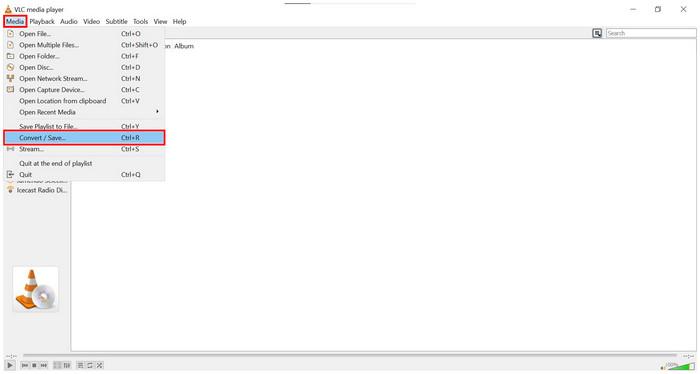
Passo 1. Abra o VLC Media Player e selecione meios de comunicação na barra de ferramentas. Em seguida, selecione Converter/Salvar.
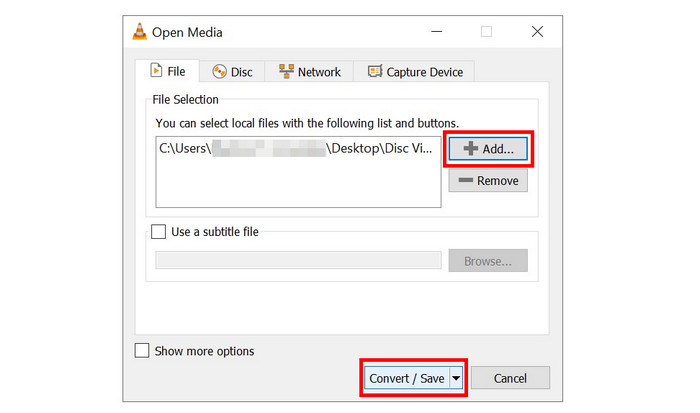
Passo 2. Na janela que irá aparecer, clique em Adicionar e navegue no seu gerenciador de arquivos para o arquivo ISO que você deseja converter. Clique em Converter/Salvar uma vez adicionado.
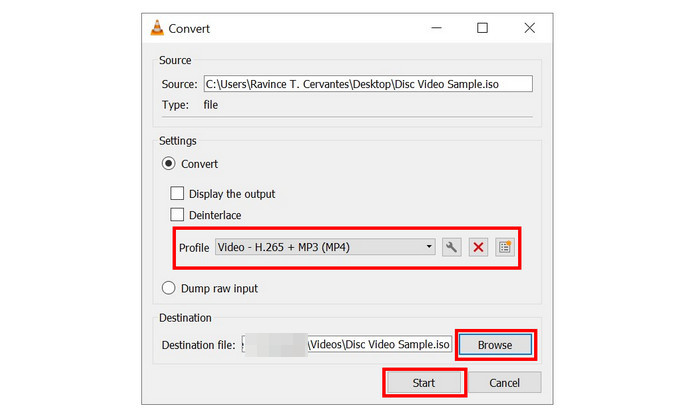
Etapa 3. Após selecionar o arquivo ISO, defina a conversão Perfil para MP4, então clique em Navegar para definir o destino onde o MP4 convertido será salvo. Finalmente, selecione Começar para iniciar o processo de conversão.
Este primeiro método usa o recurso de conversão de vídeo padrão do VLC e foi rotulado como uma conversão direta porque usa um processo de conversão de arquivo linear.
Montando arquivo ISO como um disco
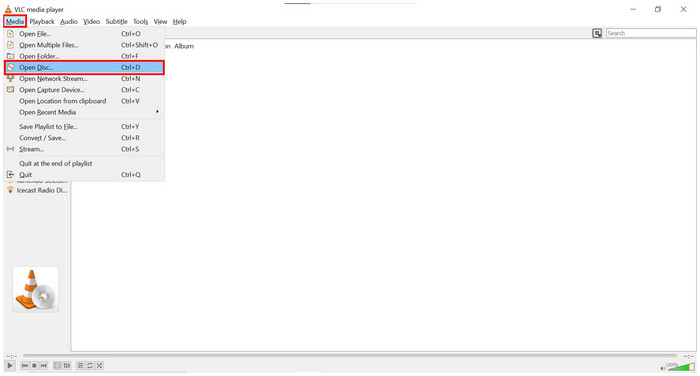
Passo 1. Abra o VLC Media Player e selecione meios de comunicação na barra de ferramentas. Em seguida, selecione Discos abertos.
Passo 2. Na janela Disco das configurações de mídia, clique em Navegar, então selecione o dispositivo Disc para localizar o arquivo ISO. Clique em Converter/Salvar para prosseguir.
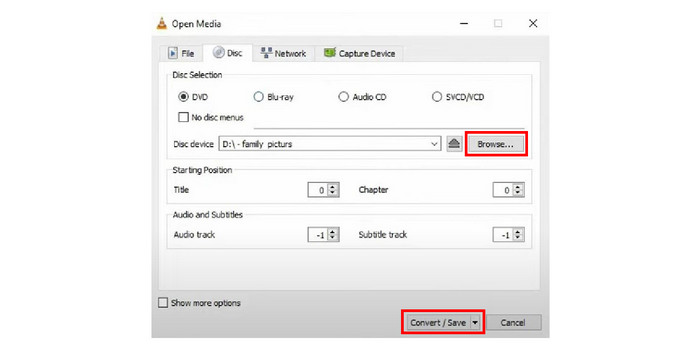
Etapa 3. Após localizar o disco ISO montado, defina o conversor Perfil para MP4, então clih3-v1ck em Navegar para definir o destino onde o MP4 convertido será salvo. Finalmente, selecione Começar para iniciar o processo de conversão.
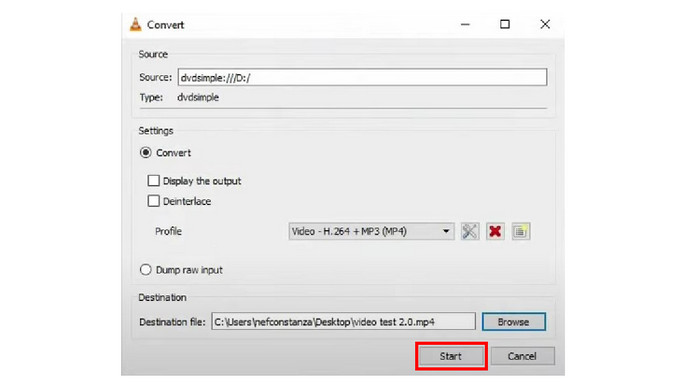
Diferentemente da primeira solução, esta opção usa o arquivo ISO montado como um disco. Isso requer pequenos ajustes das etapas feitas na conversão direta, mas essas diferenças são pequenas. A resposta para se o VLC pode converter ISO para MP4 é um retumbante sim.
Parte 5. Como converter ISO para MP4 no HandBrake
Freio de mão é outro software ripper de DVD/Blu-ray que é desenvolvido como um software de código aberto. Você pode usá-lo para carregar um ou muitos arquivos ISO e converter filmes ISO para MP4. Esta ferramenta é mais aconselhável para usuários avançados, pois não é amigável para iniciantes devido ao conhecimento técnico e predefinições complexas para executá-la efetivamente. Apesar disso, ele ainda mantém uma comunidade de usuários avançados que confiam nele para conversão de ISO para MP4 e outros usos.
Para aprender a usar este software, leia nosso breve guia abaixo.
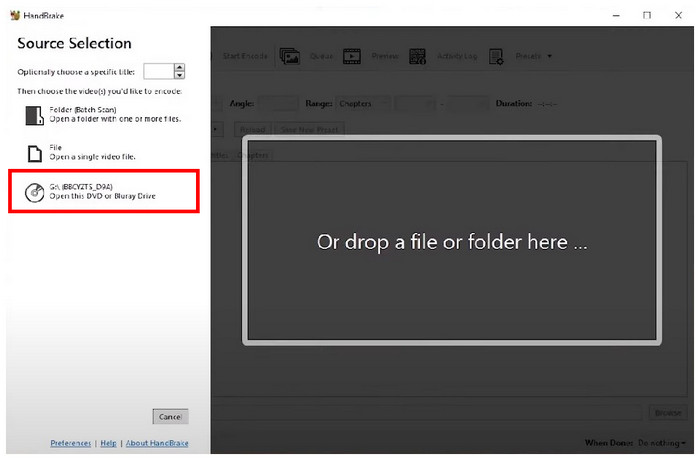
Passo 1. Abra o HandBrake no seu computador. Em seguida, clique em Código aberto Opção para selecionar e importar os arquivos ISO de DVD/Blu-ray que você deseja converter.
Passo 2. Após o HandBrake carregar a imagem ISO do DVD/Blu-ray, escolha MP4 como formato de saída sob o Resumo seção. Agora você pode ajustar vários parâmetros de vídeo para melhorar sua qualidade.
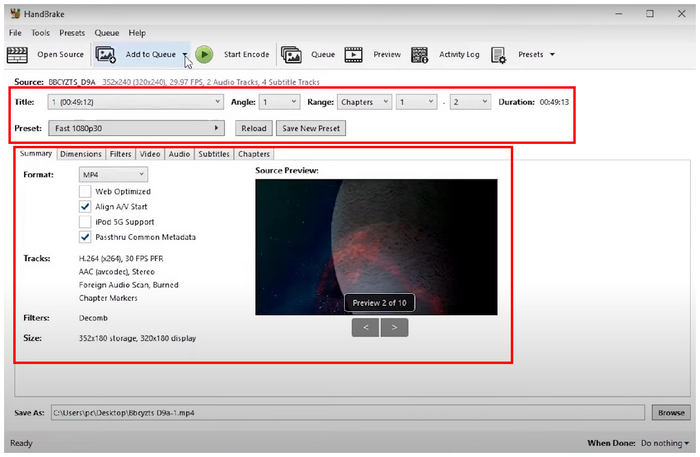
Etapa 3. Quando estiver satisfeito com os ajustes de vídeo ou não quiser adicionar nenhum, basta clicar em Navegar para definir um destino de salvamento para o vídeo. Clique em Iniciar codificação para iniciar o processo de conversão. O vídeo convertido será salvo automaticamente como um arquivo MP4.
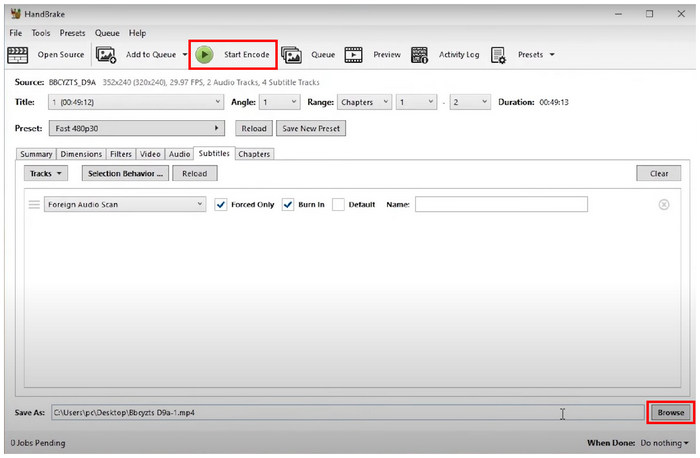
Embora mais avançado que o Blu-ray Master Free DVD Ripper e o VLC Media Player, o HandBrake ainda é capaz de converter arquivos ISO para MP4. Se você tiver experiência suficiente com os recursos técnicos dessa ferramenta, ela é uma boa opção. Caso tenha dúvidas se o HandBrake consegue converter ISO para MP4, esperamos que este guia tenha esclarecido suas dúvidas.
Parte 6. Perguntas frequentes sobre como converter ISO para MP4
-
O ISO pode ser convertido para MP4?
Sim, eles podem. Você pode usar vários softwares para fazer isso. Blu-ray Master Free DVD Ripper é uma das opções mais confiáveis.
-
Como faço para extrair um ISO de um filme?
Você precisa de um software para extrair DVDs/Blu-rays. O mais fácil de usar no mercado é o Blu-ray Master Free DVD Ripper. Leia nosso guia acima para aprender como usá-lo.
-
O 7Zip pode extrair arquivos ISO?
Sim, pode. 7Zip é suficiente para extração de arquivos ISO. Você pode usar esta ferramenta de forma confiável para necessidades básicas de extração de arquivos.
-
Posso extrair um arquivo ISO sem gravar o Windows 7?
Sim, você pode. Várias ferramentas estão disponíveis para o Windows 7 que podem fazer isso. O HandBrake está disponível para esta versão mais antiga do Windows.
-
Arquivos ISO são iguais a imagens de disco?
Sim, são. Arquivos ISO também são conhecidos como imagens de disco óptico. O nome ISO vem da extensão do arquivo.
-
O HandBrake consegue converter um arquivo ISO de DVD diretamente para MP4? E quais são as melhores configurações de vídeo para o Plex?
O VLC utiliza uma arquitetura de salvamento de fluxo em vez de um mecanismo de transcodificação dedicado, o que leva a vazamentos de memória e estouros de buffer. Você pode acessar Ferramentas > Preferências > Entrada/Codecs e desativar a decodificação acelerada por hardware.
-
Por que o VLC Media Player trava sempre que tento converter um arquivo ISO grande para MP4? Como resolver isso?
O VLC utiliza uma arquitetura de salvamento de fluxo em vez de um mecanismo de transcodificação dedicado, o que leva a problemas de vazamento de memória e estouro de buffer. Você pode acessar Ferramentas > Preferências > Entrada/Codecs e desativar a decodificação acelerada por hardware.
-
Como converter ISO para MP4 em um Mac gratuitamente, sem baixar softwares suspeitos?
O HandBrake é uma boa opção, compatível com computadores Windows, Mac e Linux.
-
Se eu converter um filme ISO para MP4, ele preservará todas as legendas originais e as múltiplas faixas de áudio (como o comentário do diretor)?
Isso depende da ferramenta que você usou. Algumas ferramentas avançadas de conversão de Blu-ray conseguem preservar todas as informações da imagem ISO após a conversão.
-
Existe alguma maneira de remuxar/extrair vídeo de um arquivo ISO para MP4 instantaneamente, sem precisar re-codificar tudo?
Sim. Você pode usar o XMedia Recode (Windows) ou o Subler (Mac) para remuxar arquivos ISO com re-codificação.
Empacotando
Esperamos que este artigo tenha fornecido as informações necessárias para ajudá-lo a aprender como converter ISO para MP4Para facilitar esse processo, leia nosso guia sobre o Blu-ray Master Free DVD Ripper, pois ele é o mais fácil de usar entre as ferramentas apresentadas neste guia.
Mais do Blu-ray Master
