

15 de maio de 2026postado por Kevin Miller para Extrair DVD
Com o streaming digital se tornando cada vez mais popular, extrair vídeos de discos físicos tornou-se acessível para muitos. Embora extrair conteúdo de DVDs seja frequentemente considerado ilegal, você tem o direito de fazer o que quiser com sua propriedade, desde que não a compartilhe ou a transfira para terceiros. No entanto, como extrair um vídeo de um DVD Sem precisar pagar por um programa profissional para extrair DVDs? Continue lendo este post para aprender maneiras eficazes de extrair DVDs gratuitamente no Windows ou Mac.

Índice
Uso legal e ético
Embora as leis da DMCA sejam rigorosas, copiar um DVD que você possui legalmente para fins de backup pessoal (como armazená-lo em seu servidor Plex) geralmente é considerado uma área cinzenta. Recomendamos verificar as leis locais de direitos autorais digitais antes de prosseguir.
| Estripador de DVD gratuito Blu-ray Master | Freio de mão | VLC | |
| Compatibilidade | Windows 11/10/8/7, Mac OS Ventura/Sonoma | Windows 11/10, Mac OS Sonoma, Linux Flatpak | Windows 11/10/8/7, Mac OS Sonoma, Linux Flatpak/Mint |
| Melhor para | • Extração de DVDs fácil de usar e profissional. • Configurações de saída ajustáveis. • Opções de edição robustas. | • Capacidade eficaz de transcodificação e extração de dados. • Extrair títulos, capítulos e faixas separadamente. | • Oferece serviços básicos de extração de DVDs. • Não é necessário adicionar nenhuma extensão para copiar DVDs. |
| Velocidade | Rápido | Média | Média |
| Formatos de saída | MP4, WMV, FLV, MOV, MPG, AVI, etc. | MP4, MKV, HEVC, etc. | AVI, MP4 |
Parte 1. Melhor método para ripar vídeo de DVD
Quer saber como extrair vídeos de qualquer tipo de DVD no Windows ou Mac? Agora você pode fazer isso com Estripador de DVD gratuito Blu-ray MasterÉ uma solução de um clique para extrair vídeos de DVDs de DVD-ROM, DVD-5, DVD-9 e outros formatos com qualidade original. Você encontrará quase todos os formatos de saída de vídeo e áudio, incluindo MP4, MP3, AAC, FLV, MKV e muito mais. Além disso, possui predefinições integradas que permitem exportar os vídeos extraídos com compatibilidade com dispositivos, nova resolução e taxa de quadros. Também inclui funções básicas de edição que permitem cortar, aparar, mesclar e aplicar filtros ao seu vídeo. É realmente o melhor método para extrair vídeos, com ofertas incríveis e sem custos ocultos!
Antes de prosseguirmos com o nosso tutorial sobre como usar o Blu-ray Master Free DVD Ripper, vamos primeiro discutir como ele lida com proteções avançadas contra cópia, que são essenciais para recuperar dados criptografados de DVDs. Com isso em mente, vamos analisar os 99 títulos da Disney e a lógica geral de como as proteções DRM funcionam.
Em termos simples, o sistema de 99 títulos da Disney funciona com base em 99 entradas de dados brutos no DVD, sendo que apenas uma delas contém o título correto do filme. Embora a maioria dos programas de extração falhe nesse ponto, o Blu-ray Master identifica automaticamente o filme principal analisando a estrutura do DVD e o tamanho do arquivo, evitando que você extraia acidentalmente 40 GB de dados inúteis.
Os 99 títulos da Disney são exemplos de proteção de Gerenciamento de Direitos Digitais (DRM) implementada para proteger DVDs contra cópias. Além disso, o Blu-ray Master Free DVD Ripper também é capaz de lidar com outros algoritmos de descriptografia básicos e avançados, como Sistema de Codificação de Conteúdo (CSS), Códigos de Região, Aprimoramento de Código de Região, Sony ARccOS, Proibições de Operação do Usuário e muito mais.
Principais características
- • Extraia dados de discos, arquivos ISO de DVD, pastas e DVDs criptografados.
- • Altamente compatível com mais de 200 formatos e codecs de saída.
- • Insira elementos adicionais, como faixas de áudio, legendas e muito mais.
- • 100% gratuito e seguro, sem potencial para vírus.
Agora, você está pronto para nos seguir e ver como ripar um DVD?
Passo 1. Obtenha o DVD Ripper gratuito no seu PC clicando no botão Download Gratuito.
Download grátis
Para Windows
Download seguro
Download grátis
para macOS
Download seguro
Uma vez instalado, inicie o software e insira o disco na unidade óptica. Clique no Carregar disco botão e escolha Modo Navegador de DVD ou Modo de análise de DVD do menu pop-up. Aguarde alguns segundos até que o carregamento seja concluído.

Passo 2. Quando todos os vídeos que você deseja extrair do DVD estiverem na interface, vá para o Formato de saída Acesse o menu e escolha uma predefinição. Você pode escolher uma predefinição que seja altamente compatível com celulares ou TVs.

Você também pode criar um novo perfil clicando no menu de engrenagem. As configurações do perfil permitem selecionar o codificador, a resolução, o FPS, a proporção da tela e as configurações de áudio desejadas. Clique em OK botão para aplicar.

Etapa 3. Depois de preparar tudo, clique no botão Navegar Clique no botão ao lado de Destino e selecione uma pasta no seu dispositivo para salvar os vídeos extraídos. Em seguida, clique em Rasgar tudo botão para extrair o filme do DVD. Com a velocidade, a extração levará apenas alguns instantes.

Para um programa de ripagem gratuito, o Free DVD Ripper é genuinamente generoso com os recursos fornecidos, formatos suportados e qualidade de saída. Ele também é adequado para novos DVDs criptografados, oferecendo resultados incríveis com sua tecnologia de ripagem.
Com base nas avaliações dos usuários do Blu-ray Master Free DVD Ripper, o robusto sistema de bypass de DRM do programa o torna altamente otimizado para extrair conteúdo de DVDs para uso pessoal moderno. Um exemplo é a utilização de serviços de streaming offline.
Dicas para solução de problemas
Está com problemas de sincronização de áudio ou áudio mudo na pré-visualização do vídeo? Certifique-se de verificar a faixa de áudio selecionada antes de prosseguir com o processo de extração do DVD.
Parte 2. Como extrair DVD para o computador com HandBrake
O HandBrake é um transcodificador de vídeo gratuito para Windows, Mac e Linux. Ele extrai vídeos de DVDs e discos Blu-ray e converte os arquivos extraídos para MP4, MOV, WMV e outros formatos. Sua versatilidade também está ganhando popularidade, já que o HandBrake oferece uma ampla gama de recursos. editor de metadados de vídeo Para modificar metadados de vídeo e personalizar a saída de forma avançada para controle de qualidade.
Embora o HandBrake seja gratuito, ele não consegue lidar com DVDs protegidos contra cópia por padrão; você precisa instalar o plug-in libdvdcss primeiro para que ele possa ler e extrair dados de DVDs para criar uma cópia digital.
Prós
- Extraia capítulos, legendas e filmes de DVDs.
- Configure a resolução de saída, a taxa de bits e o codec de áudio.
Contras
- A qualidade da saída é inconsistente.
Aqui está um guia detalhado sobre como copiar um DVD para um computador usando o HandBrake.
Passo 1. Abra o HandBrake no seu computador e insira o DVD na unidade. Clique em Fonte botão e escolha a opção DVD no menu suspenso. Selecione o título que deseja extrair.
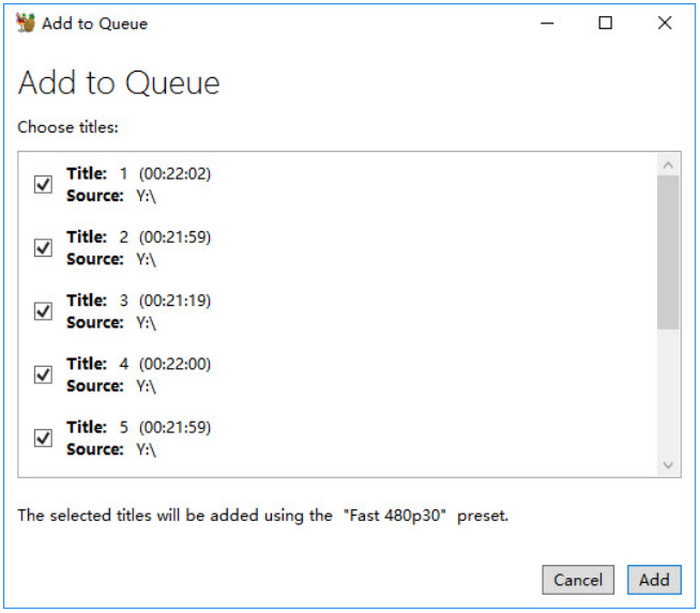
Passo 2. Personalize as configurações de saída alterando o formato, codificador, resolução, taxa de quadros, etc. Em seguida, clique no Navegar botão e selecione a pasta designada do seu dispositivo. Clique no Começar botão para começar a copiar o vídeo.
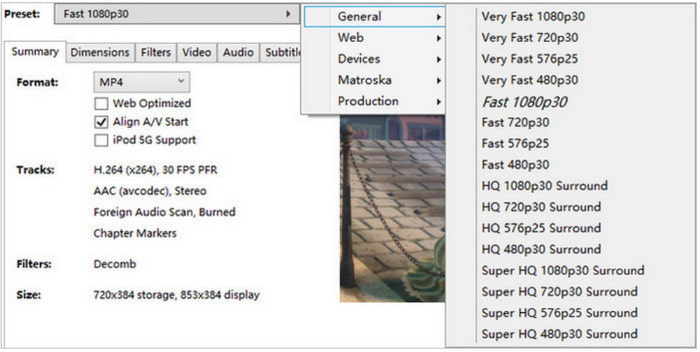
Sabendo que o HandBrake é uma maneira gratuita de extrair vídeos de DVDs, ele torna a extração de DVDs conveniente a qualquer momento. No entanto, não ignore suas desvantagens. Você pode perder tempo processando DVDs e acabar com um resultado de baixa qualidade.
Embora seja gratuito e confiável, a maioria das avaliações de usuários do HandBrake se concentra em sua interface avançada, o que o torna inadequado para iniciantes. No entanto, basta explorar o HandBrake para se familiarizar com ele, já que não foi desenvolvido para usuários avançados, mas sim para aqueles com habilidades intermediárias.
Dicas para solução de problemas
Por padrão, o HandBrake não consegue ler DVDs criptografados, independentemente da proteção contra cópia implementada. Para corrigir esse problema, você precisa aprender como baixar e instalar o libdvdcss. Baixe-o do site da VideoLan e cole-o na pasta onde o HandBrake está instalado.
Parte 3. Como extrair DVD para o computador com VLC
Se você sabe VLC, é um reprodutor multimídia versátil que transmite quase todos os tipos de mídia. No entanto, ele também oferece uma maneira simples de ripar vídeos de DVDs, convertendo os arquivos extraídos para AVI, MKV, MP4 e outros. Embora seja apenas básico, ele fornece um bom conjunto de opções de personalização, para que você ainda possa alterar a resolução, o codec de áudio e a taxa de bits.
Prós
- Processo de extração fácil de usar.
- Velocidade de processamento decente.
Contras
- Muito limitado em formatos de saída suportados.
- Não é adequado para extração profissional de DVD.
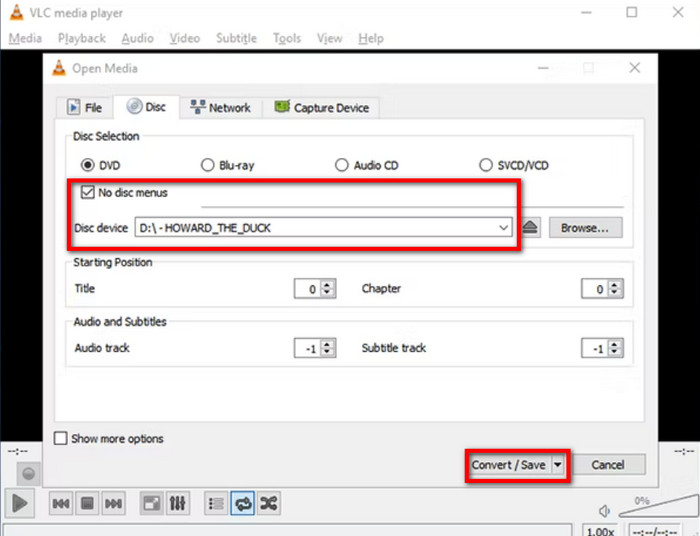
Passo 1. Abra o VLC Media Player no seu PC e insira o DVD que você deseja ripar. Em seguida, vá ao menu Media do software e escolha o Converter/Salvar opção.

Passo 2. Assim que a caixa de diálogo abrir, vá para a aba Disco e escolha o nome do disco no menu Dispositivo de Disco. Marque a caixa Nenhum menu de disco caixa de seleção para evitar extrair apenas a tela de título. Prossiga para escolher os capítulos e títulos que deseja extrair. Clique no Converter/Salvar botão para continuar.
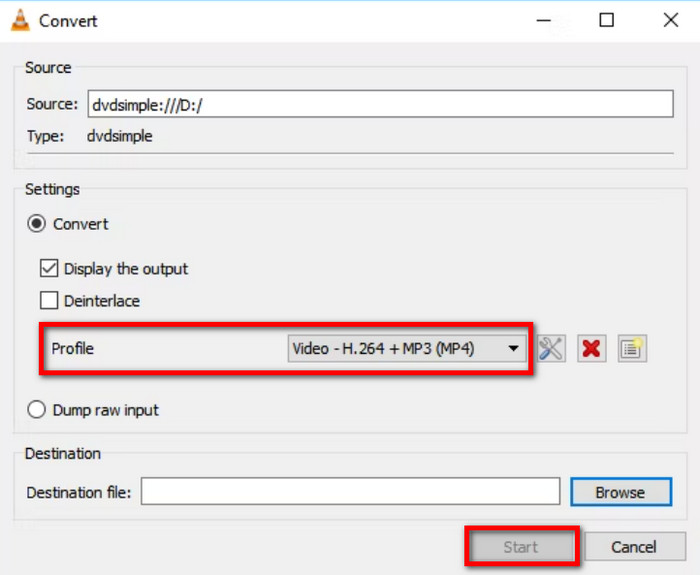
Etapa 3. Navegue até o menu Perfil e selecione um formato de saída. Em seguida, defina uma pasta de destino e clique em Começar botão. Depois de fazer isso, você pode usar o VLC para reproduzir o filme extraído do DVD.
O VLC é útil para streaming e extração de DVDs. Embora básico, ainda é conveniente para DVDs caseiros. Infelizmente, possui muitas limitações que podem levar a resultados ruins ou a um processo de extração improdutivo.
Quando se trata de reprodutores de mídia, o VLC é bastante conhecido e confiável. No entanto, usá-lo como um conversor de DVD só funciona bem em emergências. Essa é a opinião comum de seus usuários que descobriram como usar o software para copiar DVDs de forma básica.
Dicas para solução de problemas
Como não foi desenvolvido para extração avançada de DVDs, os vídeos recuperados pelo programa frequentemente apresentam falhas. Para minimizar esse problema, desative a aceleração de hardware nas configurações do VLC.
Parte 4. Perguntas frequentes sobre como extrair vídeo de DVD
-
Você pode copiar um DVD com o Windows Media Player?
O Windows Media Player não oferece suporte nativo para copiar DVDs. Sua principal função é reproduzir arquivos de vídeo compatíveis no seu computador, como WMV e MP4. No entanto, ele possui suporte limitado para copiar CDs de áudio em versões do Windows anteriores ao Windows 10.
-
Como converter DVDs para MP4 gratuitamente?
O Blu-ray Master Free DVD Ripper é a melhor maneira de extrair e converter DVDs para MP4. Ele é altamente capaz de processar qualquer tipo de DVD com resultados excelentes. Outras alternativas que você pode experimentar incluem o HandBrake e o VLC, ambos disponíveis para Windows, Mac e Linux.
-
Quanto tempo leva para converter um DVD para MP4?
Convertendo ou Converter um DVD para MP4 Depende de vários fatores. O processo de conversão pode demorar mais dependendo da duração do DVD que você está copiando, do software utilizado, das capacidades do computador e da qualidade da saída. Dependendo desses fatores, o tempo aproximado pode variar de 30 minutos a algumas horas.
-
Qual é a melhor maneira gratuita de copiar um DVD protegido contra cópia em 2026?
Todos os programas desta lista são boas opções gratuitas para copiar DVDs protegidos contra cópia. No entanto, o Blu-ray Master Free DVD Ripper é o melhor entre eles, pois ignora sistemas DRM nativamente. Tanto o HandBrake quanto o VLC precisam de um plugin para ler DVDs protegidos.
-
O HandBrake consegue extrair DVDs comerciais criptografados?
Não, não é possível nativamente. O HandBrake requer um plug-in específico para abrir DVDs criptografados. O plug-in necessário para contornar a proteção de DVD é o libdvdcss.
-
Por que a cópia do meu DVD está demorando tanto e como posso acelerá-la?
A velocidade de conversão de DVDs é afetada por diversos fatores. Os mais notáveis são o tamanho da mídia do DVD e o seu hardware. A velocidade do seu programa de conversão de DVDs também é importante.
-
É legal copiar minha própria coleção de DVDs para um servidor Plex?
É uma área cinzenta. É ilegal, já que copiar DVDs é proibido por si só. No entanto, você pode fazer o upload de DVDs copiados para seu armazenamento pessoal, sem compartilhá-los no servidor Plex.
-
Qual formato devo escolher ao copiar DVDs: MKV ou MP4?
Ambas são boas opções. MKV se você deseja vídeo de maior qualidade, porém com um tamanho de arquivo maior. MP4 se você deseja máxima compatibilidade e um tamanho de arquivo mais compacto, em detrimento da qualidade.
Empacotando
Você aprendeu como ripar filmes de DVDs Utilizando soluções gratuitas no Windows e no Mac, o VLC e o HandBrake são ferramentas gratuitas e de código aberto bastante conhecidas para extrair vídeos de DVDs. No entanto, como não apresentam um bom desempenho em termos de qualidade de saída ou tempo de processamento, você pode considerar o uso do Blu-ray Master Free DVD Ripper para ripar seus DVDs. Ele possui todos os recursos básicos necessários para edição e oferece resultados confiáveis na conversão de DVD para digital. Está disponível gratuitamente, então clique no botão Download Gratuito para experimentá-lo agora mesmo.
Mais do Blu-ray Master
- Guia completo para girar um vídeo corretamente no VLC Media Player
- Tutorial detalhado sobre como o VLC corta vídeo e sua alternativa
- Como resolver o atraso de áudio do VLC e a melhor maneira de corrigi-lo
- Como cortar um vídeo no VLC: diretrizes passo a passo
- Loop de vídeo no VLC: guia passo a passo no PC e no celular
- Como reproduzir vídeos quadro a quadro no VLC [guia completo]
Copie DVDs para o formato digital

Software de conversão rápido e gratuito para descriptografar todos os DVDs e convertê-los para formato digital facilmente no seu computador.
100% Seguro. Sem vírus.
