

Lançamento em 09 de 2026postado por Kevin Miller para Extrair DVD
Resumo rápido:
Existem três métodos ideais para recuperar dados de DVD, cada um adequado a diferentes nichos de mercado.
Para que você possa conhecer os pontos fortes de cada ferramenta de conversão de DVDs, listamos suas principais vantagens:
Fácil de usar e com corte equilibrado: Estripador de DVD gratuito Blu-ray Master
Personalização avançada de conversão de DVDs: FaçaMKV
Programa de transcodificação de DVD: Freio de mão
Desde o surgimento da mídia digital, preservar dados armazenados em DVDs físicos tornou-se essencial para a maioria dos usuários. Infelizmente, mesmo essas soluções de armazenamento não são imunes a problemas estruturais, já que o risco de arranhões e outros danos permanece. No entanto, a preservação de dados é outro problema que deve ser abordado ao extrair dados de DVDs. Neste artigo, discutiremos as melhores ferramentas de extração de DVDs para Extraindo legendas de DVDsGarantindo que seus filmes sejam agradáveis com legendas precisas, vamos analisar e fornecer um breve tutorial sobre três métodos que preservam as legendas originais, mantêm a qualidade do vídeo e resolvem problemas de sincronização de áudio e vídeo.

- Parte 1. Por que extrair legendas de DVDs requer ferramentas especializadas
- Método 1: A solução definitiva tudo-em-um – Blu-ray Master Free DVD Ripper
- Método 2: Personalização de código aberto – Usando o MakeMKV para legendas pass-through
- Método 3: Transcodificador de pós-processamento – HandBrake para legendas embutidas ou integradas
- Parte 5. Perguntas frequentes sobre a extração de legendas de DVDs
Parte 1. Por que extrair legendas de DVDs requer ferramentas especializadas
Entendendo os formatos de legenda de DVD (VOB/PGS vs. SRT baseado em texto)
Entre os formatos de legendas para DVD, dois são comumente usados: legendas baseadas em imagens (VOB, PGS) e legendas baseadas em texto (SRT). Devido às suas diferenças, as legendas sobrepostas são incorporadas aos arquivos de mídia, o que limita as opções de edição. Por outro lado, as legendas baseadas em texto são personalizáveis em termos de sincronização, estilo da fonte e, em alguns casos, idioma.
O desafio da proteção contra cópias comerciais e bloqueios regionais
Embora a extração de legendas de DVDs seja simples e básica em sua essência, ainda é preciso lidar com a proteção contra cópia comercial e as restrições de região. Portanto, isso também foi levado em consideração ao ensinar como extrair legendas de DVDs. métodos de decodificação de DVD As ferramentas que apresentamos abaixo podem contornar as proteções básicas e avançadas contra cópia de DVDs, sejam elas integradas ou obtidas por meio de plug-ins.
Método 1: A solução definitiva tudo-em-um – Blu-ray Master Free DVD Ripper
Visão geral e principais vantagens (aceleração de hardware, saída sem perdas 1:1)
O primeiro método que discutiremos é Estripador de DVD gratuito Blu-ray Master, a solução completa mais equilibrada para conversão de DVDs, ideal para iniciantes. Ela é focada em desempenho, com recursos como aceleração por hardware e saídas de vídeo sem perda de qualidade.
Embora possua recursos bastante avançados para a extração de DVDs, sua interface foi projetada para ser o mais acessível possível e otimizada para iniciantes. Os botões e configurações para o uso eficaz do programa são todos bem identificados, facilitando sua utilização.
Quando usado como um extrator de legendas de DVD, o Blu-ray Master também oferece diversas opções de edição de legendas, caso o DVD carregado as possua. Isso torna a ferramenta uma ótima opção para extrair conteúdo de DVDs para consumo digital.
Para aprender a usar o programa para extrair DVDs e legendas simultaneamente, leia o nosso tutorial abaixo. Não se esqueça de baixá-lo também para facilitar o acompanhamento do tutorial.
Download grátis
Para Windows
Download seguro
Download grátis
para macOS
Download seguro
Guia passo a passo: como extrair legendas e vídeo simultaneamente
Passo 1.Abra o Blu-ray Master Free DVD Ripper e selecione Carregar DVD > Carregar disco DVD Para abrir a mídia de DVD inserida no seu computador.

Para extrair os dados das legendas do DVD, selecione o Lista completa de títulos opção para capturar todos os dados gravados no disco.

Passo 2.Com os dados do DVD carregados, selecione Formato de saída Escolha o formato para o qual deseja converter seu DVD. Algumas opções seguras são MP4 ou MKV.

De volta ao menu principal, selecione o Editar botão para a mídia de DVD inserida.

Etapa 3.Na aba Editar, acesse Legenda. Em seguida, selecione Legendae escolha Legenda de exportação Para criar um arquivo VOB com legendas após a extração do vídeo, selecione OK confirmar.

Com as configurações de Formato de Saída e Legendas já ajustadas, você pode clicar em Rasgar tudo No menu principal, você pode começar a produzir uma cópia digital em vídeo do seu DVD e um arquivo de legenda VOB.

Dentre as opções desta lista, recomendamos fortemente o Blu-ray Master Free DVD Ripper como a maneira mais fácil de aprender a extrair legendas forçadas de um DVD.
Pontas
Garanta uma fonte de alimentação estável para unidades ópticas USB externas durante longas sessões de extração em lote para evitar erros de leitura causados por quedas de tensão.
Método 2: Personalização de código aberto – Usando o MakeMKV para legendas pass-through
Visão geral e caso de uso ideal (preservação de fluxo de legendas sem perdas)
Passando para a próxima opção, temos: FaçaMKV, outro programa que você pode usar para aprender como extrair legendas de DVDs no macOS e no Windows. Projetado como uma ferramenta dedicada à conversão de DVDs e Blu-rays, este software é uma ótima opção se você deseja garantir que a conversão do formato digital seja sem perdas e preserve a qualidade do streaming.
Semelhante à opção anterior, o MakeMKV também pode preservar as legendas de DVDs, já que o formato MKV é um excelente formato de contêiner que mantém intactos os dados avançados das legendas.
Infelizmente, embora o MakeMKV se destaque na extração sem perdas 1:1 e no processamento de estruturas complexas, ele produz arquivos grandes e não oferece opções de transcodificação direta para formatos compatíveis com dispositivos móveis, como MP4/H.264, sem uma conversão secundária.
Guia passo a passo para extrair legendas PGS para contêineres MKV
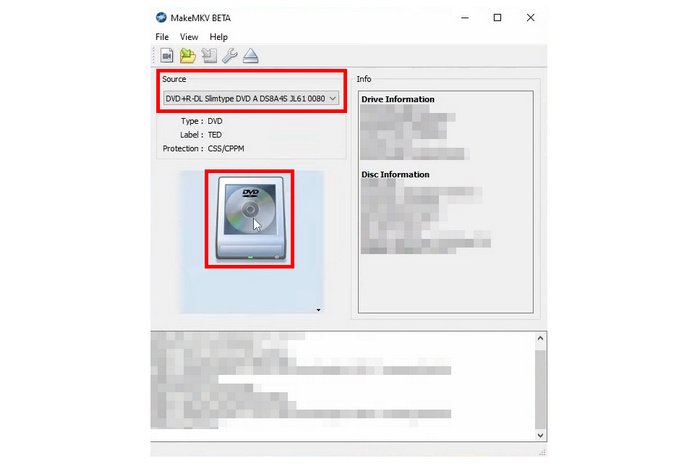
Passo 1.Abra o MakeMKV e selecione Fonte e escolha o DVD carregado. Em seguida, selecione o Ícone de DVD Para iniciar a leitura do DVD inserido.
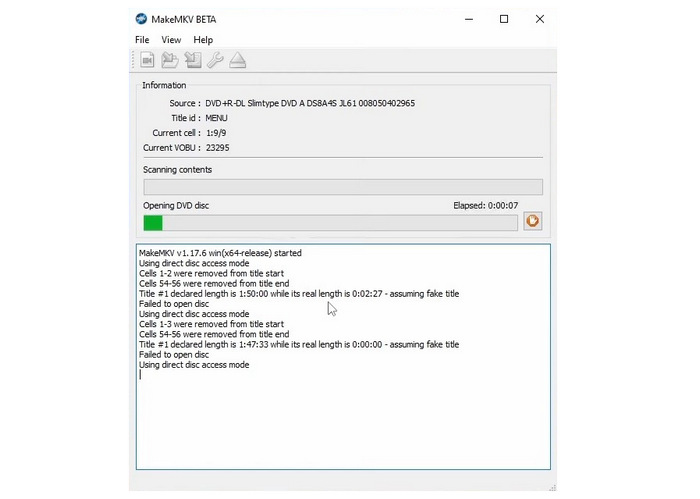
Passo 2.Aguarde até que o MakeMKV leia o conteúdo do DVD.
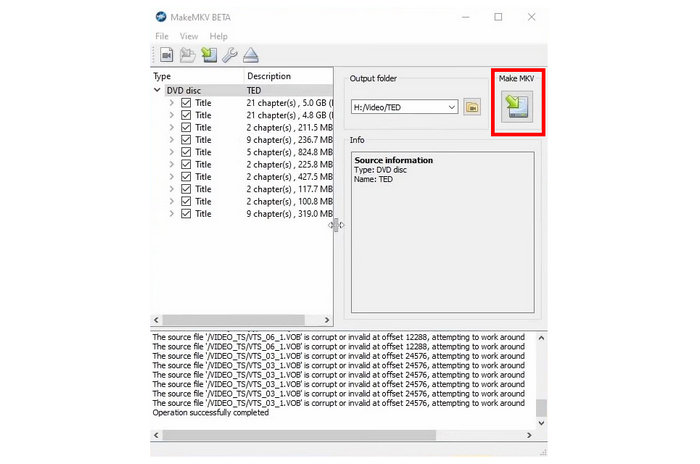
Etapa 3.Após a leitura do conteúdo do DVD, o programa exibirá a lista do conteúdo lido. Para converter todo o DVD para MKV, clique em FaçaMKV ícone.
Devido às limitações do programa na geração de arquivos MKV brutos, o problema com o MakeMKV reside no tamanho dos arquivos e na compatibilidade abaixo do ideal decorrente do seu codec não convencional. Ele também não é adequado para usuários que desejam aprender a extrair legendas de DVDs para um arquivo SRT. Portanto, o programa é mais indicado como um extrator secundário, em conjunto com o HandBrake, que é o terceiro método apresentado neste artigo.
Método 3: Transcodificador de pós-processamento – HandBrake para legendas fixas ou integradas
Visão geral e caso de uso ideal (incorporação ou gravação de legendas em vídeo)
Por fim, o terceiro método que abordaremos para aprender como extrair legendas de um DVD no Mac ou no Windows é o seguinte: Freio de mãoSemelhante ao MakeMKV, este programa é um codificador de DVD para converter mídias de DVD em vídeo digital.
Além de extrair legendas, a ferramenta também pode ser usada para incorporar arquivos de legenda externos, como SRT, ao vídeo processado. Isso torna o software a melhor opção para criar legendas fixas, garantindo que seu vídeo seja facilmente acessível com legendas.
Infelizmente, o HandBrake apresenta uma grande limitação na leitura de DVDs com proteção contra cópia. Isso torna o programa bastante limitado caso você pretenda criar um backup digital de DVDs comerciais com um sistema de proteção contra cópia robusto.
Guia passo a passo: como digitalizar e selecionar faixas de legenda no HandBrake
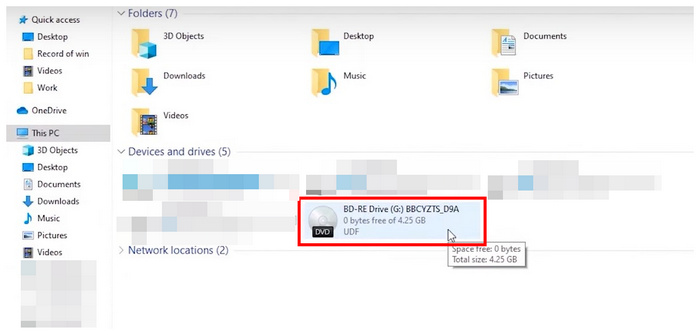
Passo 1.Insira o DVD no seu computador usando uma unidade de disco integrada ou um hardware de DVD de terceiros. Verifique o gerenciador de arquivos do seu computador para garantir que o DVD foi carregado.
Passo 2.Abra o HandBrake e selecione o DVD carregado no menu de abertura do programa para defini-lo como fonte. O HandBrake agora lerá o dispositivo carregado.
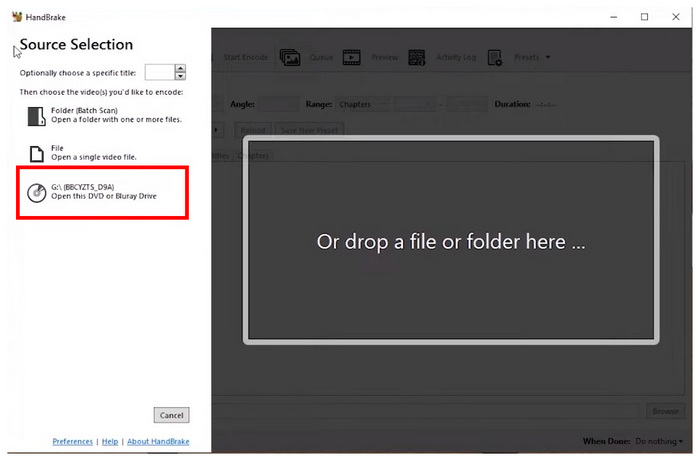
Etapa 3.Após o HandBrake ler o DVD inserido, você pode ajustar as configurações no menu do HandBrake. Caso contrário, clique em Iniciar codificação Para iniciar o processo de descriptografia do DVD. Observe que a localização do arquivo codificado pode ser ajustada usando o Salvar como caminho de localização na parte inferior do menu.
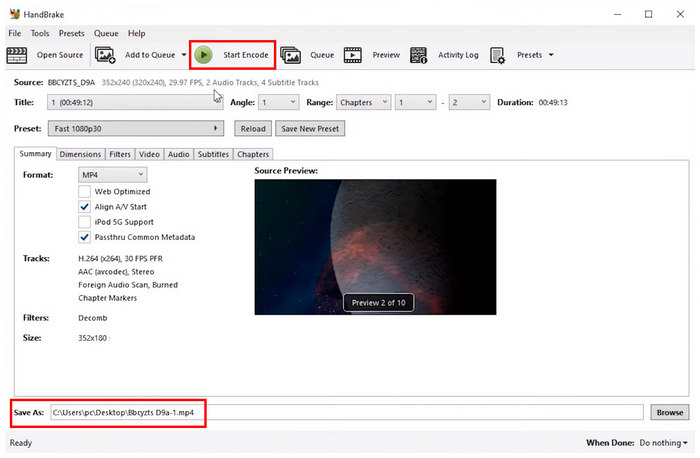
Se você pretende usar o HandBrake para extrair conteúdo de DVDs e legendas, ainda poderá usar a ferramenta instalando o codec libdvdcss, necessário para contornar a proteção CSS padrão.
Parte 5. Perguntas frequentes sobre como extrair legendas de DVDs
-
Posso extrair legendas de um DVD como um arquivo SRT independente?
Não, será complexo. As legendas em DVDs são arquivos de mídia sobrepostos. Sendo assim, as legendas de DVD são escritas em formato VOB, diferentemente do SRT, que é baseado em texto.
-
Como faço para lidar com legendas forçadas em cenas em língua estrangeira durante a conversão de um DVD?
Certifique-se de que o programa para extrair o DVD que você usa preserve os dados das legendas. Bons exemplos são o Blu-ray Master Free DVD Ripper e o MakeMKV. Ambas as opções conseguem preservar os dados originais das legendas.
-
Por que as legendas do DVD extraído estão dessincronizadas com a reprodução do vídeo?
Pode haver algum problema durante o processo de extração. Para garantir que as legendas sejam configuradas corretamente, use um programa para extrair DVDs com um editor de legendas dedicado. O Blu-ray Master Free DVD Ripper é um bom exemplo.
-
É possível extrair legendas de um DVD com trava de região sem alterar a região do meu drive de DVD no computador?
Sim, existem. Há ferramentas de extração de DVDs que conseguem contornar os códigos de região por meio de recursos integrados de desbloqueio. Entre os programas apresentados neste artigo, tanto o Blu-ray Master Free DVD Ripper quanto o MakeMKV conseguem burlar a proteção contra cópia de DVDs.
-
Qual a diferença entre incorporar legendas opcionais e legendas fixas no vídeo?
Legendas embutidas oferecem aos usuários mais opções de personalização. Já as legendas fixas são mais fáceis de usar. Basta escolher se deseja personalizá-las ou usar legendas diretas.
Conclusão
Com os melhores métodos para Extraindo legendas de DVDs Agora que discutimos o assunto, esperamos que este artigo tenha fornecido aos nossos leitores as informações importantes de que precisam para capturar legendas. Embora essas legendas não sejam salvas no formato SRT, a opção de sobreposição em VOB deve ser suficiente para necessidades gerais de entretenimento. Para saber qual o melhor programa para extrair legendas, recomendamos o uso do Blu-ray Master Free DVD Ripper.
Download grátis
Para Windows
Download seguro
Download grátis
para macOS
Download seguro
Mais do Blu-ray Master
Copie DVDs para o formato digital

Software de conversão rápido e gratuito para descriptografar todos os DVDs e convertê-los para formato digital facilmente no seu computador.
100% Seguro. Sem vírus.
