

27 de agosto de 2026postado por Kevin Miller para Extrair DVD
Resposta rápida:
O PS5 reproduz DVDs, mas isso depende do modelo. Se você tiver o PS5 padrão com leitor de discos integrado ou um PS5 Slim/Pro com leitor destacável oficial, poderá inserir e reproduzir DVDs diretamente após uma ativação online única. Se você possui uma Edição Digital sem leitor de discos, precisará converter seus DVDs para o formato MP4 ou MKV em um computador e reproduzi-los por meio de um pen drive. Lembre-se de que a reprodução de DVDs físicos é estritamente limitada à região do seu console.
O PlayStation 5 está entre os consoles de jogos mais avançados disponíveis. Ele oferece jogos de alto desempenho, gráficos 4K incríveis e tempos de carregamento rápidos. Além dos jogos, muitos donos de PS5 estão se perguntando: o PS5 reproduz DVD?? Este post responderá a essa pergunta para ajudar você a entender se o seu PS5 é compatível com a reprodução de DVD. A seção a seguir discutirá as versões Padrão e Digital do PS5. Abordaremos como cada versão lida com a reprodução de DVD e as etapas de solução de problemas.

Índice
- Parte 1. Como testamos a reprodução de DVDs no PS5
- Parte 2. Compatibilidade de DVDs do PS5 em todos os modelos
- Parte 3. Como reproduzir DVDs no PS5 Standard Edition (reprodução direta)
- Parte 4. Como reproduzir DVDs em um PS5 Digital Edition (método USB)
- Parte 5. Solução de problemas de reprodução de DVD no PS5
- Parte 6. Perguntas frequentes sobre a reprodução de DVDs no PS5
Parte 1. Como testamos a reprodução de DVDs no PS5
Para oferecer uma análise precisa e realista de como o PS5 lida com mídias antigas, submetemos o console a uma série de testes práticos. Testamos a reprodução de DVDs em diferentes versões de hardware — incluindo o PS5 Standard Edition de lançamento, o Digital Edition original de 2020 e um PS5 Slim mais recente emparelhado com o leitor de discos destacável oficial da Sony. Nossos testes abrangeram uma ampla variedade de mídias ópticas, desde lançamentos de Hollywood prensados em fábrica e coleções de séries de TV com vários discos até discos DVD-R gravados em casa.
Durante os testes, demos especial atenção à dificuldade de instalação, problemas de compatibilidade e desempenho de reprodução. Verificamos o processo de ativação online única necessário ao inserir um disco pela primeira vez, testamos o comportamento de reprodução quando o console está desconectado da internet e avaliamos o rigoroso mecanismo de bloqueio regional do sistema, tentando reproduzir discos da Região 1 (EUA) e da Região 2 (Reino Unido) no mesmo dispositivo. Para a versão digital sem disco físico, também testamos a reprodução de arquivos de vídeo digitais MP4 e MKV usando um pen drive USB 3.0 e utilizamos um pen drive USB 3.0 formatado em exFAT para confirmar a reprodução fluida de mídias na Biblioteca de Mídia do PS5.
| Modelo PS5 | É possível reproduzir discos de DVD diretamente? | Você precisa ripar DVDs? |
| PS5 Edição Padrão |  (Unidade de disco integrada) (Unidade de disco integrada) |  |
| PS5 Slim Digital / PS5 Pro | (se você adicionar a unidade de disco oficial) | (A menos que você não compre o drive) |
| PS5 Edição Digital (Original 2020) | (Sem suporte para unidade de disco) | (Reprodução via USB necessária) |
Parte 2. Compatibilidade de DVDs do PS5 em todos os modelos
Desde o lançamento do PS5, a Sony lançou algumas versões diferentes, e o suporte a discos ópticos varia bastante entre elas.
1. PS5 Edição Padrão
Se você tem o PS5 original, mais robusto, com a lateral saliente onde fica o leitor de discos, você está com sorte. Este modelo vem com um leitor de Blu-ray Ultra HD integrado. Ele reproduz DVDs, Blu-rays e discos Blu-ray 4K Ultra HD sem precisar de nenhuma configuração adicional.
2. PS5 Slim Digital e PS5 Pro
Tanto o novo PS5 Slim Digital quanto o PS5 Pro estão disponíveis em versões com e sem unidade óptica. Ao contrário dos consoles digitais anteriores, ambos os modelos são compatíveis com os acessórios oficiais de unidade óptica externa da Sony. Se você adquirir essa unidade óptica adicional e instalá-la no seu console, concluindo o processo de emparelhamento online, seu PS5 Slim ou PS5 Pro terá todas as funcionalidades de reprodução de DVDs e Blu-rays.
3. PS5 Edição Digital (Modelo Original de 2020)
A edição digital original de 2020 não possui unidade de disco e também não tem as conexões internas para a nova unidade externa oficial.
Observação:
Não é possível conectar um drive externo USB barato da Amazon a nenhum PS5. O sistema não possui os drivers necessários para reconhecer drives ópticos de terceiros. Se você possui esse modelo específico, sua única opção para assistir a filmes em DVD é convertê-los para formato digital primeiro.
Parte 3. Como reproduzir DVDs no PS5 Standard Edition (reprodução direta)
Reproduzir DVDs em um PS5 Standard Edition é rápido e fácil. No entanto, antes de você colocar seu filme favorito pela primeira vez, a Sony exige uma ativação online única para licenciar o recurso de reprodução de discos.
Veja como configurar:
Passo 1. Certifique-se de que seu PS5 esteja conectado à internet.
Certifique-se de que seu PS5 esteja conectado ao Wi-Fi e que você tenha feito login na sua conta da PlayStation Network (PSN). Você precisa de uma conexão de internet estável para esta configuração inicial — a reprodução futura funcionará totalmente offline.
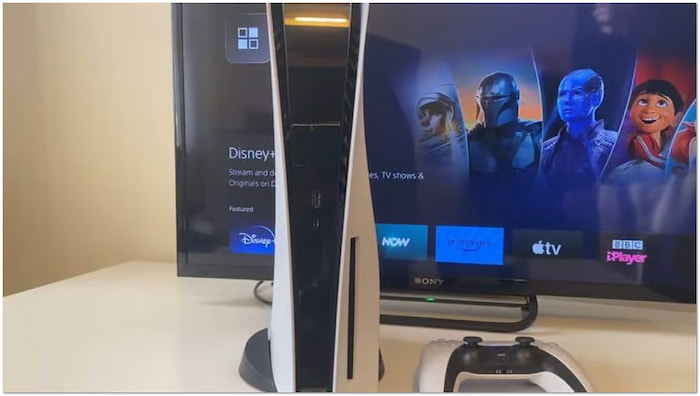
Passo 2. Insira seu DVD
Insira o DVD na entrada de disco com o lado etiquetado voltado para a esquerda (se o seu PS5 estiver na vertical) ou para cima (se estiver na horizontal).
Etapa 3. Ative a reprodução do disco e comece a assistir.
O console detectará automaticamente o disco, executará uma verificação online rápida e ativará o recurso de reprodutor de discos. Uma vez ativado, um Leitor de discos O ícone aparecerá no meios de comunicação Na sua tela inicial, selecione a aba correspondente com o controle DualSense e pressione X para jogar.
Dica para resolução de problemas: Se o filme não iniciar automaticamente, não se preocupe. Basta mudar de canal. Jogos guia para o meios de comunicação Na tela inicial do seu PS5, localize o ícone do disco e pressione X.
Parte 4. Como reproduzir DVDs em um PS5 Digital Edition (método USB)
Se você estiver usando o PS5 Digital Edition original — ou simplesmente não quiser comprar o leitor de discos separado — você pode digitalizar seus filmes em um computador e assisti-los no seu PS5 usando um pen drive USB.
4.1 Converta DVDs para formato digital com o Blu-ray Master Free DVD Ripper
O PlayStation 5 Digital Edition não possui um leitor de discos integrado nem suporta unidades externas. Isso significa que você não pode reproduzir um DVD no PS5 Digital Edition? A resposta é NÃO. Aqui está uma solução alternativa: converta o DVD para formato digital e transfira a cópia digital para o PS5 Digital Edition via USB. HandBrake e MakeMKV são opções comuns para conversão simples de DVDs. Se você deseja um processo de conversão mais avançado, a ferramenta abaixo é ideal.
Estripador de DVD gratuito Blu-ray Master Pode ser seu companheiro para tornar possível a reprodução de DVDs no PS5 DE. Ele pode extrair o conteúdo do DVD e convertê-lo para mais de 200 formatos reproduzíveis no PS5. Além dos DVDs padrão, também suporta arquivos ISO e pastas VIDEO_TS. Adicionalmente, ele lida com DVDs de diferentes regiões e DVDs comerciais com criptografia. O software adota a mais recente tecnologia de aceleração para oferecer uma conversão rápida, até 20 vezes mais rápida. Para otimizar a qualidade, ele oferece configurações para personalizar os perfis de vídeo.
Ao inserir o disco de DVD, o software listará as informações do disco em sua interface, como títulos, faixas de áudio e legendas, que você pode escolher manualmente. Além disso, possui ferramentas de edição de vídeo integradas para você ajustar os efeitos do DVD, e você pode assistir aos vídeos na seção de pré-visualização à direita. É gratuito e está disponível para computadores Windows e Mac. Experimente!
Passo 1. Baixe e instale o Blu-ray Master Free DVD Ripper gratuitamente através dos botões abaixo. Após a instalação, execute o programa e insira o DVD na unidade de disco do seu computador.
Download grátis
Para Windows
Download seguro
Download grátis
para macOS
Download seguro
Passo 2. Clique Carregar DVD > Carregar disco DVD Na navegação superior esquerda, selecione para carregar o DVD da unidade externa. Em seguida, escolha a opção desejada. Título principal ou Lista completa de títulos modos na janela pop-up.

Etapa 3. Após o reconhecimento do DVD, você pode personalizar o conteúdo antes da conversão. Clique Editar ou Corte Ícones para acessar as ferramentas de edição e usá-las para:
- Grampo: Corte trechos não essenciais do vídeo, como créditos finais, recapitulações, trailers, etc.
- Cortar: Remova bordas externas desnecessárias ajustando a proporção para eliminar barras pretas.
- Efeito: Ajuste os efeitos básicos do vídeo, como brilho, contraste, matiz e saturação.
- Marca d'água: Sobreponha uma marca d'água de texto ou imagem personalizada e ajuste o tamanho, o estilo e a posição.
- Áudio: Aumente o volume para 200% para corrigir diálogos ou sons difíceis de ouvir.

Passo 4. Clique no Formato de saída No menu suspenso, acesse a categoria Vídeo. Selecione MP4, Igual à fonte. Para garantir ampla compatibilidade, você pode configurar sua saída. Se necessário, clique no ícone de engrenagem para modificar as configurações do perfil, como codificador, taxa de bits e outras.

Etapa 5. Acesse o campo Destino e clique no ícone da pasta para definir o diretório de saída. Após especificar o caminho de destino, clique em Rasgar tudo Para converter o DVD para formato digital, o software extrairá o conteúdo, preparando o DVD para a conversão digital.

O Blu-ray Master Free DVD Ripper é um dos melhores programas gratuitos para converter DVDs em arquivos digitais. Você pode converter seus DVDs em cópias digitais de alta qualidade para reprodução no PS5. É possível aplicar um perfil diferente para cada vídeo ou para o formato selecionado.
4.2 Reproduza DVDs copiados no PS5 Digital Edition
Nativamente, o PlayStation 5 Digital Edition não reproduz DVDs físicos, pois não possui uma unidade de disco. Felizmente, você ainda pode assistir aos seus filmes favoritos copiando DVDs para o formato digital. Você pode transferir o DVD convertido para um pendrive USB para reprodução.
Veja como você pode reproduzir DVD no PS5 Digital Edition:
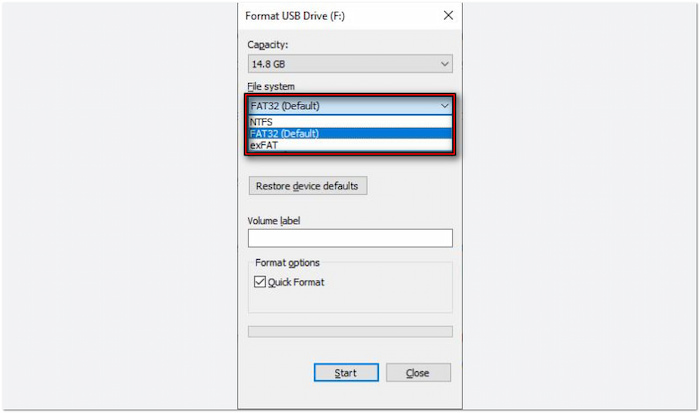
Passo 1.Após a conversão do DVD, armazene os arquivos de vídeo em uma unidade USB. Antes, formate a unidade flash USB para exFAT ou FAT32 Como o NTFS não é suportado, abra o pen drive e crie uma pasta chamada "Filmes" ou "Vídeos" no diretório raiz. Copie seus arquivos de filme MP4 ou MKV convertidos para esta pasta.
O PS5 DE só consegue reproduzir vídeos nos formatos MKV, MP4 ou WebM.
Observação:
Não deixe arquivos de vídeo diretamente no diretório raiz, ou o PS5 poderá não detectá-los.
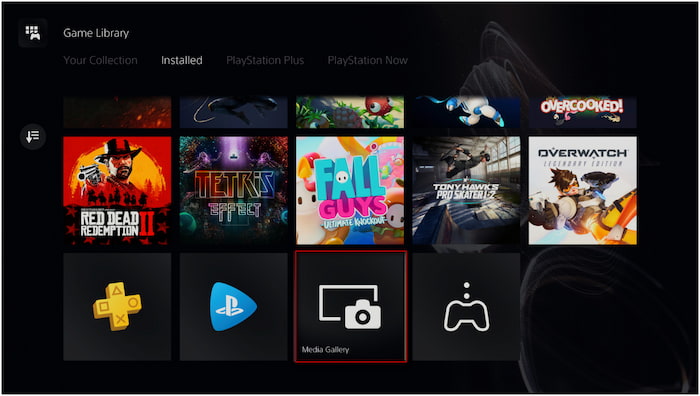
Passo 2.Conecte a unidade flash USB contendo os arquivos de vídeo ao PlayStation 5 Digital Edition. Navegue até a tela Biblioteca de Jogos e selecione Galeria de mídiaSelecione USB como fonte e uma lista de arquivos de vídeo do pen drive USB será exibida. Selecione o arquivo de vídeo que deseja reproduzir e pressione Reproduzir para assistir ao filme.
Embora o PS5 Digital Edition não tenha uma unidade de disco, você ainda pode assistir a DVDs copiando-os. No entanto, há um requisito ao converter DVDs para formato digital formato. O arquivo de vídeo deve estar no formato MP4, MKV ou WebM. A resolução máxima não deve exceder 3840×2160 para uma reprodução de vídeo sem erros.
Parte 5. Solução de problemas de reprodução de DVD no PS5
O PS5 consegue reproduzir DVDs de qualquer região?
O PS5 reproduz DVDs de qualquer região? Não, o PS5 possui bloqueio regional para DVDs.
O PS5 só reproduz DVDs que correspondem às suas configurações de região. Por exemplo, um console PS5 da Região 1 não reproduz um DVD da Região 2. Verifique a Região do DVD código, que geralmente está impresso no disco ou na caixa. Se o seu DVD for de uma região diferente, você não poderá reproduzi-lo diretamente no PS5.
PS5 não reproduz DVDs
O PS5 suporta apenas DVDs, DVD-ROM, DVD-R/RW (modo vídeo, modo VR) e DVD+R/RW. Se o seu DVD não estiver em um desses formatos, você não poderá reproduzi-lo no console. Se estiver usando um DVD gravado, finalize o disco antes de inseri-lo no PS5.
É possível reproduzir DVDs no PS5 sem internet?
Posso reproduzir DVD no PS5 sem internet? Sim, mas somente após ativar a reprodução de disco.
Ao reproduzir um DVD pela primeira vez, você precisa conectar o PS5 à internet para ativar o recurso de reprodução de disco. Uma vez ativado, você não precisará mais da internet para reproduções futuras. Conecte o PS5 à internet e insira um DVD para ativar a reprodução e assistir a DVDs offline a qualquer momento.
É possível usar um drive de DVD externo USB de terceiros em um PS5 Digital Edition?
Não. O sistema operacional do PS5 não inclui drivers para unidades ópticas USB padrão de PC. Conectar uma unidade USB externa de terceiros ao seu PS5 resultará apenas em um erro de dispositivo ilegível. Se você possui um PS5 Slim Digital ou um PS5 Pro, você deve usar a unidade de disco destacável oficial da Sony. Se você possui o PS5 Digital Edition original de 2020, nenhuma unidade física funcionará e sua única solução alternativa é converter DVDs para formato digital em um PC primeiro.
Por que meu PS5 não reproduz CDs de áudio ou discos Blu-ray 3D?
O leitor de discos do PS5 não possui suporte de hardware e firmware para CDs de áudio (CD-DA) e discos Blu-ray 3D. Se você inserir um CD de música padrão ou um disco de filme 3D, o sistema exibirá a mensagem "Disco não suportado". O leitor óptico do console é especificamente otimizado para mídias de DVD-Vídeo, Blu-ray HD e Blu-ray 4K Ultra HD.
Como corrigir erros de "Disco não reconhecido" ou código de região no PS5?
Para erros de região: A reprodução de filmes no PS5 é estritamente bloqueada por região. Certifique-se de que o código de região impresso na caixa do seu DVD corresponda à região do seu console (por exemplo, Região 1 para EUA/Canadá, Região 2 para Reino Unido/Europa).
- Para discos gravados (DVD-R/RW): Se você gravou o DVD no computador, certifique-se de que a sessão foi finalizada (fechada) durante o processo de gravação. O PS5 não consegue ler discos não finalizados ou arquivos de dados soltos arrastados para um disco sem uma estrutura de pastas VIDEO_TS adequada.
Parte 6. Perguntas frequentes sobre como reproduzir DVDs no PS5
-
Posso reproduzir DVDs em um PS5 Digital Edition usando um drive USB externo barato da Amazon?
Não, você não pode. O PS5 não é compatível com leitores de disco USB externos de terceiros, pois não possui os drivers necessários. Se você tem um PS5 Digital Edition (o modelo original de 2020), não há como reproduzir discos físicos nele.
-
Por que meu PS5 americano não está reproduzindo um DVD que comprei no Reino Unido?
Os DVDs possuem códigos de região. Para restringir a reprodução em diferentes regiões. Um PS5 norte-americano é bloqueado para a Região 1 em DVDs, enquanto os discos do Reino Unido são da Região 2.
-
O PS5 faz o upscaling automático de DVDs comuns para resolução 4K?
Sim. Mas isso apenas estica o sinal de definição padrão 480p para preencher uma tela 4K, o que não faz magicamente um DVD antigo parecer 4K nativo ou Blu-ray.
-
Preciso de conexão com a internet para assistir a um DVD no PS5 pela primeira vez?
Sim. A Sony exige uma ativação online única para habilitar a reprodução de discos no PS5. Você precisa conectar seu console à internet, entrar na sua conta PlayStation e inserir um disco para concluir a ativação. Depois disso, você poderá reproduzir DVDs completamente offline.
-
O PS5 Slim Digital Edition consegue reproduzir DVDs se eu comprar o leitor de discos separadamente?
Sim. O PS5 Slim (e o PS5 Pro) são compatíveis com o leitor de discos acoplável oficial da Sony.
Conclusão
Agora respondemos à pergunta, PS5 reproduz DVDsA capacidade de reprodução de DVD do PS5 depende da edição do console. O PS5 Standard Edition possui uma unidade de disco, permitindo a reprodução de DVDs. Já o PS5 Digital Edition não reproduz DVDs diretamente, pois não possui uma unidade de disco. Ainda assim, você pode aproveitar seu conteúdo favorito em DVD convertendo DVDs para formatos digitais. Se você é usuário do PS5 Digital Edition, o Blu-ray Master Free DVD Ripper é a solução perfeita. Ele permite ripar DVDs para formatos digitais de alta qualidade compatíveis com PS5, PCs e outros dispositivos.
Mais do Blu-ray Master
Análise de vários DVD Rippers

Software de conversão rápido e gratuito para descriptografar todos os DVDs e convertê-los para formato digital facilmente no seu computador.
100% Seguro. Sem vírus.
