

Conjunto 03, 2026postado por Kevin Miller para Reproduzir DVD
Resumo rápido:
Embora os Macs modernos não possuam unidades de disco integradas, você pode reproduzir DVDs facilmente conectando uma unidade óptica USB externa. Utilizando reprodutores de mídia robustos de terceiros, como o Blu-ray Master, o VLC ou o reprodutor de DVD nativo do macOS, você poderá desfrutar de suas coleções de DVDs.
Para economizar espaço físico, reduzir o peso do dispositivo e priorizar a mídia digital baseada na internet, a Apple removeu a unidade de DVD interna dos computadores Mac há alguns anos. Se você deseja reproduzir DVDs em um Mac moderno (incluindo os modelos M1, M2 e M3 mais recentes), precisa de uma combinação específica de hardware e software. Felizmente, a solução é simples. Embora os Macs modernos não possuam unidades de disco nativas, você pode reproduzir DVDs facilmente conectando uma unidade óptica USB e usando reprodutores de mídia confiáveis. Este guia apresentará 3 maneiras de fazer isso. Reproduzir DVDs no Mac Para te ajudar a superar essa lacuna sem problemas.
Índice
- Verificação preliminar: o hardware que 'faltava'
- Método 1: A melhor opção gratuita e completa – Blu-ray Master Free Blu-ray Player
- Método 2: A potência de código aberto – VLC Media Player
- Método 3: A Rota Nativa (Mas Oculta) – Aplicativo Apple DVD Player
- Aprofundando um pouco mais: Códigos de região e extração digital.
- Perguntas frequentes sobre a reprodução de DVDs no Mac
Verificação preliminar: O hardware que 'faltava'
Como a Apple abandonou os leitores de CD/DVD integrados há anos, obviamente não dá para simplesmente inserir um disco em um Mac moderno. Antes mesmo de falarmos sobre aplicativos, você precisa resolver a questão do hardware: um leitor de DVD USB externo.
1. Que tipo de unidade motriz você precisa?
Você não precisa comprar o SuperDrive oficial da Apple. Praticamente qualquer unidade de DVD USB plug-and-play de marcas como LG ou ASUS funcionará perfeitamente.
• Meu conselho: Se você tiver um MacBook mais recente, basta comprar um disco rígido que já venha com um cabo USB-C. Isso evita a dor de cabeça de usar adaptadores.
2. A Armadilha da Energia (Por que os Discos Viscoelásticos Começam a Fazer Cliques)
Eis um erro que muitas pessoas cometem: conectar a unidade de DVD a um hub USB barato e sem alimentação externa.
Girar um disco físico consome bastante energia. Se a unidade não receber energia suficiente, ela fará ruídos estranhos de clique, travará ou simplesmente continuará ejetando o disco.
• A solução: Conecte sempre o disco rígido diretamente à porta do seu Mac. Se precisar usar um hub ou dock, certifique-se de que ele seja conectado à tomada para obter energia independente.
3. Por que não está aparecendo na minha área de trabalho?
Não se preocupe se você conectar o pen drive e nada acontecer na tela. Os Macs geralmente não exibem um ícone para um pen drive vazio.
Assim que você inserir um DVD, ele deverá girar e aparecer na sua área de trabalho após alguns segundos, pronto para ser reproduzido por qualquer aplicativo que você desejar.
Método 1: O melhor reprodutor de Blu-ray gratuito e completo – Blu-ray Master
Leitor de Blu-ray gratuito para Mac Blu-ray Master é um poderoso reprodutor de mídia que funciona em sistemas Mac OS X 10.9 ou superiores. Ele é capaz de reproduzir Blu-rays, DVDs e diversos formatos de vídeo/áudio sem problemas. Para reproduzir DVDs no Mac, ele ignora os códigos de região e lida com várias proteções contra cópia, como CSS, permitindo que você experimente qualquer DVD. Graças à aceleração por GPU, ele oferece uma reprodução de DVD suave e contínua, sem travamentos ou interrupções irritantes. Além disso, para facilitar a reprodução, ele oferece controles flexíveis que aprimoram sua experiência de visualização.
Agora, vamos ver como reproduzir DVDs no Mac usando este recurso.
Passo 1. Baixe e instale o Blu-ray Master Free Mac Blu-ray Player no seu computador. Inicie o programa e você verá os dois botões centrais: Abrir Disco e Abrir Arquivo.
Download grátis
Para Windows
Download seguro
Download grátis
para macOS
Download seguro

Passo 2.Conecte seu drive externo e insira o disco nele.
Clique no Abrir disco botão, e uma janela aparecerá, onde você poderá escolher Pasta aberta Para carregar a pasta do DVD, ou selecione o DVD inserido.
Você também pode clicar Abrir arquivo Para importar um arquivo ISO de DVD ou outros arquivos de vídeo.

Etapa 3.Em seguida, você poderá reproduzir DVDs nele e controlar facilmente a reprodução com várias configurações.
Pontas
Gostamos muito do recurso de menu que permite acessar diretamente títulos ou capítulos específicos de DVDs, o que é conveniente para evitar a seleção obrigatória do estúdio.

Passo 4.Você pode explorar as diversas configurações para ajustar os efeitos do seu vídeo, incluindo a adição de faixas de áudio externas/legendas e outras opções.

Pontas
"Adoro como este software permite ir diretamente para títulos ou capítulos específicos de DVDs a partir do menu de navegação superior — é super prático quando quero pular todos os trailers obrigatórios do estúdio e ir direto para o filme principal!"
É uma solução simples e elegante que equilibra perfeitamente o poder de decodificação de nível profissional com a simplicidade absoluta para suas noites de cinema do dia a dia. É fácil e intuitivo para a maioria das pessoas reproduzir DVDs em computadores Mac. Com aceleração por GPU e tecnologias avançadas de decodificação, você pode desfrutar de suas coleções de DVDs sem limitações. A versão gratuita é limitada à reprodução de vídeos em HD, mas para a reprodução comum de DVDs, funciona perfeitamente.
Método 2: A potência do código aberto – VLC Media Player
Reprodutor de mídia VLC O Mac é uma ferramenta de código aberto poderosa e muito popular para reproduzir diversos arquivos de mídia, incluindo DVDs. Possui boa compatibilidade com sistemas, permitindo reproduzir DVDs facilmente em Macs. Com seus decodificadores integrados, ele consegue contornar criptografias complexas. Região do DVD O programa remove códigos e proteções contra cópia de DVDs para reproduzi-los corretamente sem precisar baixar plugins adicionais de terceiros. Nos últimos 10 anos, sua interface não mudou muito e parece um pouco desajeitada no macOS moderno, mas é uma verdadeira salvação para mídias físicas internacionais antigas, riscadas ou com restrições severas.
Aqui está um guia detalhado sobre como usar o VLC para reproduzir DVDs.
Passo 1.Abra o VLC no seu computador Mac. Clique em Arquivo > Abrir disco Para prosseguir, insira um disco de DVD na unidade externa.

Passo 2.Na janela pop-up, selecione o DVD inserido na seção Disco. Em seguida, clique na parte inferior. Jogar botão para prosseguir.

Etapa 3.Em seguida, você poderá desfrutar do maravilhoso filme em DVD no seu computador Mac. Você pode usar as diversas configurações para controlar a reprodução.

Nota pessoal: Navegar pelos menus de DVDs antigos com o mouse no VLC às vezes pode apresentar falhas ou pular animações. Descobri que usar as teclas de seta do teclado e pressionar 'Enter' funciona muito melhor ao tentar clicar em "Reproduzir Filme" em um disco problemático.
A ferramenta definitiva e confiável de código aberto que sacrifica uma interface bonita em prol de uma capacidade incomparável de reproduzir discos complexos, com bloqueio regional ou criptografados.
Método 3: A Rota Nativa (Mas Oculta) – Aplicativo de DVD Player da Apple
Você talvez não saiba, mas seu Mac ainda possui um reprodutor de DVD integrado da Apple para você curtir filmes em DVD no Mac. Essa opção nativa é incrivelmente leve e proporciona a experiência clássica e perfeita da Apple sem a necessidade de instalar nenhum software de terceiros. Ela é altamente otimizada para a duração da bateria e funciona impecavelmente, embora prefira discos básicos não criptografados e geralmente rejeite importações comerciais de outras regiões.
Veja os passos a seguir para assistir a DVDs nativamente.
Passo 1.Conecte uma unidade óptica externa ao seu computador Mac. Em seguida, insira um disco de DVD nela.
Passo 2.Abra o Apple DVD Player. Você pode usar as teclas de atalho. Command + Espaço Abra o Spotlight e digite "DVD Player" para abri-lo.
Etapa 3. aperte o Barra de espaço Se o disco não iniciar imediatamente, utilize os controles de reprodução na tela.
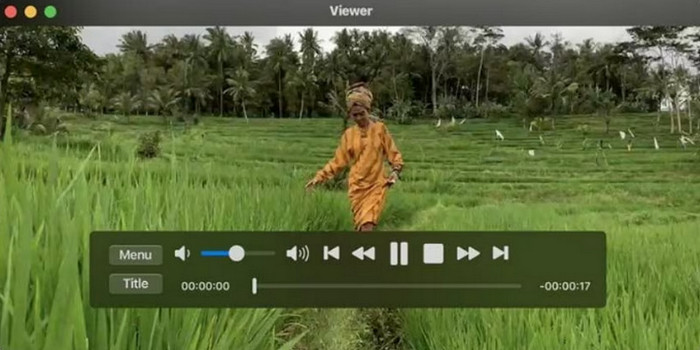
Se você inserir um DVD caseiro comum ou um disco desprotegido, este aplicativo geralmente é ativado automaticamente! Apenas esteja ciente de que, se você tentar inserir um disco gravado de forma estranha que não siga as estruturas de diretórios rígidas de DVD-Vídeo, ele provavelmente o rejeitará sem muitas explicações.
Uma joia nativa do macOS, completamente oculta, que oferece uma experiência de visualização limpa e com baixo consumo de bateria para discos padrão da mesma região, sem necessidade de downloads adicionais.
Aprofundando um pouco mais: Códigos de região e extração digital
O pesadelo dos códigos de região: Por que um DVD do Reino Unido não funciona em um Mac americano? Isso se deve ao bloqueio de região RPC-2 dos drives. Basicamente, os drives de DVD são programados para aceitar apenas discos de uma região geográfica específica. A emulação por software (como o VLC) às vezes consegue contornar isso, mas é um processo um tanto complicado.
A Alternativa Digital (A Solução a Longo Prazo): Em vez de ficar conectando e desconectando equipamentos constantemente, você pode eventualmente querer copiar seus DVDs físicos para arquivos digitais MP4/MKV usando um software como o Handbrake. Essa é uma ótima maneira de armazená-los permanentemente no seu Mac ou no iCloud.
Perguntas frequentes Sobre a reprodução de DVDs no Mac
-
Por que meu Mac não reconhece minha unidade de DVD externa?
Geralmente é um problema de energia. Ao usar o dispositivo, certifique-se de que seu hub USB forneça energia suficiente ou conecte-o diretamente ao Mac.
-
Posso reproduzir um DVD em um Mac usando um Apple SuperDrive sem um adaptador?
Somente se você tiver um Mac mais antigo com portas USB-A. Para MacBooks modernos com apenas USB-C, você definitivamente precisará de um adaptador ou dongle.
-
Como faço para alterar o código de região do DVD em um MacBook?
Ao inserir um DVD de outra região, o macOS geralmente solicita que você altere a região. Mas tenha cuidado: você só pode alterar essa configuração até 5 vezes antes que a unidade seja bloqueada permanentemente!
-
Existe algum reprodutor de DVD totalmente gratuito para Mac Que pula anúncios e avisos?
Sim. O VLC é sempre uma boa opção gratuita para reproduzir DVDs no Mac sem anúncios.
-
Por que o aplicativo nativo de reprodução de DVD está faltando na minha pasta de Aplicativos?
A Apple o escondeu na pasta /System/Library/CoreServices/Applications/ para organizar melhor a visualização principal de aplicativos, mas ele ainda está lá!
Conclusão
Agora você aprendeu as 3 maneiras fáceis de Reproduzir DVDs no Mac De graça. Com essas ferramentas poderosas, você pode curtir suas coleções de DVDs com mais praticidade. Encontrar um reprodutor de DVD confiável para Mac é mais fácil do que parece. Cada uma das três opções oferece uma interface intuitiva e uma experiência de reprodução de DVD fluida. Escolha a sua e tenha uma experiência imersiva no sábado à noite.
Mais do Blu-ray Master
Reproduzir filmes em DVD

Reproduza facilmente Blu-rays, DVDs e diversos formatos de vídeo/áudio com recursos de reprodução avançados.
100% Seguro. Sem vírus.
