

03 de agosto de 2026postado por Kevin Miller para Reproduzir DVD
Ao desenterrar aquele DVD antigo do fundo da gaveta, você descobre que seu elegante ultrabook não possui um leitor de DVD. Além disso, sistemas operacionais modernos como Windows 10/11 ou macOS não oferecem mais suporte nativo à reprodução de DVDs. Isso, sem dúvida, compromete significativamente a experiência do usuário. Mas não se apresse em digitalizar toda a sua coleção de filmes! Mídias de armazenamento físico ainda têm um valor considerável. Com um leitor externo de baixo custo e um software gratuito adequado, você pode facilmente superar esses desafios de hardware e software. Este guia detalha como reproduzir DVDs em computadores Windows 10/11 e Mac com softwares modernos de reprodução de DVD.
Índice
- Nos bastidores: como realizamos os testes.
- Preparação do hardware para reprodução de DVD no Windows 10/11 e Mac
- Método 1: O dispositivo multifuncional completo – Blu-ray Master Free Blu-ray Player
- Método 2: O clássico de código aberto – VLC Media Player
- Método 3: A Escolha Estética Moderna – 5KPlayer
- Solução de problemas e dicas profissionais exclusivas
- Perguntas frequentes sobre reprodução de DVDs
Nos bastidores: Como realizamos os testes
Utilizamos três laptops diferentes: um Dell XPS 13 com Windows 10, um Lenovo ThinkPad com a versão mais recente do Windows 11 e um MacBook Air com M.2 rodando macOS Sonoma. Como nenhum deles possui unidade óptica integrada, conectamos todos a um drive externo básico usando um adaptador USB-C padrão.
Testamos mais de dez opções de software diferentes ao longo de algumas semanas. Avaliamos cada uma delas com base em quatro aspectos principais:
- Estabilidade da decodificação: É capaz de reproduzir discos riscados ou criptografados?
- Suavidade de reprodução: A imagem apresenta perda de quadros durante cenas de ação?
- Limpeza da interface do usuário: Está cheio de anúncios irritantes ou pop-ups?
- Recursos do sistema: Isso vai transformar seu laptop em um motor a jato e derreter sua bateria?
| Reprodutor de software | Requisitos do sistema | Fácil de usar | Melhor para | Configurações avançadas |
| Blu-ray Master Leitor de Blu-ray gratuito | Windows 11/10/8/7, macOS 10.9+ | Super fácil (Plug & Play) | Ótimos visuais e discos comerciais | Ajuste da proporção da tela, sincronização de áudio/legendas, botão de captura de tela rápida |
| Reprodutor de mídia VLC | Windows, Mac, Linux | Um pouco carregado de opções no menu. | Contorno entre plataformas e regiões | Inúmeras opções de codecs, filtros de desentrelaçamento, equalizador de áudio. |
| 5KPlayer | Windows 11/10/8, macOS 10.9+ | Muito bom (interface elegante) | AirPlay/DLNA e aceleração de hardware | Ativar/desativar aceleração por GPU, rotação de vídeo, configuração de servidor de streaming |
Hardware Preparação para reprodução de DVDs no Windows 10/11 e Mac
Antes de mexer com qualquer software, você precisa resolver o problema físico: os laptops de hoje em dia são finos demais para acomodar uma unidade óptica integrada. Felizmente, resolver isso é bem barato e fácil.
Para reproduzir DVDs em um laptop sem unidade de DVD, basta adquirir uma unidade de DVD externa. Elas geralmente são compactas e podem ser conectadas diretamente à porta USB 3.0 ou USB-C do seu laptop com um único cabo. Como são alimentadas diretamente pelo laptop, você não precisa procurar uma tomada extra.
Lista de verificação para compra e configuração rápida de hardware
- Custo: Você pode adquirir um drive de DVD externo decente de marcas como LG, ASUS ou Pioneer por cerca de £15 a £25 na Amazon ou na Best Buy.
- Tomadas e portas: Se o seu laptop tiver apenas portas USB-C ou Thunderbolt pequenas, compre um disco rígido que inclua um cabo USB-C nativo ou simplesmente tenha à mão um adaptador USB-A para USB-C barato.
- Plug-and-Play: Você não precisa mais instalar drivers manualmente. Nem o Windows 10/11 nem o Mac exigem downloads de drivers — basta conectar o dispositivo e seu laptop deverá reconhecê-lo em poucos segundos.
Método 1: O dispositivo multifuncional completo – Blu-ray Master, reprodutor de Blu-ray gratuito
Reproduzir DVDs no Windows 10/11 e macOS é simples. Portanto, se você é usuário de PC ou Mac, temos um programa offline confiável que você pode usar. Para reproduzir um DVD com eficiência, use o Blu-ray Master Leitor de Blu-ray gratuitoCom recursos avançados de descriptografia, ele reproduz DVDs com códigos de região e proteções contra cópia, oferecendo total liberdade de reprodução. Além disso, o software permite alterar a faixa de áudio, o canal, a faixa de vídeo, a legenda e outros parâmetros. Dessa forma, você pode assistir ao DVD de acordo com a sua preferência.
Além de DVDs, ele também reproduz diversos formatos de vídeo, incluindo MP4, MT2, M2TS, FLV, MKV, MXF, TRP, WMV, RMVB e muitos outros. A interface é intuitiva e fácil de usar, permitindo ajustes simples e a escolha do modo de tela preferido. Por fim, se você tiver uma cena favorita do filme e quiser capturá-la, basta clicar no botão "Captura de Tela" na parte inferior da interface. Assim, você pode assistir a vídeos enquanto captura a melhor cena. Siga o método simples abaixo para descobrir como reproduzir DVDs no Windows 10/11 e no Mac.
Passo 1. Baixe e instale o Blu-ray Player gratuito em seu Windows ou Mac e instale-o imediatamente. Você pode obter o instalador clicando no Download botões abaixo.
Download grátis
Para Windows
Download seguro
Download grátis
para macOS
Download seguro
Passo 2. Inicie o software e clique no botão Abrir disco opção para carregar o DVD do seu computador. Mas observe que antes de passar por esse processo, certifique-se de que o DVD já esteja conectado ao seu computador.

Etapa 3. Após abrir o DVD, você pode desfrutar do filme que selecionou. Você também pode usar os botões da interface para controlar o filme enquanto assiste.

Com este reprodutor de Blu-ray gratuito, você pode assistir a filmes em Blu-ray em seus computadores Windows e Mac. Em nossos testes, esta ferramenta se mostrou adequada para assistir a filmes de forma simples. Por ser gratuita, ela exibe anúncios e ocasionalmente apresenta dificuldades com discos altamente protegidos ou com a navegação nos menus.
Método 2: O clássico de código aberto – VLC Media Player
O VLC é um dos melhores reprodutores de mídia, elogiado por muitas pessoas. Ele também reproduz discos de DVD, pastas e arquivos ISO. Como já vem com sua própria biblioteca de codecs interna, você não precisa procurar decodificadores de terceiros duvidosos. E o melhor de tudo? Leitor de DVD VLC Utiliza descriptografia de software inteligente (libdvdcss) para contornar silenciosamente os incômodos bloqueios de região de DVDs, permitindo que você assista a discos de praticamente qualquer lugar sem arriscar o firmware do seu drive.
Passo 1. Baixe e instale o VLC a partir do site oficial. Se você já o tiver instalado, melhor ainda. Em seguida, abra-o no seu Windows ou Mac.
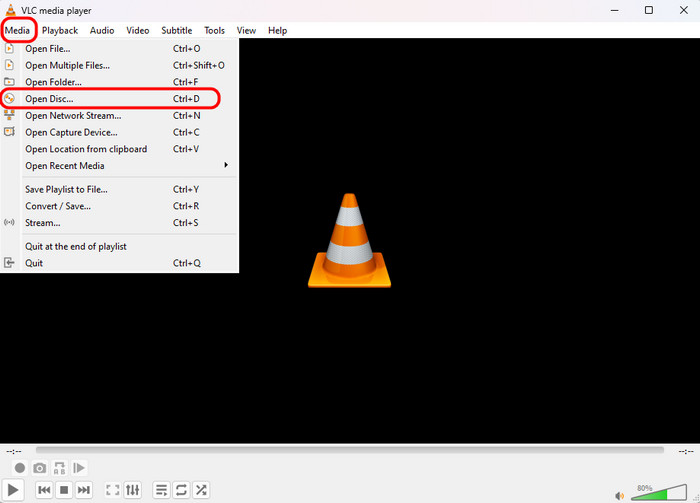
Passo 2. Escolher meios de comunicação na barra superior e, em seguida, selecione o Abrir disco opção.
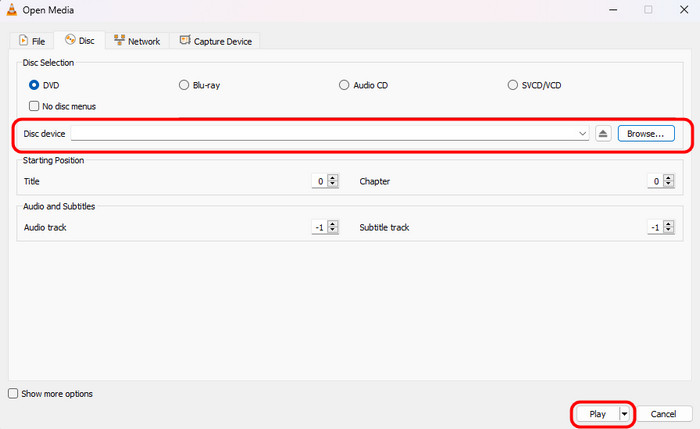
Etapa 3. Na janela pop-up, localize o Disco seção e clique Navegar Para carregar o disco de DVD que você inseriu, clique em Reproduzir para assistir.
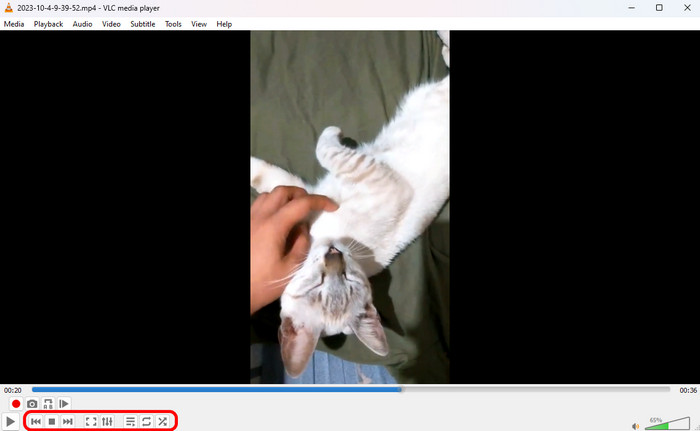
Passo 4. Aproveite seus filmes em DVD e explore as diversas configurações para otimizar sua experiência de visualização.
Esta ferramenta gratuita é sempre a primeira escolha da maioria das pessoas. É gratuita, de código aberto e fácil de usar. Para lidar com DVDs protegidos contra cópia, é necessário instalar a biblioteca libdvdcss. O programa trava ocasionalmente por algum motivo. Além disso, não consegue reproduzir vídeos danificados do DVD. A interface não é intuitiva, o que dificulta sua operação.
Método 3: A escolha estética moderna – 5KPlayer
Se você deseja algo elegante no Windows 10/11 ou Mac, 5KPlayer É uma escolha fantástica. É um reprodutor de mídia gratuito e versátil, projetado para oferecer uma experiência de reprodução de DVD perfeita no Windows 10/11 e no Mac. Com sua poderosa capacidade de decodificação, ele reproduz qualquer disco de DVD, pasta e arquivo ISO sem esforço. Ele ignora os códigos de região do DVD para reproduzir DVDs das regiões 1 a 6. Além disso, suporta áudio multitrack, legendas personalizáveis e som surround Dolby/DTS, proporcionando uma experiência cinematográfica.
Então, como usá-lo para assistir a DVDs? Aqui estão os passos detalhados.
Passo 1. Baixe e instale o 5KPlayer a partir do site oficial. Em seguida, abra-o no seu computador.
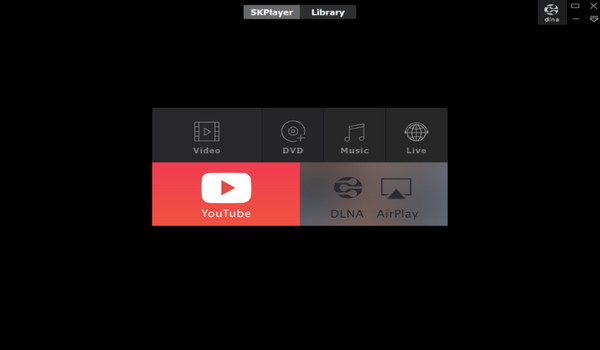
Passo 2. Na interface principal, clique em DVD Opção para carregar e reproduzir o disco de DVD inserido.

Etapa 3. Além disso, você pode acessar a seção Biblioteca para assistir a vídeos de diferentes plataformas.
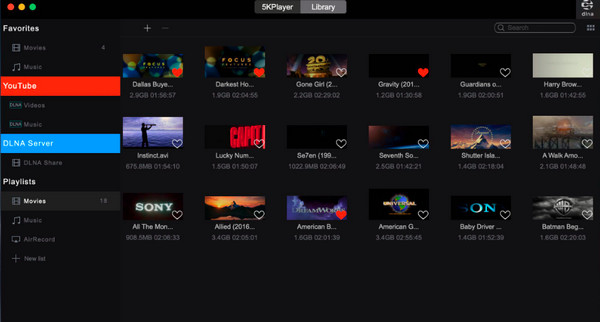
O 5KPlayer oferece uma experiência de visualização de DVDs fluida e sem interrupções. Ele permite reproduzir qualquer DVD sem se preocupar com códigos de região ou proteções contra cópia. No entanto, ocasionalmente exibe anúncios e suas configurações avançadas de personalização são limitadas. No geral, é uma opção leve para reprodução de mídia no dia a dia.
Solução de problemas & Dicas profissionais exclusivas
Cuidado com a armadilha do código de região
Se você inserir um filme comprado no exterior e seu aparelho exibir uma mensagem de "Erro de reprodução" ou "Região incompatível", você se deparou com o bloqueio regional (Regiões 1 a 6). Os aparelhos impõem esse bloqueio por meio de firmware (RPC-2), que geralmente permite apenas 5 alterações de região antes de bloquear permanentemente o aparelho.
Aviso importante: Embora softwares como o VLC consigam contornar bloqueios regionais usando ferramentas internas, alterar a região da unidade de hardware diretamente no Gerenciador de Dispositivos do Windows ou nas Configurações do Mac bloqueará a unidade permanentemente após a quinta troca. Tente usar a decodificação por software em vez de alterar as configurações da unidade diretamente!
A jogada definitiva para o futuro: a digitalização
Se você viaja muito e detesta a ideia de carregar uma bagagem... Unidade de DVD externa para laptop Se você tem discos de DVD na mochila, considere digitalizá-los e convertê-los em arquivos de vídeo MP4 ou MKV. Usar um programa gratuito para extrair DVDs permite armazenar sua biblioteca de filmes diretamente no armazenamento interno do seu laptop, possibilitando reprodução offline instantânea em voos ou viagens, sem a necessidade de nenhum hardware adicional conectado à porta USB.
Perguntas frequentes Sobre a reprodução de DVDs
-
Por que meu DVD não reproduz automaticamente quando o insiro no meu laptop?
As versões modernas do Windows 10/11 e do macOS desativaram a Reprodução Automática por padrão por motivos de segurança. Você pode reproduzir manualmente seus DVDs inseridos usando o VLC, o Blu-ray Master Free Blu-ray Player e outros softwares avançados de reprodução de DVD.
-
Preciso mesmo pagar pelo aplicativo oficial do Windows DVD Player na Microsoft Store?
Não. As funções do DVD Player do Windows são básicas. Existem diversos softwares reprodutores de DVD no mercado, e você pode analisá-los e escolher a ferramenta mais adequada, como o VLC.
-
Um drive de DVD externo padrão para laptop consegue ler e reproduzir discos Blu-ray?
Não. Os leitores de DVD padrão usam lasers vermelhos e não conseguem ler as trilhas físicas finas dos discos Blu-ray ou 4K. A reprodução de discos Blu-ray requer um leitor externo dedicado equipado com um laser azul. No entanto, os leitores de Blu-ray ainda conseguem ler discos de DVD comuns sem problemas.
-
Por que meu software de reprodução exibe um erro de 'Região incorreta' ou 'Bloqueio regional'?
Os DVDs possuem códigos de região para controlar quando os filmes serão lançados em diferentes países. Você precisa comprar um aparelho de DVD compatível com o código de região do seu dispositivo para reproduzir DVDs. Como alternativa, você pode experimentar aparelhos de DVD multiregião, como o DVDFab PlayerFab, o Blu-ray Master Free Blu-ray Player, entre outros.
-
Assistir a um filme em DVD vai consumir a bateria do meu laptop mais rápido do que assistir por streaming?
Sim, geralmente. Para girar um disco físico, a porta USB precisa alimentar um motor elétrico dentro da unidade e manter um laser funcionando.
Conclusão
Neste artigo, compartilhamos 3 maneiras fáceis e eficazes para você... Reproduza DVDs no Windows 10/11 e no Mac.O Blu-ray Master Free Blu-ray Player é gratuito e oferece configurações de reprodução flexíveis. O VLC oferece um fluxo de trabalho simples para assistir a DVDs. O 5KPlayer suporta streaming sem fio AirPlay/DLNA. Escolha um deles para desfrutar de uma experiência de reprodução de DVD perfeita!
Mais leitura
- Os 5 melhores reprodutores de DVD sem fio: reproduza seus filmes em DVD com perfeição
- Oito principais opções de laptops com DVD player: assista DVDs facilmente
- Melhores reprodutores de DVD para Chromebook: software e unidades externas
- O DVD está sendo reproduzido em preto e branco: por que e como consertar
Reproduzir filmes em DVD

Reproduza facilmente Blu-rays, DVDs e diversos formatos de vídeo/áudio com recursos de reprodução avançados.
100% Seguro. Sem vírus.
