

15 de julho de 2026postado por Kevin Miller para Reproduzir DVD
| Método | Dificuldade | Requisitos | Melhor para |
| Disco rígido externo + aplicativo VLC | Fácil | Unidade USB Plug & Play + VLC (Android/Linux) | Assistir rapidamente |
| DVD para Digital (MP4) | Médio | PC Windows/Mac + Software de Extração | Biblioteca ChromeOS de longo prazo |
| Linux VLC Beta | Duro | Habilitar o ambiente de desenvolvimento Linux | Usuários avançados de tecnologia |
A reprodução física de DVDs pode não ter o apelo popular de antigamente; no entanto, ainda é uma das melhores opções para assistir a filmes e séries de TV em alta qualidade, muito superior aos aplicativos de streaming. Neste artigo, forneceremos um guia detalhado sobre como usar o DVD. Leitores de DVD em Chromebooks Você pode usar três métodos. Também discutiremos os melhores usos, pontos fortes e limitações de cada método.
- Parte 1. Posso reproduzir DVDs em um Chromebook?
- Método 1: Usando uma unidade de DVD externa (O método direto)
- Método 2: Converter DVD para digital (A melhor solução a longo prazo)
- Método 3: Jogando via Linux (Beta) para usuários avançados
- Parte 5. Perguntas frequentes sobre o reprodutor de DVD do Chromebook
Parte 1. Posso reproduzir DVDs em um Chromebook?
Sim, você pode reproduzir DVDs em um Chromebook, laptop ou computador de mesa! No entanto, você precisa de um reprodutor de DVD externo para o seu Chromebook, que deve estar conectado a ele. Em seguida, baixe um aplicativo multimídia compatível com a reprodução de DVDs. Como alternativa, você também pode usar... ferramentas gratuitas para ripar DVD Para convertê-lo em um vídeo digital. Isso tornará a reprodução de vídeos em DVD muito mais conveniente e acessível no seu Chromebook.
Método 1: Usando uma unidade de DVD externa (o método direto)
Melhor para: Assistir a mídias físicas de DVD através de um reprodutor de DVD externo.
A primeira opção para reproduzir DVDs em um Chromebook é usar um reprodutor de DVD externo. Antes de escolher um, certifique-se de que ele tenha um sistema plug-and-play para facilitar a conexão com laptops modernos.
Ao usar um drive de DVD externo, você usará seu computador como tela, reproduzindo o conteúdo em um aplicativo de DVD para Chromebook ou laptop compatível com arquivos de DVD. Para aprender como usar esse método, leia nosso guia de três etapas abaixo:
Passo 1. Procure um leitor de DVD externo plug-and-play compatível com conexão para laptop. Para laptops modernos, as portas USB-A ou USB-C padrão costumam ser as mais suportadas.
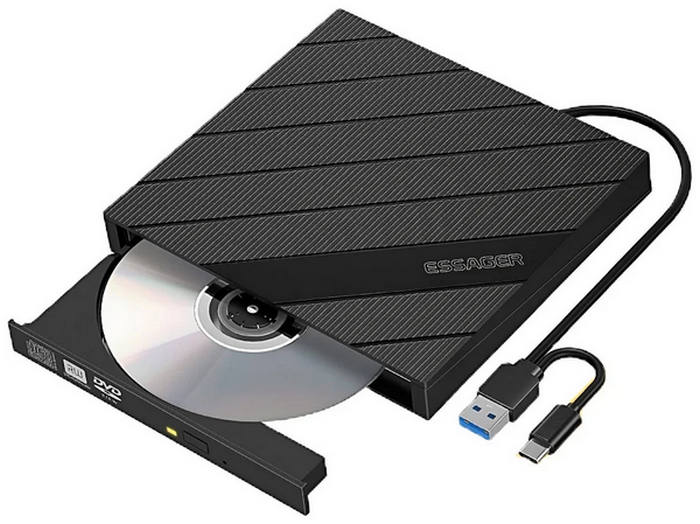
Passo 2. Em seguida, conecte o leitor de DVD externo ao seu computador. Se estiver usando a opção plug-and-play, você poderá acessar diretamente o DVD inserido. Caso contrário, siga o guia de instalação do seu leitor externo.
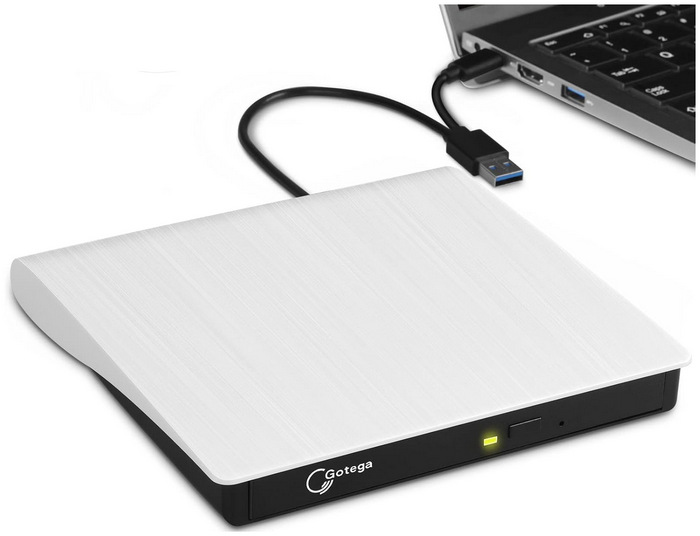
Etapa 3. Com o seu drive externo conectado, você precisa do software correto para decodificar os dados do DVD.
Atualização importante: O antigo aplicativo VLC para ChromeOS na Chrome Web Store e o aplicativo VOCC foram oficialmente descontinuados e não funcionam mais. Não perca tempo procurando por eles.
Em vez disso, utilize o seguinte método comprovado para reproduzir seu DVD:
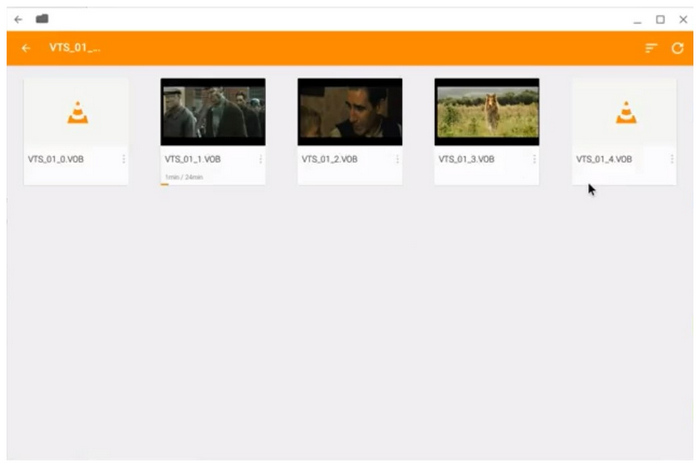
- Abra o Loja de aplicativos do Google No seu Chromebook, pesquise por VLC para AndroidInstale o aplicativo. Após a instalação, abra-o, permita o acesso aos seus dispositivos USB e selecione sua unidade de DVD para iniciar a reprodução.
Prós
- Ele pode ser usado para reproduzir DVDs diretamente em computadores modernos.
- Fácil de configurar, pois você só precisa baixar o arquivo. Programas para reprodutor de DVD.
- A solução mais direta, já que funciona como os leitores de DVD tradicionais.
Contras
- Você precisa comprar um driver externo.
- Você pode escolher um disco rígido externo incorreto que não seja do tipo "plug-and-play".
- É necessário um reprodutor multimídia compatível com DVDs.
Além disso, queremos mostrar a você um guia essencial de compra de hardware para ajudá-lo a evitar a "Armadilha do ChromeOS":
Nem todos os drives de DVD externos são iguais. Muitos drives tradicionais exigem drivers proprietários para Windows ou macOS (arquivos de instalação .exe ou .pkg) para decodificar e ler discos. Como não é possível instalar esses arquivos no ChromeOS, um drive qualquer pode apresentar um erro de "Formato não suportado".
Para garantir uma experiência plug-and-play perfeita no seu Chromebook, procure unidades que indiquem explicitamente a compatibilidade com Linux ou ChromeOS na embalagem. Com base em nossos testes práticos, aqui estão os modelos mais recomendados e acessíveis que funcionam perfeitamente com Chromebooks:
- Gravador de DVD portátil ultrafino LG Electronics 8X USB 2.0 (Modelo: SP80NB80): Um dos favoritos da comunidade Chromebook. Consome pouquíssima energia, o que significa que não vai descarregar a bateria do seu laptop instantaneamente, e funciona sem precisar de drivers.
- ASUS ZenDrive U9M (Gravador de DVD portátil ultrafino): Se o seu Chromebook moderno só tem portas USB-C, esta é a melhor opção. Ele vem com cabos USB-C e USB-A inclusos, evitando que você precise comprar adaptadores inconvenientes.
- Unidade óptica externa Dell DW316 USB Slim DVD R/W: Outra opção sólida e robusta que funciona perfeitamente através do gerenciador de arquivos nativo do ChromeOS, sem necessidade de configuração adicional.
Pontas
Dica rápida para usuários de Chromebook com USB-C: Muitos discos rígidos externos mais antigos exigem mais energia do que uma porta USB-C padrão fornece. Se o seu disco gira, mas não lê dados, conecte-o através de uma porta USB-C. hub USB alimentado em vez de conectá-lo diretamente ao laptop.
Método 2: Converter DVD para digital (a melhor solução a longo prazo)
Melhor para: Converta mídias de DVD em vídeo digital para máxima acessibilidade.
Embora usar um drive de DVD externo ofereça uma solução direta, você pode evitar a necessidade desse hardware e de um software reprodutor de DVD para Chromebook se converter seus DVDs para um formato digital. Para usar essa solução, você pode usar Blu-ray Master Estripador de Blu-ray gratuito Extrair conteúdo de DVDs e convertê-lo em vídeos digitais.
Como o próprio nome sugere, este programa pode extrair diretamente o conteúdo físico dos seus discos de DVD e Blu-ray e convertê-lo para mais de 500 formatos de mídia, de acordo com a sua preferência. Isso elimina a necessidade de usar um driver externo ou um reprodutor de DVD. Ao converter vídeos de DVD para o formato digital, a acessibilidade a eles também aumenta exponencialmente. Agora você pode compartilhar o arquivo facilmente, assisti-lo em qualquer dispositivo e reproduzi-lo sem depender de drivers complexos.
Para conhecer os principais recursos que fazem do Blu-ray Master Free Blu-ray Ripper um programa excepcional, leia as informações abaixo e não se esqueça de consultar nosso guia de uso.
Características principais:
- • Extraia e converta qualquer tipo de DVD para mais de 500 formatos.
- • Suporta saída de vídeo com qualidade de até resolução 8K.
- • Um processo de corte ultrarrápido com uma conversão 70 vezes mais veloz.
- • Muitas opções de edição para usar antes e depois do processo de extração e conversão.
Passo 1. Insira o DVD no computador e, em seguida, baixe e instale o incrível programa para extrair o conteúdo do DVD. Inicie o programa e clique no ícone "Carregar Disco" para importar o disco.
Download grátis
Para Windows
Download seguro
Download grátis
para macOS
Download seguro

Passo 2. Após o carregamento, clique em Formato de saída Opção para selecionar o formato em que deseja salvar o vídeo do DVD copiado. Você pode escolher o formato de vídeo, o codificador ou a qualidade de sua preferência.

Etapa 3. Em seguida, você pode selecionar a conversão de vídeo. Configurações botão assim que o filme em DVD for carregado.

Nas configurações de vídeo, você pode alterar a forma como o vídeo extraído será salvo digitalmente, editando-o. Qualidade de vídeo, codificador, taxa de quadros, resolução, taxa de bitse outros parâmetros de áudio.

Passo 4. Por fim, acerte o Rasgar tudo Clique no botão para iniciar o processo de extração do DVD. Em seguida, verifique os filmes extraídos na pasta selecionada.
Etapa 5. Conecte o USB ao laptop Chromebook e abra a pasta para assistir a vídeos em DVD. Você pode reproduzir DVDs em um Chromebook com sucesso.

Prós
- A versão gratuita é suficientemente confiável para extração básica de dados.
- Design de interface amigável para iniciantes.
- Suporta a conversão para formatos amplamente aceitos, como MP4, MKV e outros.
- Oferece serviços de conversão em lote.
- Equipado com ferramentas essenciais de edição.
Contras
- A versão gratuita só permite a conversão para MP4 e MKV.
- Possui alguma presença publicitária.
- Suas ferramentas de edição são limitadas.
Método 3: Jogando via Linux (Beta) para usuários avançados
Melhor para: Usuários avançados que desejam usar a versão completa do VLC para desktop, com suporte total a menus e capítulos de DVD.
Os Chromebooks modernos possuem um ambiente de desenvolvimento Linux integrado. Ao habilitá-lo, você pode contornar as limitações do ChromeOS e instalar a versão original do VLC Media Player para desktop. Veja a seguir como configurá-lo e reproduzir seus DVDs passo a passo:
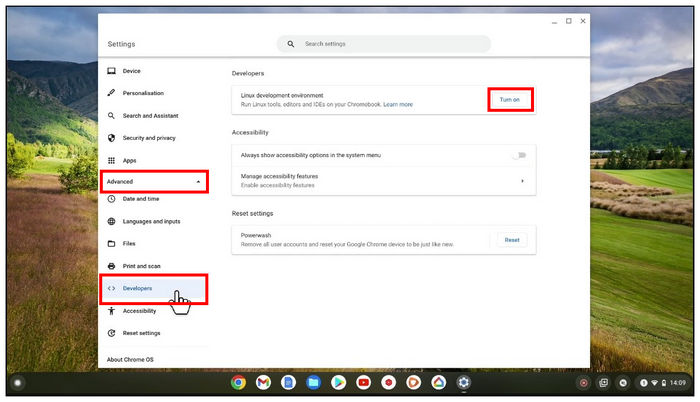
Passo 1. Acesse o Chromebook. Configurações > Avançado > DesenvolvedoresAo lado do Ambiente de desenvolvimento Linux, clique LigarSiga as instruções na tela para definir seu nome de usuário e o tamanho do disco e, em seguida, clique em Instalar.
Passo 2. Assim que o Terminal Linux (uma janela preta de linha de comando) aparecer, digite o seguinte comando e pressione Enter. Digitar Para garantir que tudo esteja atualizado: sudo apt update && sudo apt upgrade –y.
Etapa 3. Agora, digite o comando de instalação oficial do VLC e pressione Digite: sudo apt install vlc –y.
O ChromeOS fará o download e a instalação automáticos da versão original do VLC para desktop. Agora você pode encontrar o ícone do VLC na pasta "Aplicativos do Linux" na gaveta de aplicativos do seu Chromebook.
Passo 4. Antes de abrir o VLC, abra o ChromeOS. Aplicativo ArquivosClique com o botão direito do mouse na sua unidade de DVD externa na barra lateral esquerda e selecione 'Compartilhar com Linux''.
Observação: Este é um passo crucial! Se você pular esta etapa, a versão Linux do VLC não conseguirá "enxergar" seu pen drive físico.
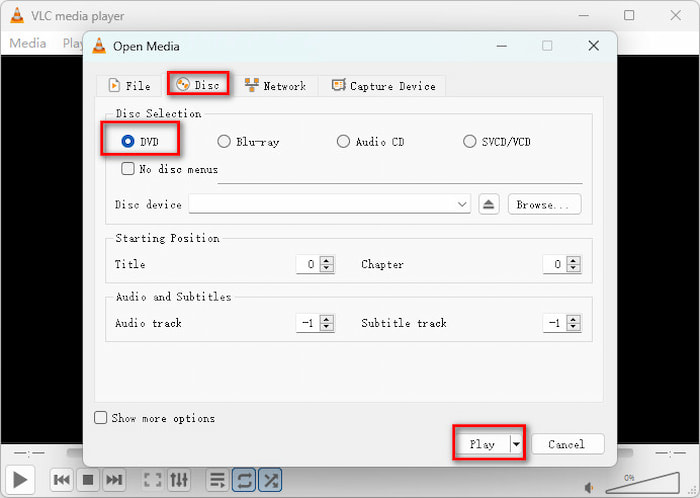
Etapa 5. Inicie o VLC a partir da sua gaveta de aplicativos e clique em meios de comunicação > Abrir disco, certifique-se de que 'DVD' esteja selecionado e clique JogarAgora você poderá desfrutar do filme completo com menus, legendas e trilhas de áudio funcionando!
Prós
- Fácil de ativar.
- Dá acesso a ferramentas avançadas de código aberto.
- Você pode acessar editores de código avançados diretamente em um Chromebook.
Contras
- Útil apenas para usuários avançados.
- Softwares pesados baseados em Linux são mais difíceis de processar em Chromebooks portáteis.
- O armazenamento reduzido do Chromebook limita o software Linux ao qual você pode acessar.
Parte 5. Perguntas frequentes sobre o reprodutor de DVD do Chromebook
-
Posso conectar um leitor de DVD comum a um Chromebook?
Não, não é possível. O Chromebook só consegue processar leitores de DVD com um sistema plug-and-play. Aparelho de dvd portátilNormalmente, esses dispositivos são conectados por meio de um sistema USB-A e USB-C moderno.
-
O VLC para Android funciona com DVDs em Chromebooks?
Sim. Você pode instalar o VLC da Google Play Store em Chromebooks modernos que suportam aplicativos Android.
-
Por que meu drive de DVD externo não está sendo reconhecido?
Isso pode indicar que seu driver de DVD não é plug-and-play. Geralmente, esse problema pode ser resolvido instalando o driver correto para o hardware externo que você está usando. Para evitar esses problemas, certifique-se de procurar por drivers plug-and-play antes de comprá-los.
-
O que são Chromebooks?
Os Chromebooks são dispositivos portáteis e tablets que utilizam o ChromeOS do Google. Eles são projetados para serem acessíveis, seguros e rápidos para tarefas simples relacionadas a computadores. Esses dispositivos são totalmente integrados ao ecossistema do Google, e um ótimo exemplo de como isso funciona é que esses computadores utilizam o Google Drive como seu armazenamento principal.
-
Posso converter mídias de DVD digitalmente em Chromebooks?
Não, não é possível. Os Chromebooks não possuem ferramentas de conversão de formato integradas. Você precisa realizar o processo de extração do DVD e conversão de formato em um computador separado, de preferência um desktop com Windows.
-
Posso simplesmente conectar um drive de DVD USB ao meu Chromebook e assistir a um filme?
Não, não é uma coisa fácil. Você pode baixar um reprodutor de mídia do Google Play para assistir a filmes. Ou pode habilitar o ambiente Linux.
-
Qual é o melhor aplicativo reprodutor de DVD gratuito disponível no ChromeOS atualmente?
O melhor aplicativo gratuito no momento é o VLC para Android, que você pode baixar diretamente da Google Play Store no seu Chromebook.
-
O VLC media player funciona em Chromebooks para reproduzir DVDs físicos?
Sim. Existem versões do VLC para Android e versões do VLC para Linux que apresentam recursos diferentes.
Conclusão
Agora que discutimos três das melhores opções para acessar Leitores de DVD em ChromebooksEsperamos que este artigo tenha fornecido informações suficientes para ajudá-lo a escolher a opção que melhor atende às suas necessidades. Para evitar a configuração necessária para reproduzir DVDs em reprodutores de mídia, você pode usar um programa de conversão de DVD para converter diretamente a mídia física em arquivos digitais. O Blu-ray Master Free Blu-ray Ripper é uma das melhores opções disponíveis e você pode baixá-lo pelo link abaixo.
Download grátis
Para Windows
Download seguro
Download grátis
para macOS
Download seguro
Mais do Blu-ray Master
- Os 9 melhores softwares gratuitos para reprodução de DVD para Windows e Mac em 2026
- Os 6 melhores reprodutores de DVD gratuitos para Mac em 2026: qual escolher?
- Os 8 melhores reprodutores de DVD multiregião (2026): as melhores opções de hardware e software
- Os 5 melhores reprodutores de DVD para Windows 10/11 com análise detalhada
Melhor DVD Player

Reproduza facilmente Blu-rays, DVDs e diversos formatos de vídeo/áudio com recursos de reprodução avançados.
100% Seguro. Sem vírus.
