

03 de julho de 2026postado por Kevin Miller para Reproduzir DVD
| Reprodutores de DVD para Mac mais recomendados | Ideal para: |
| Leitor de Blu-ray gratuito para Mac Blu-ray Master | A melhor solução se você pretende assistir a mídias físicas tanto em DVD quanto em Blu-ray. Fácil de usar e oferece uma versão gratuita confiável. |
| Reprodutor de mídia VLC | Suficiente para reprodução básica de DVDs. No entanto, é mais confiável para vídeos digitais. |
| IINA | Ideal para usuários que preferem reprodutores de mídia com design de interface moderno. Combina perfeitamente com o design elegante dos computadores Mac. |
Com a Apple removendo oficialmente seu aplicativo nativo de DVD Player dos computadores Mac, as pessoas precisam encontrar softwares alternativos para assistir a suas coleções de DVDs. Embora o streaming domine o mercado, muitos colecionadores ainda valorizam os DVDs por seu valor nostálgico, pelos raros extras e pelos títulos fora de catálogo indisponíveis online.
Como os DVDs padrão são limitados a 480p, encontrar um software com upscaling inteligente para telas Retina de alta resolução e compatibilidade com o Apple Silicon (M1–M4) é essencial. Testamos e selecionamos os 6 melhores softwares para essa finalidade. melhores reprodutores de DVD gratuitos para Mac Na prática, com base na interface do usuário, no uso de recursos e nas capacidades de contornar restrições regionais, podemos ajudá-lo a revitalizar sua coleção de itens antigos.

Índice
- Parte 1. Como testamos esses leitores de DVD para Mac
- Parte 2. Os 6 melhores softwares gratuitos para reprodução de DVD no Mac
- Parte 3. Como assistir a DVDs no MacBook Pro
- Parte 4. Solução de problemas de reprodução de DVD no Mac
- Parte 5. Perguntas frequentes sobre a reprodução de DVDs no Windows e no Mac
Isenção de responsabilidade:
Alguns dos softwares apresentados abaixo foram desenvolvidos por nossa equipe principal, mas nossas avaliações permanecem objetivas e baseadas na utilidade prática.
Parte 1. Como testamos esses leitores de DVD para Mac
Para garantir que nossas recomendações sejam práticas e objetivas, nossa equipe de testes realizou rigorosos testes comparativos práticos. Não nos baseamos em textos de marketing; testamos o software em cenários reais.
- Hardware de teste: MacBook Pro M3 (16 GB de RAM), MacBook Air M2 (8 GB de RAM) e um iMac Intel mais antigo (para garantir a retrocompatibilidade para usuários de modelos mais antigos). Todos os testes foram realizados usando um SuperDrive USB externo da Apple e um drive USB-C plug-and-play de terceiros.
- Formatos testados: DVDs comerciais de varejo (criptografados com CSS), DVDs-R caseiros, pastas de DVD descriptografadas (VIDEO_TS) e imagens de disco .ISO não compactadas.
- Critérios de avaliação: Medimos a estabilidade da reprodução, a sincronização de áudio/vídeo, a renderização de legendas personalizáveis, a sobrecarga de CPU/memória e o consumo de bateria durante uma reprodução contínua de um filme por 2 horas.
- Atualização de cadência: Último teste completo e verificação realizada em junho de 2026 no macOS Sequoia.
Para ajudar você a analisar os resultados intuitivos dos testes e escolher a ferramenta certa, a tabela abaixo resume nossas descobertas com base nas principais métricas de desempenho que mais importam para os usuários de Mac, principalmente a compatibilidade com o Apple Silicon e o gerenciamento de códigos de região.
| Nome do produto | Preço | Nativo da Série M | Desvio de região | Suporte a ISO/Pastas | Som DTS / Dolby | Melhor para | Avaliação |
| Leitor de Blu-ray gratuito para Mac Blu-ray Master | Gratuito / Pro | Sim | Sim (Excelente) | Sim | Sim (passagem 5.1/7.1) | Reprodução de discos tudo-em-um (DVD e Blu-ray) | |
| Reprodutor de mídia VLC | 100% grátis | Sim | Sim (Integrado) | Sim | Sim | Confiabilidade de código aberto e discos comerciais | |
| IINA | 100% grátis | Sim (Nativo) | Não (Requer ripagem) | Sim (Excelente) | Sim | Interface de usuário moderna e backups locais em DVD digital. | |
| Leitor Elmedia | Gratuito / Pago | Sim | Limitado | Sim | Sim (versão Pro) | Reprodução avançada de vídeo digital em múltiplos formatos | |
| Infundir | Gratuito / Pago | Sim (Nativo) | Não | Sim | Sim (Licenciado) | Organização de biblioteca de mídia e ISOs digitais | |
| 5KPlayer | Gratuito (com anúncios) | Sim | Sim (Forte) | Sim | Sim (Dolby/DTS) | Contornando as rígidas proteções contra cópia de DVDs |
Parte 2. Os 6 melhores softwares gratuitos para reprodução de DVD no Mac
Top 1. Blu-ray Master Leitor de Blu-ray gratuito para Mac
Qualquer pessoa que queira reproduzir DVDs, Blu-rays ou vídeos HD 1080p em formatos populares com alta qualidade.
4K, 8K
DVDs, Blu-rays e vários formatos digitais.
Baixo
Um recurso robusto de legendagem para adicionar arquivos de legenda externos.
Você pode reproduzir discos DVD/Blu-ray e filmes com proteção contra cópia via Leitor de Blu-ray gratuito para Mac Blu-ray Master Com qualidade de imagem 100%, o software de reprodução de DVD para Mac adota o kernel mais avançado e as tecnologias de reprodução mais recentes. Você pode reproduzir qualquer DVD com capítulos, títulos, faixas de áudio e legendas selecionáveis.

Além disso, você pode ajustar os efeitos visuais e tirar capturas de tela enquanto assiste a filmes em DVD no Mac. A interface do usuário é limpa e intuitiva. Assim, tanto iniciantes quanto especialistas podem carregar e reproduzir DVDs no Mac com uma experiência de entretenimento doméstico totalmente nova.
Ambiente testado: MacBook Air com processador M3, macOS Sequoia, SuperDrive USB da Apple.
Resultado do teste: O software reconheceu imediatamente nosso disco de região 2 criptografado com CSS, sem qualquer atraso. Obteve uma transmissão de áudio Dolby 5.1 impecável, mantendo o uso da CPU abaixo de 5%, demonstrando alta otimização para o Apple Silicon.
Download grátis
Para Windows
Download seguro
Download grátis
para macOS
Download seguro
Prós
- Ajuste faixas de áudio, vídeo e legendas.
- Compatibilidade de amplo formato.
- Capture um instantâneo ao assistir DVDs.
Contras
- Ausência de um kernel avançado em comparação com o Blu-ray Player Pro.
- Recursos avançados, como qualidade de vídeo 4K/8K, estão disponíveis apenas nas versões premium.
Parte superior 2. Reprodutor de mídia VLC
Usuários que desejam reproduzir DVDs ou outros arquivos de áudio e vídeo em diversas plataformas.
4K, 8K
DVDs, Blu-rays e muitos formatos de vídeo e áudio.
Meio
Função básica de legenda para adicionar legendas externas.
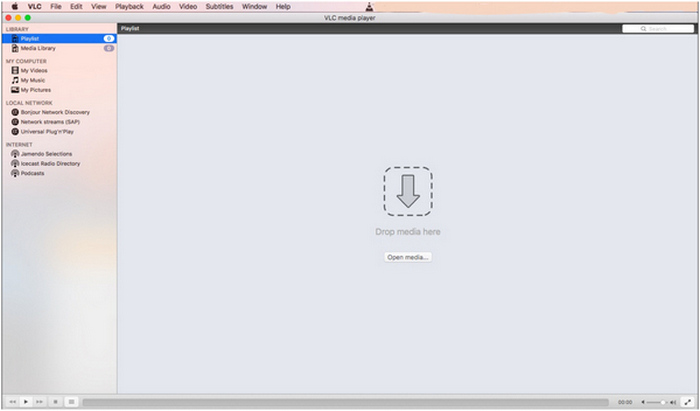
Reprodutor de mídia VLC O VLC é um reprodutor de DVD gratuito para Mac, Windows e outras plataformas. Com ele, você pode reproduzir não apenas DVDs, mas também CDs, VCDs e arquivos de vídeo e áudio em geral. Este reprodutor de DVD gratuito para Mac é capaz de reproduzir DVDs criptografados. No entanto, ao reproduzir um DVD com o VLC no Mac, você pode encontrar problemas como o VLC não funcionar corretamente com DVDs.
Ambiente testado: MacBook Air com processador M3, macOS Sequoia, SuperDrive USB da Apple.
Resultado do teste: O VLC conseguiu contornar os códigos de região comerciais usando sua biblioteca libdvdcss integrada. No entanto, notamos pequenas quedas de frames ao pular capítulos rapidamente em discos físicos antigos e riscados.
Prós
- Leitor de DVD gratuito e de código aberto.
- Suporte a plugins com seus amplos recursos.
- Compatível com múltiplas plataformas.
Contras
- Menos estável na reprodução de DVD.
Top 3. IINA
Reprodução diária de vídeos digitais. Também suporta DVDs digitais, como pastas e arquivos ISO.
4K, 8K
DVDs, Blu-rays e vários formatos digitais.
Baixo
Busca online de legendas, sincronização, estilo de fonte e ajustes de cor.
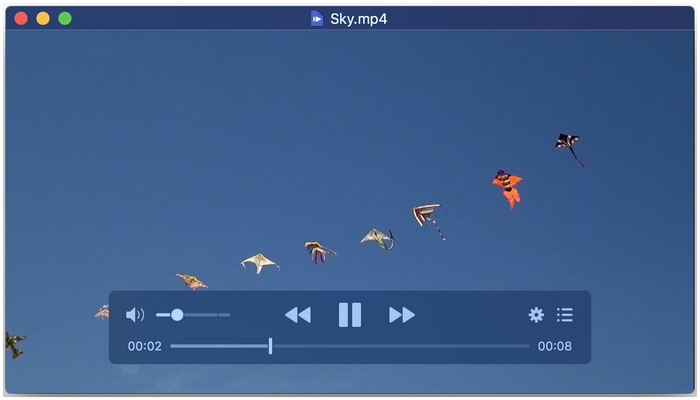
Se você deseja um reprodutor de mídia com um design de interface intuitivo, limpo e moderno, IINA Deve ser sua principal opção. Desenvolvido exclusivamente para macOS, este software impressiona em termos de desempenho e design de interface, tornando-o um dos melhores reprodutores de DVD gratuitos para Mac. No entanto, seu uso como reprodutor de DVD é limitado, pois só funciona com pastas de DVD e arquivos ISO.
Ambiente testado: MacBook Air com processador M3, macOS Sequoia, SuperDrive USB da Apple.
Resultado do teste: Embora não tenha conseguido carregar o disco de DVD físico diretamente do SuperDrive, reproduziu o arquivo de backup .ISO não compactado sem problemas. Além disso, ofereceu a interface de usuário nativa do macOS mais bonita e o menor consumo de bateria.
Prós
- Projetado exclusivamente para computadores macOS.
- Gratuito e de código aberto.
- Configurações de legendas personalizáveis.
Contras
- Suporte limitado para DVDs.
- Sua estabilidade é inferior ao ideal ao assistir filmes longos.
Top 4. Elmedia Player
Assistir a vídeos salvos em formatos avançados como MKV, AVI e outros.
1080p, 4K
A versão gratuita oferece suporte limitado à reprodução de DVDs. Os formatos digitais MP4, AVI, MKV, FLV, WMV, MOV e outros são suportados.
Meio
Download automático de legendas com textos personalizáveis.
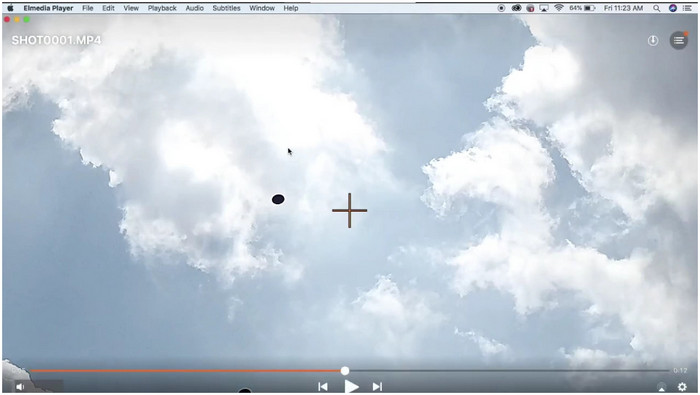
Ao procurar uma solução para maximizar a compatibilidade de formatos de vídeo, Leitor Elmedia é outra opção segura. Dentre as opções desta lista, este programa pode ser usado para ler a maioria dos formatos de vídeo e áudio. No entanto, ele também peca na reprodução básica de DVDs. Esta ferramenta foi projetada principalmente para vídeos digitais, apesar de funcionar como um reprodutor de DVD gratuito para Mac.
Ambiente testado: MacBook Air com processador M3, macOS Sequoia, SuperDrive USB da Apple.
Resultado do teste: O aplicativo é excelente em ampliar a resolução padrão de DVD de 480p para a tela Retina com seu sintonizador de vídeo integrado. No entanto, navegar pelos menus interativos originais do DVD físico pareceu um pouco lento na versão gratuita.
Prós
- Suporte versátil para formatos digitais.
- Menu de legendas personalizável.
- Design de interface de usuário amigável para iniciantes.
Contras
- Os recursos avançados estão disponíveis apenas na versão profissional.
- Os recursos da versão gratuita podem ser considerados apenas básicos.
Top 5. Infusão
Organizando vídeos digitais para uma melhor experiência de visualização.
1080p, 4K
DVDs, pastas de DVDs, ISOs e vários formatos digitais.
Meio
Permite adicionar arquivos de legenda locais, bem como baixá-los de bibliotecas online.
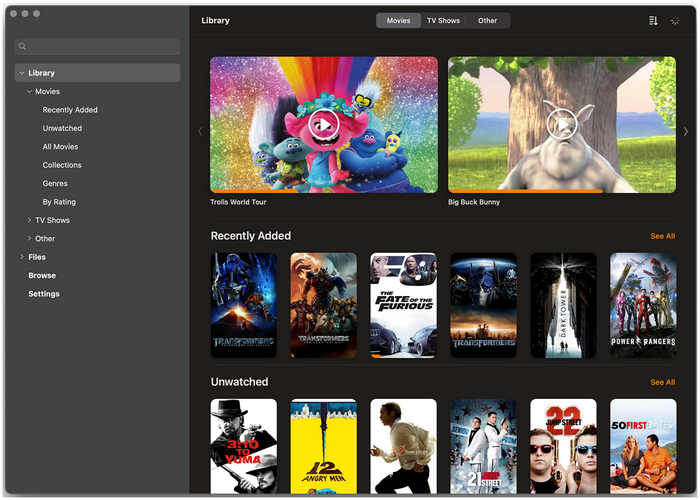
Se reproduzir DVDs for apenas um objetivo secundário, o Infuse pode ser uma boa opção, especialmente se você se preocupa em organizar os vídeos da sua biblioteca. Projetado exclusivamente para organizar arquivos de vídeo, este programa é a melhor solução para garantir que seus vídeos não fiquem espalhados pelo seu dispositivo. No entanto, tenha cuidado ao usá-lo como um reprodutor de DVD gratuito para Mac, pois a navegação pelos menus é limitada.
Ambiente testado: MacBook Air com processador M3, macOS Sequoia, SuperDrive USB da Apple.
Resultado do teste: Não era compatível com a unidade óptica externa, mas organizava nossas pastas VIDEO_TS na rede local em uma biblioteca incrível, no estilo Netflix, com metadados e legendas buscadas automaticamente.
Prós
- Interface de usuário bem projetada.
- Suporte impressionante para personalização de formatos e legendas.
Contras
- A versão gratuita possui recursos muito limitados.
- Navegação limitada nos menus do DVD.
Top 6. 5KPlayer
Contornando as rígidas proteções contra cópia de DVDs comerciais (Disney, Sony, etc.).
Upscaling para 1080p e 4K
DVDs multiregião, imagens ISO, pastas VIDEO_TS e vídeos digitais 4K/8K.
De moderado a alto (devido ao processamento com aceleração de hardware)
Suporta legendas incorporadas e arquivos .SRT/.ASS externos.
Se você possui uma grande coleção de DVDs comerciais de diferentes regiões ou estúdios notórios por suas rígidas medidas de proteção contra cópias (como Disney, Sony ou Paramount), 5KPlayer É uma alternativa poderosa. Enquanto muitos reprodutores gratuitos travam ou apresentam problemas ao se depararem com CSS, Sony ArccOS ou DRM do projeto X da Disney, o 5KPlayer possui um robusto núcleo de descriptografia integrado que lê e ignora essas restrições em tempo real. Ele também utiliza aceleração de hardware avançada para garantir uma reprodução fluida em telas Retina de alta resolução, tornando-o uma excelente opção para dar nova vida a discos de estúdio antigos e com criptografia avançada.
Ambiente testado: MacBook Air com processador M3, macOS Sequoia, SuperDrive USB da Apple.
Resultado do teste: O aplicativo superou as robustas proteções DRM do Disney X-Project, que faziam outros reprodutores travarem. A reprodução foi fluida graças a um bom aumento de desempenho do hardware, embora o aplicativo tenha feito o MacBook Air esquentar um pouco mais do que o VLC.
Prós
- Ele consegue reproduzir DVDs com códigos de região e proteção contra cópia sem problemas.
- Ele utiliza o DXVA2, Intel e o aumento de desempenho por hardware da NVIDIA/AMD para reduzir a carga da CPU durante a renderização em alta definição.
- O AirPlay é um recurso exclusivo que permite espelhar vídeos de DVDs diretamente em uma Apple TV ou tela grande compatível.
Contras
- A versão gratuita inclui anúncios incorporados e avisos pop-up ocasionais.
- Em comparação com a estética elegante e moderna do IINA, a interface do usuário parece um pouco antiquada e pesada.
Parte 3. Como assistir a DVDs no MacBook Pro
Agora que analisamos seis dos melhores softwares gratuitos para reprodução de DVDs no Mac, vamos ao tutorial sobre como usar esses programas para assistir a DVDs diretamente no seu MacBook Pro. Usaremos o Blu-ray Master, o reprodutor de DVD mais confiável entre as nossas recomendações. Para aprender a usá-lo, leia o nosso guia detalhado abaixo:
Passo 1. Inicie o reprodutor de DVD do Mac.
Baixe e instale o reprodutor de DVD gratuito para Mac. Inicie o programa para acessar a interface principal. Em seguida, insira o DVD na unidade de DVD.
Download grátis
Para Windows
Download seguro
Download grátis
para macOS
Download seguro
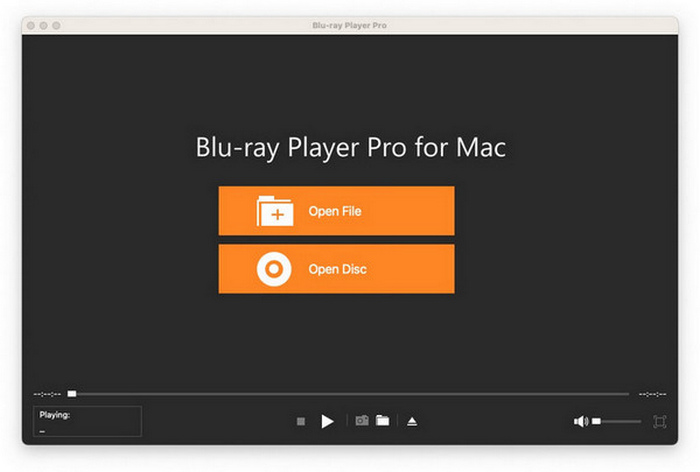
Passo 2. Reproduza DVD no Mac
Clique em “Abrir discoopção ”. Selecione o nome do DVD inserido. Clique em “OKPara confirmar e prosseguir, o programa começará a reproduzir filmes em DVD no Mac instantaneamente.
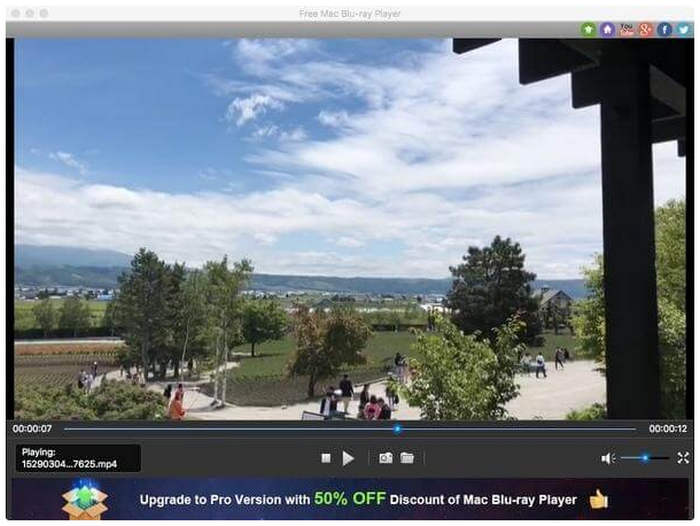
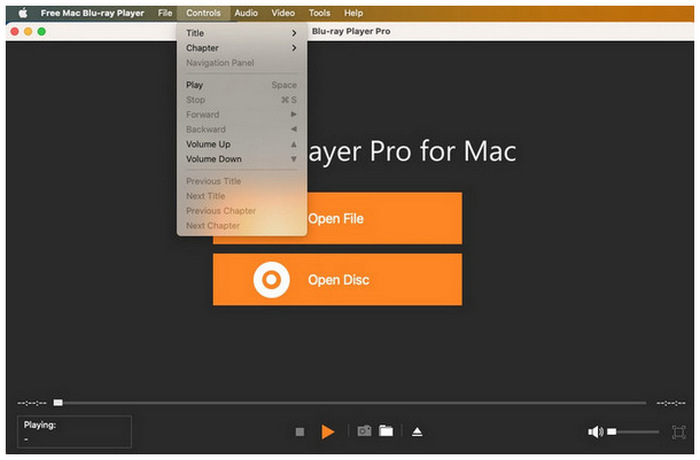
Etapa 3. Ajuste efeitos visuais e de áudio
Expanda a lista "Controles" na barra de ferramentas superior do reprodutor de DVD gratuito para Mac. Você pode escolher livremente o título e o capítulo do seu DVD favorito. Além disso, você pode reproduzir, pausar, avançar, retroceder, aumentar e diminuir o volume do vídeo do DVD com um único clique.
Além disso, você pode personalizar a faixa de áudio, o canal de áudio, o dispositivo de áudio, a faixa de vídeo, a faixa de legenda e o tamanho da tela nos menus suspensos "Áudio" ou "Vídeo".
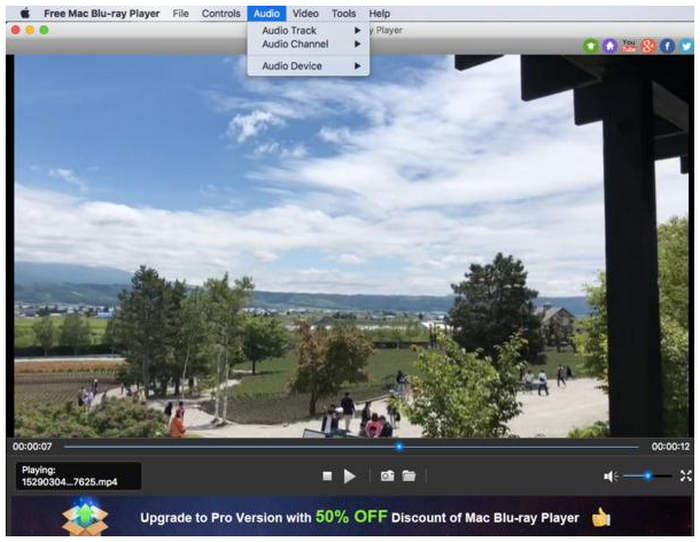
Passo 4. Tire uma foto de um filme em DVD.
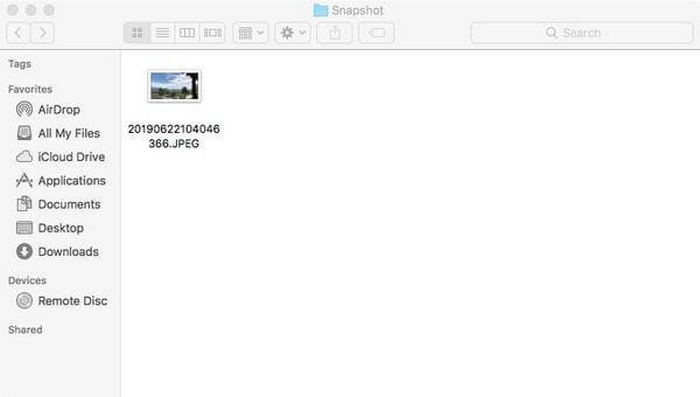
Clique no ícone de "Captura de tela" (semelhante a uma câmera) próximo à parte inferior para capturar a imagem do vídeo do DVD. Você pode clicar no ícone de pasta ao lado para acessar a captura de tela diretamente.
Parte 4. Solução de problemas de reprodução de DVD no Mac
Ao reproduzir DVDs em um Mac, você pode encontrar vários problemas que o desencorajam a continuar assistindo a DVDs. Esta parte listará alguns problemas comuns e fornecerá soluções.
DVD não reconhecido ou detectado: Primeiro, se você estiver usando uma unidade óptica externa, certifique-se de que a conexão esteja estável. Em seguida, use um pano limpo e sem fiapos para remover delicadamente a poeira e as impressões digitais da superfície do disco.
O DVD é ejetado automaticamente: Verifique o código de região do seu DVD e o código de região da unidade óptica. Se não coincidirem, você não poderá assistir ao filme. Ao inserir DVDs estrangeiros em um SuperDrive USB da Apple, é exibida uma solicitação de código de região, que permite alterar o código de região 5 vezes antes que o hardware seja bloqueado permanentemente. Para remover essa restrição com segurança e gratuitamente, uma boa opção é usar o VLC Media Player, que utiliza sua biblioteca libdvdcss integrada para descriptografar e reproduzir discos multirregião em nível de software, sem alterar o contador de hardware da unidade. Como alternativa, você pode extrair o conteúdo do DVD para um arquivo digital .ISO ou .MKV sem perda de qualidade e livre de região usando ferramentas gratuitas como o HandBrake ou o MakeMKV, permitindo a reprodução perfeita em reprodutores Mac modernos.
Erros de reprodução: Alguns erros comuns de reprodução incluem travamentos, congelamentos, ausência de som, etc. Você pode ajustar as configurações de saída de áudio do seu software reprodutor de DVD para Mac. Além disso, você pode atualizar o macOS para a versão mais recente e experimentar outro software reprodutor de DVD para Mac. Adicionalmente, você pode otimizar a aceleração de hardware para melhorar a reprodução de DVDs.
Problemas com legendas: Existem situações em que as legendas não são exibidas, estão dessincronizadas e apresentam outros problemas. Para começar, você precisa garantir que as legendas estejam ativadas nos controles ou menus do seu reprodutor de DVD. Em seguida, edite as opções de legenda para ajustar o idioma, a fonte, o tamanho, a cor e outras configurações relevantes.
Parte 5. Perguntas frequentes sobre reprodução de DVD no Windows e Mac
-
O MacBook Pro M3 mais recente ainda é compatível com leitores de DVD externos?
Sim, é possível. O MacBook Pro M3 possui portas USB-A e USB-C, o que o torna compatível com drivers de DVD plug-and-play modernos.
-
Qual a melhor alternativa ao VLC para reproduzir DVDs no macOS Sequoia?
Se você procura uma alternativa ao VLC no seu Mac Sequoia, o Elmedia e o IINA são boas opções. O Elmedia oferece mais recursos, enquanto o IINA é uma ferramenta mais moderna.
-
Como faço para corrigir o erro de código de região do DVD no meu Mac gratuitamente?
Não é possível corrigir isso por padrão em um Mac. No entanto, você pode usar ferramentas de conversão de DVD para transformar essas mídias em vídeos digitais. A conversão de mídias de DVD para digital removerá os códigos de região.
-
O aplicativo Apple DVD Player ainda estará disponível em 2026, ou foi removido?
Não, não é. A Apple deixará de oferecer suporte ao aplicativo em 2026. Você não poderá mais baixá-lo.
-
Qual reprodutor de DVD gratuito para Mac consome menos CPU e bateria?
O IINA é o reprodutor de DVD mais notável por consumir menos recursos do computador. Seu design elegante pode ser um dos motivos. No entanto, se você não for reproduzir DVDs, o QuickTime Player também consome poucos recursos.
-
Qual é a melhor alternativa gratuita ao VLC para reproduzir DVDs criptografados no macOS Sequoia?
Para reproduzir DVDs criptografados no Mac sem limitações, o 5KPlayer se destaca por suas excelentes capacidades de descriptografia, que lidam com a maioria das proteções contra cópia de DVDs.
-
O reprodutor IINA consegue reproduzir discos de DVD físicos em um MacBook Pro M3, ou apenas arquivos ISO?
Não consegue reproduzir discos DVD físicos criptografados diretamente de uma unidade externa porque não possui arquitetura nativa de descriptografia de DVD. Consegue reproduzir arquivos ISO não compactados.
-
Como faço para contornar o limite de 5 tentativas de código de região no SuperDrive USB da Apple gratuitamente?
Você pode usar um programa de conversão de DVDs, como o VLC, para converter filmes em DVD para formatos de arquivo digital, permitindo reprodução fácil e ilimitada de DVDs.
-
Por que o VLC não reproduz meu DVD da Disney no Mac e como posso resolver isso sem pagar?
Porque não consegue contornar as complexas proteções estruturais contra cópia (como o DRM do Projeto X) presentes nos DVDs da Disney.
Conclusão
Com o melhores reprodutores de DVD gratuitos para Mac Agora que esclarecemos isso, esperamos que você consiga assistir a mídias físicas no seu Mac. Tudo o que você precisa fazer é escolher a melhor opção para você e comprar um reprodutor externo plug-and-play. Dentre as opções desta lista, recomendamos o Blu-ray Master Free Mac Blu-ray Player, que você pode baixar pelo link abaixo.
Mais do Blu-ray Master
- Os 9 melhores softwares gratuitos para reprodução de DVD para Windows e Mac em 2026
- Melhores leitores de CD para Mac [edição 2025]
- Os 8 melhores reprodutores de DVD multiregião (2026): as melhores opções de hardware e software
- Os 5 melhores reprodutores de DVD para Windows 10/11 com análise detalhada
Melhor DVD Player

Reproduza facilmente Blu-rays, DVDs e diversos formatos de vídeo/áudio com recursos de reprodução avançados.
100% Seguro. Sem vírus.
