

03 de agosto de 2026postado por Kevin Miller para Reproduzir DVD
A maioria dos laptops modernos são finos e rápidos, mas têm uma grande falha: a ausência de um leitor de discos! É extremamente frustrante querer assistir a um filme em DVD ou ver fotos antigas e perceber que não há entrada para ele. Mesmo com o streaming onipresente, os serviços de streaming frequentemente removem filmes do catálogo. Ter um disco físico significa que você realmente possui sua mídia. Tudo o que você precisa é do leitor e do software certos para dar vida nova à sua coleção. Hoje, compartilharemos os 7 melhores. Leitores de DVD para laptopsAssim, você poderá desfrutar de suas antigas coleções de DVDs de forma confortável.
Índice
- Como testamos e selecionamos os melhores leitores de DVD para laptops
- Produto 1: O melhor amplificador premium – Pioneer BDR-XD07B
- Produto 2: A solução econômica – Gravador de DVD portátil ultrafino da LG
- Produto 3: O famoso canivete suíço – VLC Media Player
- Produto 4: The Cinematic Specialist – Blu-ray Master - Leitor de Blu-ray Gratuito
- Produto 5: A potência de Hollywood – CyberLink PowerDVD 23
- Produto 6: O Minimalista Centrado no Mac – Apple USB SuperDrive + IINA Player
- Produto 7: A ferramenta de recuperação de discos riscados – 5KPlayer
- Solução de problemas comuns
- Perguntas frequentes sobre leitores de DVD para laptops
Como Testamos e selecionamos os melhores leitores de DVD para laptops.
Para escrever este artigo e compartilhar informações confiáveis, não nos baseamos em alegações de marketing do fabricante nem copiamos especificações técnicas de lojas online. Cada componente de hardware e software deste guia passou por uma série de testes práticos em nosso laboratório de tecnologia. Usando uma configuração padronizada — um ultrabook moderno com Windows 11 e um MacBook Pro com Apple Silicon — avaliamos o desempenho utilizando utilitários de diagnóstico profissionais e cenários de reprodução do mundo real. Veja o que analisamos durante nossos testes:
- Decibéis acústicos: Quão barulhento o drive fica ao girar um disco próximo ao seu laptop.
- Velocidades de buffer e leitura: Quão rápido ele carrega e processa discos antigos ou riscados.
- Taxa de consumo da bateria: Quanta energia o sistema consome da bateria do seu laptop.
- Versatilidade de codecs: Quão bem o software reproduz diferentes códigos de região e formatos de arquivo incomuns.
| Ferramenta/Produto | Tipo | Facilidade de uso (intuitivo) | Qualidade de reprodução (intuitiva) | Ruído acústico / Carga da CPU (Tecnologia Avançada) | Correção de erros (Resiliência a arranhões) | Desbloqueio de bloqueio regional | Principais características técnicas |
| Pioneer BDR-XD07B | Hardware | 4,8 / 5 (Plug & Play) | 5,0 / 5 (Sincronia perfeita de bits nativa) | ~32 dB (Ultra Silencioso) | Alto (hardware PureRead 4+) | Padrão de hardware (RPC-2) | Design de arquivamento e embalagem clamshell M-DISC |
| LG Ultra Slim Portátil | Hardware | 5,0 / 5 (Instalação instantânea) | 4,2 / 5 (Padrão 1080p) | ~42 dB (Ruído de busca perceptível) | Moderado (Leitor Óptico Padrão) | Padrão de hardware (RPC-2) | Alimentação híbrida USB-A/C |
| Reprodutor de mídia VLC | Programas | 3,8 / 5 (Interface de usuário básica) | 4,5 / 5 (Renderização nítida) | Uso da CPU < 3% (Muito Baixo) | Moderado (Buffer de Software) | Decodificação automatizada (software CSS) | Motor de código aberto e multi-codec |
| Blu-ray Master Leitor de Blu-ray gratuito | Programas | 4,6 / 5 (Interface de usuário moderna) | 4,7 / 5 (Escalonamento HD limpo) | < 5% Uso da CPU (Baixo) | Bom (Pipeline com buffer) | Integrado (Desvio automático) | Integração nativa de codecs do Windows 11 |
| CyberLink PowerDVD 23 | Programas | 4,2 / 5 (Repleto de recursos) | 5,0 / 5 (Classificação Cinema HDR) | ~12–18% Carga de CPU/GPU | Alta (Reconstrução de Quadros) | Gerenciado por Software | TrueTheater HDR e áudio espacial |
| Apple SuperDrive + IINA | Hardware + Software | 4,9 / 5 (Mac Nativo) | 4,6 / 5 (Renderização suave) | ~36 dB / Consumo mínimo de bateria | Bom (Buffer de hardware do macOS) | Software gerenciado (via IINA) | Mecanismo Swift nativo do Apple Silicon |
| 5KPlayer | Programas | 3,6 / 5 (Interface de usuário confusa) | 4,0 / 5 (Taxa de quadros estável) | ~8–12% Acelerado por GPU | Ultra Alto (Ocultação de Erros) | Automatizado (Bypass de Software) | Aceleração de hardware da GPU e AirPlay |
Produto 1: O melhor amplificador premium - Pioneer BDR-XD07B
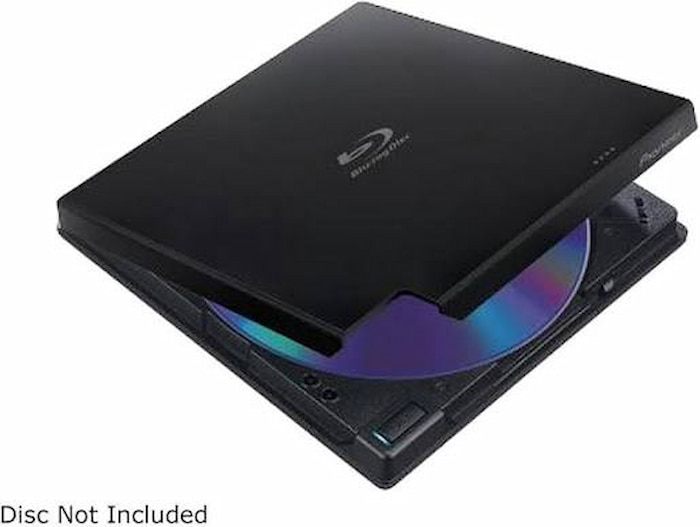
Se você busca um gravador robusto e durável, o Pioneer BDR-XD07B é uma excelente opção. Ele possui uma tampa articulada, eliminando a preocupação com a quebra da bandeja de discos. Este poderoso aparelho também é compatível com a tecnologia M-DISC, ideal para quem deseja armazenar fotos de família por décadas.
Resultado do teste: Em nosso teste, este drive se mostrou extremamente silencioso durante a reprodução de filmes, proporcionando uma experiência de uso confortável. Ele leu discos antigos com facilidade e não vibrou na mesa. O consumo de bateria também foi bastante razoável.
Prós
- Compatível com discos de arquivamento M-DISC de longa duração.
- O DVD apresenta um ruído de rotação baixo durante a reprodução.
- Seu design compacto economiza espaço em mesas pequenas.
Contras
- Seu preço é um pouco mais alto do que o de discos rígidos finos básicos.
- Em laptops mais antigos, é necessário usar uma conexão USB dupla para garantir alimentação estável.
Produto 2: A solução econômica: Gravador de DVD portátil ultrafino da LG
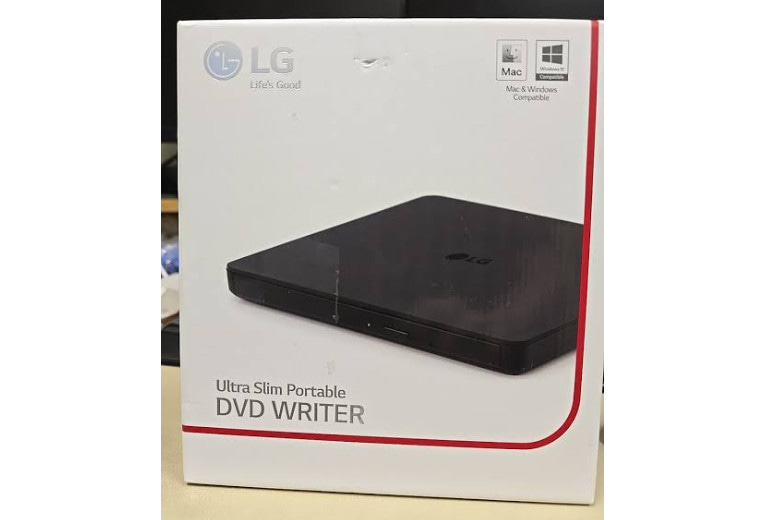
Procurando algo barato e simples? O LG Ultra Slim foi projetado especificamente para estudantes ou outros usuários casuais. Pode ser considerado o melhor drive de DVD externo para usuários de laptop com orçamento limitado. É super leve, barato e cabe facilmente em uma mochila universitária junto com seus livros.
Resultado do teste: Foi muito fácil de usar. Ele pôde ser conectado diretamente ao nosso laptop de teste sem a necessidade de cabos de alimentação extras ou instalação de drivers. Quando o usamos para teste, o motor fez um pouco de barulho ao carregar o disco pela primeira vez.
Prós
- É acessível para a maioria das pessoas e oferece uma configuração simples do tipo "plug-and-play".
- É leve e você pode carregá-lo em qualquer bolsa.
- Esta ferramenta funciona com adaptadores USB-A e USB-C padrão, sem necessidade de adaptações.
Contras
- Alguns usuários observam que ele pode ser seletivo ou exigente quanto aos formatos de disco ou mídias antigas/riscadas que consegue ler.
- Sua carcaça de plástico parece fácil de danificar.
Produto 3: O famoso canivete suíço - VLC Media Player
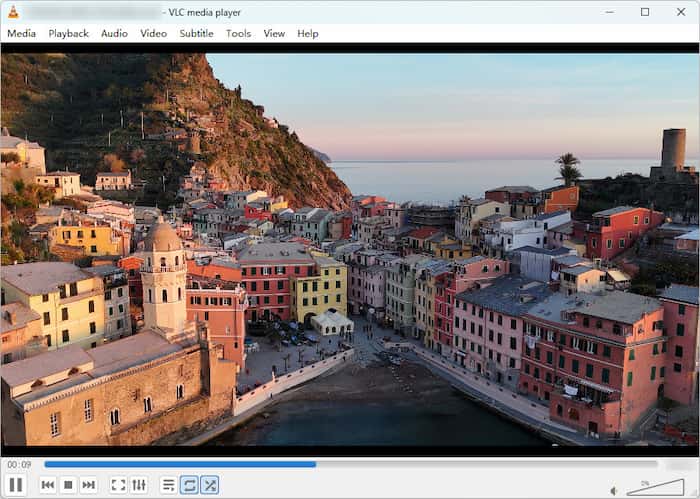
Quando se trata da popularidade dos reprodutores multimídia, Reprodutor de mídia VLC O primeiro lugar é ocupado pelo libdvdcss. Graças à sua excelente compatibilidade com diferentes sistemas operacionais, este software de código aberto é uma das opções mais utilizadas no Windows, Mac, Linux e até mesmo no Android e iOS. Ele consegue carregar e reproduzir DVDs caseiros comuns com facilidade. Mas, se você quiser usá-lo para assistir a DVDs comerciais, pode instalar o arquivo libdvdcss para lidar com as proteções contra cópia de DVDs.
Prós
- É 100% totalmente gratuito, sem anúncios ou pop-ups.
- Reproduz praticamente qualquer formato de vídeo, DVDs ou Blu-rays.
- Inclui configurações para você otimizar os efeitos de vídeo, como equalizador, espacializador, etc.
Contras
- O visual padrão é meio simples e antiquado.
- Se você quiser reproduzir Blu-ray, serão necessários passos adicionais de configuração manual.
Produto 4: Especialista em Cinema - Blu-ray Master - Leitor de Blu-ray Gratuito

Ao procurar um software de reprodução de DVD que seja compatível com o seu driver de DVD, Blu-ray Master Leitor de Blu-ray gratuito Deve ser uma das suas principais escolhas. Para começar, este programa oferece a maior compatibilidade, pois suporta Windows 11/10/8 e Mac OS X 10.9 ou superior. Para máxima praticidade, o software pode reproduzir DVDs, pastas de DVD e dados de arquivos ISO copiados acessados no seu computador, seja por meio de um drive externo ou pelo gerenciador de arquivos do seu dispositivo. Ele também reproduz DVDs independentemente da região e da proteção, o que torna o programa uma opção melhor do que outras ferramentas. Esse recurso é louvável, pois permite que o software reproduza qualquer mídia de DVD.
Para uma experiência de visualização mais autêntica, o software oferece controles práticos de reprodução. Você pode tirar capturas de tela da própria reprodução; ajustar o volume e a velocidade de reprodução; e acessar outras configurações básicas de controle, como legendas, para personalizar sua experiência de visualização.
Resultado do teste: O aplicativo funcionou perfeitamente em nossos testes com o Windows 11. A qualidade da imagem era nítida, as legendas eram fáceis de selecionar e o áudio soava cristalino pelos alto-falantes do laptop.
Download grátis
Para Windows
Download seguro
Download grátis
para macOS
Download seguro
Prós
- É compatível com todas as regiões, podendo reproduzir DVDs da região 1 à região 6.
- Com a aceleração da GPU, você pode desfrutar de uma reprodução de DVD suave e sem interrupções.
- Sua interface é intuitiva e possui diversas configurações de reprodução.
Contras
- O recurso de reprodução de alta qualidade requer a versão profissional.
- Apareceriam anúncios para te incentivar a assinar.
Produto 5: A potência de Hollywood - CyberLink PowerDVD 23
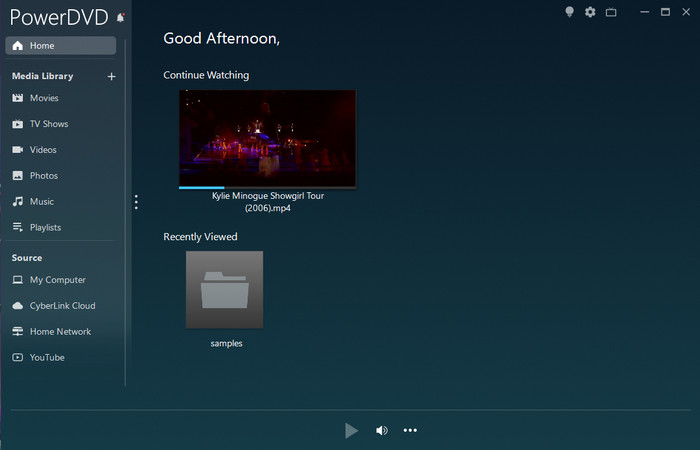
Como o próprio nome sugere, PowerDVD é um reprodutor multimídia projetado especialmente para lidar com vídeos em DVD. Isso é reforçado por seu excelente sistema de som com Dolby Studio e áudio Hi-Res 7.1. Se você deseja a melhor experiência visual na tela do seu laptop, ele aprimora as cores e o brilho, fazendo com que DVDs antigos de 480p pareçam muito mais nítidos em laptops HD. Infelizmente, ele consome ainda mais recursos, já que foi projetado para lidar com mídias físicas.
Resultado do teste: O recurso de aprimoramento de vídeo permitiu que filmes antigos em DVD tivessem uma aparência surpreendentemente boa em nossos testes. As cores ficaram vibrantes e a iluminação, brilhante, quase como um vídeo em HD transmitido por streaming.
Prós
- A tecnologia TrueTheater utilizada faz com que DVDs antigos pareçam mais brilhantes e nítidos.
- Ele suporta som surround e você pode até mesmo transmitir DVDs para TVs próximas para desfrutar de um som com qualidade de estúdio.
- Este potente leitor de DVD consome poucos recursos da CPU, prolongando a duração da bateria do laptop.
Contras
- Após o período de teste, você precisará adquirir a licença paga.
- Requer maior uso de RAM em segundo plano em comparação com ferramentas minimalistas de código aberto.
Produto 6: Minimalista com foco em Mac - Apple USB SuperDrive + IINA Player
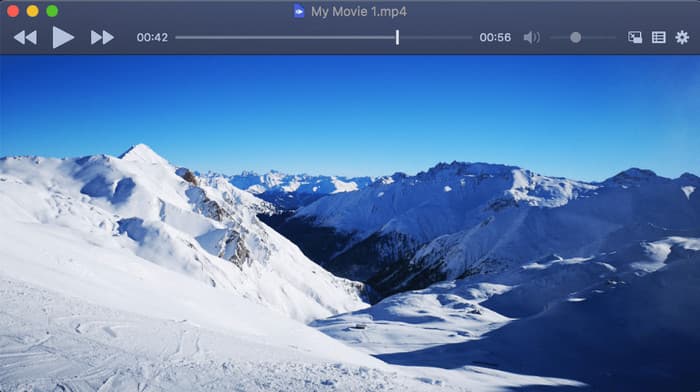
Para usuários de Mac que precisam de uma unidade de DVD externa compatível com Mac, combinar o SuperDrive da Apple com o reprodutor gratuito IINA é uma ótima solução. IINA Foi desenvolvido especificamente para macOS e funciona perfeitamente em chips M1/M2/M3. É uma ferramenta gratuita e de código aberto, aclamada como o "VLC para Mac". Com o robusto mecanismo de renderização mpv, substitui com facilidade os reprodutores padrão desatualizados, oferecendo aos usuários de Mac uma interface elegante que suporta o Modo Escuro do sistema, gestos do trackpad e Picture-in-Picture. Quando usado com um drive externo (como o Apple SuperDrive), serve como uma solução leve e flexível para reproduzir DVDs físicos ou imagens de disco ISO sem softwares pesados.
Resultado do teste: O hardware fica ótimo ao lado de um MacBook. Usar o IINA em vez das ferramentas padrão nos proporcionou uma reprodução fluida, sem que o laptop esquentasse ou a bateria descarregasse rapidamente.
Prós
- Combina perfeitamente com o design da Apple e funciona sem problemas no macOS.
- O reprodutor IINA utiliza aceleração de hardware nativa do Mac para prolongar a duração da bateria.
- Compatível com gestos do trackpad do Mac para facilitar a navegação e o controle de volume.
Contras
- O SuperDrive usa a porta USB-A mais antiga, então você precisa de um adaptador/dongle para MacBooks mais recentes.
- Não lê discos Blu-ray.
Produto 7: A Ferramenta de Ressurreição de 'Discos Arranhados' - 5KPlayer
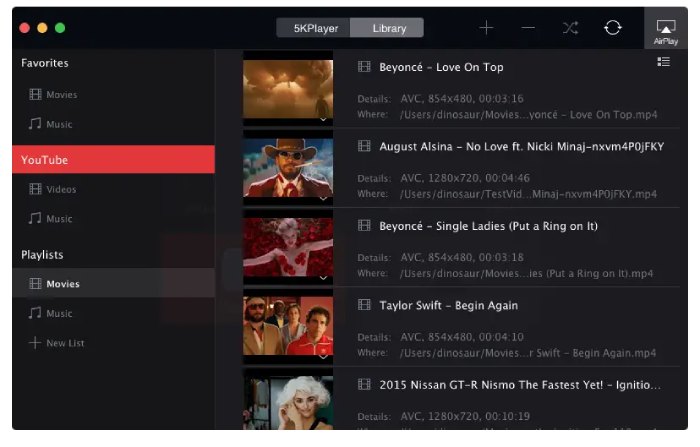
5KPlayer É um reprodutor de mídia gratuito e completo, projetado para lidar com tudo, desde DVDs padrão até arquivos de vídeo comuns. Ele se destaca por sua aceleração de hardware integrada e recursos de streaming AirPlay/DLNA, permitindo que você assista a DVDs na tela do seu laptop ou os projete sem fio em uma smart TV. Além disso, ele também lê automaticamente discos multiregião e DVDs criptografados com CSS sem a necessidade de alterar o firmware da sua unidade óptica.
Resultado do teste: Tentamos reproduzir um DVD antigo, visivelmente riscado, da década de 2000. Enquanto outros reprodutores travavam, o 5KPlayer conseguiu pular as partes problemáticas e continuou a reprodução sem apresentar falhas.
Prós
- Possui uma forte capacidade de correção de erros para ajudar na reprodução de discos riscados ou com falhas.
- Possui recursos específicos de AirPlay e streaming sem fio para melhorar sua experiência.
- Utiliza aceleração da placa gráfica para manter a reprodução fluida.
Contras
- A configuração solicita que o programa se torne o reprodutor padrão para muitos tipos de arquivo.
- A interface parece um pouco sobrecarregada com opções extras.
Solução de problemas Problemas comuns
1. O laptop não reconhece a unidade externa.
Os drives de DVD externos usados requerem corrente elétrica adequada. Se você conectar o drive a um hub USB sem alimentação, ele pode não girar. Conecte o cabo diretamente à porta USB principal do seu laptop ou use um hub USB com alimentação. No Windows, abra o Gerenciador de Dispositivos para garantir que o driver esteja habilitado.
2. O DVD possui trava de região.
Os leitores de DVD padrão bloqueiam permanentemente após a troca de região pela 5ª vez. Para evitar o bloqueio permanente do seu drive, utilize reprodutores de software como o VLC ou o 5KPlayer, que decodificam os dados de região em tempo real sem alterar as configurações internas do firmware do drive.
3. Reprodução lenta ou com interrupções.
A reprodução óptica em alta velocidade pode apresentar problemas se os recursos do sistema estiverem esgotados. Feche abas pesadas do navegador e aplicativos em segundo plano para liberar memória RAM. Além disso, verifique se a aceleração de hardware está ativada nas configurações do seu reprodutor de mídia.
Perguntas frequentes Sobre leitores de DVD para laptops
-
Por que meu laptop não reconhece meu drive de DVD externo quando eu o conecto?
Isso ocorre porque seu laptop não tem potência suficiente ou um leitor de DVD compatível para ler o disco. Você pode usar um cabo Y para conectá-lo a uma porta USB e usar um reprodutor de DVD padrão, como o VLC.
-
Preciso comprar uma licença de software separada se meu laptop já tiver uma porta USB?
Se você é iniciante, não compre nenhuma licença de software. Use primeiro um reprodutor de DVD gratuito para experimentar. Se quiser aproveitar recursos mais avançados durante a reprodução de DVDs, aí sim você pode comprar um software adequado.
-
Um drive de DVD padrão de laptop consegue reproduzir discos Blu-ray 4K Ultra HD?
Não. Nenhum dos leitores de DVD consegue ler e reproduzir discos Blu-ray, muito menos discos Blu-ray 4K Ultra UHD. Isso porque o laser vermelho usado pelos leitores de DVD não consegue ler discos Blu-ray.
-
Reproduzir DVDs no meu laptop reduzirá significativamente a duração da bateria?
A reprodução consome mais bateria porque girar o disco físico exige mais energia. No entanto, isso não danificará permanentemente nem reduzirá a vida útil da bateria do seu laptop a longo prazo.
-
Como faço para alterar permanentemente o código de região da unidade de DVD do meu laptop?
Você pode alterar a região no Gerenciador de Dispositivos, nas Propriedades da unidade > guia Região do DVD, mas ela será bloqueada permanentemente após 5 alterações. Como alternativa, usar o VLC Media Player geralmente contorna as restrições de região sem precisar alterar as configurações de hardware restantes.
Conclusão
Os serviços de streaming mudam seus catálogos de filmes o tempo todo, mas a mídia física permanece em suas mãos. No artigo de hoje, apresentamos os 7 filmes mais populares em streaming. Leitores de DVD para laptopsPermitindo que você desfrute de DVDs de alta qualidade. Combinar um drive externo simples com um bom software de reprodução oferece uma configuração confiável sempre que você quiser assistir a um filme offline. Para viagens do dia a dia, um drive LG com o Blu-ray Master Free Blu-ray Player é uma combinação barata e fácil. Se você deseja a melhor qualidade visual em casa, opte por um equipamento Pioneer e o PowerDVD. De qualquer forma, aprender a reproduzir um DVD em um laptop sem um drive de disco integrado mantém seus filmes favoritos prontos para assistir quando você quiser!
Mais do Blu-ray Master
Melhor DVD Player

Reproduza facilmente Blu-rays, DVDs e diversos formatos de vídeo/áudio com recursos de reprodução avançados.
100% Seguro. Sem vírus.
