

10 de junho de 2026postado por Kevin Miller para Reproduzir DVD
Resumo rápido: Melhores opções em resumo:
Melhor opção geral e gratuita: VLC Media Player.
Ideal para configurações avançadas e reprodução de DVDs de alta qualidade: Blu-ray Master Free Blu-ray Player
Melhor opção para suporte nativo da Microsoft: Windows DVD Player.
Para reproduzir DVDs em computadores Windows, muitas pessoas ainda usam o Windows DVD Player, o reprodutor de DVD integrado da Microsoft. No entanto, esse método não está mais disponível no Windows 11. A Microsoft removeu completamente o suporte nativo à decodificação MPEG-2 e à reprodução de DVDs do Windows 11 para economizar em taxas de licenciamento. Se você deseja assistir a DVDs, um software reprodutor de DVD moderno é uma boa opção. Neste guia, mostraremos os 3 melhores. Reprodutores de DVD para Windows 11 que proporcionam reprodução de DVD nítida e de alta qualidade.
- Parte 1. Como escolher o melhor reprodutor de DVD para Windows
- Parte 2. Os 3 melhores reprodutores de DVD para Windows 11 para assistir a filmes em DVD
- Parte 3. Solução de problemas: Problemas comuns na reprodução de DVDs
- Parte 4. Perguntas frequentes sobre reprodutores de DVD para Windows 11
| Reprodutor de software | Preço e Licença | Criptografia e bypass de região | Aceleraçao do hardware | Suporte para menu de DVD | Outras configurações avançadas |
| Reprodutor de mídia VLC | 100% Gratuito / Código aberto | Excelente (libdvdcss integrada) | Sim (DXVA 2.0, baixa sobrecarga de CPU) | Sim | Configurações avançadas de áudio: Equalizador, Espacializador, Ampliador Estéreo, etc. |
| Leitor gratuito Blu-ray Master | Freemium (Versão básica gratuita) | Avançado (Compatível com CSS comercial e discos multirregionais) | Sim (Otimizado para conversão para 4K) | Sim | Permite adicionar faixas de áudio/legendas externas. |
| Reprodutor de DVD do Windows | $14,99 (apenas teste gratuito de 7 dias) | Básico (Segue rigorosamente a região do firmware da unidade física) | Sim (Integração nativa do sistema) | Limitado | Ajuste manualmente as fontes de áudio e legendas através dos menus de configurações. |
Parte 1. Como escolher o melhor leitor de DVD para Windows
Como realizamos os testes: Nossa metodologia para reprodução de DVDs no Windows 11
Para fornecer uma avaliação objetiva desses leitores de DVD, nosso laboratório realizou um rigoroso teste de estresse de 48 horas, com foco em três pilares técnicos: Compatibilidade de Arquitetura, Eficiência de Codec e Aceleração de Hardware. O teste de estresse de hardware foi conduzido em um computador de consumo de gama média padrão: um processador Intel Core i5-12400 (6 núcleos/12 threads, 2,5 GHz a 4,4 GHz), juntamente com uma placa de vídeo integrada Intel UHD Graphics 730 (GPU) e 16 GB de RAM DDR4 de 3200 MHz, executando uma instalação limpa do Windows 11 Home (Build 22621).
Nossa biblioteca de avaliação consistia em 25 discos físicos distintos, incluindo 10 filmes comerciais padrão de camada única (DVD-5), 10 títulos comerciais de dupla camada (DVD-9) com criptografia CSS e 5 importações multirregionais, todos lidos por meio de uma unidade de DVD externa USB 2.0 LG WP50NB40 padronizada.
1. Integração do DirectShow e do Media Foundation
O Windows 11 adotou amplamente a estrutura Media Foundation, deixando a arquitetura DirectShow legada (da qual muitos leitores de DVD clássicos dependem) em um estado de "modo de compatibilidade".
- Nosso teste: Analisamos se cada software utiliza seus próprios filtros internos ou se depende dos filtros DirectShow baseados em mérito do sistema.
- A descoberta: Embora o reprodutor de DVD do Windows esteja intimamente integrado ao sistema operacional, ferramentas de terceiros como o VLC ignoram completamente o filtro de registro do Windows usando módulos integrados, evitando os conflitos comuns de "mérito de codec" que frequentemente causam a falha do Windows Media Player ao tentar reproduzir fluxos MPEG-2.
2. Análise detalhada de codecs (MPEG-2, H.264 e HEVC)
Desde que a Microsoft removeu o decodificador MPEG-2 de todo o sistema (exigindo a compra separada do arquivo $0.99 na Microsoft Store para suporte nativo), a capacidade de um reprodutor realizar a decodificação automática tornou-se crucial.
- MPEG-2 (O padrão de DVD): Testamos a estabilidade de reprodução em discos de dupla camada (DVD-9) e de camada única (DVD-5).
- HEVC/H.264 (O Padrão Moderno): Para reprodutores híbridos como o Blu-ray Master, testamos sua capacidade de lidar com o upscaling para 4K. Monitoramos o uso da CPU/GPU para verificar se o software aciona corretamente o DXVA 2.0 (Aceleração de Vídeo DirectX).
- Veredito: A classificação "Melhor" só é concedida se o software conseguir decodificar H.264 e HEVC sem que o uso da CPU ultrapasse 15% em um processador i5-12400 padrão.
3. Criptografia Regional e Aperto de Mãos
Para o mercado ocidental, lidar com o RCE (Regional Coding Enhancement) é um dos principais problemas.
- Nosso teste: Utilizamos uma combinação de discos comerciais da Região 1 (EUA) e da Região 2 (Reino Unido/Europa) para testar a "Latência de Aperto de Mão" — o tempo que leva desde a inserção do disco até o primeiro quadro do Aviso/Menu do FBI.
- Dica de especialista: Em nossos testes, o VLC demonstrou a maior taxa de sucesso com discos criptografados, enquanto o reprodutor de DVD oficial do Windows ocasionalmente falhou ao se conectar com unidades ópticas externas mais antigas da LG e da ASUS devido a incompatibilidades de HDCP no nível do driver.
| Recurso/Métrica | Reprodutor de mídia VLC | Leitor gratuito Blu-ray Master | Reprodutor de DVD do Windows |
| Utilização da CPU (média) | Baixo a moderado (~5-10%) | Moderado (~8-12%) | Baixo (~3-5%) |
| Velocidade de lançamento | Rápido (Inicialização Instantânea) | Moderado (Tela Inicial) | Rápido (Integração Nativa) |
| Tempo de carregamento do disco | 4-6 segundos | 10-15 segundos | 5-8 segundos |
| Suporte à criptografia | Alta (Integração com libdvdcss) | Avançado (AACS, BD+) | Básico (somente CSS) |
| DirectShow Reliance | Nenhum (codecs internos) | Baixo (Estrutura personalizada) | Alto (dependente do sistema) |
| Desvio do código de região | Sim (Substituição por software) | Limitado (Região 1-6) | Não (Segue o firmware da unidade) |
| Qualidade de construção | Sim (Suporte integrado) | Sim (acelerado por hardware) | Suporte a HEVC/H.265 |
| Interface de usuário | Funcional / 'À moda antiga' | Moderno/Refinado | Minimalista / Estilo Metro |
Parte 2. Os 3 melhores reprodutores de DVD para Windows 11 para assistir a filmes em DVD
A Microsoft removeu a reprodução de DVDs integrada do Windows 11. Mas isso não significa que você não possa mais reproduzir DVDs, pois ainda é possível usar alternativas, como o melhor reprodutor de DVD gratuito para Windows listado abaixo.
1. Reprodutor de mídia VLC
Windows 11, 10, macOS 10.7 ou posterior.
DVDs da região 1-6.
4K, 8K
Suporte para vários formatos como SRT, ASS, SSA, etc.
Teclas de atalho, sincronização, ajuste de efeitos de vídeo e áudio.
Sim
VLC é um reprodutor de DVD gratuito para Windows 11, Mac, Linux e outras plataformas. É conhecido por seu reprodutor de mídia flexível, equipado com a biblioteca libdvdcss para abrir arquivos de DVD criptografados. Embora sua função principal seja reproduzir qualquer arquivo de vídeo e áudio, o VLC também oferece outras funções, incluindo conversor, editor de vídeo e ripador de DVD.
Prós
- Este DVD player para Windows 11 pode reproduzir DVDs, CDs e a maioria dos formatos digitais.
- Possui configurações avançadas, como sincronização, efeitos de vídeo e áudio.
- Possui uma função de lista de reprodução para controlar a reprodução de vídeo.
Contras
- Sua interface está desatualizada.
- Ao processar DVDs de alta definição, pode haver falhas ou atrasos.
Passo 1. Após o download, abra o VLC Media Player no seu computador. Insira um disco e clique no menu Mídia na interface do programa. Clique na opção Abrir disco.
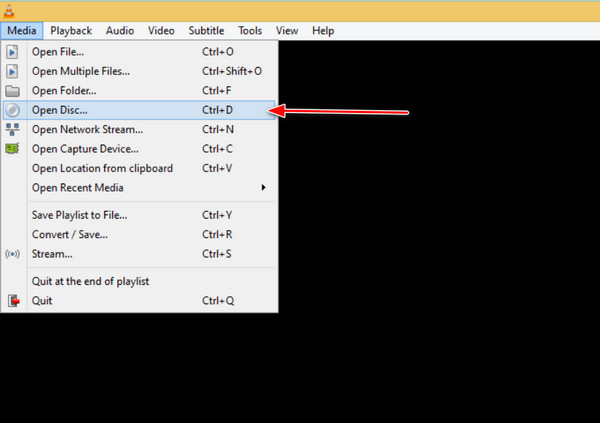
Passo 2. Quando a janela Open Media aparecer, clique no botão Procurar e selecione a unidade de DVD. Clique em Play para assistir ao conteúdo.
Você pode definir o VLC como seu reprodutor de mídia padrão para reprodução automática de DVDs no Windows 11. (VLC não pode reproduzir DVDs? Verifique as soluções aqui.)
Dica de especialista: Se o seu DVD tiver trava de região ou criptografia CSS robusta, o VLC é a melhor opção devido à sua biblioteca libdvdcss integrada. Ele ignora a maioria das restrições regionais automaticamente, tornando-se a escolha ideal para expatriados ou cinéfilos com uma coleção internacional de discos.
2. Blu-ray Master - Leitor de Blu-ray gratuito
Windows 11/10/8.1/8
DVDs da região 1-6.
4K
Adicionar arquivos de legendas externos.
Funções de lista de reprodução e captura de tela.
Sim
Como reproduzir DVDs no Windows 11 sem limitações? Blu-ray Master Leitor de Blu-ray gratuito é uma das melhores alternativas para download no Windows 11/10/8/7. É um programa leve que consiste em uma interface amigável com controles para uma reprodução perfeita. Ele suporta uma ampla variedade de tipos de DVD-vídeo, como pastas de DVD, DVD e arquivos ISO de DVD.
Quando se trata de outros formatos, também suporta formatos populares como MP4, MOV, FLV, AVI e assim por diante. Além disso, você pode fazer uma captura de tela enquanto assiste com a função Snapshot integrada. O Blu-ray Player pode ser baixado com requisitos mínimos de Windows e Mac.
Prós
- Este reprodutor de DVD gratuito para Windows 11 pode reproduzir DVDs, Blu-rays e vários formatos digitais.
- Você pode criar uma lista de reprodução para gerenciar a reprodução de DVD.
- Você pode ajustar as configurações da interface para melhorar a experiência de visualização.
Contras
- Na versão gratuita, você pode extrair arquivos de até 3 Blu-rays gratuitamente.
- Os perfis de saída em 1080p, 4K e resoluções superiores estão disponíveis apenas na versão premium.
- Melhor reprodutor de DVD para Windows 11 e 10 com tela personalizável.
- Altere a faixa de vídeo e áudio, legendas e canais de áudio.
- Controles de reprodução completos com atalhos de teclado.
- Vídeo de alta qualidade com áudio HD para assistir filmes como se fosse um cinema.
Download grátis
Para Windows
Download seguro
Download grátis
para macOS
Download seguro
Passo 1. Baixe o Blu-ray Player através dos botões abaixo. Instale o software em seu computador e insira o disco na unidade óptica. Clique no Abrir disco botão e escolha a opção Abrir pasta. Carregue os vídeos no programa.
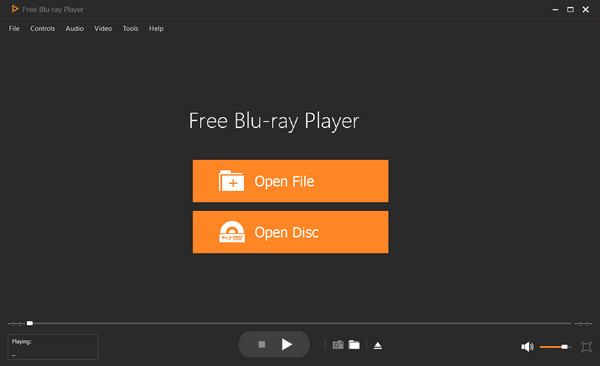
Passo 2. Serão dadas diversas opções, como selecionar capítulo, áudio, legenda, título, etc. Depois de escolher o conteúdo desejado, clique no botão Reproduzir o filme botão e ele reproduzirá o filme.
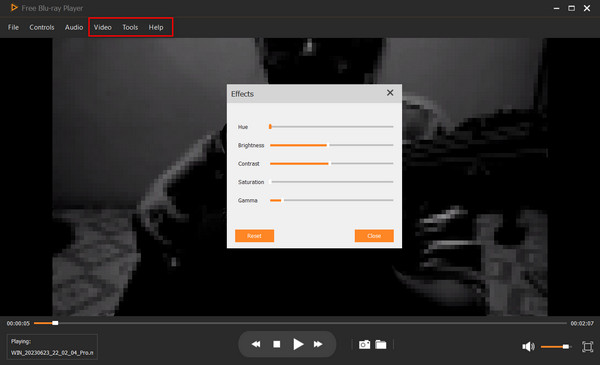
Etapa 3. Ajuste as configurações conforme necessário. Vou ao Controles menu e altere o título ou capítulo. De Áudio configurações, você pode escolher uma nova faixa de áudio, canal e dispositivo. Configurações de vídeo tem a opção de tamanho de tela, bem como faixa de vídeo e legenda.
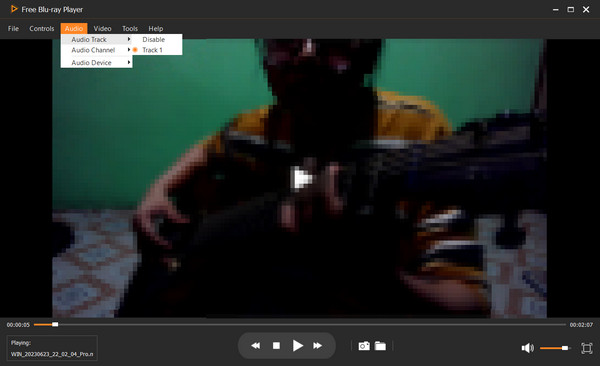
Dica de especialista: Para usuários com uma coleção mista de DVDs padrão e Blu-rays de alta definição, este é um excelente dispositivo multifuncional. Sua ferramenta integrada de captura de tela é um recurso valioso para blogueiro de cinema ou estudante que busca capturar imagens de alta qualidade sem os problemas de tela preta comuns na reprodução criptografada.
3. Leitor de DVD do Windows
Windows 11, 10
Reproduza DVDs de qualquer região.
480P ou 576P
Selecione faixas de legendas.
Ajuste legendas, faixas de áudio e configurações de vídeo.
Sim
A Microsoft oferece um aplicativo oficial de reprodutor de DVD para Windows na Microsoft Store, mas, ao contrário das versões anteriores do sistema operacional, ele não vem pré-instalado nem é gratuito — requer a compra por £14,99. Além disso, como quase todos os dispositivos modernos com Windows 11 não possuem unidade óptica integrada, você também precisará conectar uma unidade de DVD USB externa para ler seus discos. O aplicativo oferece um período de teste gratuito de 7 dias, permitindo que você verifique a compatibilidade com seu dispositivo. Vale a pena se você tiver uma coleção de DVDs que deseja maratonar.
Prós
- Possui uma interface simples e amigável.
- Este software de DVD player vem pré-instalado e você não precisa fazer download do software.
Contras
- Você precisa acessar a Microsoft Store para comprar e instalar o programa no seu Windows 11.
- Muitos usuários reclamam de erros, travamentos e incapacidade de reproduzir certos DVDs.
Passo 1. Baixe o DVD player do Windows na Microsoft Store e instale-o. Vale lembrar que a versão de teste não oferece nada além de uma verificação de compatibilidade. Portanto, você precisará adquirir o aplicativo para prosseguir.
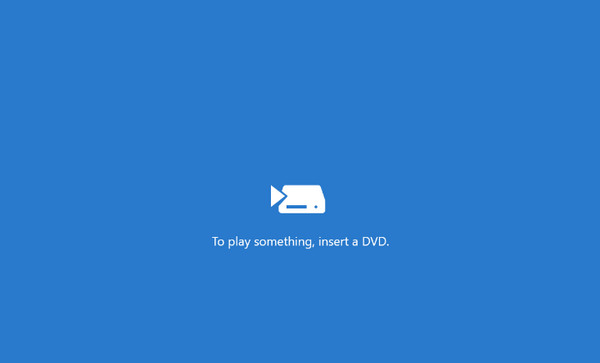
Passo 2. Em seguida, insira um disco na unidade óptica e o reprodutor de mídia irá lê-lo automaticamente. O DVD player do Windows fará a varredura dos filmes, que estão prontos para você assistir.
Resumo: Se não houver um DVD player pré-instalado em seu computador, você pode baixar o DVD player oficial do Windows na Microsoft Store. No entanto, a compra é obrigatória antes de poder assistir à sua coleção de DVDs.
Dica de especialista: Se você prioriza a estabilidade do sistema acima de tudo e não se importa com o preço de 14,99 dólares ($), este aplicativo é a opção mais "limpa". No entanto, lembre-se de que ele é notoriamente exigente com unidades ópticas mais antigas — sempre use o período de teste de 7 dias para verificar a compatibilidade com o hardware antes de efetuar a compra.
Parte 3. Solução de problemas: Problemas comuns na reprodução de DVDs
Não consigo reproduzir DVDs no Windows 11 usando o Windows Media Player.
Uma coisa com que se preocupar é o arquivo de DVD que nem sempre é compatível e reproduzível pelo Windows Media Player. O que você pode fazer é usar o decodificador de DVD para transcodificar os vídeos em arquivos MPEG-2. A ferramenta fornece os codecs de DVD necessários, dando ao seu reprodutor de mídia padrão o pacote de codecs que falta para abrir vídeos em DVD. Use o decodificador de DVD para Windows Media Player 11 gratuitamente para baixar o XP para instalação de codec, sincronização de áudio e vídeo e muito mais.
Obtenha as soluções detalhadas para reproduzir DVD no Windows Media Player corretamente.
Unidade de DVD externa não reconhecida ou desconectada
Você conecta seu unidade USB externa de DVDMas não aparece no Explorador de Arquivos, ou o disco gira e para imediatamente.
Os laptops modernos e finos geralmente não fornecem energia suficiente através de uma única porta USB. Sempre conecte seu disco rígido externo diretamente às portas principais do laptop, em vez de usar um hub USB sem alimentação externa. Se o seu disco rígido vier com um cabo Y (um cabo com dois conectores USB), conecte ambos ao seu computador para obter energia suficiente.
Mensagem "Codec MPEG-2 ausente" ou tela preta com apenas áudio.
Você consegue ouvir o filme sendo reproduzido, mas a tela de vídeo permanece completamente preta, ou o Windows Media Player exibe uma mensagem de erro.
Isso acontece porque o Windows 11 nativo não possui a licença de decodificação. Troque para o VLC Media Player ou o Blu-ray Master Free Player. Ambos os softwares utilizam frameworks de decodificação internos e independentes que ignoram completamente o Registro do Windows, reproduzindo fluxos de vídeo MPEG-2 perfeitamente, sem a necessidade de instalar pacotes de codecs adicionais.
Pulos na reprodução, reprodução instável ou alto uso da CPU
O vídeo trava, há perda de quadros ou a ventoinha do seu laptop começa a girar ruidosamente durante a reprodução.
Seu reprodutor pode estar dependendo inteiramente da renderização por software. Acesse as configurações do seu reprodutor de mídia (por exemplo, no VLC, navegue até Ferramentas > Preferências > Entrada/Codecs) e verifique se a decodificação acelerada por hardware está definida como DXVA 2.0 ou Automático. Isso transfere a carga de decodificação da sua CPU para a sua GPU integrada Intel UHD ou AMD Radeon.
Erro de incompatibilidade de código regional (Corrigindo criptografias Disney/Sony)
O aparelho exibe um "Erro de Código de Região" ou não consegue carregar discos comerciais de mercados estrangeiros.
Unidades de DVD físicas permitem que você altere a configuração de região apenas 5 vezes no Gerenciador de Dispositivos antes de bloqueá-las permanentemente. Para proteger o firmware do seu hardware, use o VLC Media Player. O VLC utiliza sua biblioteca libdvdcss integrada para contornar a camada de criptografia CSS em nível de software, permitindo que você assista a discos internacionais sem alterar o contador de região do hardware da sua unidade óptica.
Parte 4. Perguntas frequentes sobre reprodutores de DVD para Windows 11
-
As unidades de DVD externas funcionam com o Windows 11?
Normalmente, o Windows 11 oferece suporte a unidades de DVD externas, especialmente se elas tiverem uma conexão USB compatível. No entanto, ainda existe uma chance de a unidade externa ser incompatível com o sistema operacional.
-
O Windows tem um DVD player gratuito?
O DVD player do Windows está acessível para pessoas que atualizam do Windows 8 ou 7. Mas você deve comprá-lo na Microsoft Store se não tiver um DVD player pré-instalado.
-
Como faço para reproduzir Blu-ray no Windows 11?
Você pode reproduzir Blu-ray no Windows Media Player. Mas o programa mais recomendado é o Blu-ray Player. É fácil de usar e transmitir vídeos com qualidade perfeita. Ele também suporta uma ampla variedade de formatos digitais e de DVD-Vídeo, como MP4, WMV, etc.
-
Por que o Windows 11 não possui mais um reprodutor de DVD integrado?
O Windows 11 deixou de oferecer reprodução de DVD integrada porque a maioria dos dispositivos novos não inclui unidades ópticas e o licenciamento de codecs de DVD tem um custo. A Microsoft removeu esse recurso para reduzir a sobrecarga do sistema e manter o Windows mais enxuto.
-
Qual é a melhor alternativa gratuita ao aplicativo reprodutor de DVD $15 da Microsoft?
O VLC Media Player é a melhor alternativa gratuita. É leve, de código aberto e reproduz a maioria dos DVDs sem codecs adicionais.
-
O VLC Player funciona no Windows 11 para reproduzir DVDs com código de região?
Sim, o VLC funciona no Windows 11, mas DVDs com código de região ainda dependem das configurações de região da sua unidade física. O VLC não consegue ignorar os bloqueios de região de hardware.
-
Como posso reproduzir um DVD no meu laptop que não possui unidade de disco?
Você precisa de um drive de DVD USB externo. Conecte-o, insira o disco e use um aplicativo reprodutor como o VLC para assistir ao DVD.
-
É seguro baixar aplicativos gratuitos de reprodução de DVD da Microsoft Store?
Em geral, sim — a Microsoft Store verifica os aplicativos em busca de malware. Mesmo assim, consulte as avaliações e a reputação do desenvolvedor para evitar aplicativos suspeitos ou de baixa qualidade.
-
Posso reproduzir um DVD no Windows 11 se meu laptop não tiver unidade de disco?
Sim, você pode. Você pode usar um drive de DVD externo para carregar e ler discos de DVD.
-
Por que o Windows Media Player exibe a mensagem "precisa de um decodificador de DVD compatível"?
Porque a Microsoft removeu a decodificação nativa de vídeo MPEG-2, que é o padrão fundamental usado para comprimir, armazenar e descomprimir dados de vídeo em DVDs comuns, do Windows 11.
-
VLC ou Windows DVD Player — qual é mais rápido para DVDs antigos?
Reprodutor de mídia VLC Apresenta melhor desempenho no carregamento e reprodução de DVDs.
Empacotando
Em resumo, embora a Microsoft tenha deixado uma lacuna notável no Windows 11 ao remover o suporte nativo a DVDs, restaurar suas capacidades de reprodução é simples e econômico. Você não precisa se contentar com o aplicativo oficial, que é caro e frequentemente problemático. Para a melhor experiência de cinema sem restrições, baixe um aplicativo dedicado de terceiros. Leitor de DVD do Windows 11 Essa é a resposta definitiva.
O VLC Media Player continua sendo um recurso essencial do setor para reprodução gratuita e sem interrupções de DVDs. No entanto, se você busca uma ferramenta avançada de reprodução de DVDs com upscaling para 4K, o Blu-ray Master Free Blu-ray Player oferece a experiência multimídia mais completa e integrada. Baixe a versão de avaliação gratuita hoje mesmo e revitalize sua coleção de filmes físicos no Windows 11.
Mais do Blu-ray Master
- Os 10 principais reprodutores de DVD portáteis: ajudam você a assistir DVD em qualquer lugar
- Os 3 melhores reprodutores de DVD com porta USB para TV/laptop
- 6 melhores reprodutores de DVD sem fio: reproduza seus filmes em DVD facilmente
- Oito principais opções de laptops com DVD player: assista DVDs facilmente
Melhor DVD Player

Reproduza facilmente Blu-rays, DVDs e diversos formatos de vídeo/áudio com recursos de reprodução avançados.
100% Seguro. Sem vírus.
