

Lançamento previsto para 13 de fevereiro de 2026.postado por Kevin Miller para Extrair DVD
Resumo rápido
Infelizmente, não é possível copiar DVDs no Windows Media Player, pois o programa não possui essa funcionalidade. No entanto, ele é compatível com a reprodução de DVDs, tornando-o acessível para entusiastas de mídias físicas.
Para começar a reproduzir conteúdo físico no Windows Media Player, você precisa seguir os passos básicos para configurar DVDs:
Passo 1: Prepare o DVD e utilize um drive USB externo moderno.
Passo 2: Baixe a extensão MPEG-2 disponível gratuitamente na Microsoft Store.
Etapa 3: Reproduza o conteúdo do DVD no Windows Media Player.
Alternativamente, você pode converter o conteúdo do DVD para um formato de vídeo digital usando o Blu-ray Master Free DVD Ripper.
Uma das vantagens mais convincentes dos DVDs físicos como armazenamento primário é a sua invulnerabilidade à corrupção digital. Infelizmente, as mídias físicas ainda podem ser afetadas por deterioração do disco, degradação natural e danos físicos. Elas também não são compatíveis com reprodutores multimídia básicos. Neste artigo, forneceremos um guia completo para... Copiar ou reproduzir DVDs no Windows Media PlayerTambém discutiremos como o programa lida com a reprodução de DVDs e apresentaremos uma solução para a ausência de recursos de extração de DVDs na ferramenta. Isso será resolvido com o Blu-ray Master Free DVD Ripper, uma ferramenta complementar confiável para digitalizar e fazer backup de coleções físicas com segurança.

- Parte 1. O Windows Media Player consegue copiar DVDs diretamente? (A dura verdade)
- Passo 1. Preparando seu DVD e hardware
- Passo 2. Como reproduzir DVDs no Windows Media Player (Pré-requisitos)
- Passo 3. A solução definitiva: Converter DVDs para o Windows Media Player
- Parte 5. Perguntas frequentes sobre como copiar DVDs no Windows Media Player
Parte 1. O Windows Media Player consegue copiar DVDs diretamente? (A dura verdade)
Por que os recursos de extração nativa de arquivos desapareceram nas versões modernas do Windows?
Infelizmente, a conversão de DVDs para vídeo digital no Windows 10/11 não está disponível no Windows Media Player, que não possui um recurso nativo de extração de DVDs. Embora a extração de DVDs estivesse disponível anteriormente no programa, ela era limitada a CDs de áudio. Nesse caso, o recurso nativo de extração de DVDs não está disponível no Windows Media Player.
Limitações: Proteção contra cópia (CSS, códigos de região) vs. Windows Media Player
Além de não possuir um recurso de extração de áudio, os DVDs modernos e comerciais são fortemente protegidos por medidas de segurança contra cópia, como sistemas de criptografia de conteúdo e códigos de região. Felizmente, o Windows Media Player consegue reproduzir DVDs com os plug-ins corretos instalados, já que os codecs MPEG-2 integrados não estão disponíveis no software.
Passo 1. Preparando seu DVD e hardware
Inspeção e limpeza de discos ópticos para prevenir erros na unidade.
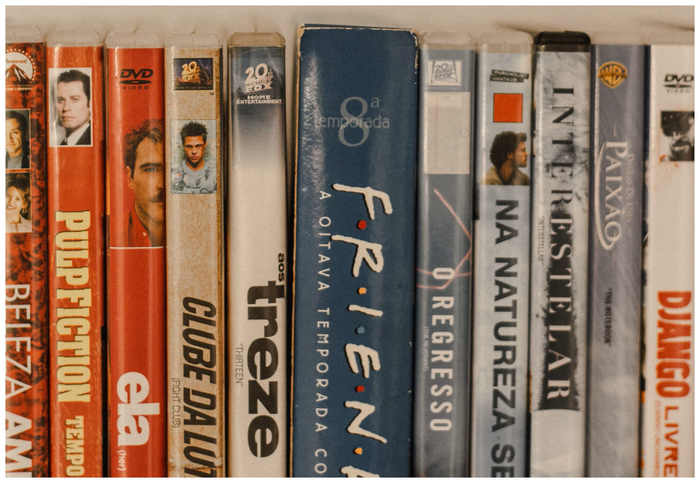
Ao reproduzir DVDs no computador, a primeira coisa a fazer é verificar o estado físico do disco. Isso é fundamental, pois danos podem afetar a leitura do DVD, e garantir que seu hardware seja de alta qualidade ajudará a evitar erros na unidade de DVD.
Garantir uma alimentação estável para unidades de DVD USB externas.
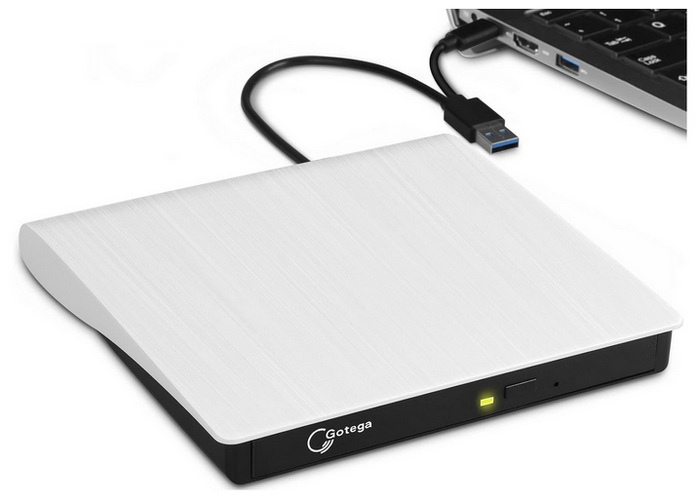
Como os computadores modernos não possuem mais unidades de DVD integradas, certifique-se de que a unidade de DVD USB externa escolhida funcione de forma confiável e tenha uma fonte de alimentação estável. Isso é essencial, pois o DVD só será lido e processado corretamente por meio de um driver USB otimizado e um programa gratuito para extrair DVDs compatíveis com os formatos do Windows Media Player.
Dica/Observação Profissional
Sempre inspecione a superfície do disco óptico em busca de arranhões ou deterioração (amarelamento ou separação de camadas) antes de inseri-lo. Para unidades de DVD USB externas, conecte-as diretamente a uma porta USB traseira da placa-mãe ou use um hub USB com alimentação externa para evitar interrupções durante a gravação causadas por quedas de tensão.
Passo 2. Como reproduzir DVDs no Windows Media Player (Pré-requisitos)
Instalando decodificadores MPEG-2 e pacotes de reprodução de DVD compatíveis
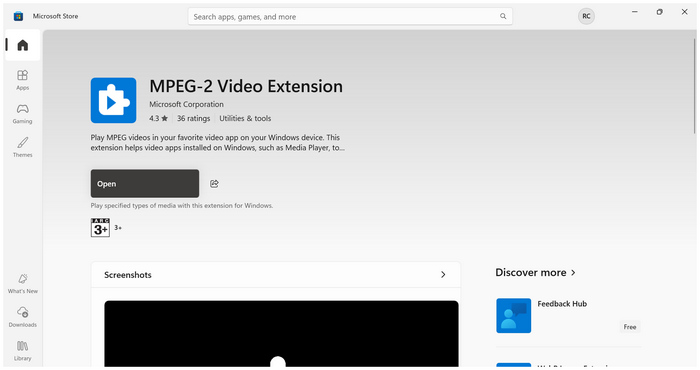
Embora existam plug-ins MPEG-2 nativos disponíveis gratuitamente na Microsoft Store, como o plug-in está disponível nativamente no Microsoft Office, você pode instalá-lo facilmente em seu computador. Felizmente, a extensão MPEG-2 pode ser adicionada ao seu dispositivo gratuitamente, ao contrário de outros plug-ins avançados do software.
Solução de problemas comuns de tela preta ou mensagens de erro de código de região
Como a reprodução de DVDs exige muitos recursos do computador, você precisa aprender a solucionar problemas básicos de tela preta e erros e mensagens de código de região. Quando você se deparar com esse erro durante a reprodução de um DVD, certifique-se de fechar todas as outras guias e aplicativos em seu computador. Essa é a solução mais básica para garantir que seu reprodutor multimídia de DVD utilize todos os recursos do seu computador. Ao usar plug-ins para contornar a proteção contra cópia de DVDs no Windows Media Player, espere que eles consumam ainda mais recursos. Como alternativa, você pode usar Principais alternativas ao Windows Media Player.
Etapa 3. A solução definitiva: como copiar DVDs para o Windows Media Player
Visão geral e principais vantagens do Blu-ray Master Free DVD Ripper
Como o Windows Media Player não oferece a função de extrair DVDs, a solução recomendada é usar um programa dedicado para extrair DVDs, a fim de contornar completamente as limitações do programa integrado. Nesse caso, Estripador de DVD gratuito Blu-ray Master Essa é a sua melhor opção.
Ao procurar a ferramenta mais confiável para converter DVDs em MP4 com aceleração de hardware, o software Blu-ray Master se destaca em desempenho e facilidade de uso. Com sua opção de extração de alto desempenho, o software converte DVDs em vídeo digital com facilidade, tornando a reprodução no Windows Media Player mais simples.
O que torna este programa excepcional é a sua capacidade de lidar e contornar proteções contra cópia de DVDs, desde as básicas de CSS até as proteções avançadas usadas em lançamentos comerciais modernos, permitindo copiar DVDs com até 99 títulos sem perda de qualidade. Sendo assim, o Blu-ray Master Free DVD Ripper se torna uma excelente opção para tornar os DVDs mais acessíveis ou criar backups digitais de mídias em DVD.
Para aprender a usar o programa, certifique-se de ler nosso tutorial abaixo. Você também pode baixar o software para facilitar o acompanhamento do nosso guia do usuário.
Download grátis
Para Windows
Download seguro
Download grátis
para macOS
Download seguro
Guia passo a passo: Convertendo DVDs criptografados para formatos compatíveis com o Windows Media Player (MP4/WMV)
Passo 1.Abra o Blu-ray Master Free DVD Ripper e selecione Carregar DVD, Em seguida, clique em Inserir disco de DVD. No menu Carregar DVD, selecione o Título principal Para extrair apenas o vídeo do DVD, ou escolha Lista completa de títulos para digitalizar todo o conteúdo do DVD.

Passo 2.Em seguida, selecione Formato de saída e escolha o formato de vídeo que deseja usar. Recomendamos usar MP4 para acessibilidade ou MKV para qualidade de vídeo.

Etapa 3.Por fim, após configurar o formato de saída, você será redirecionado de volta ao menu principal. Clique em Rasgar tudo Para começar a converter a mídia do DVD para um formato digital mais acessível para o Windows Media Player.

Seguindo três passos simples, agora você pode converter DVDs criptografados para um formato compatível com o Windows Media Player, sem a necessidade de plugins. Isso torna o Blu-ray Master Free DVD Ripper uma excelente opção em termos de acessibilidade.
Dica/Observação Profissional
Para garantir uma reprodução perfeita no Windows Media Player e em dispositivos móveis, selecione o perfil H.264 MP4 com aceleração de hardware ativada para reduzir o tempo de renderização em até 50%.
Parte 5. Perguntas frequentes sobre como copiar DVDs no Windows Media Player
-
Por que o Windows Media Player exibe um erro de código de região ao reproduzir meu DVD?
O Windows Media Player não possui nenhum mecanismo para contornar a proteção contra cópia. Isso torna impossível a reprodução de DVDs, mesmo com códigos de região básicos, no software. Essa é mais uma limitação da reprodução de DVDs no WMP.
-
Posso copiar DVDs de filmes comerciais que possuem proteção avançada contra cópia?
Sim, você pode. No entanto, você também precisa acessar ferramentas de conversão que suportem formatos avançados. Um bom exemplo é o Blu-ray Master Free DVD Ripper, que pode copiar DVDs para MP4 e outros formatos.
-
Quanto tempo leva para converter um DVD completo com 99 títulos para MP4?
Depende da ferramenta de extração. Para programas com aceleração por hardware e capacidade de burlar proteções, 10 a 15 minutos devem ser suficientes. Um bom exemplo é o Blu-ray Master Free DVD Ripper.
-
Converter meu DVD para um formato compatível com a qualidade original de vídeo e áudio (1:1)?
Sim, afetará. A conversão de DVDs afetará o formato original. No entanto, a perda de qualidade pode ser minimizada com programas avançados como o Blu-ray Master Free DVD Ripper.
-
Preciso de uma conexão com a internet para converter DVDs no meu PC com Windows?
Não, você não precisa. Existem programas para extrair DVDs que funcionam offline. A maioria desses programas não é confiável sem conexão com a internet, pois seu desempenho depende do hardware.
Conclusão
Agora que discutimos os passos para Reproduzindo e copiando DVDs no Windows Media PlayerEsperamos ter esclarecido as limitações da reprodução de DVDs no reprodutor de mídia integrado dos computadores Windows. Se você deseja evitar a configuração necessária para reproduzir mídias físicas no programa, certifique-se de aprender a usar ferramentas de conversão de DVD, como o Blu-ray Master Free DVD Ripper.
