

23 de setembro de 2026postado por Kevin Miller para Extrair DVD
Resumo rápido:
1. Por que falhaO iMovie não suporta discos de DVD diretos nem arquivos VOB criptografados.
2. SoluçãoConverter DVD para MP4 (H.264) ou MOVIMENTOS usando um estripador.
3. Melhores ferramentasHandBrake (gratuito, para DVDs caseiros/desprotegidos) ou Blu-ray Master Free DVD Ripper para Mac (para DVDs comerciais criptografados).
4. ImportarAbra o iMovie > Arquivo > Importar mídia > Arraste para a linha do tempo.
A edição de discos ópticos físicos em softwares de edição não linear modernos, como o iMovie, exige conversão digital. Como o editor da Apple não consegue ler nativamente arquivos VOB criptografados dos discos, você precisa extraí-los e convertê-los para um formato compatível com edição, como MP4 ou MOV. Converter seus discos protege mídias antigas contra danos físicos e permite total controle criativo sobre suas filmagens. Leia este artigo para aprender como. importar DVD para o iMovie para edição.
- Por que você não pode arrastar e soltar DVDs diretamente no iMovie?
- Procedimento 1. Converter DVDs para formatos digitais compatíveis com o iMovie
- Procedimento 2. Importe e edite os clipes de DVD convertidos no iMovie
- Solução de problemas comuns de erros de importação
- Perguntas frequentes
Parte 1. Por que você não pode arrastar e soltar DVDs diretamente no iMovie?
Você já pensou em importar arquivos de DVD para o iMovie para uma edição simples? Os softwares de edição modernos bloqueiam ou ignoram esses arquivos de mídia imediatamente. Isso não se deve a uma falha do seu Mac. O problema é que o conteúdo de vídeo armazenado em DVDs comerciais é criptografado em arquivos VOB (Video Object), protegidos por tecnologias DRM, como o Content Scramble System (CSS), para impedir cópias não autorizadas. Como o iMovie foi projetado principalmente para importar arquivos de vídeo não criptografados (como MP4 ou MOV) e não para lidar com a estrutura complexa e criptografada dos menus de DVD, você precisa primeiro converter o conteúdo do seu DVD para um formato digital legível.
Formatos de origem DVD vs. formatos nativos do iMovie
Para converter DVDs para formato digital para edição, haverá diferenças. A tabela comparativa abaixo destaca as principais diferenças técnicas entre as estruturas originais dos DVDs e os formatos preferidos pelo iMovie:
| Recurso/Especificação | Formato original de DVD | Formato de edição nativo do iMovie |
| Contêiner de Arquivos | VOB (Objeto de Vídeo) dentro de VIDEO_TS | .MP4, .MOV, .M4V |
| Codec de vídeo | MPEG-2 ou MPEG-1 | H.264, HEVC (H.265), Apple ProRes |
| Codec de áudio | AC-3 (Dolby Digital), PCM Linear | AAC, AIFF, WAV |
| Proteção contra cópia (DRM) | Criptografado (CSS, Disney 99-title, Sony ARccOS) | Nenhum (mídia de edição não criptografada) |
| Compatibilidade com o iMovie | Não compatível (Provoca erros de importação ou telas pretas) | Totalmente suportado (Reprodução suave e edição da linha do tempo) |
Procedimento 1. Converta DVDs para formatos digitais compatíveis com o iMovie.
Método 1. Blu-ray Master: Conversor de DVD gratuito para Mac
Blu-ray Master - Conversor de DVD gratuito para Mac é um aplicativo robusto para extrair DVDs no Mac. Ele oferece uma solução prática e eficiente. Ignora a complexa criptografia CSS e as proteções contra cópia de 99 títulos, convertendo seus DVDs físicos diretamente em formatos prontos para edição (como MP4 ou MOV), totalmente compatíveis com o iMovie — tudo isso sem perda de qualidade. Você também pode personalizar o codificador de saída, a resolução, a taxa de bits e outros parâmetros.
Características principais:
- Descriptografa DVDs caseiros e comerciais em Mac e Windows.
- Converte mídias ópticas em perfis nativos do iMovie (H.264 MP4, MOV, M4V).
- A aceleração de hardware integrada agiliza o processo de extração.
- Ferramentas básicas de corte de vídeo para remover cenas indesejadas antes da edição.
Download grátis
Para Windows
Download seguro
Download grátis
para macOS
Download seguro
Embora o HandBrake possa ripar DVDs, ainda é insuficiente para uma conversão de alta qualidade. Então, nós encorajamos você a usar Estripador de DVD gratuito Blu-ray Master pois tem o poder de copiar DVDs caseiros e comerciais no Windows e Mac.
Este conversor de DVD para iMovie conta com tecnologia avançada para extrair conteúdo de discos DVD físicos sem comprometer a qualidade. Ele também converte os vídeos para outros formatos, permitindo que você os converta para VOB, MKV, MP4 e assim por diante, que podem ser importados para o iMovie. Embora seja possível adicionar DVDs ao iMovie para edição de vídeo, você também pode usar o editor de vídeo integrado do DVD Ripper para adicionar texto, cortar partes indesejadas e aprimorar ainda mais o visual geral. Baixe este DVD Ripper gratuito para começar com o processo de extração mais rápido.
- Um conversor e ripador de DVD para iMovie no Windows e Mac.
- Converta vídeos para serem compatíveis com sistemas operacionais como Apple, Android, etc.
- Suporta uma ampla variedade de formatos e codecs de saída de vídeo/áudio.
- Interface amigável e funcionalidade eficaz.
Download grátis
Para Windows
Download seguro
Download grátis
para macOS
Download seguro
Passo 1.Clique no botão Download para baixá-lo no seu computador Mac. Abra-o e você verá um guia prático na interface.

Passo 2.Clique no Carregar DVD opção e escolha uma das opções suspensas: Carregar disco DVD, Carregar pasta de DVD, e Carregar DVD ISO. Em seguida, ele analisará automaticamente seu arquivo de DVD e você precisará escolher Título principal ou Lista completa de títulos na janela pop-up.
Observação:Se você não estiver satisfeito com seu modo de extração, você também pode alterá-lo mais tarde.

Etapa 3.Mover para Formato de saídae selecione um perfil de saída entre as predefinições fornecidas. Aqui, escolhemos o MP4 Igual à fonte opção.

ObservaçãoVocê pode clicar no botão de engrenagem para definir a taxa de quadros para 30 fps, o que pode evitar que a imagem e o áudio fiquem dessincronizados no iMovie.
Passo 4.Por fim, clique no ícone da pasta na parte inferior para definir uma pasta de download e selecione Rasgar tudo para iniciar o processo de extração. Após a conclusão do processo, você pode transferir os vídeos do DVD extraídos para o iMovie e editá-los.

Se você busca uma solução fácil, o Blu-ray Master Free DVD Ripper é uma das melhores opções. Ele detecta automaticamente os títulos principais dos filmes e converte DVDs em arquivos MP4 compatíveis com o iMovie em questão de minutos. Baixe-o no seu Mac e experimente.
Método 2. Freio de mão
Freio de mão Continua sendo um dos conversores de vídeo gratuitos e de código aberto mais populares para macOS. Se você não tem grandes exigências para a conversão de DVDs, pode concluir o processo de extração com apenas alguns cliques. Ele oferece formatos de saída MP4, MKV, MOV e WebM, e você pode ajustar ainda mais os parâmetros do vídeo.
No entanto, se você inserir um DVD de filme comercial, o HandBrake, por padrão, exibirá um erro "Nenhuma fonte válida encontrada" ou não conseguirá carregar os títulos. Isso ocorre porque o HandBrake removeu os recursos nativos de descriptografia de DVDs há alguns anos. Para ler discos comerciais protegidos em versões modernas do macOS (macOS Sonoma, Sequoia ou posterior), o HandBrake precisa da ajuda de uma biblioteca de descriptografia de código aberto chamada libdvdcss. A instalação dessa biblioteca via Homebrew permite que o HandBrake ignore a criptografia básica do Content Scramble System (CSS) sem problemas.
Agora, vamos ver o processo completo de extração de DVDs.
Passo 1.No seu computador Mac, pressione Cmd + Espaço Para iniciar o Spotlight, digite terminale atingiu DigitarCopie e cole o seguinte comando no Terminal e pressione Digitar:
/bin/bash -c '$(curl –fsSL https://raw.githubusercontent.com/Homebrew/install/HEAD/install.sh)'

Passo 2.Após a conclusão da instalação do Homebrew, cole este comando para instalar a biblioteca libdvdcss: preparar instalar libdvdcssEm seguida, reinicie o HandBrake para que ele possa detectar automaticamente a biblioteca recém-instalada.
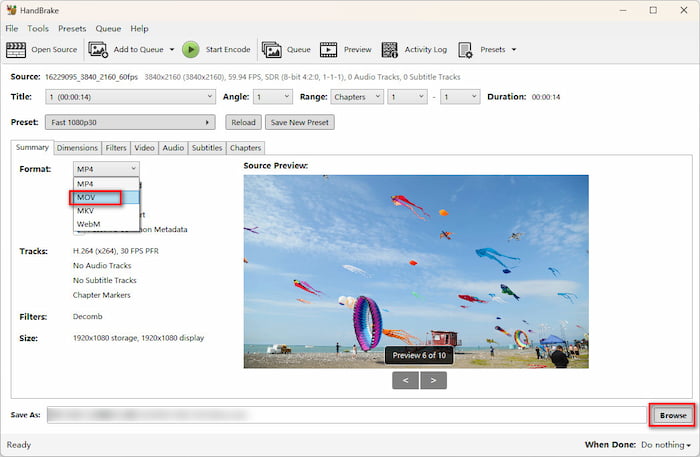
Etapa 3.No HandBrake, selecione o disco de DVD inserido para carregá-lo. Em seguida, selecione o disco de DVD que deseja carregar. Resumo Na seção, escolha MOV como formato de saída. Em seguida, clique no botão Procurar na parte inferior para definir uma pasta de download.
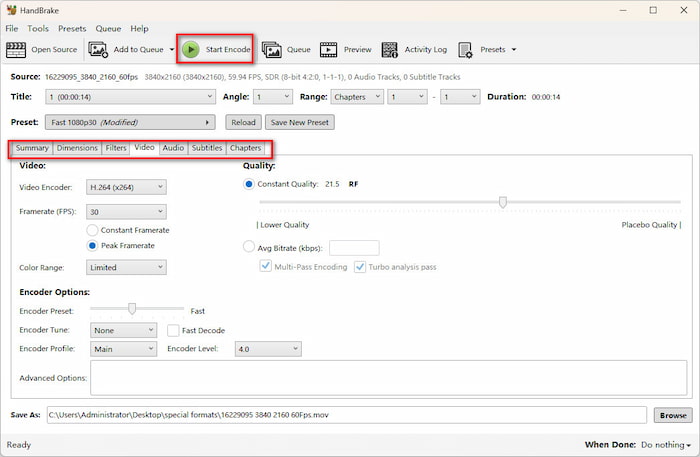
Passo 4.Configure as diversas opções, se necessário. Em seguida, clique. Iniciar codificação Para iniciar o processo de conversão.
A instalação do libdvdcss no HandBrake permite lidar com a maioria dos discos de DVD. No entanto, se você se deparar com DVDs comerciais complexos, como os discos da Disney com 99 títulos, o processamento falhará. Se preferir evitar comandos no Terminal e configurações complexas de biblioteca, um programa dedicado para extrair DVDs, como o Blu-ray Master Free DVD Ripper, realiza a descriptografia automaticamente, sem a necessidade de ajustes adicionais no Terminal.
Procedimento 2. Importe e edite os clipes de DVD convertidos no iMovie.
Depois de extrair o conteúdo dos DVDs, é hora de importá-los para o aplicativo iMovie e editá-los:
Passo 1.Abra o iMovie no seu computador e navegue até o painel Minhas Mídias na barra lateral. Clique no Importar mídia botão, ou simplesmente pressione Cmd + I e selecione os arquivos de DVD extraídos da sua pasta local.
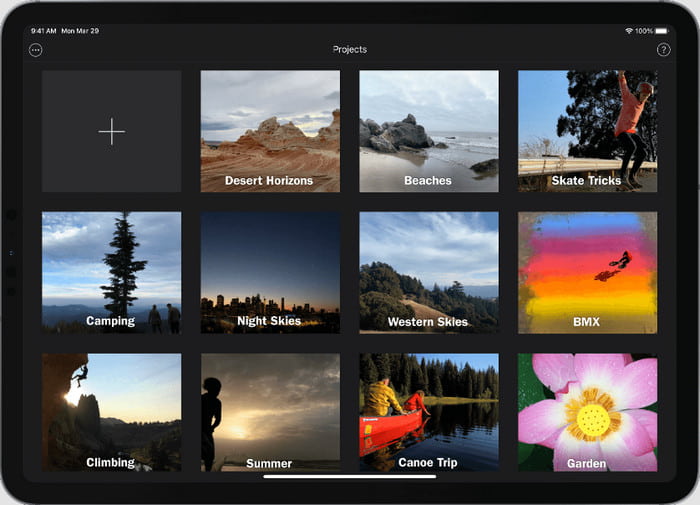
Passo 2.Depois que os vídeos forem carregados na janela, arraste e solte um deles na linha do tempo na parte inferior da interface. Em seguida, edite os clipes, cortando, aparando, adicionando efeitos etc.
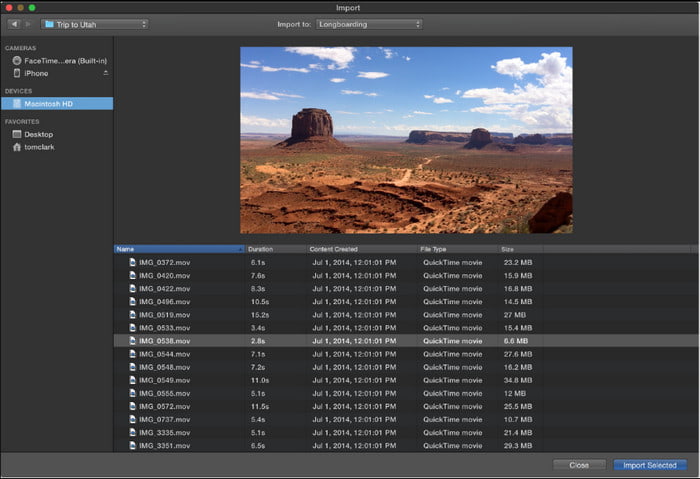
Etapa 3.Clique no Jogar botão para ver uma pré-visualização do vídeo editado. Em seguida, quando terminar, clique no botão Compartilhar no canto superior direito, escolha Arquivo, defina a resolução e a qualidade desejadas e exportar o vídeo do iMovie.
Importar clipes de DVD convertidos para o iMovie é muito fácil, desde que seus arquivos estejam no formato correto. Mantendo seus arquivos originais organizados no disco rígido do seu Mac e utilizando atalhos de edição padrão, como Cmd + I e Cmd + B, você pode facilmente arquivar, cortar e transformar mídias de disco óptico antigas em projetos de vídeo modernos e fáceis de compartilhar.
Parte 4. Solução de problemas comuns de erros de importação
- Erro: Áudio/Vídeo fora de sincroniaCaso haja alguma discrepância de sincronização entre as faixas de áudio e vídeo no iMovie, verifique suas configurações de conversão. Certifique-se de que seu perfil de saída utilize uma Taxa de Quadros Constante (CFR) (por exemplo, 29,97 fps ou 30 fps), em vez de uma Taxa de Quadros Variável (VFR).
- Erro: o iMovie exibe uma tela preta com apenas áudio.Isso ocorre quando o formato do contêiner é .mp4, mas o codec de vídeo subjacente não é compatível (como MPEG-2 ou DivX). Recodifique o vídeo usando o codec H.264 ou ProRes.
- Erro: A unidade de disco ejeta automaticamente ou não consegue ler.Certifique-se de que sua unidade óptica externa esteja recebendo energia suficiente diretamente de uma porta USB principal. Limpe qualquer resíduo da lente do laser e inspecione a superfície do disco em busca de arranhões.
Parte 5. Perguntas frequentes
-
Posso importar arquivos VOB diretamente para o iMovie sem convertê-los?
Não, não é possível. Arquivos VOB comerciais ou multiplexados causarão erros na linha do tempo, interrupções de áudio ou falha ao carregar no iMovie.
-
Qual o melhor formato de vídeo para editar imagens de DVD no iMovie?
Os formatos MP4 e MOV são as melhores opções para edição e reprodução rápidas em computadores Mac.
-
É legal copiar um DVD comercial para edição pessoal em um Mac?
Em geral, backups em DVD para uso pessoal estão protegidos pelos princípios do uso justo. Não distribua, venda ou compartilhe seus backups.
-
Como corrigir problemas de dessincronização de áudio ao importar vídeos de DVDs copiados para o iMovie?
As configurações VFR padrão das ferramentas de extração de vídeo podem causar esse problema. Você pode definir manualmente a taxa de quadros para Constante, como 29,97 fps ou 30 fps.
-
Preciso de um drive de DVD externo para importar DVDs para um MacBook Air/Pro moderno?
Sim. Os MacBooks modernos não possuem unidades ópticas integradas. Você precisa usar uma unidade de DVD externa conectada a um adaptador USB-C para ler DVDs físicos.
-
Como posso extrair um pequeno trecho de vídeo de um DVD para usar no meu projeto do iMovie?
Use um programa para converter DVDs em arquivos digitais e, em seguida, use o iMovie para cortar e extrair os trechos de vídeo desejados.
-
Por que meu vídeo de DVD convertido fica embaçado ou pixelado no iMovie, e como posso corrigir isso?
Os DVDs são entrelaçados (480i/50i), o que cria linhas de pente e desfoque de movimento. Ative o filtro de desentrelaçamento (ou descompressão) no seu software de conversão antes de exportar.
Conclusão
Agora você aprendeu todo o processo para Importar DVDs para o iMovie para edição.Use um programa para extrair DVDs e convertê-los para formatos específicos do iMovie. Em seguida, importe os arquivos MP4 extraídos para o iMovie para edição. Além disso, com as dicas úteis e a resolução de problemas, você poderá editar DVDs facilmente no iMovie. Experimente!
Mais do Blu-ray Master
- Como fazer upload de DVDs para o YouTube sem perder qualidade: Guia completo
- Etapas fáceis para adicionar texto ao vídeo no iMovie no Mac e iOS
- DVD para Apple TV: a melhor maneira de assistir DVDs na Apple TV em 2025
- Converter DVDs para o servidor de mídia Plex (Melhores configurações e ferramentas)
