

Lançamento previsto para 13 de fevereiro de 2026.postado por Kevin Miller para Extrair DVD
Resumo rápido
Para começar a aprender a fazer upload de DVDs no YouTube, você precisa se preparar para três fases diferentes.
Fase 1: Prepare seu leitor de DVD externo e o DVD que deseja gravar.
Fase 2: Use o Blu-ray Master Free DVD Ripper para extrair o conteúdo do DVD com qualidade sem perdas.
Fase 3: Ajuste a resolução, a proporção e a taxa de bits do vídeo para otimizá-lo para o YouTube antes de fazer o upload.
Os DVDs continuam sendo a melhor opção para armazenar mídias físicas, graças à sua confiabilidade como meio de armazenamento offline e à proteção contra possíveis corrupções digitais. Infelizmente, eles permanecem vulneráveis a danos, já que os discos ópticos oxidam naturalmente e são propensos a arranhões. Neste artigo, forneceremos uma solução rápida para esse problema e um guia detalhado para... Carregar DVDs no YouTubeUsaremos o YouTube como uma estratégia de preservação digital baseada na nuvem para garantir que você tenha cópias de segurança digitais de seus DVDs que possam sobreviver às limitações do hardware físico.

- Parte 1. Por que os uploads diretos de DVDs falham (e como corrigir isso)
- Fase 1. Preparando seu hardware e disco para uma extração ideal
- Fase 2. Extraindo o DVD com o Blu-ray Master Free DVD Ripper (Melhor no geral)
- Fase 3. Formatação e upload do seu vídeo convertido para o YouTube
- Parte 5. Perguntas frequentes sobre o upload de vídeos de DVD para o YouTube
Parte 1. Por que os uploads diretos de DVDs falham (e como corrigir isso)
A barreira da incompatibilidade de formatos (MPEG-2 vs. MP4/MOV)
O motivo mais óbvio para o fracasso do upload direto de DVDs para o YouTube são os problemas de formatação. Simplificando, a mídia de DVD não é salva em um formato de vídeo digital compatível e recomendado pelo YouTube para uploads. Para começar a enviar DVDs para o YouTube, você precisa primeiro copiar a mídia do DVD e salvá-la em um formato digital.
O obstáculo da proteção contra cópias (CSS, códigos de região e DRM)
Outro problema que pode surgir é a proteção contra cópia. Essa questão depende do programa de extração de DVD que você usar, já que a maioria dos DVDs modernos possui proteção contra cópia. Portanto, certifique-se de que o programa que você utiliza para extrair o conteúdo tenha um sistema de proteção adequado. decodificador de DVD que consegue contornar proteções contra cópia, como CSS, códigos de região e outros DRMs básicos.
Fase 1. Preparando seu hardware e disco para uma extração ideal
O primeiro passo para preparar o upload de conteúdo de DVD para o YouTube é obter o hardware adequado para inserir o DVD no seu computador. Isso é fundamental, pois abrir o DVD no computador é necessário para extrair o conteúdo.
Passo 1.Pegue o DVD que deseja copiar e certifique-se de que ele não apresente danos físicos e que os dados estejam intactos.

Passo 2.Adquira um drive de DVD externo com conexão USB-C para garantir que ele utilize uma conexão moderna e ofereça velocidades mais rápidas e maior fornecimento de energia.
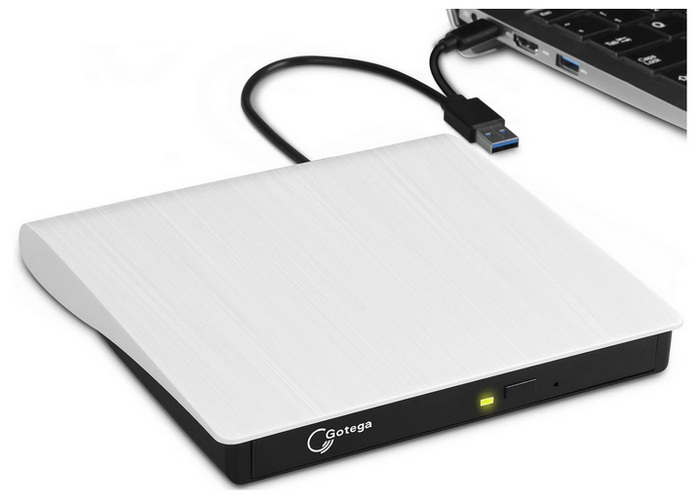
Conecte seu drive externo ao computador e insira o DVD que deseja copiar. Para verificar se o DVD foi carregado corretamente, abra o Gerenciador de Arquivos e acesse "Este Computador" para ver se o drive de DVD está sendo reconhecido.
Dica profissional:
Limpe sempre a superfície do seu DVD delicadamente, do centro para as bordas, usando um pano de microfibra, e conecte unidades de DVD USB externas diretamente às portas traseiras da placa-mãe (ou use um cabo Y/hub USB com alimentação) para evitar erros de leitura durante a gravação causados por quedas de tensão.
Fase 2. Extraindo o DVD com o Blu-ray Master Free DVD Ripper (Melhor opção geral)
Depois de carregar o DVD no computador através da unidade externa, o próximo passo é usar um programa de extração de DVD eficiente que preserve a qualidade do DVD. Nesse caso, recomendamos fortemente o uso do [nome do programa/ferramenta]. Blu-ray Master - Extrator de DVD gratuito.
Para extração geral de DVDs ou criação de um backup digital da sua coleção de DVDs, o software Blu-ray Master é uma ótima opção, com uma interface intuitiva que o torna acessível até mesmo para iniciantes.
No entanto, o que a diferencia é a capacidade da ferramenta de contornar a proteção contra cópia por meio de recursos avançados de descriptografia.
A conversão de DVDs no programa é facilitada pela sua alta velocidade e saída sem perdas (1:1), garantindo a preservação da qualidade total do DVD. Infelizmente, a versão gratuita não possui recursos de edição em lote, sendo necessária uma atualização paga para aproveitar ao máximo a aceleração por GPU.
Para aprender a usar o Blu-ray Master Free DVD Ripper para converter DVDs em vídeos digitais, leia o nosso tutorial abaixo.
Você pode baixá-lo usando o link abaixo.
Download grátis
Para Windows
Download seguro
Download grátis
para macOS
Download seguro
Etapa 3.Abra o Blu-ray Master Free DVD Ripper e selecione Carregar DVD, Em seguida, clique em Inserir disco de DVD. No menu que se abre, escolha o Título principal Opção para extrair apenas o vídeo principal do DVD.

Passo 4.Em seguida, com o vídeo já carregado, selecione Formato de saída e escolha MP4 para otimizá-lo para o YouTube.

Para ajustar a resolução, a proporção da tela, a taxa de bits e outros elementos avançados, selecione a opção desejada. Engrenagem ícone ao lado do Perfil de Saída que você selecionou. Para aprender as melhores configurações do YouTube, consulte as etapas da Fase 3 abaixo.

Etapa 5.Finalmente, com o formato de saída definido, você será redirecionado de volta ao menu Ripper. Lá, selecione Rasgar tudo Para iniciar a conversão da mídia do DVD para o formato MP4, compatível com o YouTube.

Após o processo, você agora tem Convertei seu DVD para MP4. formato. Agora você pode prosseguir com o upload do DVD para o YouTube. Esses serão os próximos passos da 3ª fase do nosso tutorial.
Fase 3. Formatação e upload do seu vídeo convertido para o YouTube
Agora que seu DVD foi convertido para um formato digital, podemos prosseguir com o upload para o YouTube. Começaremos selecionando a resolução, a proporção e a taxa de bits ideais.
Etapa 6.Ao enviar vídeos para o YouTube, a resolução ideal é 1920x1080 com uma proporção de aspecto de 16:9. Para garantir uma boa qualidade de áudio, use uma taxa de bits entre 128 e 320 kbps.
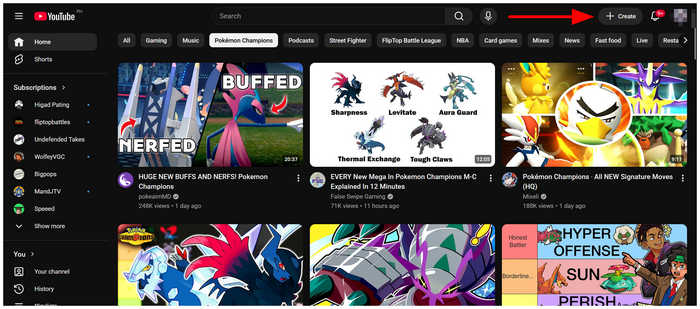
Etapa 7.Por fim, para começar a enviar o vídeo do seu DVD, acesse o YouTube e clique em Criar Para prosseguir para o YouTube Studio, siga as etapas de upload do YouTube para fazer backup da sua coleção de DVDs.
Agora que já discutimos as etapas finais para o upload, esperamos ter respondido às suas perguntas sobre como enviar um DVD para o YouTube.
Parte 5. Perguntas frequentes sobre o envio de vídeos de DVD para o YouTube
-
Posso fazer o upload de um DVD de filme comercial protegido por direitos autorais diretamente para o YouTube sem receber uma notificação de violação de direitos autorais?
Não, você não pode. O YouTube sinalizará o conteúdo de DVDs como protegido por direitos autorais. Portanto, evite fazer o upload dos lançamentos mais recentes em DVD na plataforma.
-
Qual o melhor formato e resolução de vídeo para uploads no YouTube, a fim de evitar perda de qualidade?
O formato ideal para vídeos do YouTube é MP4. Para garantir alta qualidade, utilize uma resolução de 1920x1080. A combinação dessas configurações minimizará a perda de qualidade.
-
Como faço para contornar as restrições de código de região ao copiar um DVD internacional?
Você precisa usar um programa para extrair DVDs que consiga contornar o Código de região do DVDUm bom exemplo é o Blu-ray Master Free DVD Ripper. Ele possui um recurso integrado de desbloqueio de proteção para maior praticidade para o usuário.
-
Por que meu arquivo de DVD ripado não tem áudio ou apresenta reprodução instável durante a pré-visualização do upload no YouTube?
Não se preocupe, pois seu vídeo não apresenta esse problema. A baixa qualidade de vídeo nas prévias do YouTube é comum. Isso ocorre porque o site ainda processa a resolução do seu vídeo.
-
Quanto tempo leva para copiar um DVD completo de 90 minutos usando aceleração por hardware?
Para um conversor de alto desempenho com aceleração, espere uma velocidade média de 10 a 15 minutos. Isso é rápido o suficiente para a conversão básica de vídeos. No entanto, hardware mais potente pode atingir velocidades maiores.
Conclusão
Com um guia detalhado para Carregar DVDs no YouTubeEsperamos que agora você possa criar backups digitais de suas mídias físicas de DVD com mais facilidade. Para começar, certifique-se de que seu DVD não tenha danos físicos graves e adquira um reprodutor de DVD externo moderno compatível com seu computador. Por fim, comece a extrair o conteúdo do DVD com uma ferramenta de extração confiável, como o Blu-ray Master Free DVD Ripper.
Mais do Blu-ray Master
