

31 de julho de 2026postado por Kevin Miller para Extrair DVD
Resumo rápido:
Para extrair capítulos de DVD individualmente, o HandBrake oferece a maneira mais fácil e gratuita. Aqui estão os passos detalhados:
• Passo 1. Insira um disco de DVD na unidade óptica. Abra o HandBrake e selecione a opção para carregar o DVD.
• Passo 2. Defina o intervalo de capítulos que deseja converter e selecione MP4 como formato de saída.
• Etapa 3. Defina uma pasta de destino e inicie a conversão.
Se você precisa apenas de um episódio de um DVD, é possível extrair um capítulo individual. Em vez de converter o disco inteiro, você pode extrair títulos específicos para manter apenas a parte realmente necessária. Essa abordagem é útil ao trabalhar com DVDs grandes contendo vários títulos ou episódios. Este post ensinará três práticas recomendadas para extrair capítulos de DVD individualmente Sem custo. Dessa forma, você pode fazer backup de cenas específicas sem precisar lidar com um arquivo inteiro. Você não precisa perder muito tempo copiando um DVD inteiro.

- Entendendo os títulos e capítulos de DVDs: por que a estrutura importa
- Método 1. Copie capítulos de DVD individualmente com o Blu-ray Master Free DVD Ripper
- Método 2. Extraia capítulos de DVD individualmente com MakeMKV
- Método 3. Extraia capítulos de DVD individualmente com o HandBrake
- Perguntas frequentes sobre como extrair capítulos de DVD individualmente
Entendimento Títulos de DVD versus capítulos: por que a estrutura importa
Antes de ripar, é crucial entender como os DVDs estruturam seus arquivos de vídeo. Os DVDs organizam o conteúdo usando Títulos e Capítulos:
- Títulos (Episódios / Filmes Principais): Um título é um fluxo de vídeo principal. Em DVDs de séries de TV, cada episódio geralmente é salvo como um título independente. Selecionar um título no seu programa de extração normalmente extrai um episódio completo.
- Capítulos (Cenas/Segmentos): Um capítulo é uma subdivisão dentro de um título. Em DVDs de filmes, o filme inteiro é armazenado sob um título longo (por exemplo, Título 1), que é então dividido em 15 a 30 capítulos para navegação entre as cenas.
Regra prática rápida:
- Ao copiar um DVD de uma série de TV, geralmente é recomendável selecionar os títulos individuais para obter os episódios separadamente.
- Se você estiver copiando um DVD de filme ou show, é recomendável selecionar capítulos específicos dentro de um mesmo título para extrair cenas ou faixas específicas.
Caminho 1. Copie capítulos de DVD individualmente com o Blu-ray Master Free DVD Ripper
Estripador de DVD gratuito Blu-ray Master é um software confiável para ripar DVDs que pode ripar capítulos de DVD individualmente. É compatível com Windows 11/10/8/7 e macOS 10.12 ou superior. Permite selecionar manualmente títulos ou capítulos específicos que deseja ripar. O melhor de tudo é que ele lida com eficiência com DVDs caseiros, protegidos contra cópia e de diferentes regiões. Oferece mais de 500 formatos de saída com suporte para personalização de configurações de perfil, como resolução, taxa de bits, codificador, etc. Além disso, inclui ferramentas integradas para edição e aprimoramento de vídeo antes da conversão. Depois de selecionar os capítulos, você pode definir facilmente um diretório de saída para salvar os arquivos ripados.
Veja como extrair episódios individuais de um DVD:
Passo 1. Primeiro, baixe e instale o Blu-ray Master Free DVD Ripper no seu computador. Após a instalação, insira o disco na unidade óptica e execute o programa.
Download grátis
Para Windows
Download seguro
Download grátis
para macOS
Download seguro
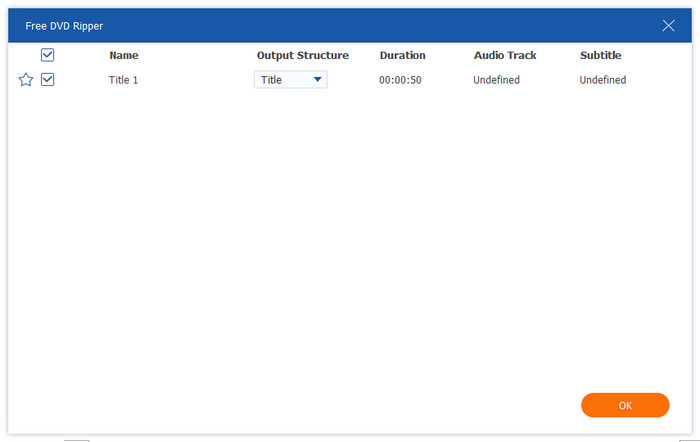
Passo 2. Clique no Carregar DVD > Carregar disco DVD Clique no botão no canto superior esquerdo para importar o DVD. Você também pode carregar uma pasta VIDEO_TS ou um arquivo ISO clicando nas outras duas opções. Na janela pop-up, escolha o modo de carregamento de DVD apropriado: Título principal ou Lista completa de títulos.

Todas as informações sobre o DVD estão listadas na interface. Selecione e marque individualmente os títulos que deseja extrair.
Etapa 3. A seguir, clique Formato de saída para abrir a lista suspensa. Entre os vários perfis de saída, selecione o MP4, HD1080P opção como perfil de saída. Se você tiver necessidades específicas para o arquivo, também pode clicar no ícone de engrenagem para editar o codificador, a taxa de bits e outros parâmetros do arquivo de saída.
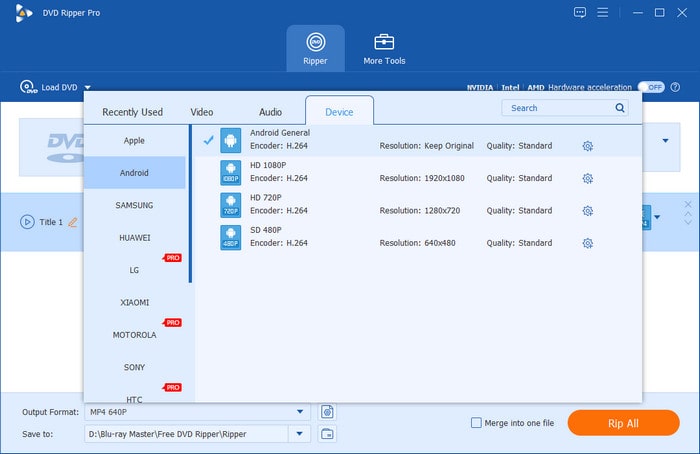
Além disso, você pode escolher os ícones Editar, Cortar e outros para ajustar manualmente os efeitos de vídeo e áudio.

Passo 4. Após concluir tudo, clique no botão inferior. Rasgar tudo Botão para extrair vários capítulos de DVD individualmente.

O Blu-ray Master Free DVD Ripper oferece a solução mais simples para ripar capítulos individualmente. Ele me permite selecionar manualmente capítulos individuais e escolher um formato de saída apropriado. Gostei das ferramentas de edição integradas para retoques antes da conversão.
Caminho 2. Extraia capítulos de DVD individualmente com MakeMKV
FaçaMKV é uma ferramenta gratuita (versão Beta) para extrair conteúdo de DVDs e extrair capítulos individualmente. Ela consegue contornar qualquer proteção contra cópia criptografada no DVD e convertê-lo em arquivos MKV. Você precisa ativar o software para ter acesso a todos os recursos sem limitações. Na versão atualizada, você pode converter os capítulos com preservação de qualidade 1:1. Após a conversão, use o MKVToolNix para dividir ainda mais os arquivos MKV convertidos, pois ele só gera arquivos com títulos completos.
Veja como extrair episódios individuais de um DVD:
Passo 1.Pegue seu DVD e coloque-o na unidade de disco do computador. Abra o MakeMKV e deixe-o detectar o disco e escanear o conteúdo. Após a conclusão da varredura, todos os capítulos serão exibidos no disco. Selecione o título específico que deseja extrair individualmente, marcando-o.

Passo 2.Se o título selecionado contiver várias faixas de áudio e legendas, clique duas vezes nele para expandir mais itens. Você verá uma lista com as diversas faixas de áudio e legendas. Escolha qual faixa deseja extrair; pode ser uma específica ou todas elas.

Etapa 3.Clique no botão Pasta na seção Pasta de Saída para designar o destino do arquivo exportado. Agora, clique no botão Faça MKV para iniciar a extração individual do DVD. O processo de extração do DVD pode levar 30 minutos ou mais.

O MakeMKV se destaca no processamento de DVDs criptografados e com bloqueio regional. Ele mantém os marcadores de capítulo automaticamente durante a extração e gera MKVs de alta qualidade sem compressão. Isso foi perfeito para manter a qualidade original do vídeo. Mas aqui está o problema: ele só reproduz formatos MKV.
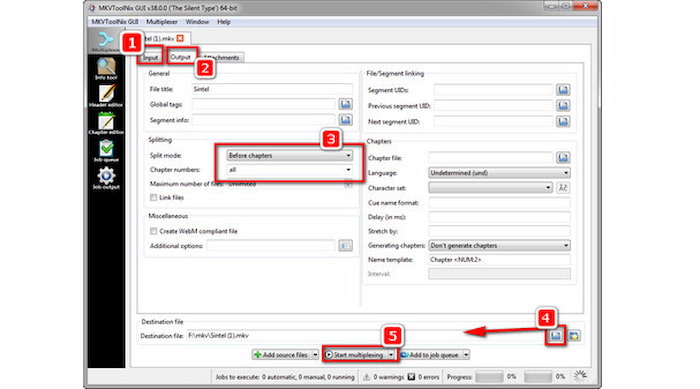
Passo 4. Em seguida, você precisa usar o MKVToolNix para dividir rapidamente o arquivo MKV.
- Baixe, instale e abra o MKVToolNix no seu computador. Em seguida, arraste o seu arquivo .mkv para a entrada.
- Vou ao Saída aba e definir Modo dividido para Antes dos capítulos.
- Digitar todos sob Números dos capítulos.
- Clique Iniciar multiplexação para iniciar o processo de divisão.
O MakeMKV se destaca no processamento de DVDs criptografados e com bloqueio regional. Ele mantém os marcadores de capítulo automaticamente durante a extração e gera MKVs de alta qualidade sem compressão. Isso foi perfeito para manter a qualidade original do vídeo. Mas aqui está o problema: ele só reproduz formatos MKV.
Maneira 3. Extraia capítulos de DVD individualmente com o HandBrake
Freio de mão é um software de transcodificação de vídeo que vai além da conversão básica de vídeo. Este software gratuito e de código aberto também pode extrair capítulos e títulos individuais de DVD. Ele permite converter um capítulo específico para o formato MP4, MKV ou WebM. Também inclui predefinições abrangentes para diferentes dispositivos e resoluções, com opções avançadas de codificação.
Veja como copiar capítulos de DVD individualmente:

Passo 1.Insira o DVD sem proteção contra cópia na unidade de disco e certifique-se de que esteja legível. Abra o HandBrake no seu sistema operacional e escolha Arquivo como sua seleção de fonte. Selecione a fonte de DVD e aguarde enquanto ele escaneia todos os títulos disponíveis.
Passo 2.Navegue até o Título No campo, selecione sua faixa de vídeo principal. Alterne para Faixa menu suspenso de Segundos/Quadros para CapítulosEspecifique o intervalo exato de capítulos que deseja extrair, como por exemplo: Capítulo 1 a 1.
Observação: Para lidar com DVDs protegidos contra cópia, instale o libdvdcss no HandBrake.
Etapa 3.Ao lado do campo Salvar como, clique em Procurar para definir o caminho de destino para o arquivo exportado. Quando todas as configurações estiverem prontas, clique em Iniciar codificação para iniciar a extração do capítulo selecionado. Além disso, se você adicionar vários itens à fila, ela os processará em sequência.
Esse melhor ripador de DVD de código aberto Fiquei impressionado com a seleção precisa de capítulos, as configurações abrangentes e as predefinições do dispositivo. Consegui extrair rapidamente capítulos individuais de DVDs caseiros e personalizar as configurações do perfil. No entanto, o HandBrake não consegue extrair DVDs protegidos contra cópia.
Perguntas frequentes Sobre como extrair capítulos de DVD individualmente
-
O MakeMKV consegue dividir automaticamente um DVD em capítulos e criar arquivos MKV separados?
Não, não é possível. Ele extrai apenas os títulos completos (que contêm todos os capítulos agrupados).
-
Qual é a maneira mais fácil e gratuita de extrair capítulos individuais de um DVD de filme no Mac?
O HandBrake é a melhor opção para extrair capítulos individuais de DVDs gratuitamente no Mac.
-
Como dividir um único arquivo VOB grande em vídeos de capítulos individuais sem re-codificar?
Para dividir um arquivo VOB sem re-codificação (sem perdas e instantâneo), use o LosslessCut ou o Avidemux.
-
Por que o HandBrake combina todos os capítulos de DVD em um único arquivo MP4 e como posso corrigir isso?
A configuração padrão de exportação do HandBrake é gerar um arquivo inteiro. Você pode definir o intervalo como "Capítulo 1 a 1" para converter um único arquivo.
-
Existe alguma ferramenta gratuita para extrair capítulos de DVDs protegidos contra cópia individualmente no Windows 11?
Sim. O Blu-ray Master Free DVD Ripper possui uma poderosa capacidade de descriptografia para lidar com códigos de região de DVD e proteções contra cópia. Você também pode Instale o libdvdcss no HandBrake. Para processar os DVDs comerciais.
Conclusão
Agora você tem três soluções para extrair capítulos de DVD individualmente! Ripar capítulos de DVD oferece uma maneira mais eficiente de gerenciar seu conteúdo. Essa prática ajuda você a economizar tempo, armazenamento e esforço, fornecendo exatamente o que você precisa. Entre as três ferramentas de ripagem de DVD que exploramos, o Blu-ray Master Free DVD Ripper realmente se destaca. É gratuito, fácil de usar e repleto de recursos, o que o torna a melhor opção.
Mais do Blu-ray Master
- Converta DVDs para MP4 de 5 maneiras fáceis: um guia passo a passo
- 3 Melhores Maneiras de Converter DVDs para MKV Gratuitamente e Sem Perda de Qualidade (2026)
- Converter DVD para ISO em 2026: 4 maneiras rápidas e gratuitas (atualizado)
- 3 melhores maneiras de converter DVD para WMV gratuitamente no Windows e Mac
Copie DVDs para o formato digital

Software de conversão rápido e gratuito para descriptografar todos os DVDs e convertê-los para formato digital facilmente no seu computador.
100% Seguro. Sem vírus.
