

Conjunto 03, 2026postado por Kevin Miller para Extrair DVD
Resumo rápido
Não consegue extrair DVDs criptografados com o HandBrake? Provavelmente você precisa do libdvdcss. Veja como instalar e usar o libdvdcss no Windows, Mac e Linux para contornar a criptografia de DVDs.
Passo 1: Acesse o VideoLAN ou o GitHub e baixe o arquivo libdvdcss.dll para o seu dispositivo e sistema operacional.
Passo 2: Na sua pasta de Downloads, copie o arquivo libdvdcss-2.dll e localize a pasta de instalação do HandBrake.
Etapa 3: Cole o arquivo libdvdcss-2.dll que você baixou na pasta de instalação do HandBrake, localizada em seus Arquivos de Programas.
O que fazer com cópias físicas de DVDs que não são mais legíveis? Sim, a única maneira de recuperar o conteúdo dos discos é através da extração (ripping), e você pode estar se perguntando como fazer isso, especialmente se seus DVDs estiverem criptografados. Este artigo mostra como extrair o conteúdo de DVDs. usando libdvdcss no HandBrake no Windows, Mac e Linux. Mas fique por aqui para uma alternativa melhor mais tarde.
Índice
- Parte 1. Como testamos a configuração libdvdcss + HandBrake
- Parte 2. Comparação rápida – libdvdcss vs. Método alternativo
- Parte 3. O que é libdvdcss e por que você precisa dele?
- Parte 4. Como instalar o libdvdcss no Windows
- Parte 5. Como instalar o libdvdcss no Mac
- Parte 6. Como instalar o libdvdcss no Linux
- Parte 7. Como usar a libdvdcss no HandBrake (passo a passo)
- Parte 8. Solução de problemas comuns do libdvdcss
- Parte 9. Alternativa – Extrator de DVD gratuito (Mais fácil, sem necessidade de configuração)
- Parte 10. Perguntas frequentes sobre libdvdcss e HandBrake
Parte 1. Como testamos a configuração libdvdcss + HandBrake
Bluraycopys fornece informações verificadas
- Testamos as funcionalidades do plug-in libdvdcss executando o HandBrake em computadores com diferentes sistemas operacionais.
- Para avaliar o desempenho do software em diferentes configurações, executamos o HandBrake com a extensão libdvdcss instalada em dispositivos Windows 11, macOS Sonoma e Linux.
- Para atender aos padrões modernos, a mídia física que utilizamos para os testes foi um DVD moderno.
- Como o artigo aborda diferentes sistemas operacionais, também observamos a diferença de desempenho de cada ferramenta ao ser usada para copiar DVDs.
- Após a extração do DVD, a qualidade de vídeo da cópia extraída e da mídia original do DVD também foram testadas lado a lado.
Parte 2. Comparação rápida - libdvdcss vs. Método alternativo
Para entender a diferença entre usar o plug-in libdvdcss no HandBrake e um programa dedicado para extrair DVDs, como o Blu-ray Master Free DVD Ripper Alternative, confira nossa tabela comparativa abaixo. Ela destaca as diferenças entre os dois métodos de extração em fatores-chave da extração de DVDs.
| libdvdcss + HandBrake | VS | Blu-ray Master - Alternativa gratuita ao DVD Ripper |
| Gratuito (Código Aberto) | Preços | Grátis – $15.60 |
| Intermediário | Fácil de usar | Fácil |
| Linha de comando pesada | Requisitos de configuração | Baixar e instalar |
| Nível intermediário a avançado | Design de interface | Adequado para iniciantes |
| Windows, macOS, Linux | Plataformas Suportadas | Windows, macOS |
Parte 3. O que é libdvdcss e por que você precisa dele?
Talvez você nunca tenha ouvido falar desse termo, então vamos explicar o que ele significa. Libdvdcss é uma biblioteca de software que acessa DVDs criptografados, principalmente com o Sistema de Codificação de Conteúdo (CSS). Em outras palavras, ela ajuda a contornar a criptografia para que você possa copiar o conteúdo de um disco.
A Libdvdcss é comumente usada no HandBrake e no VLC Media Player, já que ambos os programas conseguem extrair DVDs. Se você baixar o VLC, a biblioteca de software já estará instalada, mas Freio de mão Será necessário fazer um download separado. Dito isso, é importante lembrar que usar o libdvdcss pode ser ilegal, pois ele descriptografa um disco protegido.
Parte 4. Como instalar o libdvdcss no Windows
Infelizmente, a biblioteca libdvdcss foi removida do HandBrake a partir da versão 0.9.2, e apenas a libDVDNav vem pré-instalada. Você precisará baixar a libdvdcss como uma biblioteca de software separada para contornar a criptografia de DVDs. Além disso, é importante ressaltar que o uso desse método pode violar leis de direitos autorais, dependendo da sua região. Portanto, certifique-se de verificar as leis de direitos autorais antes de prosseguir. Dito isso, aqui estão os passos para baixar e instalar a libdvdcss no HandBrake:
Passo 1. Visite um site confiável para baixar o libdvdcss. Você também pode experimentar o repositório GitHub, que oferece versões pré-compiladas da biblioteca. Certifique-se de baixar a versão correta que seja compatível com o seu sistema Windows.
Passo 2. Para instalar o libdvdcss no HandBrake, localize a pasta HandBrake no seu dispositivo, copie o libdvdcss baixado e cole-o na pasta. Em seguida, reinicie o HandBrake para que as alterações tenham efeito.
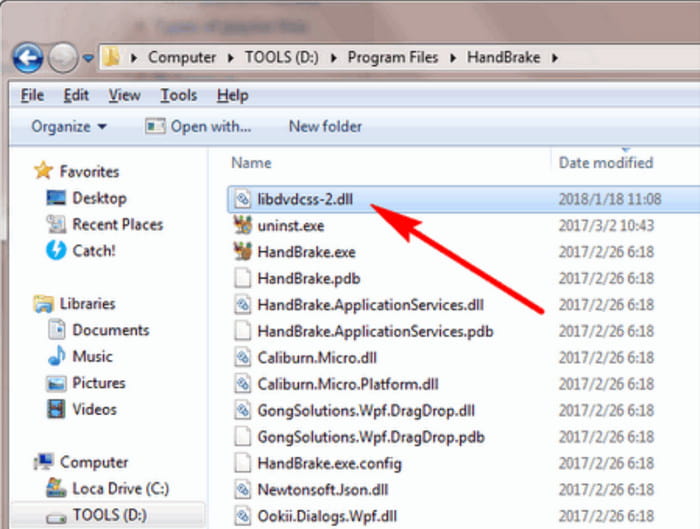
É super fácil instalar o libdvdcss no HandBrake no Windows. Tanto o HandBrake quanto a biblioteca de software também são gratuitos e de código aberto, para que você possa modificar seus sistemas de acordo com suas preferências.
Parte 5. Como instalar o libdvdcss no Mac
Instalar a biblioteca de software no Mac é mais complicado do que no Windows, considerando as medidas de segurança restritivas da Apple. Mas aqui, apresentamos a maneira mais eficaz de instalar o libdvdcss no Mac com o Homebrew.
Passo 1. Acesse o site oficial do Homebrew e copie o primeiro link que encontrar. Abra o Terminal no seu computador, cole o comando e pressione Enter.
Passo 2. Após concluir o processo, digite `brew install libdvdcss` na caixa de pesquisa e pressione Enter. Isso instalará automaticamente a biblioteca de software via Homebrew. Em seguida, abra o HandBrake para extrair o conteúdo do DVD.

Pode levar algum tempo para se acostumar com esse método. Depois disso, você poderá copiar DVDs facilmente no HandBrake. Mas, ao contrário do primeiro método, usar o Homebrew tornará a cópia de DVDs mais eficiente.
Parte 6. Como instalar o libdvdcss no Linux
Se você usa Linux, a instalação do libdvdcss depende da versão do sistema. Nesse caso, fornecemos diretrizes gerais para versões populares do Linux.
Baseado em Debian como Mint, Ubuntu, etc.:
Passo 1. Abra o terminal e execute o comando sudo apt update.
Passo 2. O pacote ajudará você imediatamente a baixar e instalar o libdvdcss usando o comando `sudo apt install libdvd-pkg`. Em seguida, baixe o HandBrake ou reinicie-o para verificar se a biblioteca de software foi totalmente instalada.
Baseado em RPM como CentOS, Fedora, etc.:
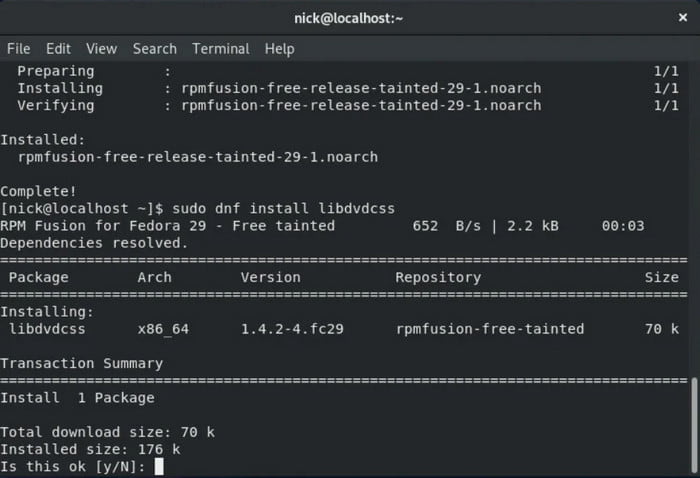
Passo 1. Em um terminal, execute o comando sudo dnf update. Aguarde até que o comando seja reconhecido corretamente.
Passo 2. Você pode usar o comando `sudo dnf install handbrake-gui libdvdcss` para instalar o libdvdcss e o HandBrake simultaneamente.
A instalação do libdvdcss no Linux não parece ser um processo simples, especialmente com diferentes versões do sistema. No entanto, seguindo as instruções corretamente, você conseguirá configurar a biblioteca de software para o HandBrake.
Parte 7. Como usar a libdvdcss no HandBrake (passo a passo)
Após instalar o libdvdcss no seu computador, é hora de usá-lo para copiar DVDs com o HandBrake. Veja os passos a seguir:
Passo 1. Inicie o HandBrake e insira o disco que deseja copiar. Clique no botão "Source" (Fonte) no canto superior esquerdo para carregar os vídeos.
Passo 2. Depois que o programa verificar todos os títulos ou capítulos carregados, você poderá escolher o formato de saída desejado, resolução e outras configurações.
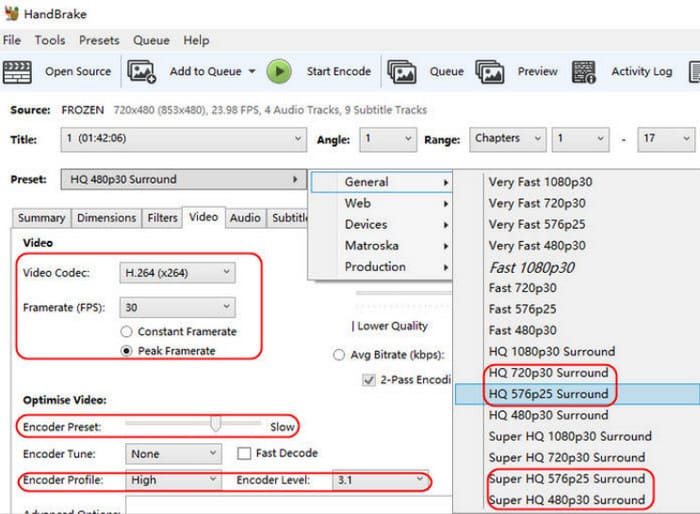
Etapa 3. Clique no botão Procurar para definir um destino. Por fim, clique no botão Iniciar para copiar os vídeos do DVD. Após alguns instantes, os vídeos copiados estarão prontos para serem reproduzidos no seu computador.
Note que adicionar a biblioteca libdvdcss ao HandBrake ajudará você a extrair arquivos de DVDs protegidos contra cópia. No entanto, dependendo da sua região, isso pode ser ilegal. Portanto, recomendamos que você verifique a legalidade antes de prosseguir.
Parte 8. Solução de problemas comuns do libdvdcss
É claro que é inevitável encontrar erros ao usar o libdvdcss no HandBrake. Algumas coisas a considerar durante a instalação que você deve ter em mente são as seguintes:
- Instalação incorreta de software.
- Uma versão incompatível do libdvdcss.
- Dispositivo ou software desatualizado.
- DVDs corrompidos.
Esses possíveis erros podem ser corrigidos com atualizações de software ou seguindo cuidadosamente os passos fornecidos neste post para instalar o libdvdcss no caminho correto. Além disso, DVDs corrompidos podem ser copiados com outra solução de extração. Confira a próxima seção para mais informações.
Parte 9. Alternativa - Extrator de DVD gratuito (Mais fácil, sem necessidade de configuração)
Se libdvdcss não funcionar no HandBrake para você, então Estripador de DVD grátis O Blu-ray Master é imperdível. É um software para computador que copia DVDs, pastas de DVD, arquivos IFO de DVD e outros com apenas alguns cliques. Com suporte para uma ampla variedade de formatos de saída, facilita a conversão de arquivos de DVD para MP4, HEVC, MKV, AVI, FLV e muito mais. Além disso, oferece recursos de edição para que você possa cortar, mesclar, recortar ou girar os filmes como quiser. O melhor programa para copiar DVDs está disponível para download gratuito nas versões mais recentes do Windows e Mac. Experimente!
- Nenhuma extensão ou libdvdcss é necessária para extrair DVD.
- Suporta a conversão de DVDs de 9, 5 e outros tipos de DVD.
- Aprimore, comprima, adicione efeitos e edite vídeos.
- Ajuste as configurações de saída, como proporção da tela, taxa de bits, FPS, etc.
Download grátis
Para Windows
Download seguro
Download grátis
para macOS
Download seguro
Passo 1. Baixe e instale o DVD Ripper no seu computador. Depois de totalmente configurado, inicie o software e insira o disco que deseja copiar. Clique no Carregar DVD > Carregar disco DVD botão e carregue os vídeos desejados. Clique em OK para prosseguir.

Passo 2. Quando os títulos ou capítulos aparecerem na interface principal, vá para o Formato de saída No menu suspenso, selecione o formato de saída. Clique no botão de engrenagem para ajustar configurações como resolução, taxa de bits, FPS, taxa de amostragem e muito mais. Clique em "Criar novo" para salvar e aplicar as alterações.

Etapa 3. Em seguida, você precisará escolher uma pasta de local para salvar os vídeos copiados. Navegue até o menu Salvar em e procure a pasta desejada. Por fim, clique no Rasgar tudo botão para extrair vídeos do seu DVD.

Ao contrário do HandBrake, você não precisa instalar o libdvdcss 2DLL no DVD Ripper. Com apenas alguns cliques, vídeos de alta qualidade são extraídos de cópias físicas de DVD ou Blu-ray. Experimente este excelente programa de extração gratuitamente clicando no botão Download Gratuito.
Parte 10. Perguntas frequentes sobre libdvdcss e HandBrake
-
O VLC precisa de Libdvdcss?
Sim, o VLC precisa do libdvdcss para acessar DVDs criptografados. Esta é uma das ferramentas para desktop que necessita de software de biblioteca para copiar DVDs.
-
Qual é a versão mais recente do Libdvdcss?
Em 2021, a versão mais recente do libdvdcss era 1.4.3, que pode ser instalada em qualquer plataforma suportada.
-
Por que meu HandBrake não lê meu DVD?
Além da possibilidade de o disco estar danificado ou corrompido, o HandBrake pode não ler o seu DVD se ele estiver criptografado ou protegido. É por isso que você precisará de uma biblioteca de software como libdvdcss para acessar e copiar o conteúdo dos DVDs.
-
Por que o HandBrake exibe a mensagem "Nenhuma fonte válida encontrada"?
O motivo mais comum para o aparecimento desta mensagem é que o seu DVD possui proteção contra cópia. Isso pode ser resolvido instalando o plug-in libdvdcss para contornar as medidas anticópia comuns. Se estiver usando um driver externo, verifique novamente a sua conexão com o computador.
-
A biblioteca libdvdcss é legal?
Depende de como você pretende usar e da legislação da sua região. Geralmente, burlar as proteções contra cópia é ilegal. No entanto, você pode usar isso com segurança para mídias de DVD pessoais.
-
Posso usar o libdvdcss com o VLC em vez do HandBrake?
Sim, você pode. Como o VLC também possui recursos básicos de extração de DVDs, o libdvdcss é necessário para contornar a proteção da mídia. Ele não consegue contornar DVDs protegidos por padrão sem o plug-in.
-
Qual a maneira mais fácil de copiar um DVD se eu não entendo muito de tecnologia?
Ferramentas dedicadas à extração de conteúdo são a opção mais fácil para extrair o conteúdo de DVDs. Um bom exemplo é o Blu-ray Master Free DVD Ripper. O HandBrake também é uma escolha aceitável para usuários com experiência intermediária.
Empacotando
Neste artigo, mostramos como usar libdvdcss no HandBrake Para ripar DVDs, você pode extrair vídeos de DVDs. No entanto, você também descobriu que o libdvdcss nem sempre funciona para ripar DVDs, por isso sugerimos usar o DVD Ripper da Blu-ray Master para uma melhor experiência de ripagem. Acesse o site oficial e baixe gratuitamente para experimentar!
Mais do Blu-ray Master
Soluções HandBrake

Software de conversão rápido e gratuito para descriptografar todos os DVDs e convertê-los para formato digital facilmente no seu computador.
100% Seguro. Sem vírus.
