

18 de setembro de 2026postado por Kevin Miller para Extrair DVD
Resumo rápido: Como o HandBrake descriptografa DVDs
1. A versão padrão do HandBrake NÃO descriptografa DVDs protegidos sem nenhuma configuração adicional.
2. Windows: Baixe o arquivo `libdvdcss-2.dll` e cole-o na pasta do HandBrake.
3. Mac: Instale através do comando Homebrew (`brew install libdvdcss`).
4. Limitação: Funciona apenas para criptografia básica de CSS e código de região.
Cansado de colocar um DVD de filme no computador e o HandBrake exibir um erro enigmático de "Nenhuma fonte válida encontrada"? Você não está sozinho. Nos dias de hoje, ainda existem muitas pessoas que preferem mídias físicas para desfrutar de uma experiência de visualização de vídeo estável e confiável. No entanto, digitalizar sua coleção de DVDs também é uma boa maneira de fazer backup deles. Quando se usa o HandBrake, as limitações nativas do programa se tornam evidentes. Por padrão, o HandBrake não consegue contornar proteções contra cópia comerciais padrão, como CSS, APS ou códigos de região rígidos, sem ajuda.
Este guia completo explica tudo o que você precisa saber para desbloquear com segurança. descriptografar DVDs com HandBrake e as bibliotecas externas essenciais necessárias para realizar o trabalho corretamente.

- Parte 1. Por que o HandBrake sozinho falha em DVDs comerciais
- Parte 2. Guia passo a passo: Como extrair DVDs criptografados usando o HandBrake
- Parte 3. Limitações críticas do uso do HandBrake para extração de DVDs
- Parte 4. A melhor alternativa para extração de DVDs de alta qualidade: Blu-ray Master Free DVD Ripper
- Parte 5. Análise Comparativa: HandBrake vs. Programas Dedicados para Extração de DVDs
- Parte 6. Perguntas frequentes sobre a descriptografia de DVDs com o HandBrake
Parte 1. Por que o HandBrake sozinho falha em DVDs comerciais
Se você usar o HandBrake padrão para carregar seu DVD recém-adquirido, quase certamente encontrará erros de leitura ou uma mensagem dizendo "Nenhuma fonte válida encontrada". Isso não é um defeito — é intencional. O HandBrake foi desenvolvido estritamente como um transcodificador de vídeo de código aberto, não como um utilitário para quebrar discos. Para cumprir a legislação de direitos autorais, o HandBrake não contém nenhuma ferramenta integrada para burlar o DRM (Gerenciamento de Direitos Digitais) comercial.
Entendendo as proteções contra cópia de DVDs (CSS, códigos de região e Sony ARccOS)
Os DVDs comerciais utilizam múltiplas camadas de bloqueios digitais para impedir a cópia não autorizada:
- CSS (Sistema de Embaralhamento de Conteúdo)O método de criptografia mais comum usado em DVDs comerciais. Ele criptografa os dados de vídeo no disco usando chaves secretas armazenadas no cabeçalho do DVD. Sem a chave, o arquivo aparece apenas como ruído aleatório.
- Códigos de região de DVDOs discos de DVD utilizam um mecanismo de bloqueio de região geográfica (por exemplo, a América do Norte corresponde à Região 1 e a Europa à Região 2). Se a região definida no firmware da sua unidade não corresponder à região do disco, a reprodução e a leitura do disco serão impedidas.
- Sony ARccOS e Proteção EstruturalSistemas de proteção avançados criam deliberadamente setores defeituosos, títulos falsos e mapas de arquivos corrompidos no disco. Softwares padrão ficam presos em um loop infinito ou travam ao tentar lê-los.
O papel do libdvdcss: o que é e por que você precisa dele
Uma solução para descriptografar DVDs com o HandBrake é instalar o libdvdcss no HandBrake. O que é isso? O libdvdcss é uma biblioteca de software livre e de código aberto, projetada para acessar e ler DVDs criptografados com CSS sem a necessidade de uma chave de descriptografia licenciada.
Como o HandBrake não inclui essa funcionalidade, o libdvdcss atua como o elo perdido. Quando instalado corretamente junto com o HandBrake, o libdvdcss funciona silenciosamente em segundo plano: ele decifra dinamicamente as chaves de criptografia CSS em tempo real enquanto o HandBrake lê o disco. Sem o libdvdcss, o HandBrake simplesmente não consegue ler os dados de vídeo criptografados em títulos comerciais criptografados.
Parte 2. Guia passo a passo: como extrair DVDs criptografados usando o HandBrake
2.1 Baixar e instalar o Libdvdcss
A extensão Libdvdcss é um plug-in de biblioteca de código aberto que permite contornar o Content Scramble System (CSS), o sistema de proteção contra cópia mais comum em DVDs. Para aprender como instalar essa extensão, siga nosso guia de três etapas abaixo.
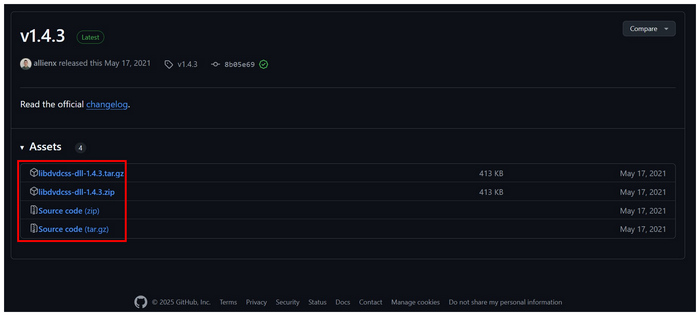
Passo 1. Procure a extensão Libdvdcss na página deles no GitHub. Como o plug-in é desenvolvido como uma ferramenta de código aberto, o arquivo pode ser baixado gratuitamente do GitHub.
ObservaçãoO arquivo baixado geralmente inclui sufixos de versão em seu nome (por exemplo, libdvdcss-2-x64.dll ou simplesmente libdvdcss.dll). Se você não renomear manualmente o arquivo para exatamente libdvdcss-2.dll, o HandBrake o ignorará completamente e você continuará vendo o erro "Nenhuma fonte válida encontrada".
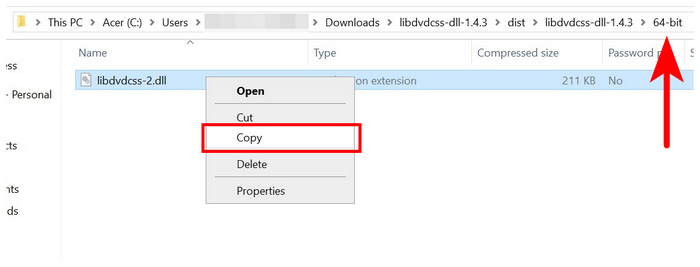
Passo 2. Após o upload do arquivo, extraia o arquivo compactado que você baixou do GitHub. Selecione o arquivo dll de acordo com o seu computador, seja de 32 ou 64 bits. Em seguida, copie o arquivo chamado libdvdcss-2.dll.
Etapa 3. Abra o local do arquivo do HandBrake. Você pode fazer isso clicando com o botão direito do mouse no ícone da área de trabalho e selecionando Abrir local do arquivo. Dentro da pasta de instalação onde o HandBrake está localizado, cole o libdvdcss-2.dll arquivo.
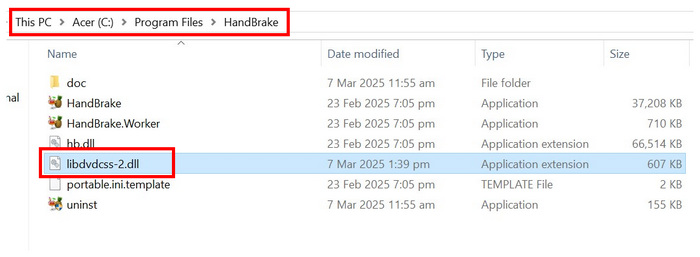
Depois que o arquivo DLL for colocado no local de instalação do HandBrake, você poderá usar a ferramenta para decodificar DVDs com medidas de proteção contra cópia.
Pontas
Se você usa um computador Mac, aqui está um guia simples para você.
Passo 1. Imprensa Cmd + Espaço Para abrir o Spotlight, digite terminale pressione Digitar para abri-lo.
Passo 2. Abra o Homebrew, copie e cole este comando no Terminal e pressione Digite: brew install libdvdcss.
Se você não tiver o Homebrew instalado, cole o seguinte comando no Terminal e pressione Enter: /bin/bash -c '$(curl -fsSL https://raw.githubusercontent.com/Homebrew/install/HEAD/install.sh)
Etapa 3. O Homebrew irá baixar, compilar e colocar automaticamente a libdvdcss na pasta correta do sistema: /opt/homebrew/lib em Macs com Apple Silicon ou /usr/local/lib em Macs com processadores Intel.
AvisoEm Macs com Apple Silicon (M1/M2/M3), tentar colocar manualmente arquivos de sistema em pastas protegidas acionará os bloqueios do Sistema de Proteção de Integridade do macOS (SIP), impedindo a descriptografia. A instalação via Homebrew é a solução mais limpa, pois ele lida automaticamente com os caminhos e permissões do ambiente, colocando a biblioteca diretamente em /opt/homebrew/lib.
2.2 Descriptografar DVDs com passos simples
Após instalar a extensão para ignorar a proteção contra cópia no local de instalação do HandBrake, você pode começar a descriptografar DVDs nele. Basta seguir nosso guia para aprender como descriptografar e extrair DVDs com o HandBrake ignorado pelo plug-in instalado.
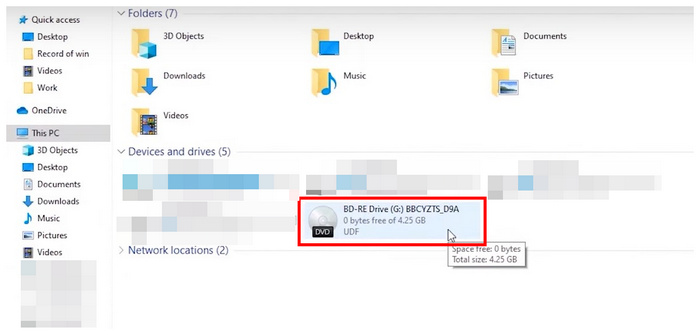
Passo 1. Insira o DVD no seu computador usando uma unidade de disco integrada ou um hardware de DVD de terceiros. Verifique o gerenciador de arquivos do seu computador para garantir que o DVD foi carregado.
ObservaçãoTestamos a versão 1.7.0 do HandBrake no Windows 11 e, ocasionalmente, descobrimos que se você colar o arquivo libdvdcss-2.dll na pasta de instalação com o HandBrake já em execução, o software não o detectará. É necessário fechar completamente o HandBrake (verifique o Gerenciador de Tarefas para garantir que não haja processos em segundo plano) e reiniciá-lo para que a DLL seja carregada corretamente.
Passo 2. Abra o HandBrake e selecione o DVD carregado no menu de abertura do programa para defini-lo como fonte. O HandBrake agora lerá o dispositivo carregado.

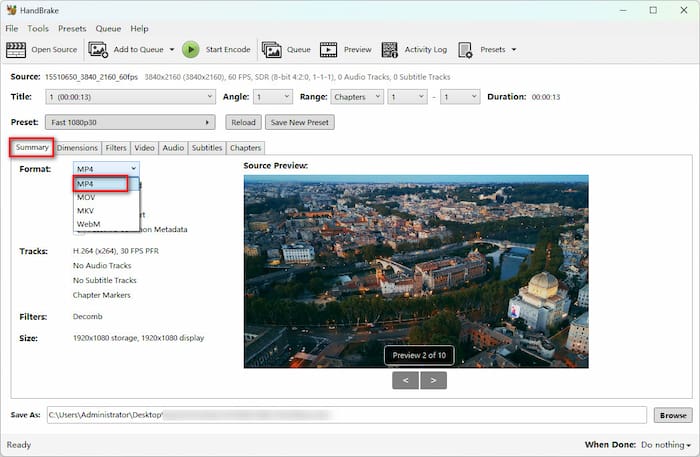
Etapa 3. Após o HandBrake ler o DVD inserido, você pode ajustar as diferentes configurações acessíveis no menu do HandBrake. Em Resumo seção, selecione MP4 como formato de saída. Você também pode explorar outras configurações.
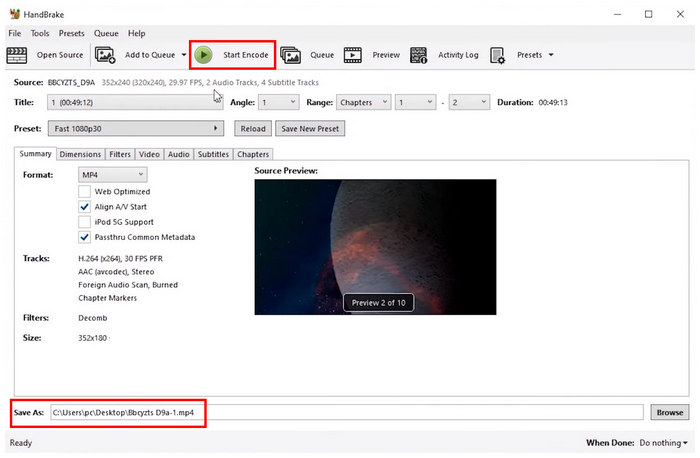
Passo 4. O último passo é clicar em Iniciar codificação Para iniciar o processo de descriptografia do DVD. Observe que a localização do arquivo codificado pode ser ajustada usando o Salvar como caminho de localização na parte inferior do menu.
Ao descriptografar DVDs no HandBrake, observe que o plug-in Libdvdcss foi projetado apenas para contornar a proteção CSS, portanto, pode não remover proteções contra cópia mais avançadas. Para saber mais sobre alternativas mais avançadas ao HandBrake para copiar ou descriptografar DVDs, consulte o seguinte: Alternativa ao freio de mão ferramenta te ajuda.
Parte 3. Limitações críticas do uso do HandBrake para copiar DVDs
Embora o HandBrake seja uma opção popular e econômica para digitalização básica, está longe de ser uma ferramenta dedicada à clonagem de discos. Os usuários frequentemente encontram dificuldades significativas ao usá-lo para coleções de DVDs grandes ou modernas.
Execute uma reinicialização de software ou sistema
O HandBrake depende principalmente da re-codificação, que exige alto poder de processamento da CPU, em vez da cópia direta quadro a quadro. Como o software converte o fluxo MPEG-2 original dos DVDs para codecs modernos (como H.264 ou H.265), o tempo necessário para transcrever um único filme completo pode variar de 15 minutos a mais de uma hora, dependendo da configuração do seu hardware. Se você tentar digitalizar uma série de TV com várias temporadas ou dezenas de filmes, essa sobrecarga de codificação pode criar um gargalo significativo.
Problemas frequentes de compatibilidade com os discos comerciais mais recentes.
Mesmo com o libdvdcss instalado corretamente, o HandBrake frequentemente falha ao lidar com esquemas de criptografia comerciais modernos. Grandes empresas de cinema e televisão costumam atualizar suas tecnologias de DRM estruturado (por exemplo, os problemas de ofuscação da Disney envolvendo listas de reprodução de 99 filmes). O libdvdcss suporta apenas criptografia CSS padrão; ele não consegue descriptografar filmes falsificados ou mapas de unidades corrompidos, o que pode fazer com que o programa fique preso em loops de leitura infinitos, arquivos de saída corrompidos ou até mesmo travamentos completos. Para muitas pessoas, usar o MakeMKV para descriptografar DVDs e o HandBrake para compactar e converter arquivos MKV extraídos é uma boa solução para lidar com essa situação.
Configuração complexa para usuários não técnicos
Ao contrário de muitos softwares modernos de decodificação de DVDs que oferecem decodificação e conversão com um único clique, o HandBrake exige configurações complexas antes de processar discos comerciais. Encontrar os arquivos DLL de 64 bits corretos, identificar nomes de arquivos precisos, configurar diretórios do sistema ou executar scripts de terminal via Homebrew em um Mac são tarefas que exigem um período de aprendizado considerável. Para usuários sem conhecimento técnico, solucionar esses erros relacionados ao ambiente e problemas de permissão de caminho pode ser um processo frustrante e demorado.
Parte 4. A melhor alternativa para extração de DVDs de alta complexidade: Blu-ray Master Free DVD Ripper
O HandBrake com libdvdcss lida apenas com criptografia CSS básica. Se você quiser processar proteções contra cópia de DVDs modernos da Disney ou outros DVDs complexos, Estripador de DVD gratuito Blu-ray Master Pode te ajudar. Projetada para realizar todos os tipos de extração de DVDs, esta alternativa ao HandBrake foi desenvolvida para lidar com a maioria das proteções e restrições contra cópia de DVDs.
O programa não requer plug-ins adicionais, pois possui um mecanismo de hyper-threading e supercodificador integrado, capaz de descriptografar arquivos de DVD protegidos.
Além de seu eficiente mecanismo de descriptografia, ele suporta mais de 200 formatos de saída digital, incluindo MP4, MKV, AVI e outros formatos populares.
Com aceleração por GPU, ele pode descriptografar e converter DVDs de forma rápida e sem perda de dados. Está disponível para computadores Windows e Mac. Para um guia detalhado sobre como descriptografar DVDs usando esta poderosa ferramenta, consulte nosso guia abaixo. Baixe o software primeiro para facilitar o acompanhamento de cada etapa.
Download grátis
Para Windows
Download seguro
Download grátis
para macOS
Download seguro
Passo 1. Inicie o Blu-ray Master Free Blu-ray Ripper no seu computador. Selecione o Carregar DVD > Carregar disco de DVD Para digitalizar e carregar o disco de DVD inserido. Selecione Lista completa de títulos modo e clique OK.

Passo 2. Assim que o programa ler o DVD, o conteúdo do DVD estará presente no menu. Clique em Formato de saída Para selecionar um perfil preferido. MP4, igual à fonte é uma boa escolha.

Etapa 3. Na parte inferior, clique no botão da pasta para personalizar uma pasta de downloads para que você possa localizá-los rapidamente. Por fim, clique em Rasgar tudo Para iniciar a descriptografia e a conversão.

Com passos simples, você pode descriptografar e converter DVDs para formatos digitais comuns. O programa também oferece diversas ferramentas de edição para ajustar os efeitos de vídeo com flexibilidade. Embora a exportação em alta resolução exija a versão Pro, seus poderosos recursos de descriptografia são totalmente funcionais no plano gratuito.
Parte 5. Análise comparativa: HandBrake vs. programas dedicados para extrair DVDs
Aqui, queremos apresentar uma análise detalhada para ajudá-lo a comparar as duas ferramentas de descriptografia de DVDs.
| HandBrake (+ libdvdcss) | vs | Estripador de DVD gratuito Blu-ray Master |
| Depende principalmente da transcodificação por CPU. | Velocidade de processamento e aceleração de hardware | Aceleração de hardware da GPU integrada e hyper-threading para extração direta e transcodificação rápida. |
| Gera saídas em MP4, MKV, MOV e WebM para máxima redução do tamanho do arquivo, com controles de qualidade personalizáveis. | Formatos de saída e compressão | Perfis pré-configurados para mais de 200 formatos/dispositivos (MP4, AVI, MOV, WMV, iPad, Android) para exportação rápida e direcionada. |
| Sempre recodifica o fluxo de vídeo MPEG-2 original. Não é possível realizar uma recodificação bit a bit original 1:1 sem compressão. | Retenção de Qualidade e Remuxagem | Preserva a fidelidade visual quase original e as faixas de áudio multicanal durante a conversão ou o backup de discos. |
| Apenas CSS básico e requer configuração manual do libdvdcss. | Proteção contra cópia e gerenciamento de DRM | Mecanismo de descriptografia integrado: Lida nativamente com CSS, códigos de região, Sony ARccOS e proteções de 99 títulos da Disney sem plug-ins externos. |
| 3/5 | Facilidade de configuração e usabilidade | 4.5/5 |
| 100% Livre e de código aberto | Licenciamento e Custo | Modelo Freemium |
Parte 6. Perguntas frequentes sobre a descriptografia de DVDs com o HandBrake
-
Por que o HandBrake não consegue escanear meu DVD de filme com proteção contra cópia no Windows 11?
O HandBrake não consegue processar DVDs protegidos contra cópia nativamente. Você pode instalar o libdvdcss no HandBrake para processar seus DVDs comerciais.
-
Como faço para obter a libdvdcss para o HandBrake no Mac usando o Homebrew?
No Mac, abra o aplicativo Terminal e execute este comando: `/bin/bash -c '$(curl -fsSL https://raw.githubusercontent.com/Homebrew/install/HEAD/install.sh)' brew install libdvdcss`
Em seguida, o Homebrew colocará a biblioteca libdvdcss em /usr/local/lib/ (Macs Intel) ou /opt/homebrew/lib/ (Macs Apple Silicon), permitindo que o HandBrake a detecte automaticamente. -
É legal nos EUA descriptografar DVDs que comprei para digitalização pessoal?
Estritamente falando, é ilegal. No entanto, o uso pessoal não comercial raramente é processado na prática.
-
O HandBrake exibe a mensagem "Nenhuma fonte ou título válido encontrado" ao inserir um DVD. Como resolver?
Isso pode acontecer por vários motivos, e você pode fazer o seguinte:
1. Certifique-se de ter instalado o libdvdcss em seu computador.
2. Certifique-se de ter instalado uma DLL libdvdcss de 64 bits para o HandBrake de 64 bits.
3. Suas permissões de acesso à unidade são limitadas. Execute o HandBrake como administrador no Windows.
4. Se o disco estiver criptografado com -
Qual é o link para download da versão mais recente de 64 bits do arquivo libdvdcss-2.dll para o HandBrake?
A fonte oficial e segura é o repositório VideoLAN:
https://download.videolan.org/pub/libdvdcss/ -
O HandBrake consegue contornar a proteção contra cópia de DVDs da Disney com 99 títulos?
Não. Mesmo com o libdvdcss, o HandBrake geralmente não consegue contornar a proteção de 99 títulos da Disney.
Conclusão
Agora que fornecemos este guia sobre Descriptografando DVDs com o HandBrakeEsperamos que este artigo tenha esclarecido suas dúvidas sobre o HandBrake e ajudado você a aprender como usá-lo em detalhes. No geral, é uma boa ferramenta para lidar com DVDs caseiros e DVDs protegidos por CSS. Se você deseja digitalizar DVDs com outras proteções contra cópia, escolha o Blu-ray Master Free DVD Ripper.
Mais do Blu-ray Master
