

23 de setembro de 2026postado por Kevin Miller para Extrair DVD
Resumo rápido
Cada programa tem seus próprios pontos fortes e nicho específico.
Para determinar a melhor opção para extrair DVDs com legendas, destacamos os principais pontos fortes de cada ferramenta de extração de DVD.
Retenção simplificada de legendas: Blu-ray Master Free DVD Ripper
Decriptação de DVD em alta velocidadeDVDFab DVD Ripper
Backup de DVD sem perda de dados: MakeMKV
Entre as mídias físicas armazenadas em DVDs, a degradação física e o envelhecimento são ameaças constantes. Assim, a solução imediata para esse problema é abordar esses pontos problemáticos comuns por meio do arquivamento digital. No entanto, esse problema persiste porque o arquivamento pode não preservar dados importantes do DVD, como legendas. Neste artigo, apresentaremos as melhores ferramentas de extração de DVDs que você pode usar para aprender a fazer isso. Como copiar um DVD com legendasEsses programas foram selecionados porque cada um possui um fluxo de trabalho confiável que garante qualidade 1:1 sem perdas, preservando todos os dados das legendas.

Índice
- Parte 1. O principal desafio de preservar as faixas de legenda durante a extração óptica.
- Método 1: Extração simplificada de legendas usando o Blu-ray Master Free DVD Ripper
- Método 2: Decriptografia de discos comerciais de alta velocidade com o DVDFab DVD Ripper
- Método 3: Backup 1:1 sem perdas e preservação de faixas usando o MakeMKV
- Parte 5. Avaliação Comparativa: Desempenho, Velocidade e Limitações
- Parte 6. Perguntas frequentes sobre como extrair DVDs com legendas
Parte 1. O principal desafio de preservar as faixas de legenda durante a extração óptica.
Legendas externas vs. legendas internas: como escolher o formato de saída final
Dependendo do formato do DVD, o tipo de legenda pode variar. Geralmente, elas são classificadas em legendas embutidas (softsubs) e legendas integradas (hardsubs). Para saber mais sobre legendas embutidas, consulte a documentação do DVD. Legenda para adicionar ao seu DVDAprenda a diferença entre as duas opções.
Primeiramente, as legendas externas (softsubs) são legendas que não estão inseridas diretamente no vídeo. Em vez disso, elas podem ser adicionadas ao vídeo através das configurações do seu reprodutor de DVD, tornando as softsubs altamente personalizáveis com vários idiomas, configurações de sincronização e muito mais. Por outro lado, as legendas internas (hardsubs) são legendas incorporadas diretamente no vídeo. Elas não são personalizáveis, pois estão integradas ao vídeo.
Se você prefere personalização, as legendas externas (softsubs) são a melhor opção. Elas também são a melhor escolha para extrair DVDs com várias faixas de áudio e legendas. No entanto, se você deseja maximizar a qualidade de visualização do seu vídeo, as legendas internas (hardsubs) devem ser a sua escolha.
Evitando a deriva de sincronização e a falta de fluxos de linguagem
Como a extração de DVDs interage diretamente com os dados gravados na mídia física, aprender a extrair filmes de DVD com legendas pode não ser tão simples quanto extrair um DVD sem legendas.
Para evitar problemas de sincronização, certifique-se de que seu DVD com legendas embutidas tenha as configurações de legendas corretas. Isso garantirá que o vídeo, o áudio e as legendas estejam sincronizados. Para garantir isso, use um programa para extrair o DVD que crie uma cópia idêntica (1:1).
Método 1. Extração simplificada de legendas usando o Blu-ray Master Free DVD Ripper
O primeiro método que abordaremos será a ferramenta de extração de DVDs mais fácil de usar para iniciantes: Estripador de DVD gratuito Blu-ray MasterDentre as opções desta lista, este programa é o mais fácil e o que consegue lidar com a extração 1:1 sem problemas.
Assim sendo, o programa é uma opção ideal para iniciantes que buscam uma interface intuitiva, recursos de criptografia estáveis e alta velocidade de extração de dados devido ao seu recurso de processamento acelerado por hardware, tornando-o uma ótima escolha para tarefas de backup pessoal.
No entanto, o programa apresenta um pequeno problema: falta-lhe a personalização em lote de tags MKV multilíngues para opções de edição de fluxo mais avançadas e profissionais.
Para saber mais sobre o software, faça o download usando o link abaixo. Certifique-se também de ler nosso tutorial para aprender a usar a ferramenta com mais facilidade.
Download grátis
Para Windows
Download seguro
Download grátis
para macOS
Download seguro
Principais características:
- Permite extrair a lista completa de títulos do DVD para uma cópia idêntica.
- Possui configurações avançadas que permitem aos usuários configurar faixas de legenda para a conversão de DVDs.
- Preserva as legendas mesmo após a conversão do DVD para vídeo digital.
- Permite adicionar legendas de terceiros caso seu DVD não as possua.
- Ideal para iniciantes e fácil de usar.
Depois de preparar seu leitor de DVD externo e conectá-lo ao computador, você pode seguir nosso guia de três etapas para usar o Blu-ray Master Free DVD Ripper para copiar DVDs mantendo todas as legendas intactas.
Passo 1.Abra o Blu-ray Master Free DVD Ripper e clique em Carregar DVDEm seguida, selecione Carregar. Disco DVD Para abrir a mídia de DVD no software.

No menu que aparece, selecione a opção Lista Completa de Títulos para extrair todo o conteúdo do DVD.

Passo 2.Em seguida, selecione Formato de saída e escolha o formato de vídeo Você deseja converter seus DVDs para os formatos MP4 ou MKV, que são boas opções.

Após definir o formato, selecione o botão Editar para o vídeo.

Etapa 3.Nas configurações de edição, selecione Legenda. Em seguida, escolha uma das opções. Manter legendas, incorporar legendasou Exportar Legenda, dependendo de como você deseja adicionar os dados. Selecione OK confirmar.

Com o formato de DVD e a opção de legenda agora definidos, clique em Rasgar tudo Para iniciar a conversão do conteúdo protegido do DVD com legendas.

Graças às suas versáteis opções de legendas, recomendamos fortemente o uso do Blu-ray Master Free DVD Ripper, seja para copiar DVDs ou incorporar arquivos de legenda SRT em vídeos.
Método 2. Decriptação de discos comerciais de alta velocidade com o DVDFab DVD Ripper.
Passando para o próximo método, temos: DVDFab DVD Ripper, uma das opções mais populares para descriptografia de discos comerciais de alta velocidade. Além do seu desempenho, a ferramenta é uma ótima escolha para contornar proteções contra cópia complexas.
Graças à aceleração avançada por GPU, o DVDFab oferece desempenho de extração de DVDs de nível profissional. Isso o torna uma opção confiável para lidar com discos de estúdio altamente criptografados. No entanto, é preciso pagar as altas taxas de assinatura do DVDFab para acessar seus recursos práticos. Isso pode ser um exagero se você pretende usar apenas serviços de extração de DVDs.
Principais características:
- Suporta a adição de múltiplas faixas de legendas.
- Oferece a opção de adicionar legendas fixas aos vídeos.
- Oferece seleção de legendas e opções avançadas de personalização.
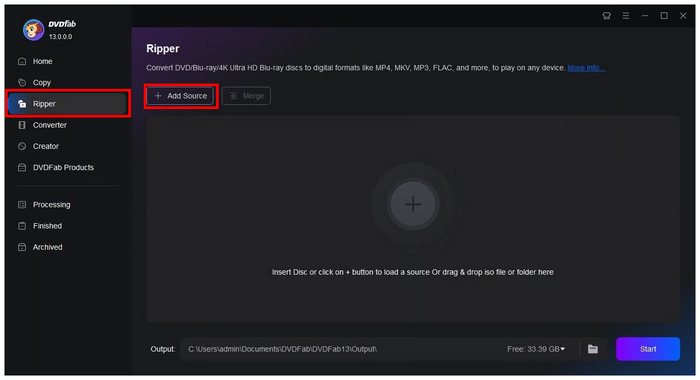
Passo 1.Abra o DVDFab DVD Ripper e vá para o Estripador seção. Em seguida, selecione Adicionar fonte Para importar o DVD inserido para o programa.
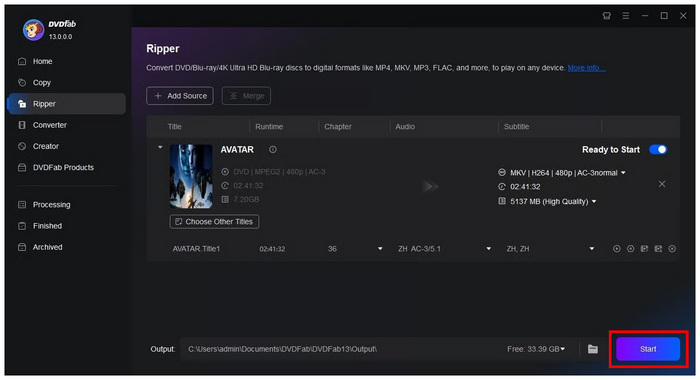
Passo 2.Após o carregamento do DVD, você pode ajustar os parâmetros de extração, incluindo capítulos, áudio e legendas. Por padrão, o software preserva os dados de legenda do DVD. Selecione Começar uma vez que as configurações sejam ajustadas.
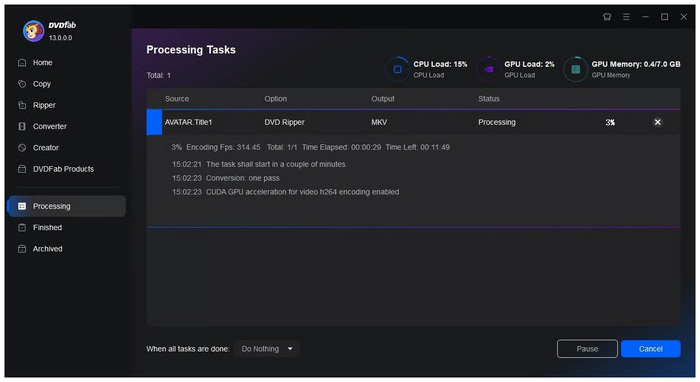
Etapa 3.Por fim, aguarde a conclusão do processo de extração do DVD.
Para extração avançada de DVDs, recomendamos o uso do DVDFab DVD Ripper, caso você possa pagar a assinatura mensal premium.
Método 3. Cópia de segurança 1:1 sem perdas e preservação de faixas usando MakeMKV
Ao procurar um programa para converter DVDs em MKV com legendas, FaçaMKV é a nossa opção recomendada. Dentre as opções desta lista, esta ferramenta é a que consegue extrair o conteúdo do DVD mantendo os dados brutos. Sendo assim, é a solução ideal para backups 1:1 sem perda de qualidade, preservando cada bit de dados gravado na sua mídia física de DVD, incluindo as legendas originais.
Infelizmente, o software não comprime o conteúdo do DVD como o programa faz. Isso torna a ferramenta pouco ideal para usuários com espaço de armazenamento limitado. Além disso, ela só converte vídeos para o formato MKV, o que os torna incompatíveis com dispositivos móveis.
Principais características:
- Preserva os dados do DVD após a conversão de vídeos para MKV.
- Mantém várias faixas de legendas no contêiner MKV.
- Mantém as informações de metadados do DVD em vez de gravar as legendas diretamente no disco.
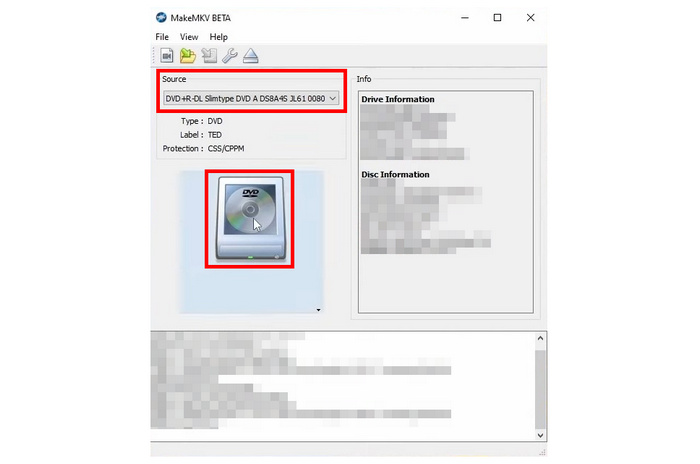
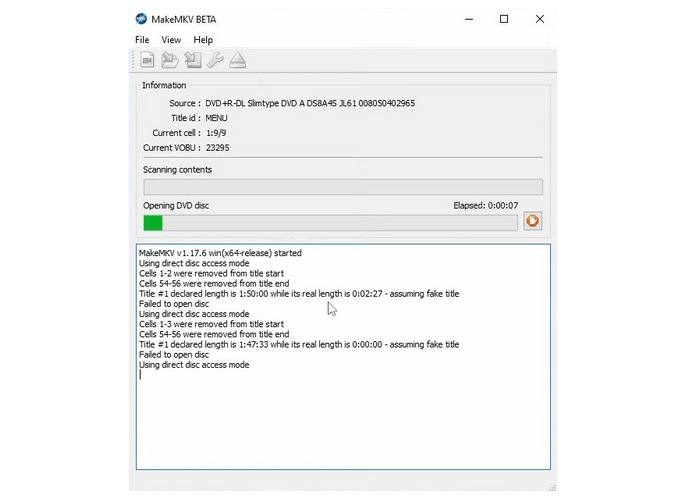
Passo 1.Abra o MakeMKV e selecione o Fonte seção para escolher o DVD carregado. Em seguida, selecione o Ícone de DVD para iniciar a leitura do disco carregado.
Passo 2.Aguarde a conclusão do processo de leitura do DVD, pois o MakeMKV precisa ler o conteúdo do DVD primeiro.
Etapa 3.Após o MakeMKV ler o conteúdo do seu DVD, o programa exibirá a lista do conteúdo lido. Para converter o DVD inteiro para MKV, clique em FaçaMKV ícone.
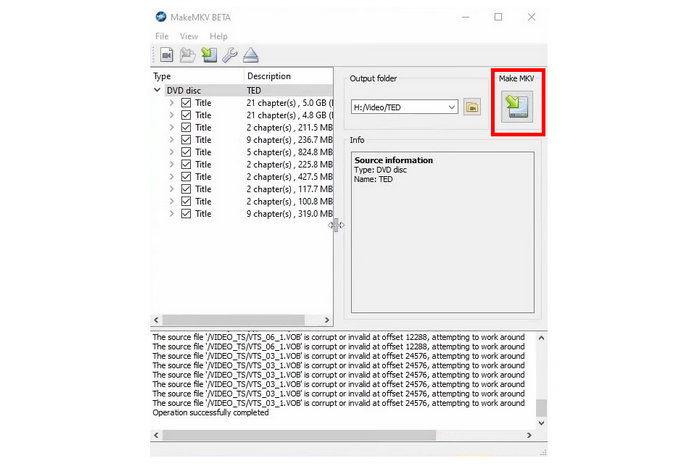
Se você deseja os dados brutos do DVD, o MakeMKV é a melhor solução. No entanto, lembre-se de que o MKV é menos compatível que o MP4. Felizmente, o software consegue preservar as legendas sem problemas.
Parte 5. Avaliação comparativa: desempenho, velocidade e limitações
Para dar uma ideia do desempenho básico dos programas, incluímos uma breve tabela que pode servir como referência para comparar o desempenho de alguns deles. melhor decodificador de DVD Programas que se comparam a outros como ferramentas de extração de DVDs com preservação de legendas.
| Ripadores de DVD | Desempenho | Velocidade | Limitações |
| Estripador de DVD gratuito Blu-ray Master | Excelente | Rápido (Acelerado por Hardware) | Personalização inadequada de tags de metadados para vídeos convertidos. |
| DVDFab DVD Ripper | Excelente | Rápido (acelerado por GPU) | Preços de assinatura caros e talvez um exagero para extração de dados genérica. |
| FaçaMKV | Média | Padrão | Os arquivos de vídeo extraídos são extremamente grandes e brutos. |
Se você está procurando nossa avaliação de Freio de mão Para extrair DVDs com legendas, o desempenho inferior da ferramenta em contornar a proteção contra cópia é o motivo pelo qual o codificador de DVD não foi selecionado. É também por isso que não fornecemos um guia sobre como extrair um DVD com legendas no VLC, já que ele não possui recursos de criptografia.
Parte 6. Perguntas frequentes sobre como extrair DVDs com legendas
-
Como posso extrair um DVD para manter apenas as legendas obrigatórias, sem exibir toda a faixa de diálogo?
Use um programa para extrair DVDs com configurações avançadas de legendas. Boas opções são ferramentas dedicadas como o Blu-ray Master Free DVD Ripper e o DVDFab DVD Ripper. Dentre elas, a opção do Blu-ray Master é mais fácil de usar, o que lhe confere uma vantagem.
-
Qual é a diferença fundamental entre legendas externas (softsubs) e legendas internas (hardsubs) na conversão de um DVD?
Legendas externas (softsubs) não são incorporadas ao vídeo e podem ser personalizadas. Legendas internas (hardsubs) são escritas diretamente no próprio arquivo de vídeo. Use legendas externas para personalização e legendas internas para legendas diretas.
-
Por que as minhas legendas extraídas estão dessincronizadas com o vídeo após a conclusão do processo de extração?
Pode ser um problema com a ferramenta de conversão de DVD. Para evitar esses problemas, use um programa dedicado para conversão de DVDs com edição de legendas. Bons exemplos são o Blu-ray Master Free DVD Ripper e o DVDFab DVD Ripper.
-
É possível que um software gratuito para extrair DVDs consiga contornar as proteções contra cópia comerciais modernas?
Sim, existem programas gratuitos para extrair DVDs com recursos avançados de bypass de proteção. Bons exemplos são o MakeMKV e o Blu-ray Master Free DVD Ripper.
-
Qual o melhor formato de arquivo de saída para preservar vários idiomas de legendas e marcadores de capítulos?
MKV e MP4 são boas opções. MKV é melhor por ser um formato de contêiner. No entanto, se você busca maior compatibilidade, use MP4 com legendas incorporadas.
Conclusão
Com os melhores métodos para Extrair DVDs com legendas intactas Agora que discutimos o assunto, esperamos que este artigo tenha fornecido as informações necessárias para tornar sua experiência de assistir DVDs mais tranquila e agradável. Dentre as opções desta lista, recomendamos o uso do Blu-ray Master Free DVD Ripper pela sua versatilidade e facilidade de uso.
Mais do Blu-ray Master
