

Lançamento em 09 de 2026postado por Kevin Miller para Extrair DVD
Resumo rápido:
Descubra as melhores ferramentas de conversão de DVDs para adicionar legendas a DVDs digitalizados e melhorar a acessibilidade do conteúdo. Analisamos e fornecemos um tutorial detalhado sobre três métodos diferentes para adicionar legendas durante a conversão de DVDs.
Para conhecer os pontos fortes de cada ferramenta, leia nosso breve resumo sobre o nicho de cada programa:
Incorporar legendas diretamente nos vídeos: Estripador de DVD gratuito Blu-ray Master
Integração de legendas embutidas em vídeos de DVD: Freio de mão
Adicionando legendas ao assistir a DVDs: Reprodutor de mídia VLC
Embora não seja essencial, adicionar legendas a conteúdos de DVD, como filmes e programas de televisão, é importante para assistir a mídias estrangeiras e para entender diálogos complexos. Sendo assim, aprender a incorporar legendas SRT externas é fundamental para que programas de extração de DVDs tornem a mídia digitalizada mais acessível. Neste artigo, analisaremos e destacaremos três métodos para isso. Adicionar legendas a DVDs Ao digitalizar mídias físicas, forneceremos um tutorial detalhado para cada programa, ajudando nossos leitores a aprender o básico sobre como usar essas opções.

- Parte 1. Compreendendo a arquitetura e os desafios das legendas em DVD
- Método 1. A solução definitiva – Extraindo e incorporando legendas com o Blu-ray Master Free DVD Ripper
- Método 2. Usando o HandBrake para obter legendas fixas
- Método 3. Fusão de legendas em tempo real com o VLC Media Player
- Parte 5. Matriz de comparação dos três métodos
- Parte 6. Perguntas frequentes sobre como adicionar legendas a DVDs
Parte 1. Entendendo a arquitetura e os desafios das legendas em DVD
Por que a edição direta de legendas em discos físicos é impossível
Infelizmente, os DVDs oficiais oferecem opções limitadas de edição de legendas devido às restrições impostas pelas configurações internas do próprio DVD. Isso torna a adição de legendas opcionais aos DVDs muito limitada, já que opções avançadas como alteração de idioma, sincronização de legendas e outras edições avançadas não estão disponíveis. Portanto, a edição direta de legendas nos próprios DVDs físicos é praticamente impossível.
O papel da extração de DVDs na integração moderna de legendas
Para contornar as limitações da edição de legendas integrada em DVDs, uma boa solução é extrair o conteúdo do DVD para uma mídia digital. Com essa opção, será possível adicionar arquivos de legenda SRT mais precisos, além de opções avançadas como diferentes idiomas e controles de sincronização. Felizmente, a maioria dos programas de extração de DVD permite adicionar legendas SRT externas diretamente ao vídeo do DVD.
Método 1. A solução definitiva – Extraindo e incorporando legendas com o Blu-ray Master Free DVD Ripper
O primeiro método que apresentaremos para adicionar legendas a dados de DVD extraídos será o seguinte: Estripador de DVD gratuito Blu-ray MasterAo copiar DVDs no programa, o software inclui um menu dedicado para edição de legendas que permite incorporar um arquivo de legenda externo durante a cópia.
Assim, adicionar legendas SRT mais precisas pode ser feito no programa com apenas alguns cliques, tornando-o a opção mais acessível entre os métodos apresentados neste artigo. Isso faz do programa uma ótima escolha para adicionar legendas a arquivos ISO de DVD ou mídias digitalmente copiadas.
Além disso, o programa está equipado com um poderoso sistema de aceleração de hardware para garantir que seu software funcione de forma eficiente durante a conversão de DVDs. Para aprender a usar o programa, certifique-se de ler nosso tutorial abaixo.
Não se esqueça de fazer o download também para seguir o nosso guia com facilidade.
Download grátis
Para Windows
Download seguro
Download grátis
para macOS
Download seguro
Passo 1:Abra o Blu-ray Master Free DVD Ripper e selecione Carregar DVD > Carregar disco de DVD. Em seguida, selecione Lista completa de títulos no menu pop-up que aparecerá, você poderá acessar todo o conteúdo do DVD.

Passo 2:Após o carregamento do DVD, selecione o Editar Botão no vídeo para acessar as configurações de legenda.

No menu que se abrirá, acesse a opção Legendas guia. Em seguida, selecione o Legenda opção e clique no Incorporar legenda opção. Importe o arquivo de legenda SRT que deseja adicionar à sua mídia de DVD e clique em OK confirmar.

Etapa 3:Após adicionar a legenda, você será redirecionado de volta ao menu do Ripper. Clique em Rasgar tudo Para começar a extrair o conteúdo do DVD agora, com a legenda adicionada.

Agora que você aprendeu o básico sobre como adicionar legendas a um DVD, esperamos que este artigo tenha lhe fornecido dicas úteis para adicionar legendas facilmente a vídeos digitais ao copiar mídias físicas de DVD.
Pontas
Antes de iniciar a extração, certifique-se de que seu arquivo .srt externo corresponda exatamente à taxa de quadros e à convenção de nomenclatura da faixa de vídeo principal para evitar problemas de sincronização de áudio.
Método 2. Usando o HandBrake para obter legendas fixas
Como o método anterior adicionava legendas a um DVD por meio da incorporação de arquivos SRT, a próxima opção que destacaremos é um software que adiciona ou incorpora legendas a uma cópia de DVD sem perda de qualidade. Este software é nada menos que... Freio de mão, que adiciona arquivos de legenda como legendas externas ou as incorpora diretamente no vídeo antes da extração.
Disponível na aba dedicada a legendas do programa, a opção Importar Legendas permite adicionar um arquivo SRT externo à mídia de DVD carregada no HandBrake. Após a adição, é possível habilitar a opção para incorporar o código da legenda diretamente no vídeo.
Infelizmente, o HandBrake apresenta uma limitação grave em relação à quebra de proteção. Por padrão, o software não consegue abrir DVDs protegidos contra cópia sem um plug-in de terceiros. Isso torna o software adequado apenas para DVDs pessoais ou para usuários com conhecimento intermediário de instalação de plug-ins.
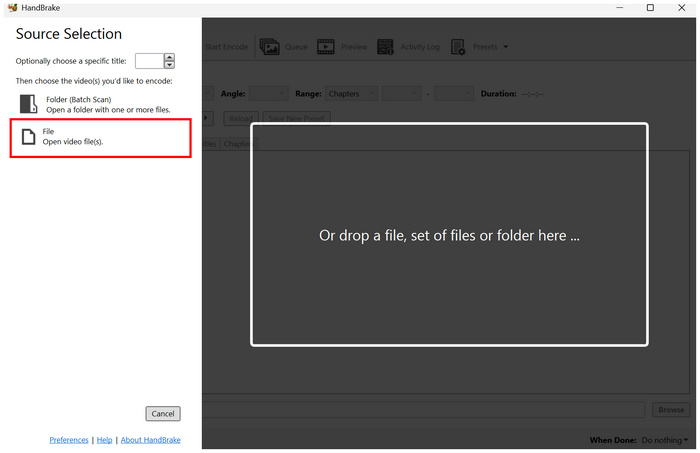
Passo 1:Abra o freio de mão e selecione Arquivo Para abrir o DVD que você carregou no seu computador.
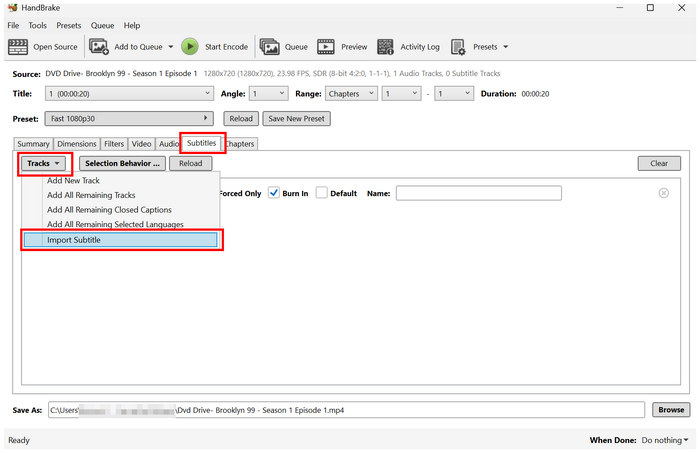
Passo 2:No menu principal do HandBrake, acesse a Legenda guia. Em seguida, selecione Faixas e escolha Importar legendaNavegue pelos seus arquivos para adicionar o arquivo de legenda que você deseja incorporar diretamente no código.
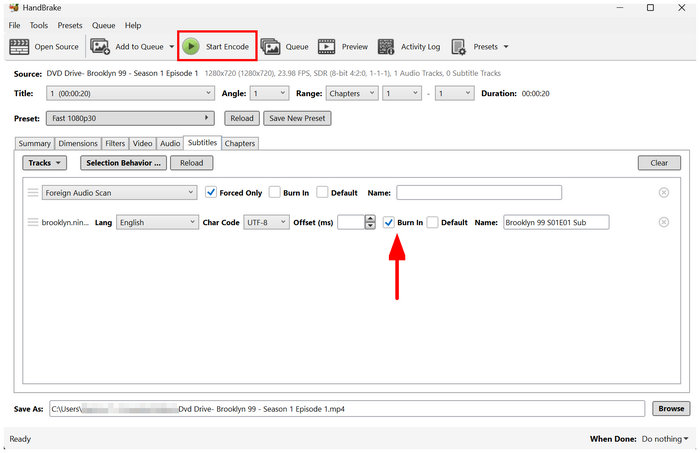
Etapa 3:Com o arquivo de legenda adicionado, selecione o Queimar Marque a caixa para adicionar a legenda diretamente ao vídeo. Não marque a caixa se desejar adicionar apenas o arquivo SRT como uma legenda embutida. Depois de configurar essas opções, selecione Iniciar codificação Para iniciar a extração da mídia do DVD com o SRT adicionado e embutido no código.
Se você quiser adicionar legendas externas quando ripar DVD para MP4O HandBrake pode ser um dos melhores programas gratuitos para extrair DVDs que suportam legendas. No entanto, como possui baixa capacidade de contornar proteções, o programa não é recomendável para DVDs comerciais.
Pontas
Sempre execute uma pré-visualização de curto prazo (por exemplo, 30 segundos) antes de efetuar a transcodificação completa para verificar a renderização e o posicionamento da fonte das legendas.
Método 3. Fusão de legendas em tempo real no VLC Media Player
Com duas das opções anteriores adicionando legendas a DVDs por meio de incorporação, legendas externas e legendas fixas, o terceiro método que discutiremos é Reprodutor de mídia VLC, que adiciona legendas ao próprio reprodutor de mídia, em vez de ao vídeo.
Se você não deseja incorporar permanentemente a mídia do seu DVD, adicionar legendas ao reprodutor de mídia é a melhor opção seguinte. Felizmente, o VLC possui recursos avançados para adicionar legendas externas aos vídeos que reproduz, sejam elas de arquivos locais ou servidores online.
Se você busca uma maneira de contornar a proteção contra cópia de DVDs e adicionar legendas personalizadas, o VLC Media Player é a melhor opção. No entanto, ele sofre do mesmo problema que o HandBrake, pois não consegue abrir DVDs criptografados. Para aprender como adicionar legendas no programa, leia nosso guia de três etapas abaixo.
Passo 1:Abra o VLC Media Player e selecione Legenda e Adicionar arquivo de legendaNavegue até seus arquivos para encontrar o arquivo SRT que deseja adicionar ao vídeo.
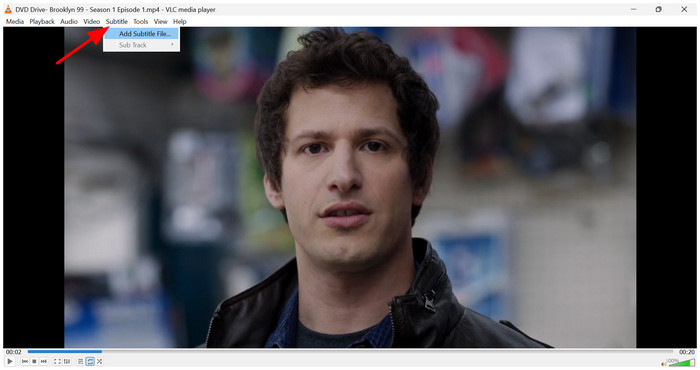
Depois de adicionar o arquivo SRT, passe o cursor sobre ele. Subfaixa e clique na legenda adicionada.
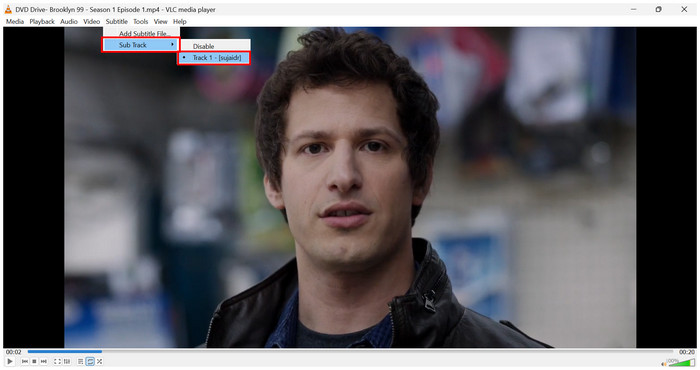
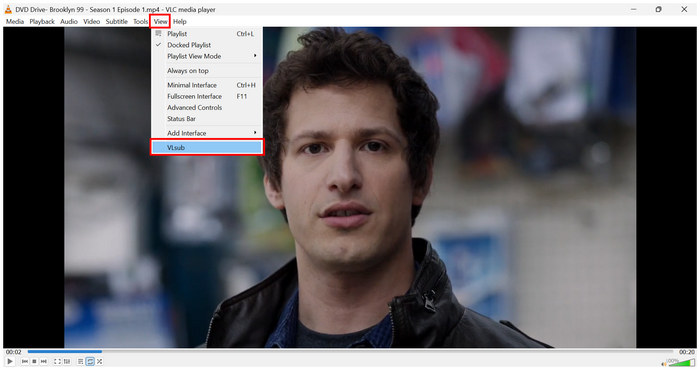
Passo 2:Se você não tiver um arquivo de legenda para o seu DVD, selecione Visualizar, então clique VLsub.
Etapa 3:Nas configurações do VLsub, digite o título do seu DVD na seção Título. Em seguida, clique em Pesquisar por nomeO VLC irá procurar arquivos SRT compatíveis na internet. Selecione um e clique em Baixar seleção Para adicionar a legenda selecionada à sua mídia.
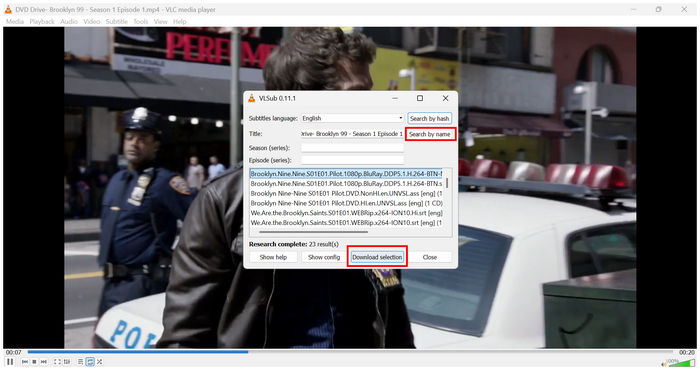
Se você quiser reproduzir DVDs no seu computador e só precisar de legendas durante a reprodução, o VLC deve ser suficiente — a opção de adicionar legendas durante a visualização é uma escolha boa e flexível.
Pontas
Limpe a superfície do seu disco óptico com um pano de microfibra antes de digitalizar para evitar erros de leitura causados por arranhões na superfície.
Parte 5. Matriz de comparação dos três métodos
Para uma comparação direta dos programas, fornecemos abaixo uma breve tabela que mostra o desempenho de cada programa em termos de adição de legendas, acessibilidade e desempenho geral.
Também divulgamos como cada programa foi testado para fornecer uma visão geral de todas as funcionalidades de cada software de conversão de DVD.
| Ferramenta de extração de DVD | Incorporação de legendas | Fácil de usar | Desempenho e velocidade |
| Estripador de DVD gratuito Blu-ray Master | Sublinhado rígido | Fácil | Rápido |
| Freio de mão | Legendas suaves Legendas rígidas | Intermediário | Média |
| Reprodutor de mídia VLC | Não inclui legendas | Fácil | Rápido |
Como testamos e avaliamos as ferramentas
- Os programas para extrair DVDs são testados em um laptop moderno com Windows para avaliar o desempenho de cada ferramenta em hardware atual.
- O dispositivo usado para os testes possui uma GPU integrada AMD Ryzen 5 com 16 GB de RAM.
- Durante a avaliação de desempenho, apenas o software em teste é executado.
- A qualidade das mídias de DVD copiadas foi testada lado a lado.
- A sincronização das legendas também foi verificada ao longo do filme para garantir que estivesse correta.
Parte 6. Perguntas frequentes sobre como adicionar legendas a DVDs
-
Posso adicionar arquivos SRT personalizados em língua estrangeira a um DVD comercial criptografado?
Não, você não pode. As legendas em DVDs comerciais não podem ser ajustadas. Você precisa extrair o conteúdo do DVD usando um programa específico. decodificadores de DVD Primeiro, é preciso personalizar esses arquivos.
-
Como faço para corrigir legendas dessincronizadas após ripar um DVD?
Se você inseriu as legendas diretamente no código, elas não podem ser ajustadas. No entanto, se estiver usando legendas externas, você pode editar as configurações de legenda na ferramenta de extração. Você também pode usar legendas externas através do seu reprodutor multimídia, como o VLC.
-
Incorporar legendas em um vídeo degrada a qualidade da imagem original em escala 1:1?
Sim, irá reduzir. Incorporar legendas diretamente nos vídeos durante a gravação diminuirá a qualidade. No entanto, isso pode ser minimizado dependendo do seu programa de extração de DVDs.
-
Qual a diferença entre legendas externas e legendas fixas em arquivos ripados de DVDs?
Legendas opcionais podem ser editadas e desativadas em seus vídeos. Legendas embutidas são gravadas diretamente no vídeo do DVD. Bons exemplos são o Blu-ray Master Free DVD Ripper e o HandBrake.
-
Por que meu reprodutor de mídia independente não reconhece as legendas incorporadas?
Seu reprodutor de mídia pode não ter a função de legendas. Para evitar esse problema, use reprodutores de vídeo mais avançados. Uma boa opção é o VLC Media Player.
Conclusão
Agora que fornecemos o melhor software para Adicionando legendas a DVDsEsperamos que isso facilite a sua escolha do método mais adequado às suas necessidades. Para incorporar legendas diretamente no vídeo, utilize o Blu-ray Master Free DVD Ripper, ideal para iniciantes. Se preferir a opção de codificar ou adicionar legendas embutidas, use o HandBrake. No entanto, para adicionar legendas durante a reprodução, o VLC Media Player pode ser suficiente.
Mais do Blu-ray Master
Copie DVDs para o formato digital

Software de conversão rápido e gratuito para descriptografar todos os DVDs e convertê-los para formato digital facilmente no seu computador.
100% Seguro. Sem vírus.
