

24 de julho de 2026postado por Kevin Miller para Extrair DVD
Resposta rápida:
- Usuários do dia a dia: Blu-ray Master Free DVD Ripper (Conversão com um clique, segura e sem custos).
- Usuários avançados e entusiastas de ajustes: Combinação MakeMKV + HandBrake (Controle total sobre taxas de bits e capítulos).
Converter seus DVDs antigos para MP4 é a solução definitiva para a obsolescência das mídias físicas. Os arquivos MP4 oferecem compatibilidade universal em todo o ecossistema Apple, permitindo que você sincronize seus filmes com um iPhone, os transmita via Apple TV ou faça backup em um disco rígido externo sem esforço. Embora alguns afirmem que "a extração de DVDs está morta ou é muito complicada no Apple Silicon", a realidade é simplesmente que o ecossistema Mac mudou. Softwares antigos e não otimizados podem apresentar problemas nas versões modernas do macOS, mas muitas ferramentas novas e avançadas estão surgindo. Este guia fornece um passo a passo para você... Converter DVDs para MP4 no Mac computadores.

- O dilema central: o que os usuários da Apple precisam saber antes de desinstalar o produto.
- Método 1: A melhor opção gratuita para usuários comuns — Blu-ray Master Free DVD Ripper
- Método 2: A solução básica de código aberto para quem entende de tecnologia — MakeMKV e HandBrake
- Perguntas frequentes sobre a conversão de DVD para MP4 no Mac
O Núcleo Dilema: O que os usuários da Apple precisam saber antes de desinstalar o produto.
O fator Apple Silicon
Os Macs modernos equipados com chips da série M (M1, M2, M3) processam vídeos de forma diferente dos Macs Intel mais antigos. Se você usar um software desatualizado, seu Mac dependerá da tradução Rosetta 2, o que causa picos de uso da CPU, superaquecimento e longos tempos de codificação de até 5 horas. Para converter DVDs para MP4 no Mac de forma eficiente, você precisa usar um software otimizado para arquitetura ARM para aproveitar a aceleração de hardware integrada da Apple.
Análise da legalidade e da realidade da criptografia
Quase todos os DVDs de filmes comerciais são protegidos por criptografia CSS (Content Scramble System). Se você tentar copiar os arquivos diretamente do disco no Finder, os dados serão corrompidos. Para fazer backup de suas compras pessoais, você precisa de um programa para extrair DVDs no Mac, um utilitário gratuito ou pago que consegue contornar essa proteção contra cópia em tempo real. Legalmente, criar um arquivo digital pessoal de um disco que você possui para uso privado é amplamente aceito como uso justo, desde que você não distribua os arquivos.
Por que escolher MP4?
O formato MP4 é amplamente considerado o mais compatível com diversos dispositivos, incluindo macOS e iOS. Ele oferece um equilíbrio ideal entre os codecs de vídeo H.264 ou H.265 e o formato de áudio AAC. Isso resulta em uma relação ideal entre qualidade de imagem e tamanho do arquivo: seus vídeos exibem imagens nítidas em telas Retina, mantendo um tamanho de arquivo compacto que economiza espaço valioso de armazenamento SSD.
Método 1: A melhor opção gratuita para usuários do dia a dia — Blu-ray Master Free DVD Ripper
Estripador de DVD gratuito Blu-ray Master É um software eficiente para copiar DVDs para arquivos MP4. É altamente compatível com macOS 10.12 e versões posteriores. Suporta DVDs das regiões 1 a 6, incluindo discos comerciais e caseiros. Oferece diversos perfis MP4 com diferentes qualidades predefinidas, facilitando a busca pela configuração ideal para suas preferências de reprodução. O software inclui uma janela de pré-visualização integrada, que permite visualizar o vídeo antes da conversão. Além disso, você pode selecionar manualmente títulos de DVD específicos para copiar.
Passo 1. Baixe gratuitamente o Blu-ray Master Free DVD Ripper para Mac. Instale e abra o programa no seu Mac. Insira o disco de DVD na unidade de DVD externa e abra o software.
Download grátis
Para Windows
Download seguro
Download grátis
para macOS
Download seguro
Passo 2. Clique Carregar DVD > Carregar disco de DVD Para importar o DVD para o software.
Você também pode selecionar Carregar pasta de DVD para importar a pasta VIDEO_TS ou Carregar DVD ISO Para adicionar arquivos ISO, selecione o modo de carregamento do DVD na janela pop-up. Título principal ou Lista completa de títulos.

Etapa 3. Após o carregamento do DVD, verifique os títulos, faixas de áudio e legendas que deseja converter. Navegue até... Formato de saída seção e selecione o Vídeo Área para seleção de formato. Escolha MP4, igual à fonte opção como perfil de saída.

Se necessário, você pode usar as configurações de edição fornecidas para ajustar os efeitos do vídeo.

Passo 4. Por fim, defina uma pasta de destino através do ícone de pasta na parte inferior. Depois de definir o caminho de destino, clique em Rasgar tudo Para iniciar o processo de conversão, o software extrairá o conteúdo do DVD e o converterá para MP4.

Com o Blu-ray Master Free DVD Ripper, você pode converter DVDs para MP4 facilmente no Mac. Além disso, ele permite configurar perfis de conversão para garantir exportações de MP4 de alta qualidade. Este software é gratuito e perfeito para criar cópias digitais de DVDs.
Método 2: Ferramentas essenciais de código aberto e com conhecimento técnico — MakeMKV e HandBrake
Para usuários de Mac com conhecimento técnico, a dupla dinâmica de FaçaMKV O HandBrake é o padrão ouro para digitalização de DVDs. O MakeMKV consegue ler seus DVDs físicos e contornar proteções contra cópia, como CSS e códigos de região, para extrair seus DVDs para o formato MKV. Sem recodificar o DVD, ele remuxe os dados originais do DVD diretamente do disco para MKV, preservando 100% da qualidade nativa.
Depois disso, você pode usar o HandBrake para converter os arquivos MKV extraídos para MP4. O HandBrake é uma ferramenta de conversão de vídeo bastante conhecida. Ele consegue pegar o arquivo MKV grande e não compactado gerado pelo MakeMKV e transcodificá-lo em um arquivo MP4 altamente compatível e compactado.
Passo 1. Baixe e instale o MakeMKV e o HandBrake no seu computador Mac. Abra o MakeMKV e carregue o disco de DVD inserido. Fonte seção.
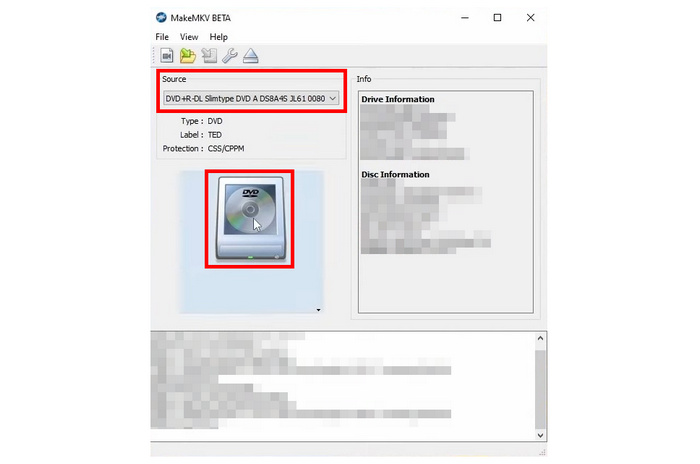
Passo 2. O programa irá escanear e listar automaticamente todas as informações do DVD. Selecione os títulos, faixas de áudio e legendas que deseja manter. Em seguida, clique no botão "Criar MKV" à direita para iniciar o processo de descriptografia. Observação: você pode definir uma pasta de destino preferencial através das configurações. Pasta de saída opção.
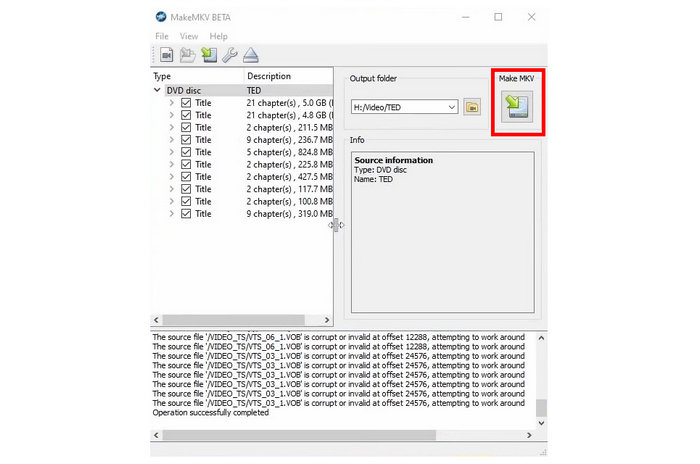
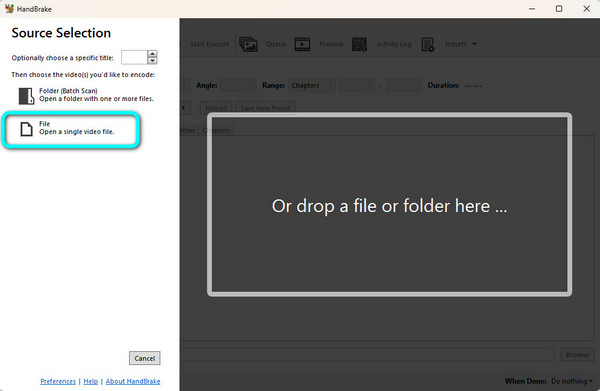
Etapa 3. Após o corte estar concluído, abra o HandBrake e clique no Código aberto > Arquivo opção para carregar o arquivo MKV extraído.
Passo 4. Debaixo de Resumo seção, escolha Formatar como MP4Em seguida, você pode explorar outras configurações para ajustar os efeitos de vídeo.
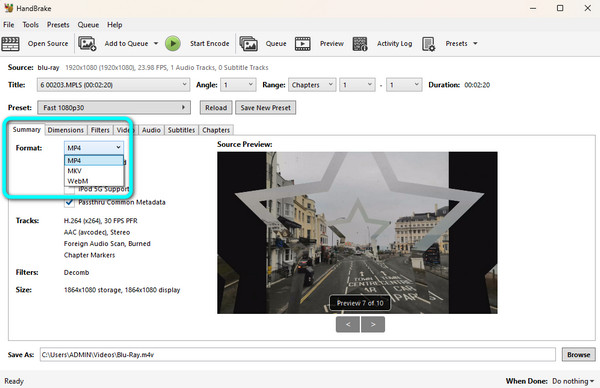
Etapa 5. Por fim, vá até o final. Salvar como área para definir uma pasta de downloads. Por fim, clique em Iniciar codificação Clique no botão no menu superior para iniciar a conversão de MKV para MP4.
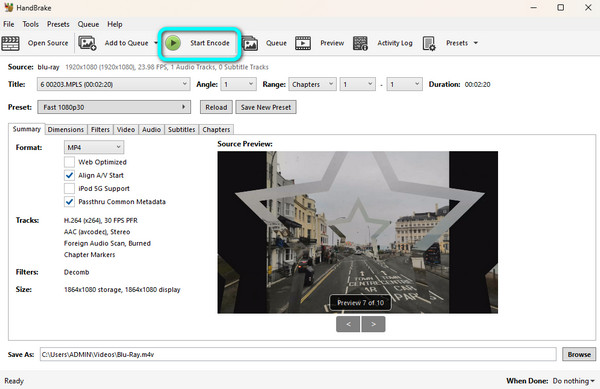
Com essas duas ferramentas, você pode obter facilmente arquivos MP4 de DVDs gratuitamente. Para obter as chaves de ativação do MakeMKV, você pode visitar o fórum do MakeMKV regularmente. Lembre-se também de que você precisa preparar espaço de armazenamento suficiente com antecedência para armazenar os arquivos MKV grandes. Você também pode usar HandBrake com libdvdcss Para extrair DVDs protegidos contra cópia diretamente para MP4.
Perguntas frequentes Conversão de DVD para MP4 no Mac
-
Por que meu Mac não lê o DVD quando conecto um SuperDrive USB externo da Apple?
Você precisa usar um adaptador USB-C para USB para conectar o SuperDrive mais antigo.
-
É legal converter meus DVDs comerciais pessoais para MP4 no macOS?
Se você copiar DVDs para uso pessoal, não há problema. Nunca venda, compartilhe ou faça upload dos arquivos MP4 copiados, e seus backups pessoais permanecerão seguros.
-
Por que o vídeo MP4 convertido está pixelizado e como faço para corrigir a proporção da tela (4:3 em vez de 16:9) no Mac?
Os DVDs padrão têm uma resolução nativa de apenas 480p (720x480 pixels). Se você esticar essa imagem para uma tela 4K de Mac, ela ficará ligeiramente pixelizada. Para corrigir rostos distorcidos e esticados, certifique-se de que sua ferramenta de conversão esteja configurada para "Manter proporção".
-
Posso converter um DVD para MP4 sem uma unidade óptica se eu tiver apenas a pasta do DVD (VIDEO_TS) ou um arquivo ISO?
Sim. Muitas ferramentas de conversão de DVDs conseguem extrair pastas de DVDs ou arquivos ISO para MP4 sem a necessidade de uma unidade óptica.
Conclusão
Dominar como Converter DVDs para MP4 no Mac Não se trata apenas da conveniência da reprodução moderna. É também uma solução prática para preservar, compartilhar e desfrutar de DVDs em todos os dispositivos. Converter seus DVDs para MP4 garante que sua coleção permaneça segura e acessível. Neste artigo, exploramos dois métodos fáceis para fazer isso no macOS. O Blu-ray Master Free DVD Ripper oferece operação fácil e qualidade de saída sem perdas. A combinação do MakeMKV e do HandBrake permite descriptografar e converter DVDs para MP4 gratuitamente. Escolha o método mais adequado às suas necessidades de conversão.
Mais do Blu-ray Master
- 3 Melhores Maneiras de Converter DVDs para MKV Gratuitamente e Sem Perda de Qualidade (2026)
- 3 maneiras fáceis de copiar DVDs para o Mac (DVDs gratuitos e protegidos)
- 3 melhores maneiras de converter DVD para WMV gratuitamente no Windows e Mac
- 3 métodos fáceis para converter DVD para QuickTime MOV em 2025
Copie DVDs para o formato digital

Software de conversão rápido e gratuito para descriptografar todos os DVDs e convertê-los para formato digital facilmente no seu computador.
100% Seguro. Sem vírus.
