

27 de agosto de 2026postado por Kevin Miller para Copiar DVD
Guia de Seleção Rápida
Para copiar DVDs para um Mac, você pode escolher entre três opções:
- O Utilitário de Disco é uma boa opção para usuários casuais que desejam fazer backup de DVDs caseiros.
- O Blu-ray Master DVD Copy para Mac oferece 3 modos para copiar DVDs protegidos contra cópia para DVD e ISO.
- MakeMKV é uma forma de backup digital que permite copiar informações de DVDs em uma proporção de 1:1.
Embora a Apple tenha descontinuado sua unidade óptica integrada há muitos anos, copiar DVDs para um Mac continua sendo a melhor maneira de preservar vídeos antigos de família ou proteger discos raros contra danos físicos. Seja para salvar dados em um SSD interno, um NAS doméstico ou um disco rígido externo, observe que os Macs modernos equipados com chips Apple Silicon (M1/M2/M3/M4) possuem apenas portas Thunderbolt/USB-C; portanto, você precisará de um adaptador USB-C apropriado para conectar uma unidade de DVD USB externa compatível diretamente ao seu Mac, garantindo uma alimentação estável durante a transferência de dados. Neste artigo, apresentaremos 3 métodos práticos para copiar DVDs para Mac sem um fluxo de trabalho complicado.

Índice
- O que você precisa saber antes de copiar DVDs no Mac
- Método 1: Como copiar DVDs caseiros/desprotegidos usando o Utilitário de Disco (gratuito e integrado)
- Método 2: Como clonar ou fazer backup de DVDs com o Blu-ray Master DVD Copy
- Método 3: A maneira mais fácil de copiar qualquer DVD usando o MakeMKV (qualidade sem perdas)
- Solução de problemas e dicas profissionais para usuários de Mac
- Perguntas frequentes sobre a cópia de DVDs no Mac
Pontas
Aviso Legal: O software de cópia de DVDs deve ser usado apenas para criar backups pessoais de conteúdo sem direitos autorais ou de propriedade legal, onde permitido pelas leis locais. Os usuários são os únicos responsáveis por cumprir todas as regulamentações de direitos autorais aplicáveis, como a DMCA, em suas respectivas jurisdições.
| Nome da ferramenta | Capacidade de descriptografia | Velocidade de cópia | Formatos de saída | Preço | Fácil de usar |
| Utilitário de Disco | Nenhuma (Falha em DVDs comerciais criptografados) | Rápido (Criação de imagens de disco bit a bit) | DMG, ISO (formato master de CD/DVD) | 100% Gratuito (Integrado ao macOS) | Fácil (Interface nativa da Apple) |
| Blu-ray Master DVD Copy para Mac | Ignora as proteções padrão contra cópia de DVDs. | Rápido (cópia direta de disco para disco ou estrutura ISO) | DVD ISO, Pasta de DVD, Disco Virgem | Pago (Teste gratuito disponível) | Muito fácil (interface gráfica simples com 3 modos) |
| FaçaMKV | Excelente (Ignora CSS, códigos de região e DRM) | Rápido (Extrai fluxos brutos sem re-codificação) | MKV sem perdas | Gratuito (Gratuito durante a versão beta) | Fácil (Digitalização de discos ópticos com um clique) |
O que O que você precisa saber antes de copiar DVDs no Mac
Requisitos de hardware e software
- Unidade de DVD externa: Como os Macs modernos com Apple Silicon (M1/M2/M3/M4) não possuem mais unidades ópticas integradas, você precisará de uma unidade de DVD USB externa. Certifique-se de usar um adaptador USB-C confiável ou um cabo direto para evitar desconexões de energia durante a transferência.
- Espaço de armazenamento suficiente: Geralmente, um DVD-5 simples comporta até 4,7 GB, enquanto um DVD-9 de dupla camada comporta até 8,5 GB. Verifique se seu SSD interno ou disco rígido externo tem espaço livre suficiente antes de começar.
- O software certo: Você precisará de um copiador ou extrator de DVD confiável, projetado para macOS, para lidar com a leitura, descriptografia ou compressão do disco, dependendo dos seus objetivos de saída.
Melhores formatos de vídeo para Mac, iPhone e Apple TV
A escolha do formato de saída correto depende de se você prioriza a compatibilidade com o dispositivo, os recursos de edição ou a qualidade geral do arquivo.
| Formatar | Melhor para | Principal vantagem |
| MP4 (H.264) | Reprodução universal | Máxima compatibilidade com Mac, iPhone, iPad e Apple TV, com uso mínimo de armazenamento. |
| MKV | Preservação de Qualidade e Multitrack | Mantém a qualidade de vídeo original em 1:1, estruturas de menu completas e várias faixas de áudio/legendas. |
| MOVIMENTOS | Apple Native e Edição de Vídeo | Integra-se perfeitamente com QuickTime, iMovie e Final Cut Pro para projetos de edição. |
Método 1: Como copiar DVDs caseiros/desprotegidos usando o Utilitário de Disco (gratuito e integrado)
Melhor para: Copie DVDs desprotegidos sem baixar nenhuma ferramenta adicional.
O Utilitário de Disco do macOS é um utilitário robusto integrado, usado principalmente para gerenciamento de discos e volumes, incluindo particionamento, formatação e reparo de dispositivos de armazenamento. Embora contenha muitos recursos de gerenciamento de disco, sua capacidade de "copiar DVD" é melhor definida como a criação de uma imagem de disco a partir de um DVD.
O Utilitário de Disco só funciona em DVDs desprotegidos ou caseiros (como filmes caseiros pessoais). Ele não consegue contornar o Gerenciamento de Direitos Digitais (DRM) ou a Criptografia (CSS) em DVDs de filmes comerciais. Se você tentar copiar um DVD de filme comprado em loja usando o Utilitário de Disco, o processo falhará ou apresentará um erro de ilegibilidade.
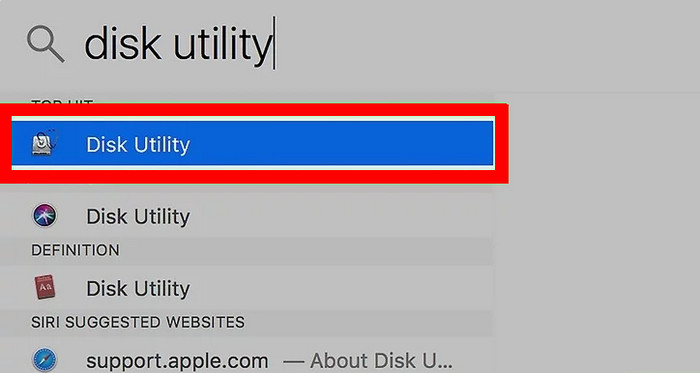
Passo 1.Insira um disco DVD na sua unidade óptica externa. Em seguida, abra Formulários e clique Utilitário de Disco para lançá-lo.
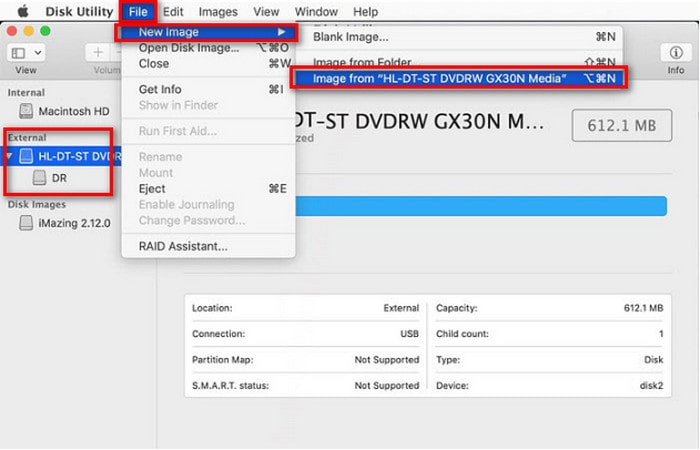
Passo 2.Selecione seu DVD em Externo seção na barra lateral esquerda. Em seguida, clique Arquivo > Nova imagem > Imagem de [nome do DVD] para abrir uma nova janela.
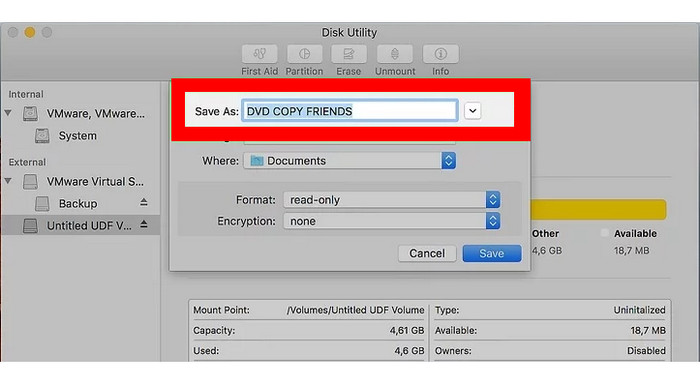
Etapa 3.Em seguida, configure as configurações da imagem na nova janela, incluindo nome, local, formato e criptografia. Em seguida, clique em Salvar para iniciar o processo de cópia e você poderá ejetar seu DVD.
Para muitos usuários casuais, o Utilitário de Disco oferece uma maneira fácil e gratuita de copiar DVDs caseiros. Com esse recurso integrado, você pode converter DVDs desprotegidos ou caseiros em imagens digitais DMG ou ISO sem instalar softwares de terceiros. Os passos são intuitivos; basta segui-los.
Método 2: Como clonar ou fazer backup de DVDs com o Blu-ray Master DVD Copy
Melhor para: Copie DVDs criptografados em passos simples.
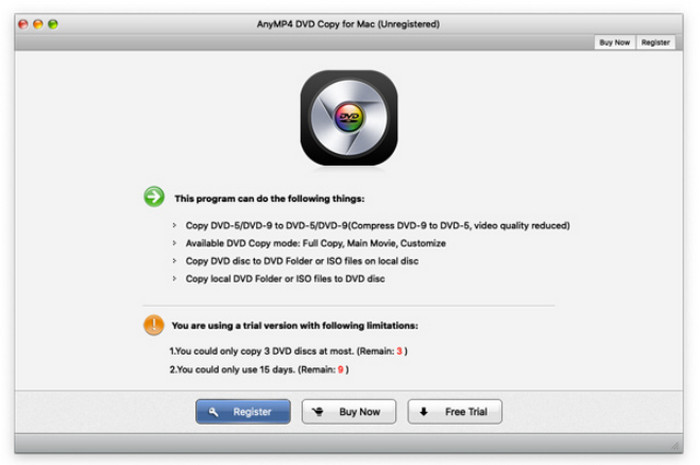
O Blu-ray Master DVD Copy para Mac oferece uma maneira simples e intuitiva de criar backups completos de discos sem a necessidade de configurações complexas na linha de comando. Ele permite extrair DVDs diretamente para imagens ISO, pastas locais ou discos virgens usando três modos distintos: Cópia Completa, Filme Principal ou Personalizar. Ideal para gerenciar armazenamento, ele lida automaticamente com a compressão de discos DVD-9 de dupla camada para DVD-5 de camada única, permitindo ajustar os volumes de saída e as configurações de cópia em lote em apenas alguns passos simples.
Passo 1.Clique no botão Download abaixo para baixar e instalar o Cópia Master de DVD Blu-ray no seu Mac. Em seguida, abra o software.
Download grátis
Para Windows
Download seguro
Download grátis
para macOS
Download seguro
Passo 2. Insira o disco DVD na unidade. Em seguida, clique no Fonte botão na parte inferior da interface para fazer upload do DVD que você precisa copiar.
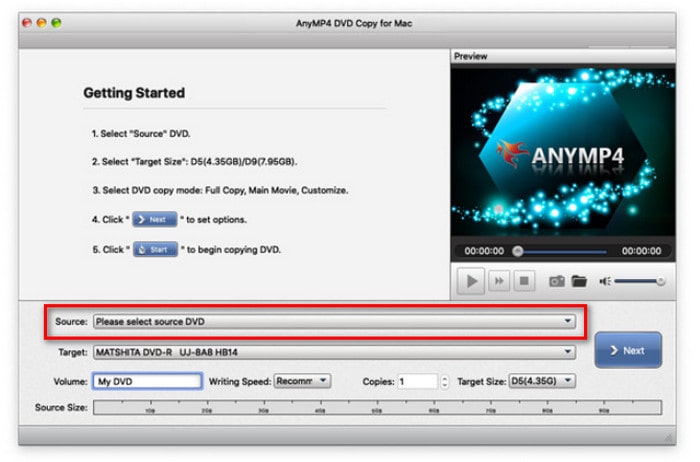
Etapa 3.Agora selecione o modo desejado para cópia e, ao mesmo tempo, defina as opções de áudio, legenda e destino de saída.
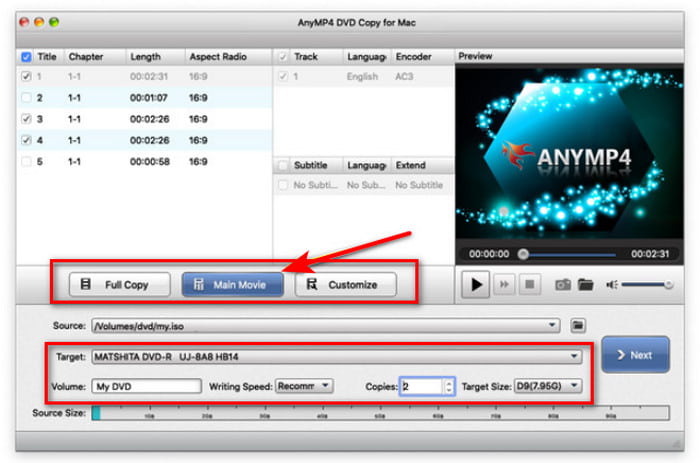
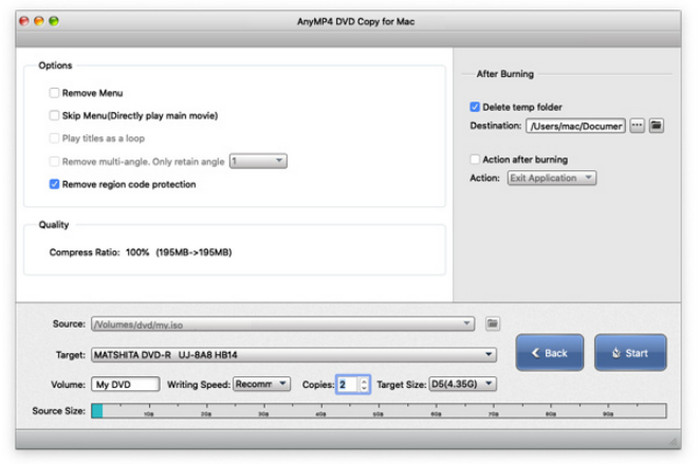
Passo 4.Ao terminar as configurações, você pode clicar no botão Próximo botão para prosseguir. Em seguida, otimize as configurações de cópia e escolha Começar para iniciar o processo de cópia.
Pontas
Em nosso teste, levou cerca de 12 minutos para copiar um DVD de 4,7 GB para um MacBook Air com M.2.
O Blu-ray Master DVD Copy para Mac é ideal para fazer backup de DVDs criptografados. Ele lida com códigos de região de DVD e com a maioria das proteções contra cópia de DVD, como CSS. Oferece 3 modos de cópia, e você pode escolher de acordo com a sua necessidade. Embora alguns considerem sua interface de usuário desatualizada, ele oferece um bom desempenho na cópia de DVDs.
Método 3: A maneira mais fácil de copiar qualquer DVD usando o MakeMKV (qualidade sem perdas)
Melhor para: Cópia de segurança gratuita, na proporção 1:1 e sem perdas, de DVDs comerciais protegidos contra cópia.
Uma última ferramenta que gostaríamos de recomendar é a melhor ferramenta para extrair DVDs. FaçaMKVÉ um utilitário gratuito em versão beta bastante popular que consegue extrair DVDs para MKV sem perda de qualidade. Ele ignora facilmente as proteções contra cópia de DVDs sem alterar ou recodificar os dados de vídeo originais. Com esse recurso, é possível extrair o fluxo de vídeo bruto e copiar as informações do DVD 1:1, incluindo títulos, faixas de áudio e legendas. Se você deseja fazer backup de DVDs digitalmente, o MakeMKV é a escolha certa.
Passo 1.Acesse o site oficial do MakeMKV, baixe e instale o programa no seu Mac.
Passo 2.Insira o DVD que deseja copiar na unidade óptica. Inicie o software e ele carregará automaticamente o DVD. Fonte seção.
Pontas
Ele pode contornar automaticamente Região do DVD Códigos e proteções contra cópia para digitalizar e carregar o DVD inserido.

Etapa 3.A lista exibirá todas as informações sobre o DVD. Marque e selecione os títulos, faixas de áudio e legendas que deseja manter.
Em seguida, escolha um destino dentre os Pasta de saídae clique no Faça MKV Botão para iniciar a conversão de DVD para MKV.

Aguarde pacientemente e você receberá seus arquivos MKV. O MakeMKV é, sem dúvida, a melhor opção para criar cópias digitais idênticas e sem perda de qualidade de DVDs comerciais no Mac. Como o MakeMKV copia as informações originais do DVD em uma escala 1:1, os arquivos MKV gerados serão grandes, o que pode ser considerado a única pequena desvantagem desta ferramenta. Você pode usar Freio de mão Comprime e converte arquivos MKV para MP4 ou MOV, que são mais compatíveis.
Solução de problemas Dicas profissionais para usuários de Mac
Existem muitos problemas durante o cópia de DVD processo, e você pode consultar este guia de resolução de problemas.
A. Meu Mac não está reconhecendo o DVD
Isso geralmente indica um cabo solto, uma porta com defeito, um disco sujo ou com defeito, ou configurações do macOS que estão bloqueando a exibição de uma unidade externa. Verificar as conexões, experimentar portas e modificar as configurações do Finder fazem parte da solução básica de problemas.
B. Erros de proteção contra cópia
A maioria dos DVDs comerciais é protegida por CSS e outros softwares de Gerenciamento de Direitos Digitais (DRM). Em muitas jurisdições, é frequentemente ilegal burlar essas precauções, mesmo quando se trata de backups pessoais. Você pode usar ferramentas modernas de cópia de DVD com capacidade de descriptografia para fazer backup de suas coleções de DVD.
C. Velocidade de cópia lenta
Uma unidade de DVD lenta, um disco riscado ou sujo, ou o processo intensivo de recodificação do vídeo (como no HandBrake, por exemplo) podem ser a causa disso. Pode ser benéfico usar uma unidade mais rápida ou um programa ou configurações menos exigentes.
D. Problemas de qualidade de saída
Configurações incorretas do software (como uma taxa de bits ou resolução excessivamente baixa), desentrelaçamento inadequado do vídeo ou um DVD original de baixa qualidade são as causas mais comuns de má qualidade após a cópia. O segredo é ajustar as configurações do seu software de cópia.
E. Erros de 'Disco Cheio' durante a gravação
Isso geralmente acontece quando o conteúdo que você está tentando gravar excede a capacidade do DVD virgem (por exemplo, ao tentar gravar uma imagem de DVD-9 em um disco DVD-5). Certifique-se de que o tamanho da saída seja compatível com o disco virgem ou, se necessário, use discos virgens de camada dupla. Além disso, gravar em velocidades mais baixas pode aumentar as taxas de sucesso.
Perguntas frequentes Sobre a cópia de DVDs no Mac
-
Como faço para copiar um DVD protegido contra cópia para o meu Mac gratuitamente, sem precisar comprar nenhum software?
O MakeMKV é, sem dúvida, a melhor opção para copiar filmes em DVD para o computador Mac gratuitamente. Ele possui uma poderosa capacidade de descriptografia para lidar com DVDs protegidos contra cópia.
-
Por que o Utilitário de Disco não funciona quando tento copiar um DVD de filme no Mac?
Só funciona em DVDs caseiros ou desprotegidos. Se o seu DVD estiver protegido contra cópia, escolha o MakeMKV ou outras ferramentas avançadas de descriptografia de DVD.
-
Qual é o melhor drive de DVD externo para usar com um MacBook Pro M2/M3?
Depende da sua situação. Para usar o Apple USB SuperDrive, é necessário um adaptador USB-A para USB-C. Os modelos LG AP60NB60 e GP65NB60 são acessíveis e adequados para a maioria dos usuários. O ASUS ZenDrive SDRW-08U9M-U já vem com cabo USB-C integrado.
-
Qual é a melhor opção para fazer backup de DVDs no Mac: MakeMKV ou HandBrake?
O MakeMKV possui uma capacidade robusta de descriptografia de DVDs, mas sempre gera arquivos MKV grandes. Já o HandBrake exige configurações complexas para processar DVDs criptografados. A melhor solução é usar o MakeMKV para descriptografar e o HandBrake para comprimir e converter o MKV para MP4.
-
Copiar um DVD degrada a qualidade do vídeo? Como faço para manter a qualidade original (1:1)?
É difícil dizer. Ferramentas avançadas de gravação sem perdas, como o MakeMKV, conseguem extrair o fluxo de vídeo bruto e manter a qualidade original. Você também pode salvar a saída como imagens ISO para manter a qualidade 1:1.
Conclusão
Neste guia, compartilhamos 3 maneiras fáceis de... copiar DVDs para Mac computadores. Essas opções oferecem a liberdade de fazer backup de suas coleções de DVDs. Entre elas, o Utilitário de Disco permite um processo fácil para copiar DVDs caseiros. O Blu-ray Master DVD Copy para Mac oferece 3 modos diferentes para copiar DVDs criptografados para DVD ou ISO. O MakeMKV é uma maneira digital de fazer backup de DVDs em arquivos MKV. Escolha um dos métodos mais adequados e deixe um comentário compartilhando sua experiência.
Mais do Blu-ray Master
- Como limpar um disco de DVD de forma eficiente e segura (guia passo a passo)
- Os 10 principais reprodutores de DVD portáteis: ajudam você a assistir DVD em qualquer lugar
- Converter DVD para ISO em 2026: 4 maneiras rápidas e gratuitas (atualizado)
- Os 6 principais conversores de vídeo MKV para DVD para uso online e offline
