

27 de agosto de 2026postado por Kevin Miller para Copiar DVD
Resumo rápido
Para facilitar o aprendizado de como copiar DVDs no Windows, apresentamos três métodos, cada um projetado para usuários que buscam soluções diferentes. Assim, os programas apresentados são voltados para diferentes perfis de usuários:
- Solução gratuita e integrada: Explorador de Arquivos do Windows
- Melhor opção para cópia com qualidade sem perdas: Freio de mão
- Feito para copiar DVDs comerciais: Cópia Master de DVD Blu-ray
Preservar mídias físicas por meio da digitalização tem sido uma solução essencial para usuários que desejam criar cópias de segurança ou melhorar o acesso aos seus arquivos. Isso se aplica perfeitamente a DVDs, já que são comumente usados para vídeos familiares e coleções de filmes. Portanto, aprender a digitalizar mídias físicas é fundamental. Como copiar um DVD no Windows É fundamental para otimizar o gerenciamento e o armazenamento dos seus dados em DVD. Infelizmente, o Windows não possui uma ferramenta integrada para extrair ou copiar DVDs. Por isso, apresentaremos três das opções gratuitas mais fáceis para copiar DVDs em computadores com Windows 10 e 11.

Índice
- Parte 1. Entendendo a Cópia de DVDs: “Copiar” vs. “Ripar”
- Método 1. Como copiar DVDs de dados usando o Explorador de Arquivos do Windows (gratuito e integrado)
- Método 2. Como copiar DVDs de vídeo para MP4/MKV usando o HandBrake (Melhor para reprodução digital)
- Método 3. Como copiar DVDs comerciais usando o Blu-ray Master DVD Copy
- Parte 5. Perguntas frequentes sobre como copiar DVDs no Windows
| Ferramentas de cópia de DVD no Windows | Fácil de usar | Melhor usado para | Configurações avançadas |
| Explorador de Arquivos do Windows | Fácil | Criar backups offline de arquivos pessoais, fotos e outros dados. | Nenhum |
| Freio de mão | Intermediário | Converter o conteúdo do DVD para um vídeo digital. |
|
| Cópia Master de DVD Blu-ray | Fácil | Criar uma cópia idêntica do DVD como um arquivo ISO ou pasta de DVD, que pode ser salva digitalmente ou gravada em um disco virgem. |
|
Parte 1. Parte 1. Entendendo a Cópia de DVDs: "Copiar" vs. "Ripar"
Antes de prosseguirmos com os métodos para copiar um DVD no Windows 11, vamos primeiro discutir a diferença entre copiar e extrair um DVD, já que são processos intimamente relacionados e frequentemente confundidos.
Em termos simples, copiar um DVD é criar um clone digital dos dados de um DVD, geralmente salvo como uma imagem ISO ou uma pasta VIDEO_TS. Ao usar um disco de dados em DVD, você também pode copiar e colar dados diretamente nele, como em um pen drive, e usar o disco como armazenamento offline.
Por outro lado, a extração de DVD (DVD ripping) é o ato de converter o conteúdo de um DVD em um arquivo digital. Isso é frequentemente usado para filmes em DVD, que podem ser convertidos para vídeo digital. Se você estiver usando um DVD gravável, pode usar um programa de gravação para gravar dados digitais nele.
Método 1. Como copiar dados de DVDs usando o Explorador de Arquivos do Windows (gratuito e integrado)
O primeiro método que destacaremos neste artigo é a solução mais simples, utilizando o Explorador de Arquivos do Windows. Software de cópia de DVDAlém de ser uma opção gratuita e integrada, este software funciona de forma muito semelhante a um pen drive inserido em um computador. Tudo o que você precisa fazer é copiar o arquivo do seu computador, acessar o DVD de dados inserido e colá-lo.
Infelizmente, essa opção não funciona se você quiser gravar DVDs em aparelhos de DVD. O DVD de dados que você usar servirá mais como um armazenamento físico offline, semelhante a um pen drive. Ele é mais indicado para fazer backup de arquivos pessoais fora do seu computador.
Prós
- Processo direto de copiar e colar.
- Integrado aos computadores Windows. Não requer instalação.
- Também pode ser usado para copiar e colar dados gravados em DVDs não protegidos.
Contras
- Os dados transferidos não podem ser acessados em leitores de DVD, mesmo em discos de DVD-Vídeo.
- Não consegue descriptografar DVDs protegidos.
- Sem menu de DVD e opção de gravação.
Passo 1.Insira o DVD no seu computador e navegue até o seguinte: Este PC Na seção do Explorador de Arquivos, verifique se o disco foi carregado. Você pode clicar duas vezes no DVD para selecionar o conteúdo.

Passo 2.Localize os dados que deseja copiar para o DVD e clique com o botão direito do mouse. Em seguida, selecione cópia de.

Etapa 3.Volte ao DVD carregado, clique com o botão direito do mouse e selecione Colar.

Embora essa opção não seja o método mais fácil, também é a mais limitada. Como tal, você só pode usá-la para fins muito específicos.
Método 2. Como copiar DVDs de vídeo para MP4/MKV usando o HandBrake (Melhor opção para reprodução digital)
Passando para o próximo método, temos o Freio de mão Extrator de DVD. Embora tenha sido projetado principalmente como uma ferramenta de codificação, este software também funciona como um extrator de DVD, tornando-o mais prático do que uma copiadora para criar uma cópia digital do conteúdo do seu DVD.
Sendo assim, o HandBrake é altamente recomendável para usuários que desejam salvar filmes em seus dispositivos móveis ou compartilhá-los no Plex e em outros servidores de streaming de mídia. Além disso, este copiador e extrator de DVDs de código aberto pode converter DVDs diretamente para vídeos em MP4, MKV ou WebM.
Prós
- Solução gratuita e de código aberto.
- É ótimo para converter DVDs para os formatos MP4 ou MKV.
- Compressão integrada e controles de qualidade de vídeo.
Contras
- Funciona mais como um transcodificador e gravador de DVDs do que como uma copiadora de DVDs.
- Não é possível copiar toda a estrutura do DVD, como menus, capítulos e vídeos.
- Por padrão, não consegue criptografar DVDs protegidos. Requer o plug-in llibdvdcss.
Passo 1.Insira o DVD no seu dispositivo, abra o HandBrake e selecione ArquivoEm seguida, selecione a unidade de DVD carregada como fonte e clique. Abrir.

Passo 2.Após o conteúdo do DVD ser carregado no HandBrake, selecione Predefinido Para escolher as configurações de como seu vídeo será salvo, selecione Formatar Para escolher o tipo de arquivo para o seu vídeo.

Etapa 3.Com a predefinição e o formato agora configurados ao seu gosto, clique em Iniciar codificação Para começar a converter o conteúdo do DVD em vídeo digital.

Pontas
O HandBrake não consegue extrair DVDs comerciais protegidos contra cópia nativamente sem soluções alternativas padrão. Felizmente, você pode fazer isso simplesmente adicionando o plug-in libdvdcss.
Método 3. Como copiar DVDs comerciais usando o Blu-ray Master DVD Copy
Por fim, o terceiro método deste artigo é o único programa desta lista desenvolvido exclusivamente para cópia de DVDs: Cópia Master de DVD Blu-rayComo o nome do software sugere, esta ferramenta pode duplicar o conteúdo de um DVD para um arquivo ISO ou pasta de DVD, que pode então ser gravado em outro disco virgem.
Por ser projetado para criar uma cópia digital perfeita dos discos inseridos, o programa funciona como um excelente software de clonagem de DVDs. Isso o torna perfeito para criar backups digitais, transferir dados brutos de DVDs usados como armazenamento offline ou produzir uma cópia exata de DVD gravando imagens ISO clonadas.
Além disso, possui excelentes capacidades de descriptografia, o que a torna perfeitamente confiável para lidar com lançamentos comerciais em DVD. Os dados copiados do DVD podem ser produzidos da forma mais eficiente possível, graças a um sistema de aceleração por hardware que garante gravação e cópia em alta velocidade, sem perda de dados ou travamentos.
Para melhorar a acessibilidade, o programa também possui uma interface amigável. Isso é possível graças ao seu layout limpo, controles intuitivos e botões bem identificados, que facilitam o backup de mídias físicas até mesmo para iniciantes, em apenas alguns cliques.
Prós
- Projetado especificamente para cópia e clonagem de DVDs.
- Preserva toda a estrutura do DVD, incluindo menu de navegação, capítulos e vídeos.
- Criado para usuários que desejam fazer um backup digital exato de um DVD.
Contras
- Algumas funcionalidades avançadas requerem a versão paga.
- Não recomendado para conversão direta de vídeo.
Passo 1.Baixe a cópia master em Blu-ray do DVD no seu computador.
Download grátis
Para Windows
Download seguro
Download grátis
para macOS
Download seguro
Em seguida, carregue o DVD que deseja clonar no seu computador através de uma unidade externa ou integrada.
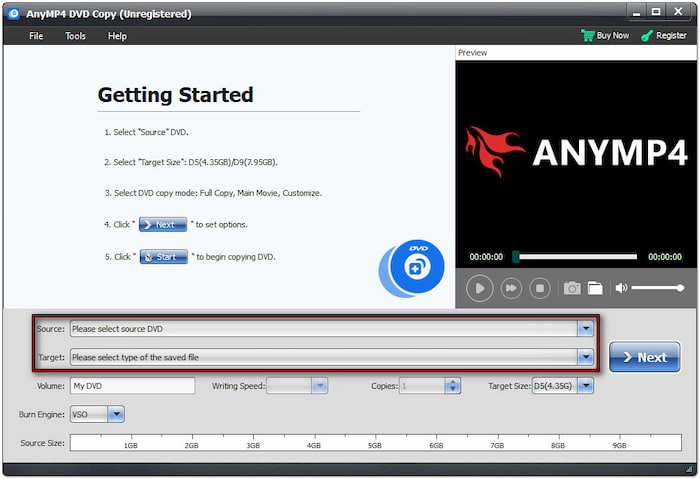
Passo 2.Clique no Fonte Abra o menu suspenso e selecione o DVD carregado no seu computador. Em seguida, selecione Alvo Para definir onde a cópia do DVD será salva.
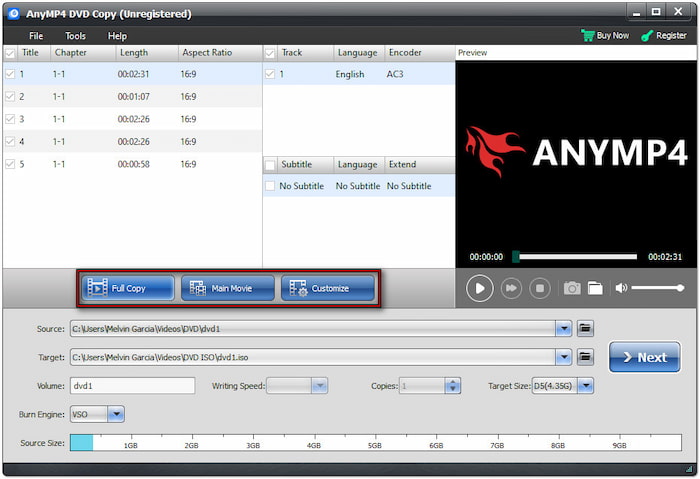
Em seguida, selecione como deseja copiar o DVD no seu programa. Você pode escolher entre Cópia Completa, Filme principal, ou Personalizar Para copiar o conteúdo do DVD.
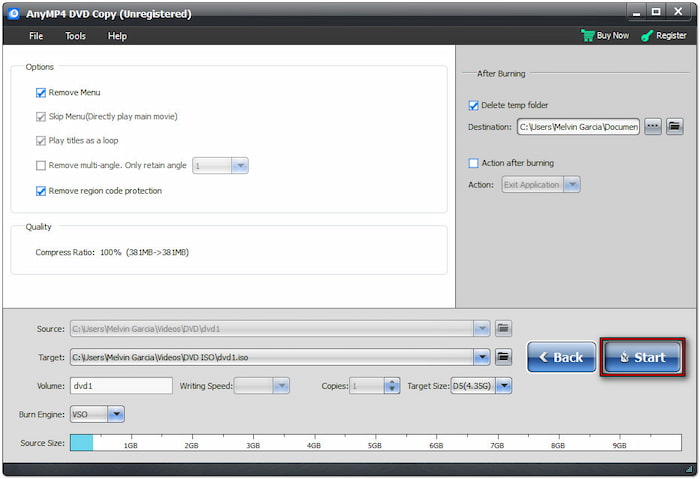
Etapa 3.Após carregar o conteúdo do DVD no programa e definir o modo de cópia, clique em Iniciar para começar a copiar os dados do DVD.
Pontas
Se você tiver apenas uma unidade de DVD, pode salvar o DVD como um arquivo ISO primeiro e, em seguida, trocar o disco original por um disco virgem para gravar a cópia. Você pode usar o programa Blu-ray Master tanto como uma ferramenta de recuperação de dados quanto como um software de gravação de DVDs.
Parte 5. Perguntas frequentes sobre como copiar DVDs no Windows
-
Por que meu computador Windows não lê o DVD?
O primeiro passo é verificar os drivers do seu DVD. Verifique se há atualizações e certifique-se de que a conexão esteja correta. Para garantir a preservação dos dados, verifique também se o DVD apresenta arranhões.
-
É legal copiar um DVD no Windows?
Sim, é legal. Copiar DVDs para backups pessoais é legal. No entanto, burlar o DRM de DVDs comerciais e distribuí-los é uma forma de pirataria.
-
O Windows Media Player consegue copiar DVDs?
Se você deseja aprender como copiar um DVD no Windows Media Player, pode fazê-lo desde que esteja extraindo apenas o áudio. O Windows Media Player não consegue extrair conteúdo de vídeo. Se você deseja recuperar vídeos, é recomendável usar ferramentas de extração de DVD, como o Blu-ray Master Blu-ray Ripper.
-
Quando devo usar a cópia de dados ou a gravação de DVDs?
Você deve usar a cópia de dados para criar backups offline em DVD como mídia de armazenamento. Já a gravação é recomendada para usuários que desejam criar DVDs reproduzíveis. Cada método tem sua própria utilidade.
-
Posso reproduzir um DVD de dados em um aparelho de DVD?
Não, não é possível. DVDs de dados não são reproduzíveis. Eles são usados para armazenamento offline, assim como discos rígidos externos ou pen drives.
Conclusão
Com os três métodos mais populares para Copiando DVDs no Windows Agora que discutimos os programas, esperamos que você possa escolher o que melhor se adapta às suas necessidades, já que não existe uma solução única e definitiva. Sendo assim, recomendamos o uso do Explorador de Arquivos para copiar dados, o HandBrake para extrair vídeos para visualização em dispositivos móveis e o Blu-ray Master DVD Copy para clonar a imagem do DVD em tamanho real. Para ajudar outros leitores que buscam uma boa ferramenta de cópia de DVDs, deixe um comentário e compartilhe quais programas funcionaram melhor para você.
Mais do Blu-ray Master
