

Conjunto 03, 2026postado por Kevin Miller para Copiar DVD
Uma cópia física de um DVD é uma ótima maneira de armazenar dados como vídeos, áudio, documentos e outros. No entanto, também tem desvantagens, incluindo possíveis arranhões que impedirão que você acesse o conteúdo. Além disso, players portáteis são incomuns hoje em dia, então é melhor armazenar dados digitalmente. Se você não estiver familiarizado com como copie DVDs para o seu computador, este artigo é para você.

Índice
- Por que você precisa copiar o DVD para um computador?
- Método 1. Copie um DVD para um computador com o Free DVD Copy.
- Método 2. Faça backup de um DVD para um computador com o HandBrake.
- Método 3. Duplicar um DVD para um computador com o VLC Media Player
- Método 4. Salvar um DVD no computador com MakeMKV
- Método 5. Copiar um DVD para o computador sem software
- Perguntas frequentes
| Plataforma | Fácil de usar | Melhor para | Formatos de saída | Lida com DVDs criptografados | Velocidade de processamento | Retenção de Qualidade | |
| Cópia do DVD master Blu-ray | Windows 11/10/8, Mac OS X 10.9 ou posterior | 5/5 | Processo de cópia fácil e de alta qualidade. | DVD/pasta/ISO |  | Rápido | Sem perdas |
| Freio de mão | Windows 11/10, macOS 10.14 ou posterior | 4/5 | Transcodificação avançada, amplo suporte a formatos. | MP4, MKV, WebM |  | Moderado | Bom |
| VLC | Windows 11/10, macOS 10.7.5 ou posterior | 4/5 | Extração básica, reprodução de mídia. | MP4, MKV, AVI, etc. | | Baixo | Baixo |
| FaçaMKV | Janelas 11/10 | 4.5/5 | Backup MKV sem perdas, mantém detalhes do disco. | MKV | | Rápido | Bom |
| Embutido | Embutido | 5/5 | Cópia simples para DVDs não criptografados/caseiros. | VÍDEO_TS | | Baixo | Baixo |
Por que Você precisa copiar o DVD para um computador?
Copiar DVDs para seu computador lhe dá muitas vantagens. Aqui estão várias razões pelas quais você precisará disso:
- O conteúdo de um DVD pode ser danificado por arranhões físicos e pelo tempo. Portanto, armazenar os dados digitalmente é uma ótima alternativa, pois permite arquivá-los sem riscos.
- Os dados são acessíveis sem a necessidade de um DVD player. Eles podem ser acessados não apenas em um computador, mas também com vários dispositivos, como telefones e tablets.
- Ele permite que você edite e personalize os dados do DVD, adicione legendas e efeitos de vídeo e configure as configurações de saída.
- Em vez de criar outra cópia física do DVD para enviar aos seus amigos ou familiares, é melhor enviá-lo digitalmente por meio de plataformas online.
- Você pode converter formatos de DVD para formatos comuns, como MP4, MOV ou MKV, tornando os vídeos compatíveis com programas e dispositivos.
Método 1. Copie um DVD para o computador com o Free DVD Copy
Copiar e fazer backup de seus DVDs pode ser feito rapidamente com Cópia Master de DVD Blu-rayÉ um software para desktop focado na cópia 1:1 de DVDs para outros DVDs, pastas e imagens ISO. Com tecnologia avançada de descriptografia, ele consegue contornar os códigos de região de DVDs para fazer backup de DVDs de qualquer região, inclusive DVDs com proteção contra cópia. Oferece três modos de cópia: Cópia Completa, Filme Principal e Personalizado, para atender às suas diferentes necessidades.
Além disso, ele pode compactar seus DVDs originais, como DVD+R, DVD-R, DVD+RW, DVD-14, DVD-18, etc., em camada única ou dupla, para discos DVD-9 e DVD-5 de alta qualidade, liberando espaço no seu computador. Para usuários técnicos que preferem assistir a DVDs com a qualidade original, também é possível acessar configurações avançadas de taxa de bits, taxa de quadros e opções de desentrelaçamento ao copiar dados de DVD usando esta ferramenta.
No entanto, sua maior vantagem é que o programa consegue lidar com proteções contra cópia avançadas e modernas, como Disney X-Project, Sony ARccOS e outros esquemas de criptografia recentes. Isso é útil para usuários que preferem abrir DVDs em dispositivos modernos, como PCs com Windows 11 ou Macs com macOS Sequoia.
- Interface fácil e intuitiva.
- Tecnologia avançada de manutenção de qualidade para preservar a qualidade original.
- Suporta DVD-9, DVD-5, ISO e outros tipos de DVDs.
- Velocidade de processamento rápida e confiável, copiando DVDs para o computador em pouco tempo.
Download grátis
Para Windows
Download seguro
Download grátis
para macOS
Download seguro
Agora, siga-nos para ver as etapas detalhadas de backup de DVDs no PC.
Passo 1. Baixar e instalar Cópia Master de DVD Blu-ray no seu computador. Clique duas vezes no ícone do software para abri-lo.
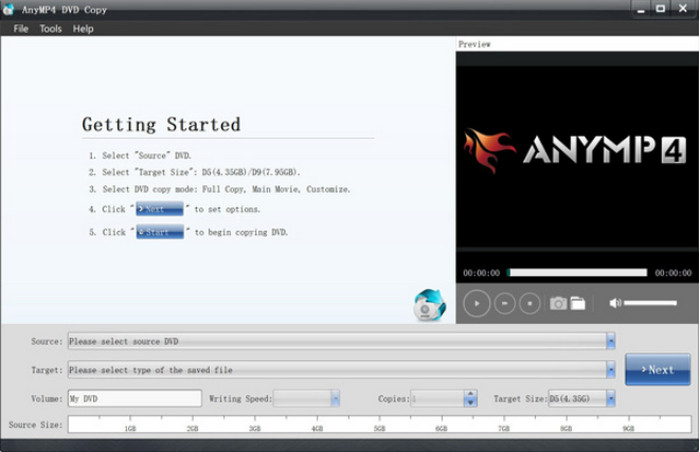
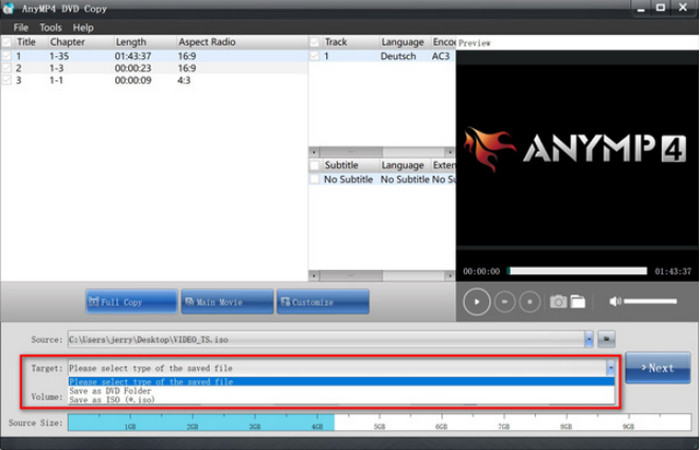
Passo 2. Insira um DVD no seu computador. O software pode carregar automaticamente as informações do seu DVD. Em seguida, acesse o Fonte opções suspensas para salvar o DVD como um disco, pasta ou ISO.
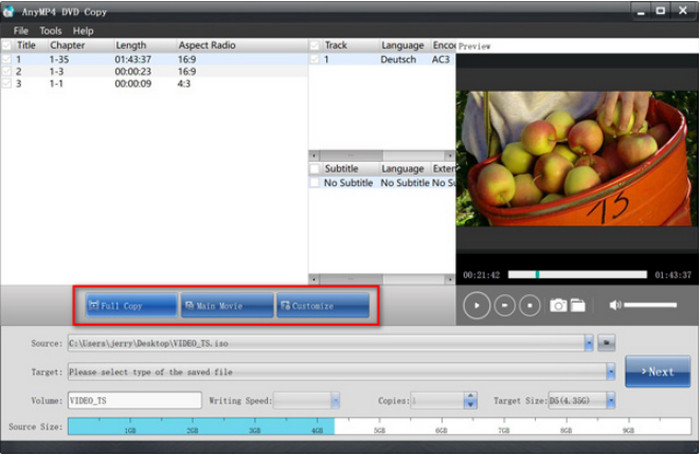
Etapa 3. Selecione o modo de cópia desejado entre Cópia Completa, Filme Principal e Personalizar. Por fim, clique em Próximo para entrar na interface de cópia e selecionar Começar para iniciar o processo de backup.
Pontas
Se você não tem certeza sobre a proteção contra cópia do DVD que deseja copiar, pode usar o Blu-ray Master DVD Copy como a opção mais segura, já que ele lida com criptografias antigas e modernas.
Método 2. Faça backup de um DVD para um computador com o HandBrake.
Freio de mão É excelente na transcodificação de arquivos digitais. Além disso, é uma ótima alternativa para copiar DVDs para o computador, principalmente por estar disponível gratuitamente para Windows, Mac e Linux. Não só isso, como também suporta uma ampla gama de entradas e saídas, permitindo converter diferentes tipos de DVDs para MKV, MP4, VOB, AVI e muitos outros formatos.
Para usuários que vão copiar lançamentos modernos em DVD, o HandBrake oferece uma vantagem significativa, já que o programa consegue lidar com vídeos Blu-ray 4K sem problemas. Isso é possível graças às configurações de compressão baseadas na qualidade, proporcionadas pelo seu Fator de Taxa de Qualidade Constante (CQRF).
Passo 1. Você precisará baixar e instalar o libdvdcss para o HandBrake. Para isso, acesse http://download.videolan.org/pub/videolan/libdvdcss/ e baixe a versão apropriada para o sistema operacional do seu dispositivo.
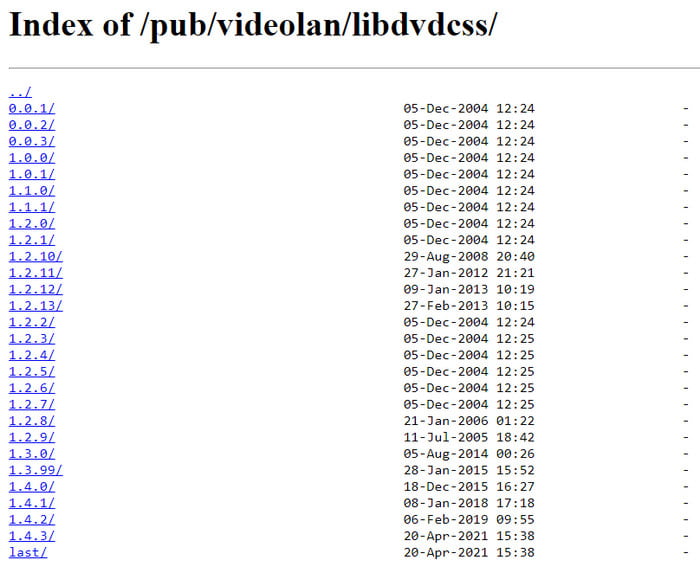
Passo 2. Para finalizar, você só precisa mover o libdvdcss baixado para o diretório de instalação do HandBrake. Então, abra o HandBrake e insira o disco na unidade. Quando uma barra lateral aparecer, escolha a unidade de DVD. Vai demorar um pouco para o software ler o disco.
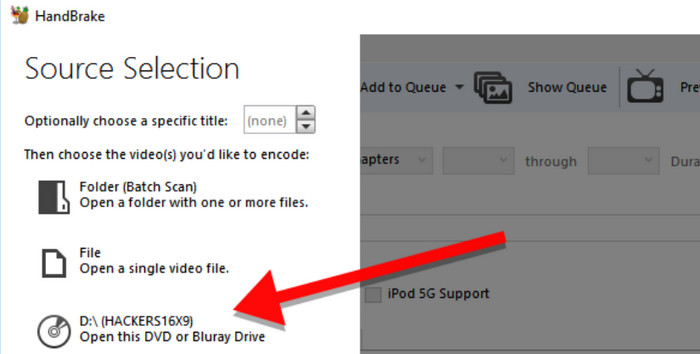
Etapa 3. Uma vez feito, abra o menu Título e escolha o título que você quer copiar. Então, você pode escolher uma predefinição com uma nova qualidade de saída, compatibilidade de dispositivo, etc. Depois disso, decida uma pasta de destino e clique em Iniciar codificação botão para processar.
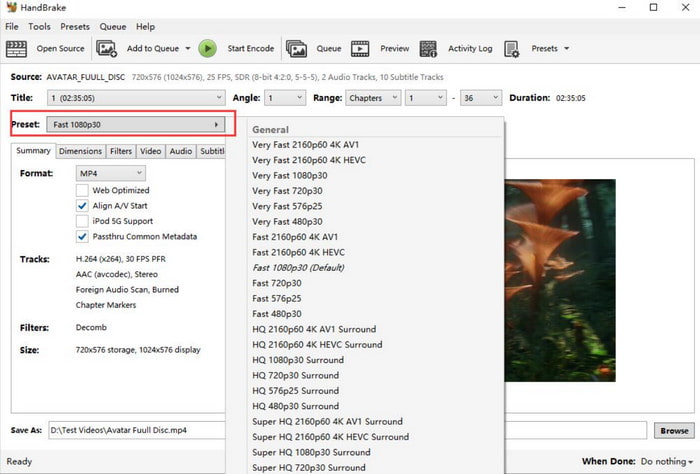
O HandBrake é popular devido aos seus recursos abrangentes para cópia de DVDs em computadores. Além disso, é gratuito e acessível em diversas plataformas, transcodificando vários tipos de DVD sem restrições de formato. Por outro lado, pode ser difícil de usar e consumir muitos recursos do computador.
Prós
- Ele fornece predefinições avançadas para conversão de DVD.
- Ele tem muitas configurações de personalização, como filtros, legendas e outros.
Contras
- Seu design é um pouco desatualizado.
- Ele não consegue lidar sozinho com a proteção de cópias de DVD.
Pontas
O HandBrake é uma das opções mais confiáveis para usuários intermediários e avançados. Seus diversos recursos são otimizados para garantir que seu DVD seja copiado digitalmente sem problemas.
Método 3. Duplicar um DVD para um computador com o VLC Media Player
Para outra opção gratuita, Reprodutor de mídia VLC Pode ser usado para copiar DVDs para o seu computador. Embora seja especializado em streaming de vídeos, também oferece funções básicas de extração de DVDs. No entanto, observe que o VLC não possui os recursos adequados para extrair DVDs, portanto, a qualidade não é garantida. Sendo assim, não recomendamos o uso do VLC como sua opção principal, pois o programa é propenso a erros.
Você ainda pode tentar no seu computador seguindo os passos abaixo:
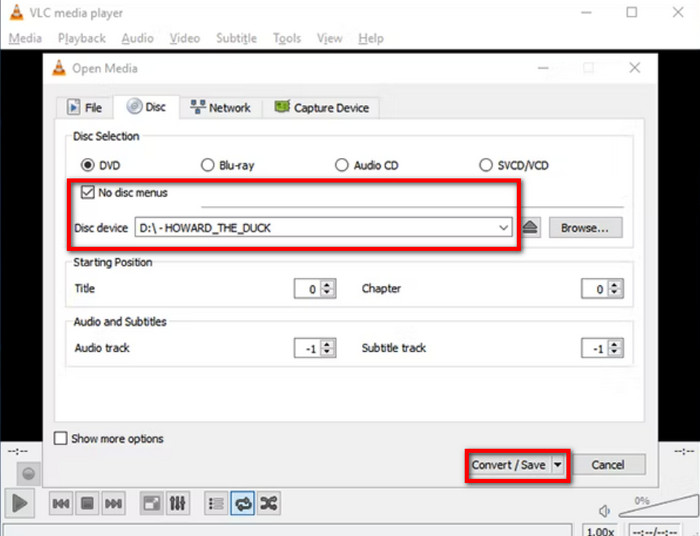
Passo 1. Inicie o VLC e insira o disco na unidade. Vá para a aba Mídia e escolha a opção Converter/Salvar. Na janela que abrir, vá para a aba Disco para garantir que o VLC leia o disco corretamente.

Passo 2. Marque a Nenhum menu de disco Marque a caixa de seleção, pois o VLC só extrairá os menus e deixará os títulos. Em seguida, defina a posição inicial para selecionar os títulos ou capítulos. Depois disso, clique em Converter/Salvar botão para copie DVDs para o seu computador.
Naturalmente, o VLC oferece serviços de streaming, inclusive para DVDs. É também uma ótima alternativa para edição básica de vídeo, mas infelizmente não é um copiador de DVDs profissional. Além disso, o tempo de processamento é maior do que com um programa dedicado para extrair DVDs, o que é uma desvantagem.
Prós
- É uma ferramenta gratuita e de código aberto.
- Permite que você selecione o capítulo inicial para extrair DVDs.
Contras
- Não é uma ferramenta profissional de cópia de DVD.
- Não é possível copiar DVDs com proteção contra cópia de DVD.
Pontas
O VLC Media Player é mais indicado como reprodutor multimídia para conteúdo de DVD. Utilize-o apenas em último caso.
Método 4. Salvar um DVD no computador com MakeMKV
Se você precisa copiar e converter DVDs, o MakeMKV é uma boa opção. Sua versão beta é gratuita e garante a preservação de todos os detalhes do disco, como capítulos, faixas de áudio etc. Além disso, você precisa apenas de um programa para copiar DVDs para o seu computador, sem extensões adicionais.
Entre as comunidades de entusiastas de DVDs, o MakeMKV é uma das opções mais confiáveis, pois consegue produzir cópias sem perda de qualidade do DVD processado. Se você prioriza a qualidade e o espaço de armazenamento não é um problema, essa pode ser uma ótima escolha.
Passo 1. Instale o MakeMKV no computador e insira o disco. Abra o menu File e selecione a opção Open Disc para escolher os títulos ou capítulos que você deseja copiar digitalmente.
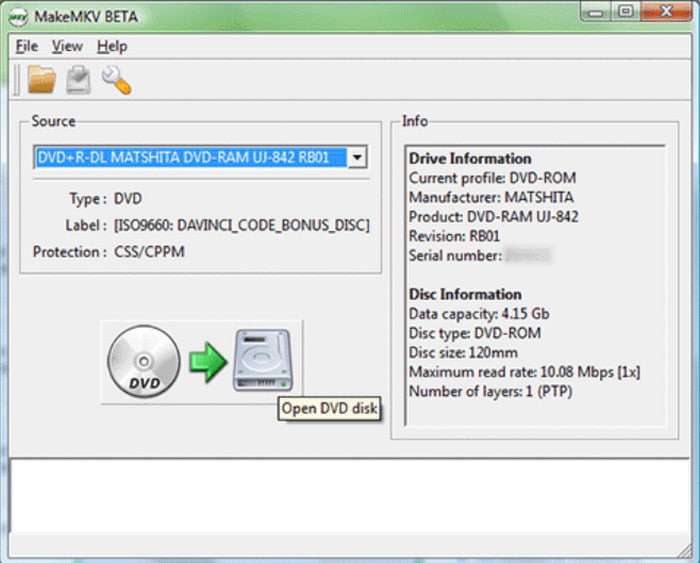
Passo 2. Você pode iniciar o processo clicando no botão "Criar MKV". O processamento levará algum tempo, portanto, é recomendável acompanhar o andamento.
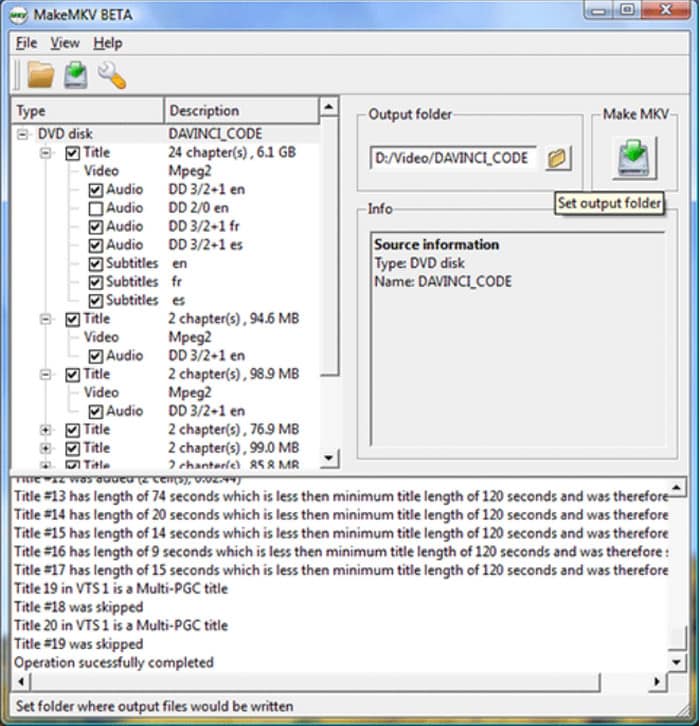
O MakeMKV ostenta sua conversão de um clique para ripar DVD e Blu-ray. No entanto, a versão beta só pode converter MKV. Além disso, ele não oferece outras ferramentas essenciais para editar a saída ou cortar partes indesejadas.
Prós
- Ele pode remover a proteção contra cópia do DVD para fazer backup deles.
- Ele tem uma velocidade de extração rápida para fazer backup da sua coleção de DVD.
- É gratuito e tem uma interface simples.
Contras
- É gratuito e tem uma interface simples.
- Não possui recursos avançados de extração de DVD.
Pontas
Ao usar o MakeMKV, certifique-se de que seu espaço de armazenamento seja suficiente para o tamanho da mídia de DVD original que o software irá copiar. O MakeMKV copia o formato bruto dos vídeos, mas o arquivo de vídeo em si será enorme.
Método 5. Copiar um DVD para o computador sem software
Existem ferramentas integradas para copiar DVDs no Windows e no Mac, e você pode usá-las no seu computador sem precisar instalar extensões adicionais. No entanto, elas apresentam muitas desvantagens em comparação com softwares dedicados à cópia de DVDs, como a conversão de arquivos de DVD para um único formato comum, reproduzível apenas no reprodutor de mídia nativo; não funcionam com DVDs criptografados, entre outras. Dito isso, você ainda pode experimentá-las no seu dispositivo seguindo os passos abaixo:
Se você pretende usar esse método para DVDs comerciais, não o recomendamos. Usar apenas o Gerenciador de Arquivos não será capaz de descriptografar os arquivos de vídeo, o que fará com que a cópia direta falhe. Você não pode tratar DVDs com conteúdo de filmes da mesma forma que trata pen drives ou dispositivos de armazenamento externo.
Passo 1. Insira o disco na unidade e aguarde até que seja totalmente reconhecido. Em seguida, acesse o Explorador de Arquivos no Windows ou o Finder no Mac. Acesse o aplicativo de gerenciamento de arquivos do seu dispositivo.
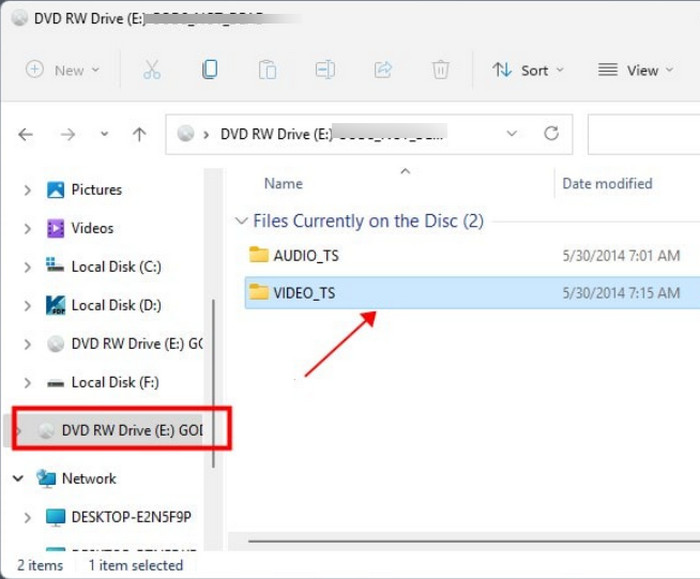
Passo 2. Quando você vir a unidade de DVD, abra-a e escolha todas as pastas ou arquivos que deseja copiar. Clique com o botão direito do mouse nos arquivos selecionados e clique no cópia de botão. Crie uma nova pasta onde todos os DVDs copiados devem ser exportados.
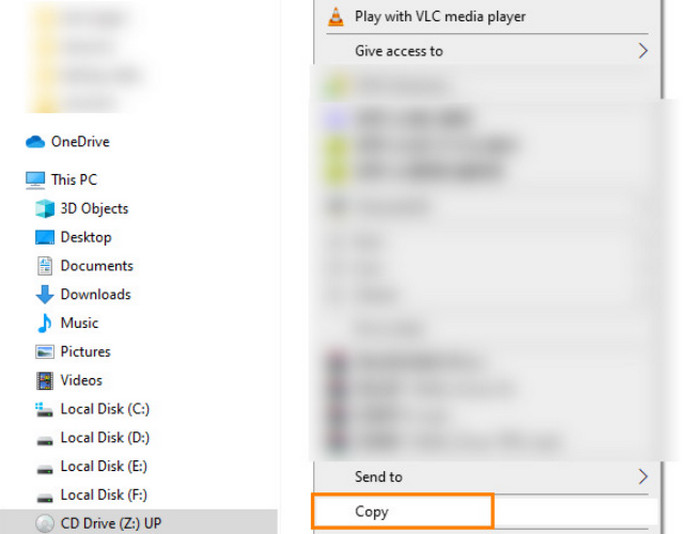
Felizmente, existe uma forma integrada de copiar DVDs em computadores Windows e Mac, e é bastante fácil transferir arquivos para o seu computador. Mas lembre-se de que esse método é muito limitado a DVDs caseiros e converterá os vídeos para formatos comuns suportados pelos respectivos sistemas operacionais.
Prós
- Você pode copiar DVDs sem nenhum software extra.
Contras
- Você não pode manipular DVDs protegidos contra cópia dessa maneira.
Pontas
A cópia direta do conteúdo de um DVD não permite transferir o vídeo do DVD para o seu computador em formato digital. Este método não é recomendável para copiar DVDs para um computador.
Perguntas frequentes
-
É possível copiar DVDs para um disco rígido?
Sim, você pode copiar ou fazer backup de DVDs para um disco rígido. Isso pode ser feito usando um software específico que permite copiar dados de discos para discos rígidos.
-
É legal copiar um DVD para o meu computador?
Se você encontrar uma maneira de descriptografar DVDs, é legal copiá-los, desde que não compartilhe o conteúdo com outras pessoas. Mas isso ainda é ilegal de acordo com algumas leis regionais. Como alternativa, você pode tentar um DVD player sem região para acessar o conteúdo sem copiar o disco.
-
O Walmart copia DVDs?
Sim. O Walmart pode copiar ou transferir DVDs caseiros para uma conta de computador. No entanto, a loja não copia DVDs comerciais; em vez disso, ela os vende oficialmente.
-
Qual a melhor maneira de copiar um DVD protegido para meu laptop em 2026?
Você pode usar ferramentas multimídia e softwares de cópia de DVDs. Alguns bons exemplos são o Blu-ray Master DVD Copy e o MakeMKV. Para usuários iniciantes, recomendamos o programa Blu-ray Master.
-
Posso usar o HandBrake para copiar um DVD da Disney, ou preciso de um plugin?
Não, você não pode. O HandBrake não consegue copiar DVDs protegidos diretamente, como os DVDs da Disney. Você precisa instalar o plug-in libdvdcss para que ele consiga contornar as proteções.
-
Como converter um DVD para MP4 sem perder a qualidade original (1:1)?
Você precisa usar um software de cópia de vídeo sem perda de qualidade. Dentre as opções desta lista, a mais confiável para cópia 1:1 é o MakeMKV. No entanto, esteja ciente de que os vídeos digitalizados com este programa são extremamente grandes.
-
É legal copiar minha antiga coleção de DVDs para um servidor Plex nos EUA?
Usar o servidor Plex para compartilhar uma coleção de DVDs é uma área cinzenta. De acordo com a maioria das leis, compartilhar mídias de DVD não é ilegal em si. No entanto, violar a proteção contra cópia comercial é ilegal. Para evitar esses problemas, certifique-se de copiar DVDs apenas para fins de backup pessoal e não os utilize comercialmente.
-
Qual software gratuito consegue contornar os códigos de região de DVD no Windows 11?
O MakeMKV consegue ignorar esses códigos por padrão. Para opções premium, o Blu-ray Master DVD Copy é outra boa alternativa. Ambas as ferramentas são capazes de realizar o trabalho.
Empacotando
Agora, você tem diferentes soluções para Copiar DVDs para um computador Mac ou Windows Sem muita complicação. Mas, considerando que as ferramentas gratuitas de conversão têm desvantagens, recomendamos que você experimente o Blu-ray Free DVD Ripper para garantir conversões de alta qualidade e resultados baseados em confiabilidade, velocidade e facilidade de uso. Clique no botão Download Gratuito para converter DVDs para MP4, MOV e outros formatos sem esforço!
Mais do Blu-ray Master
