

07 de agosto de 2026postado por Kevin Miller para Copiar DVD
As prateleiras empoeiradas de DVDs e sua coleção de filmes ao lado da TV estão começando a despertar seu interesse? E você sabia que esses DVDs podem se deteriorar com o tempo se não forem usados? Não se preocupe, pois você pode... Extrair arquivos de vídeo de um DVD Utilizando softwares modernos de conversão para digitalizar sua coleção de DVDs, você também poderá assistir a conteúdo em DVD em tablets ou celulares com mais facilidade, já que a incompatibilidade de formatos e as limitações de hardware não serão mais um problema. Este guia apresenta três métodos diferentes para digitalizar sua coleção de DVDs sem complicações, com ferramentas adequadas tanto para iniciantes quanto para usuários avançados.

Índice
- Conhecimento Essencial: O Que Saber Antes de Clicar em "Iniciar"
- Método 1. O Equilíbrio Perfeito — Blu-ray Master Free DVD Ripper
- Opção 2. A potência do código aberto — HandBrake
- Método 3. O Arquivador Bruto — MakeMKV
- Matriz de comparação: qual caminho você deve seguir?
- Perguntas frequentes sobre como extrair um arquivo de vídeo de um DVD
O conhecimento essencial: O que você precisa saber antes de clicar em "Iniciar"
Por que você não pode simplesmente “copiar e colar”
Se você pensa que extrair conteúdo de um DVD pode ser feito simplesmente copiando e colando um arquivo gravado no disco, está enganado, pois não há arquivos de vídeo nesse formato. Em vez disso, os únicos dados gravados nessas estruturas de DVD são pastas TS, que contêm arquivos IFO, VOB e BUP, que não são arquivos de vídeo.
Para salvar esses arquivos em formato de vídeo, você precisa usar ferramentas de conversão de DVD para gravar sua mídia de DVD como um vídeo digital. É aqui que os três métodos deste artigo entram em ação.
Verificação de Legalidade
Antes de prosseguirmos com a análise dos nossos métodos de extração de DVDs, vamos abordar primeiro os aspectos legais da extração de vídeos de um DVD. Lembre-se: utilize o vídeo convertido do DVD apenas como backup digital pessoal; esses arquivos de mídia são protegidos por direitos autorais, e esse é o limite do seu uso justo. Distribuí-los com fins lucrativos configura pirataria.
Caminho 1. O Equilíbrio Perfeito — Blu-ray Master Free DVD Ripper
O primeiro método que abordaremos é o software de extração de DVDs, projetado para produzir resultados de alta qualidade, processamento super-rápido e uma interface amigável para iniciantes: Estripador de DVD gratuito Blu-ray MasterDisponível para desktops Windows e macOS.
Dentre as opções desta lista, o software Blu-ray Master oferece um equilíbrio perfeito entre seus recursos. Ele possui uma interface de usuário intuitiva, configurações de otimização de saída e a capacidade de converter DVDs em formatos de vídeo digital altamente compatíveis, como MP4 e AVI, tudo isso mantendo a qualidade de vídeo original do DVD.
Além desses recursos práticos, o programa também pode contornar proteções de direitos autorais, como códigos de região de DVD e CSS. Opções de edição de vídeo básicas e avançadas também estão disponíveis no software, incluindo opções para cortar e recortar vídeos, formatos de saída, codificadores de vídeo, resoluções e taxas de bits.
Para aprender a usar o Blu-ray Master Free DVD Ripper, certifique-se de ler nosso guia de três etapas abaixo e baixar o software para facilitar o aprendizado.
Download grátis
Para Windows
Download seguro
Download grátis
para macOS
Download seguro
Passo 1.Insira o DVD que deseja converter para o formato digital em seu drive externo. Em seguida, abra o Blu-ray Master Free DVD Ripper e selecione Inserir disco de DVD.

No menu Carregar DVD, selecione uma das opções. Lista de títulos principais ou títulos completos Dependendo da parte da mídia do DVD que você deseja converter.

Passo 2.Em seguida, selecione Formato de saída e escolha VídeoEm seguida, selecione o formato que deseja usar. Recomendamos o uso de MP4. Em seguida, selecione o perfil de conversão que deseja usar.

Etapa 3.Agora que você definiu o formato do vídeo, selecione Rasgar tudo Para começar a converter seus DVDs em vídeo digital.

Após a conversão do seu DVD, você poderá assistir ao conteúdo em qualquer dispositivo moderno, já que o formato MP4 e outros formatos de vídeo são compatíveis com todos os sistemas operacionais.
Caminho 2. A potência do código aberto — HandBrake
Se você busca uma solução de código aberto com recursos de ajuste de vídeo mais avançados, pode usar... HandBrake para copiar DVDsPor ser um programa gratuito, é uma ótima opção para editores experientes que desejam ajustar taxas de bits, resoluções de vídeo e qualidade.
Além de ser gratuito, o software também é seguro e vem com bibliotecas robustas de configurações predefinidas para codificação e compressão.
Para aprender como extrair vídeos de um DVD usando o HandBrake, certifique-se de ler nosso guia abaixo.
Passo 1.Abra o freio de mão e selecione Arquivo para abrir o arquivo MKV extraído da mídia Blu-ray.
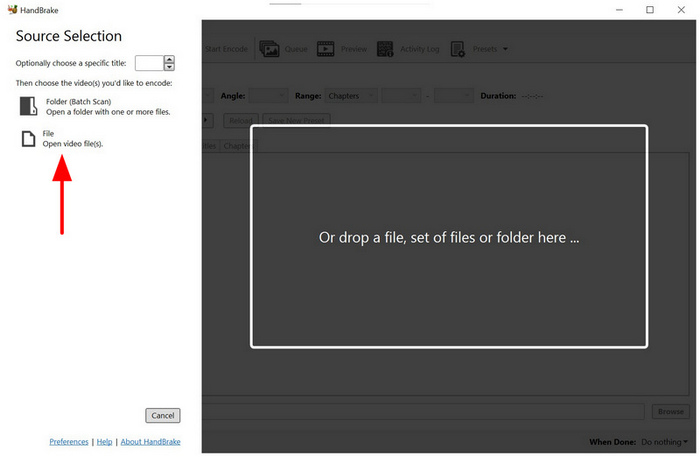
Passo 2.No HandBrake, selecione a conversão. Predefinido Para facilitar a configuração da qualidade do seu vídeo, selecione Formato: MP4 Para máxima compatibilidade.
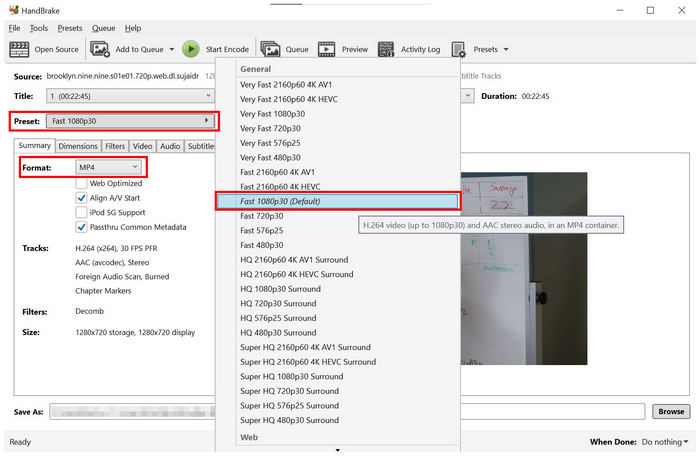
Etapa 3.Com o formato agora definido e os ajustes aplicados, selecione Iniciar codificação Para iniciar a conversão da mídia MKV extraída para MP4.
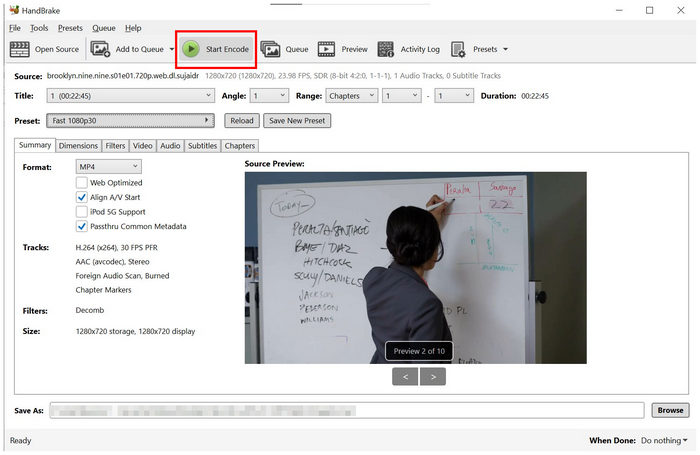
Como o HandBrake foi projetado exclusivamente como um codificador de DVD, ele é uma ótima opção para usuários que buscam uma solução de código aberto com configurações de vídeo avançadas.
Maneira 3. O Arquivador Bruto — MakeMKV
Como os vídeos extraídos de DVDs têm qualidade excelente, usar um arquivador de arquivos RAW é a melhor opção se você quiser uma cópia digital idêntica à original do DVD. Nesse caso, FaçaMKV Esse deve ser o programa que você deve usar.
Em comparação com o Blu-ray Master e o HandBrake, o MakeMKV não recodifica nem comprime a mídia de DVD processada. O software simplesmente remove as restrições do disco e encapsula a filmagem bruta em um contêiner MKV sem perdas. Assim como o MP4, o MKV é um formato de vídeo digital.
Para aprender a usar o MakeMKV, você pode consultar nosso guia de três etapas.
Passo 1.Insira o DVD na sua unidade externa e abra o MakeMKV. Em seguida, selecione o DVD como fonte.
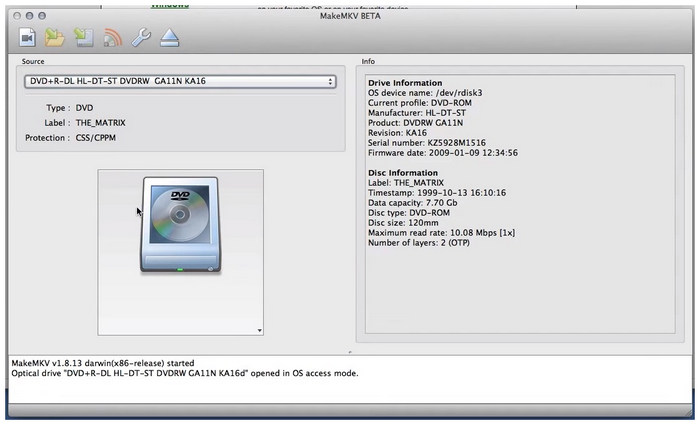
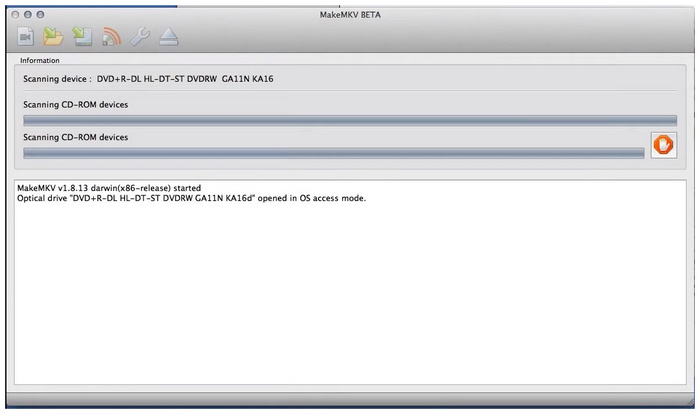
Passo 2.Após o DVD ser inserido, aguarde o programa escanear o conteúdo.
Etapa 3.Com o DVD já digitalizado, selecione o títulos de DVD Você deseja converter para um vídeo digital MKV. Selecione o FaçaMKV Botão para iniciar a digitalização do conteúdo do DVD.
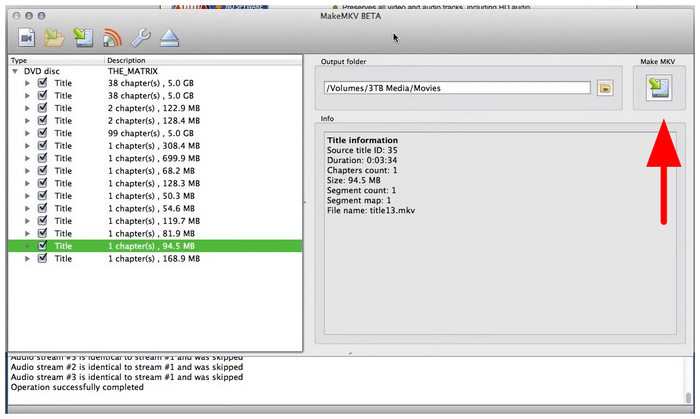
Dentre as opções desta lista, o MakeMKV é uma boa escolha se você quiser saber se é possível extrair os timestamps de vídeo de um DVD. Como os DVDs podem ser separados por títulos, esses timestamps podem ser definidos.
Matriz de comparação: Qual caminho você deve seguir?
Durante nossos testes e análises, utilizamos os três métodos de extração de DVDs em laptops modernos com Windows 11 e macOS Tahoe. Ambos os dispositivos de teste possuem 16 GB de RAM e utilizam processadores Intel Core i7 e Intel Core M5, respectivamente.
Ao utilizarmos os métodos propostos, garantimos que cada aplicativo de software fosse o único em execução no computador, para assegurar o uso pleno dos recursos do computador durante o processo. DVD para H.265 ou conversão de vídeo digital H.264.
Agora que discutimos como as ferramentas foram avaliadas, vamos prosseguir para nossa matriz comparativa com os três softwares. Assim, os programas foram avaliados com base em seus melhores usos, eficiência de extração de dados, tamanho do arquivo de saída e curva de aprendizado.
| Recurso/Métrica | Estripador de DVD gratuito Blu-ray Master | Freio de mão | FaçaMKV |
| Melhor para | Conversão equilibrada e fácil de usar | Ajustes avançados e compressão | Arquivamento sem perdas 1:1 |
| Velocidade de extração | Rápido | Moderado (uso intensivo de CPU) | Rápido |
| Tamanho do arquivo de saída | Altamente otimizado (pequeno/médio) | Ajustável (Pequeno/Médio) | Grande (Tamanho bruto) |
| Curva de aprendizado | Extremamente fácil | Moderado | Fácil |
Perguntas frequentes sobre como extrair um arquivo de vídeo de um DVD
-
Por que meu computador ou unidade externa não reconhece o DVD?
Se o seu computador não conseguir acessar o DVD, verifique se a unidade externa está conectada corretamente. Além disso, verifique se o driver possui requisitos de configuração adicionais que você possa ter ignorado.
-
Extrair o vídeo danificará o DVD físico ou causará desgaste na minha unidade óptica?
Não, não afetará. A gravação do vídeo em DVD não o afetará fisicamente. Apenas os dados gravados no programa serão processados para a conversão para vídeo digital.
-
Por que meu vídeo extraído fica borrado ou pixelado em um monitor 4K moderno, e posso aumentar a resolução dele?
A resolução do seu vídeo agora pode estar ajustada corretamente. Infelizmente, apenas um número limitado de programas multimídia consegue fazer o upscaling para qualidade 4K. Bons exemplos incluem o HandBrake e o Blu-ray Master Free DVD Ripper.
-
Como faço para extrair capítulos específicos ou conteúdos extras em vez de copiar o filme inteiro?
Você precisa usar programas específicos para extrair DVDs. Dentre eles, o Blu-ray Master Free DVD Ripper e o MakeMKV são boas opções. Ambos permitem selecionar títulos específicos para conversão.
-
O que devo fazer se o software de DVD apresentar um erro relacionado a bloqueios regionais (Região 1, 2, 3, etc.)?
Você precisa usar um programa para extrair DVDs que consiga ignorar os códigos de região. Entre esses métodos, o Blu-ray Master Free DVD Ripper e o MakeMKV conseguem fazer isso. O HandBrake requer um plugin adicional para suportar a remoção dos códigos de região.
Conclusão
Agora que discutimos as opções para Extraia o vídeo do seu DVD Com o Blu-ray Master Free DVD Ripper, você pode transferir os vídeos extraídos do DVD para um disco rígido seguro, plataforma de streaming ou compartilhá-los facilmente com sua família na nuvem para uso pessoal. Como os discos físicos são bombas-relógio de dados, usar ferramentas de extração de DVD para digitalizá-los é a solução perfeita para preservação. Nesse caso, o Blu-ray Master Free DVD Ripper deve ser seu primeiro passo para preservar seu histórico de mídia.
Mais do Blu-ray Master
