

29 de maio de 2026postado por Kevin Miller para Copiar DVD
Resposta rápida:
O Blu-ray Master Free DVD Ripper é uma escolha segura se você procura uma ferramenta confiável para copiar mídias de DVD para um disco rígido, seja em um PC ou Mac. É fácil de usar, repleto de recursos úteis e sua versão gratuita é confiável para necessidades de conversão digital.
Se você tem curiosidade em saber se é possível copiar DVDs para o disco rígido do seu computador, este artigo é para você, pois discutiremos várias opções para ajudá-lo a aprender como fazer isso. copiar DVDs para discos rígidosSeja você usuário de um PC com Windows ou de um Mac, os tutoriais discutidos neste artigo serão úteis se você deseja criar backups digitais de DVDs usados como armazenamento, fazer uma cópia de filmes ou séries em DVD, contornar bloqueios de região ou, de forma geral, digitalizar mídias de DVD. Para saber mais sobre como extrair arquivos de DVDs e transferi-los para computadores, continue lendo os guias abaixo.
Índice
- O que você precisa saber antes de copiar DVDs para um disco rígido
- Método 1. Copie DVDs desprotegidos diretamente para o disco rígido
- Método 2. Extraia e copie DVDs protegidos para um disco rígido do Windows
- Método 3. Extraia e copie DVDs protegidos para o disco rígido do Mac
- Perguntas frequentes sobre como copiar um DVD para um disco rígido
| Ferramenta de DVD | Velocidade | Qualidade de vídeo | Suporte para descriptografia | Casos de uso |
| Cópia de DVD integrada (ferramentas do SO) | Lento | Qualidade com perdas | Nenhum | Cópia de segurança básica de arquivos de DVDs desprotegidos. |
| Estripador de DVD gratuito Blu-ray Master | Rápido | Alta definição (HD), qualidade sem perdas. | Avançado (CSS, códigos de região, Sony ARccOS e muito mais) | Backup completo de DVDs, cópia e conversão de alta qualidade. |
| Cópia de DVD AnyMP4 | Rápido | Qualidade sem perdas, conversão para 4K. | Decriptação padrão (CSS, códigos de região) | Cópia de segurança avançada de arquivos de DVDs criptografados. |
O que O que você precisa saber antes de copiar DVDs para um disco rígido.
Unidade de DVD externa
Para acessar o driver de DVD que deseja copiar, primeiro você precisa abri-lo no seu computador. Isso só será possível se você usar um drive de DVD externo compatível no seu computador. Isso se tornou essencial, já que os laptops modernos não vêm mais com drivers integrados.
Espaço suficiente no disco rígido
Como as ferramentas que apresentaremos são projetadas para recuperar dados brutos de DVDs, você precisa estar ciente do grande tamanho desses arquivos de vídeo brutos. Nesse caso, é recomendável liberar espaço no seu computador primeiro, caso pretenda copiar os dados brutos do DVD digitalmente.
Formato de backup (ISO, pasta VIDEO_TS ou MP4)
Certifique-se de selecionar como deseja salvar sua mídia de DVD após a conversão. Entre os formatos comuns, ISOOs formatos VIDEO_TS, MKV e MP4 são opções comuns. No entanto, recomendamos o uso do formato MP4 caso o aplicativo de DVD escolhido seja compatível. Este formato é o melhor para total compatibilidade digital.
Caminho 1. Copie DVDs desprotegidos diretamente para o disco rígido
Digitalização do conteúdo de DVDs desprotegidos e criação de um backup digital.
Livre
Este guia começará com a opção mais básica: copiar DVDs para o disco rígido, que funciona tanto em sistemas operacionais Windows quanto Mac. Trata-se simplesmente da cópia direta de DVDs não protegidos para o disco rígido de um computador.
Este processo funciona utilizando a função copiar e colar do seu computador depois que o DVD que você deseja copiar for inserido no seu dispositivo. Esta é a opção mais simples e direta dentre as apresentadas neste artigo.
Infelizmente, essa opção só está disponível para DVDs que não possuem criptografia ou sistema de segurança de dados. Isso significa que, nos casos em que essa opção é viável, os DVDs ficam limitados àqueles gravados manualmente e que servem apenas para armazenamento. DVDs protegidos, como lançamentos de filmes para home video, não podem ser acessados por meio dessa opção.
Quando usado em DVDs criptografados, a cópia direta de arquivos não funcionará corretamente, pois essa solução integrada não consegue contornar sistemas de criptografia, nem mesmo os mais básicos, como o CSS. Ao usar essa opção, recomendamos unidades de DVD externas, como o LG GP60NB50 ou o ASUS SDRW-08D2S-U Lite, ambos disponíveis para PC e Mac.
Além disso, recomendamos o uso do MKV como formato de sua preferência, pois, ao exportá-lo, o programa executou 20% mais rápido do que o MP4 ao fazer backup de DVDs 4K com upscaling. Apenas tome cuidado ao usar essa opção como seu principal método de cópia de DVDs, pois o processamento de DVDs mais complexos apresenta uma taxa de erro 50%.
Leia o guia abaixo para aprender como usar o método de copiar e colar para transferir dados de DVDs desprotegidos para o seu disco rígido.
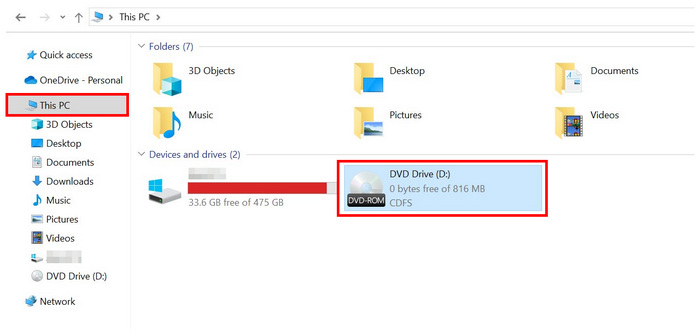
Passo 1. Carregue o DVD que deseja abrir no seu computador. Você pode usar um driver de DVD externo ou um integrado, se o seu dispositivo tiver um. Observe o Este PC seção do seu gerenciador de arquivos para verificar se o seu computador digitalizou o DVD e, em seguida, abra-o.
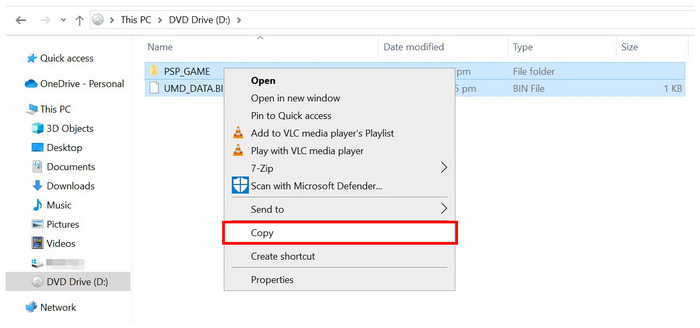
Passo 2. Após abrir o DVD, escolha o conteúdo que deseja copiar para o seu computador. Depois de selecionar os arquivos, clique com o botão direito eles e selecione cópia deOs dados do DVD foram copiados para a sua área de transferência.
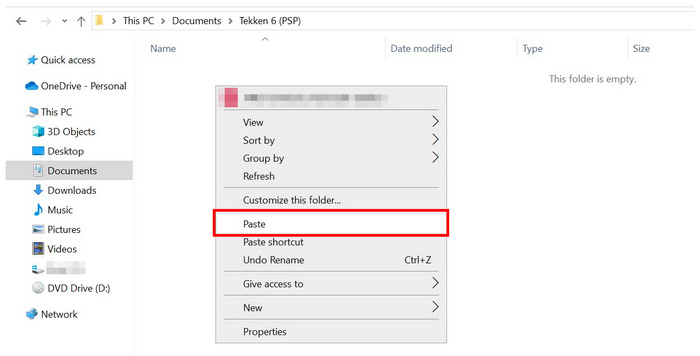
Etapa 3. Vá para a pasta no seu disco rígido onde deseja colar os dados do DVD carregado que você copiou. Uma vez no local, clique com o botão direito novamente e selecione ColarAguarde o carregamento do processo de transferência de arquivos.
Essa opção é a mais simples se você quiser aprender como transferir DVDs para um disco rígido, pois é tão fácil quanto copiar e colar texto de um arquivo de documento para outro.
Infelizmente, a simplicidade desta opção é compensada por seus recursos. Você não pode usar a função de copiar e colar dados em DVDs com qualquer tipo de segurança.
Caminho 2. Extraia e copie DVDs protegidos para um disco rígido do Windows
Como ignorar DVDs protegidos contra cópia em PCs com Windows.
Livre
Se você deseja copiar o conteúdo do DVD para um PC com Windows, Estripador de DVD gratuito Blu-ray Master Esta é a melhor opção. Em termos de compatibilidade, funciona perfeitamente com Windows 11/10/8, sendo uma ferramenta otimizada para computadores modernos. O programa também está disponível para Macs com macOS 10.12 ou posterior.
O Blu-ray Master Free DVD Ripper consegue contornar a segurança e copiar os dados de DVDs para o seu disco rígido, digitalizando primeiro o conteúdo. Com isso em mente, o software pode converter mídias de DVD para mais de 200 formatos digitais de vídeo e áudio compatíveis, incluindo MP4, MKV, MOV, AVI, MP3, WAV, FLAC e muitos outros. Isso torna a ferramenta uma ótima opção se você quiser aprender como copiar um DVD para um disco rígido.
Além da função de conversão de DVD para digital, a ferramenta também oferece opções de personalização de arquivos e recursos de edição de vídeo para garantir que seus arquivos convertidos estejam otimizados para uso digital. Alguns exemplos dessas opções são formatos de saída, codificador de vídeo, resolução, taxa de bits, cortador de vídeo, recortador de vídeo, editor de vídeo 3D e outros recursos valiosos.
Além disso, se você deseja copiar DVDs ou discos Blu-ray caseiros ou gravados por você mesmo, o Blu-ray Master Free DVD Ripper é a opção mais rápida graças à sua aceleração de hardware superior. Isso o torna muito mais confiável do que a opção integrada.
Antes de começarmos o tutorial, vamos discutir o melhor formato para copiar DVDs para um disco rígido. Em relação aos formatos de arquivo, MKV e MP4 são as melhores opções para converter vídeos de DVD digitalmente. Você deve escolher se prioriza a qualidade do vídeo ou a compressão do arquivo.
O formato MKV é o melhor para preservar a qualidade do vídeo, pois minimiza a perda de qualidade durante a conversão e preserva legendas e dados de áudio. Por outro lado, usuários que buscam uma opção com menor espaço de armazenamento devem optar pelo formato MP4, que reduz o tamanho do arquivo dos vídeos convertidos, embora com menor qualidade.
Para aprender a usar o Blu-ray Master Free DVD Ripper para digitalizar mídias de DVD e transferi-las para o seu disco rígido, leia o guia abaixo. Primeiro, baixe o software para facilitar o acompanhamento do nosso tutorial.
Download grátis
Para Windows
Download seguro
Download grátis
para macOS
Download seguro
Passo 1. Insira o DVD que deseja copiar no seu disco rígido usando uma unidade de DVD externa ou integrada. Em seguida, aguarde o seu computador escanear o conteúdo do DVD. Depois disso, abra o Blu-ray Master Free DVD Ripper e selecione o arquivo desejado. Opção de carregamento de disco. Clique OK no menu pop-up para confirmar sua seleção.

Passo 2. Aguarde até que o programa leia o conteúdo do DVD inserido. Assim que terminar, você terá a opção de abrir o DVD. Título principal ou Lista completa de títulos. Selecione OK Depois de escolher como deseja abrir o DVD.

Após escolher entre o Título Principal e a Lista Completa de Títulos, selecione Formato de saída Para especificar como deseja salvar sua mídia de DVD no seu disco rígido, recomendamos o uso de formatos como este. MP4.

Etapa 3. Por fim, depois de selecionar o formato de saída para o conteúdo do DVD que deseja copiar, clique em Rasgar tudo para Inicie o processamento da mídia do DVD para formato digital, salvando-a simultaneamente em seu disco rígido. Aguarde a conclusão do processo de conversão.

Após o processo de conversão de DVD, o conteúdo convertido que você carregou no Blu-ray Master Free DVD Ripper será salvo automaticamente no seu computador. Isso faz do software uma ferramenta dois em um, que converte mídias de DVD para formato digital e as copia para o disco rígido do seu PC de uma só vez. Recomendamos consultar nosso guia sobre o assunto. melhores ferramentas de ripagem de Blu-ray Se você quiser copiar Blu-rays.
Maneira 3. Extraia e copie DVDs protegidos para o disco rígido do Mac
Como contornar a proteção contra cópia de DVDs no Mac.
Grátis – $69,96
Quando se trata de transferir arquivos de DVD no Mac, o AnyMP4 DVD Copy é a melhor opção para copiar um DVD para o seu disco rígido, salvando-o digitalmente para armazenamento no Mac. Semelhante à opção discutida em nosso software para computadores Windows, este programa, desenvolvido especificamente para hardware Mac, também inclui ferramentas para contornar mecanismos de proteção contra cópia. Esse recurso o torna uma opção viável para copiar, fazer backup ou compactar arquivos de DVD para todo o conteúdo de DVD, até mesmo lançamentos domésticos modernos de filmes e programas de TV.
O programa é uma ótima opção de backup, pois consegue extrair conteúdo de DVDs com qualidade sem perdas. Isso significa que os arquivos extraídos com esta ferramenta e transferidos para um Mac manterão a qualidade de vídeo original, como uma cópia 1:1 da resolução original. Além disso, é uma ferramenta prática para usuários que desejam armazenar cópias digitais de DVDs, pois pode reduzir o tamanho dos arquivos após a conversão.
Ele também está equipado com um sistema de aceleração de GPU muito rápido, calibrado para placas AMD, NVIDIA e Intel. Isso tornou o programa uma das opções mais eficientes para lidar com arquivos de mídia grandes, como dados brutos de DVD.
Leia o nosso guia abaixo para aprender como usar o AnyMP4 DVD Copy para converter DVDs em discos rígidos no seu Mac.
Passo 1. Insira o DVD que deseja copiar no seu Mac. Aguarde até que o computador analise o conteúdo do DVD. Em seguida, abra o AnyMP4 DVD Copy.
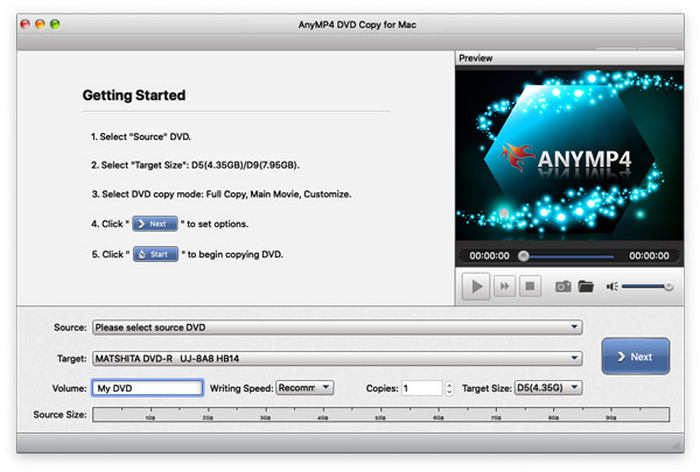
Passo 2. Enquanto estiver no menu principal do AnyMP4 DVD Copy, clique em Arquivo no menu do seu computador e clique em Selecione a fontee, em seguida, clique no DVD que você carregou.

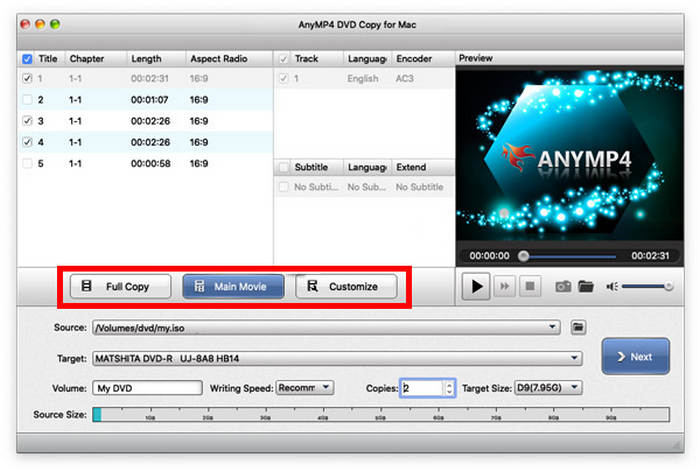
Etapa 3. Após o software ler o conteúdo do DVD, escolha o modo de cópia desejado. Você pode selecionar Cópia completa, filme principal, ou o Personalizar opção de modificar as partes que você mesmo copiará.
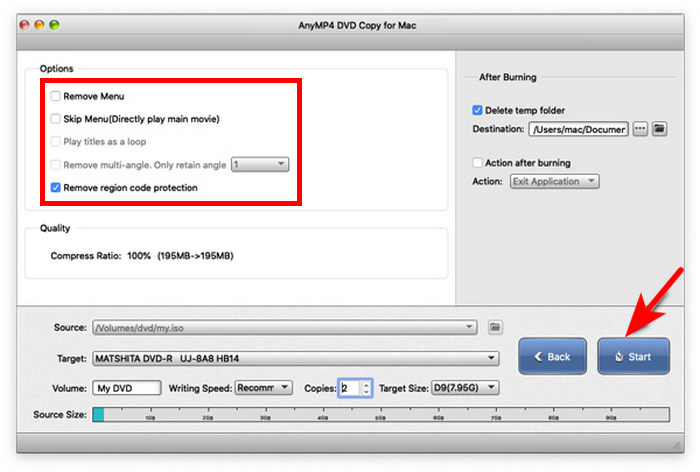
Passo 4. Após selecionar o modo de cópia, você poderá personalizar o menu de reprodução. Isso inclui: Remover menu, Ignorar menu, e Remover código de região, além de diversas opções para personalizar a qualidade do filme a ser convertido. Após editar essas opções, clique em Começar para iniciar o processo de extração do DVD.
Após a conversão bem-sucedida do conteúdo do DVD carregado no seu computador Mac, o arquivo extraído será salvo no disco rígido do seu computador.
Perguntas frequentes Perguntas frequentes sobre como copiar um DVD para um disco rígido
-
É legal copiar DVDs para uso pessoal em 2025?
Sim, é permitido. No entanto, evite fazer várias cópias. Vender cópias piratas também é ilegal, pois configura pirataria.
-
Quanto tempo demora para copiar um DVD para um disco rígido?
A velocidade de extração de um DVD depende de vários fatores. Alguns deles incluem a duração do conteúdo do DVD, o hardware de processamento do computador e o software de extração utilizado. A velocidade de conversão típica varia de 10 minutos a 2 horas.
-
Quanto espaço um DVD copiado ocupa?
Depende muito do conteúdo do DVD. O formato de saída onde será salvo também é importante. Para economizar espaço, salve o conteúdo do DVD em MP4.
-
Como faço para copiar DVDs diretamente para um disco rígido?
Basta usar a função de copiar e colar do seu computador. Selecione o conteúdo do DVD, copie-o e cole-o em outro local. No entanto, isso só funciona para DVDs desprotegidos.
-
Como converter um DVD para um disco rígido?
Você precisa de ferramentas de extração de DVDs para converter DVDs protegidos e armazená-los em discos rígidos. A opção mais inovadora é o Blu-ray Master Free DVD Ripper. Isso porque o programa suporta inúmeros formatos digitais para salvar qualquer tipo de conteúdo de DVD.
-
Qual é o melhor software gratuito para copiar um DVD para um disco rígido sem perder qualidade em 2026?
Recomendamos o uso do Blu-ray Master Free DVD Ripper neste caso. Dentre as opções apresentadas neste artigo, este software oferece o melhor equilíbrio entre recursos e preservação da qualidade. Além disso, é uma grande vantagem poder acessar conteúdo de DVDs criptografados.
-
Por que meu computador não me permite copiar um DVD de filme diretamente para o meu disco rígido?
Seu software de DVD pode não ser capaz de lidar com mídias criptografadas. Essa é a razão mais comum para falhas na cópia de DVDs. Para resolver esse problema, recomendamos ferramentas de terceiros para DVD, como o Blu-ray Master Free DVD Ripper.
-
Como faço para ignorar os códigos de região de DVD ao copiar conteúdo para o computador?
Você precisa usar um programa para extrair DVDs que suporte a remoção desse recurso nativamente. O Blu-ray Master Free DVD Ripper é um bom exemplo. Para soluções de código aberto, o MakeMKV e o HandBrake também são boas opções.
-
Qual formato de arquivo é melhor para backup de DVD: MKV ou MP4?
Ambos os formatos digitais são boas opções. No entanto, cada um possui pontos fortes distintos que podem te ajudar a decidir. Escolha MKV para obter melhor qualidade e selecione MP4 para um tamanho de arquivo menor.
Conclusão
Esperamos que este artigo tenha ajudado você a aprender como Copiar dados de DVD para o disco rígido do seu computadorSeja você usuário de um PC com Windows ou de um Mac, se não tiver certeza de qual opção é a melhor para você, recomendamos o Blu-ray Master Free DVD Ripper, um dos melhores programas para extrair DVDs para Windows e Mac, como sua principal escolha para copiar DVDs para o seu disco rígido. Você pode baixá-lo gratuitamente usando o link abaixo.
Download grátis
Para Windows
Download seguro
Download grátis
para macOS
Download seguro
Mais do Blu-ray Master
