

31 de julho de 2026postado por Kevin Miller para Reproduzir DVD
Embora colecionadores de mídia física ainda acumulem bibliotecas de filmes clássicos, gravações caseiras e edições especiais, sistemas operacionais modernos como o Windows 11 e o 10 removeram completamente os leitores de DVD nativos para economizar em taxas de licenciamento. Isso tornou os leitores de DVD de terceiros uma necessidade para abrir mídias físicas em PCs modernos com Windows. Neste artigo, vamos resolver esse problema, contornando problemas de codecs e restrições regionais, apresentando cinco desses leitores. Melhores reprodutores de DVD para Windows 10/11Esses programas serão analisados e testados de forma independente para fornecer um guia objetivo sobre os recursos desses reprodutores de DVD gratuitos e pagos. Este artigo tem como objetivo proporcionar uma reprodução perfeita e de alta qualidade diretamente no seu PC moderno.
- Parte 1. Como testamos o software de reprodutores de DVD
- Parte 2. Os 5 melhores reprodutores de DVD para Windows: análises detalhadas
- Parte 3. Matriz de comparação de recursos de referência rápida
- Parte 4. Hardware Essencial e Contexto Técnico
- Parte 5. Perguntas frequentes sobre reprodutores de DVD no Windows
Parte 1. Como testamos o software de reprodutores de DVD
Configuração de hardware para teste
Para testar os aplicativos de reprodução de DVD para Windows que apresentamos, garantimos que nosso computador estivesse executando a versão padrão do Windows 11. Como a maioria dos computadores e laptops modernos não possui unidade de DVD integrada, utilizamos uma unidade óptica externa USB 3.0 para acessar mídias de DVD físicas durante os testes.
Protocolos de seleção de disco:
- DVDs de vídeo caseiros/não criptografados
- DVD comercial com criptografia CSS integrada
- Discos internacionais com trava de região.
- Cópias digitais locais (formatos ISO e VOB).
Agora que já discutimos a configuração do computador, vamos prosseguir para os discos que usamos para analisar os programas. Testamos quatro tipos de mídia de DVD: um DVD gravado em casa, um lançamento comercial com criptografia CSS básica, uma mídia com trava de região e um DVD gravado com cópias digitais salvas como imagens ISO.
Avaliação de métricas principais
Desempenho de descriptografia
Como a maioria dos DVDs modernos possui sistemas de descriptografia ativos, a primeira métrica que usamos para avaliação foi a velocidade de cada programa, medida pela rapidez com que ele contornava os bloqueios de direitos autorais e as restrições regionais.
Arrastar recurso do sistema
Para avaliar o consumo de recursos de cada programa, também medimos como cada ferramenta utiliza CPU e RAM durante a conversão para 1080p. Isso também é importante, pois um consumo excessivo pode afetar a fluidez da reprodução.
Precisão de navegação
A maioria dos DVDs possui menus interativos, como a opção de pular para o título principal e recursos bônus ocultos. Portanto, o software de reprodução de DVD que analisamos foi testado quanto à sua capacidade de navegar por esses menus.
Fidelidade de áudio/vídeo
Por fim, também testamos a qualidade de áudio e vídeo dos DVDs reproduzidos em cada software. Isso foi feito avaliando a precisão do aprimoramento de cores e a transmissão de áudio multicanal (Dolby/DTS).
Parte 2. Os 5 melhores reprodutores de DVD para Windows: análises detalhadas
Ferramenta 1: VLC Media Player (Melhor alternativa de código aberto e totalmente gratuita)
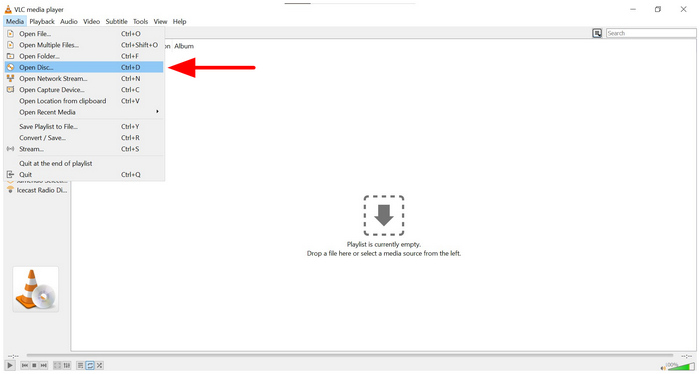
Começaremos este artigo apresentando a opção mais segura para usuários comuns que buscam uma ferramenta utilitária leve e sem anúncios: Reprodutor de mídia VLCComo o próprio nome sugere, o VLC é originalmente um reprodutor multimídia equipado com recursos avançados para reproduzir também DVDs.
Por ser uma opção de código aberto e totalmente gratuita, o VLC DVD Player para Windows 10 é uma ótima escolha para usuários que já o utilizam como reprodutor de mídia. Infelizmente, seu recurso de reprodução de DVD é apenas um bônus, o que torna seu desempenho nessa área inconsistente.
Análise detalhada das funcionalidades:
- Plugin libdvdcss integrado para abrir DVDs descriptografados nativamente.
- Configurações robustas de teclas de atalho para um fluxo de trabalho mais eficiente.
- Controles de volume para amplificação de áudio.
Prós
- 100% gratuito, sem plugins de rastreamento.
- Funções industriais e multimídia equilibradas.
- Opção popular em diversos sistemas operacionais.
Contras
- Design estético e de interface ultrapassados.
- Ocasionalmente, erros de tela verde ocorrem devido a falhas de renderização.
- Pode ocorrer falha ao tentar reproduzir DVDs criptografados da Disney e da Sony.
Ferramenta 2: PlayerFab DVD Player (Melhor opção geral para navegação no menu e para colecionadores)
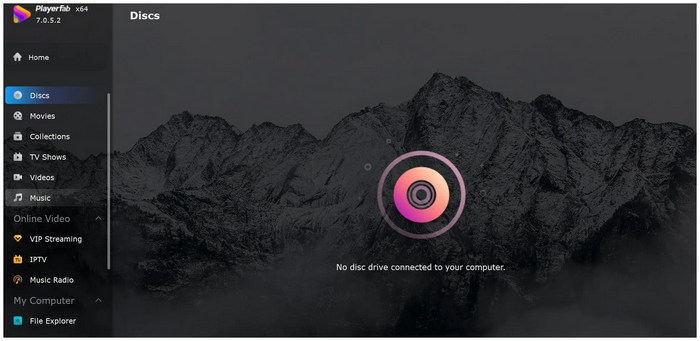
Se você busca a experiência mais próxima possível da de um reprodutor de hardware autêntico, Leitor de DVD PlayerFab Deve ser uma das suas principais opções. Equipado com um modo exclusivo de reprodutor de DVD, este programa consegue ler mídias de DVD, tal como um aparelho tradicional. Ele detecta metadados de DVD e ignora automaticamente os bloqueios de região. Sendo assim, torna-se um dos reprodutores de DVD mais avançados para Windows 11/10.
No entanto, a característica mais notável do programa é a facilidade com que lida com menus interativos de DVDs. Essa é a principal característica que o torna muito popular entre os usuários que buscam uma alternativa aos reprodutores de DVD tradicionais. Contudo, todos esses recursos têm um custo mais elevado, em torno de $170.
Análise detalhada das funcionalidades:
- Gera a renderização exata de arquivos ISO.
- Retenção automática de metadados.
- Algoritmo automatizado de desbloqueio de região.
Prós
- Projetado para lidar com menus interativos complexos.
- Um dos leitores de DVD pagos mais confiáveis.
- Design moderno e funcionalidade de interface.
Contras
- Preço elevado em comparação com outros leitores de DVD pagos.
- Requisitos de sistema elevados para funcionar normalmente.
- Pequena comunidade de usuários.
Ferramenta 3: Blu-ray Master - Leitor de Blu-ray gratuito (Melhor opção para quem busca qualidade de imagem 1080p com bom custo-benefício)
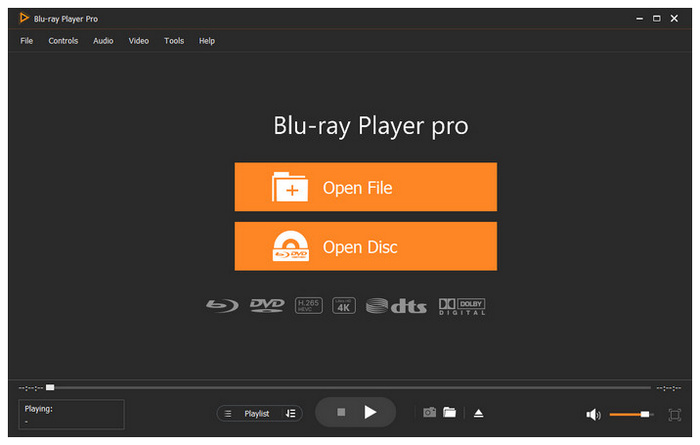
A seguir, vamos apresentar uma das melhores opções se você procura um utilitário gratuito altamente estável e leve que reproduza DVDs padrão e Blu-rays comerciais com segurança, sem sobrecarregar os recursos do seu sistema: Blu-ray Master Leitor de Blu-ray gratuito.
Compatível com diversas versões do Windows, incluindo 11, 10 e 8, este software, o reprodutor de Blu-ray da Blu-ray Master, foi otimizado para carregar e reproduzir múltiplos arquivos de mídia física, incluindo DVDs, pastas e arquivos ISO extraídos. O programa também pode ser usado para criar listas de reprodução e controlar a reprodução de DVDs com facilidade.
Para tornar todos esses recursos acessíveis, o programa foi desenvolvido para ser o mais simples possível. Para usá-lo, selecione o título do DVD que deseja assistir e, em seguida, use o menu intuitivo do programa para navegar durante a reprodução.
Para completar, ele também suporta legendas externas para uma melhor experiência de visualização. Como bônus, o tema, o tamanho, o idioma e outros parâmetros menores do reprodutor de DVD são totalmente personalizáveis.
Para saber mais sobre o programa, certifique-se de ler suas características, vantagens e desvantagens abaixo. Não se esqueça também de baixá-lo para facilitar o aprendizado de como usá-lo.
Download grátis
Para Windows
Download seguro
Download grátis
para macOS
Download seguro
Análise detalhada das funcionalidades:
- Arquitetura multiformato para manipulação de discos físicos
- Grava imagens ISO, arquivos VOB e pastas BDMV em DVDs.
- Equipado com sistemas de codificação de áudio localizados (Dolby 5.1 / DTS).
- Recurso de captura direta de tela.
- Controles personalizáveis de gradação de cores e contraste.
Prós
- Interface excepcionalmente limpa e intuitiva, no estilo do Windows 11.
- O instalador não contém rastreamento de usuários nem malware.
- Sistema eficiente de gestão de recursos.
- Funciona bem com baterias de laptops mais antigas, evitando que elas se descarreguem rapidamente.
- Fácil de usar e ideal para iniciantes.
Contras
- A versão gratuita desativa a navegação interativa original do menu.
- A versão gratuita não oferece suporte a 4K UHD e som surround 7.1.
Ferramenta 4: CyberLink PowerDVD (Melhor Home Theater Premium e Upscaling por IA)
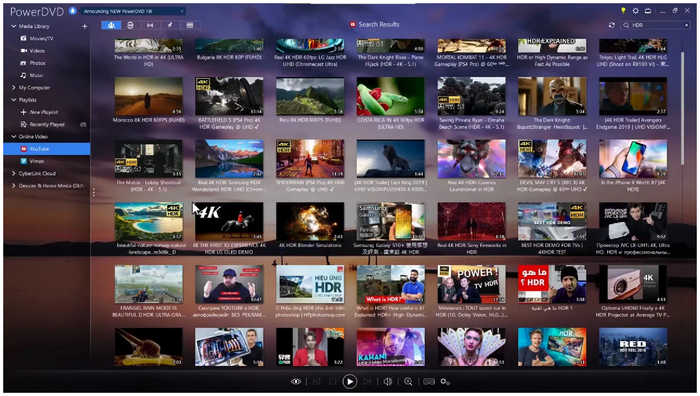
Com as três opções anteriores apresentando reprodutores de DVD de código aberto, premium e equilibrados, nossa quarta ferramenta neste artigo será aquela projetada para maximizar a qualidade de imagem de DVD em monitores de alta definição e TVs modernas: nada menos que Cyberlink Power DVD.
Para aprimorar ainda mais a experiência de visualização dos usuários, o programa oferece o recurso TrueTheater AI, que aumenta a resolução, a nitidez e otimiza automaticamente o vídeo e o áudio dos arquivos de mídia. Isso faz com que o conteúdo em definição padrão tenha uma aparência melhor em telas de alta resolução. Infelizmente, todos esses recursos de aprimoramento consomem muitos recursos do computador, tornando o programa bastante exigente.
Análise detalhada das funcionalidades:
- Pacote proprietário de aprimoramento de IA TrueTheater.
- Equipado com recursos de correção de cores e ampliação de quadros.
- Suporte para transmissão de dados para telas inteligentes.
Prós
- Imagens com qualidade cinematográfica ao reproduzir DVDs de alta qualidade.
- Transmissão de áudio Dolby Atmos.
- Design e funções de interface modernos.
Contras
- Alto consumo de recursos em segundo plano.
- Sugestões agressivas de atualização e anúncios integrados.
Ferramenta 5: VideoByte Blu-ray Player (Melhor opção geral para descriptografia perfeita)
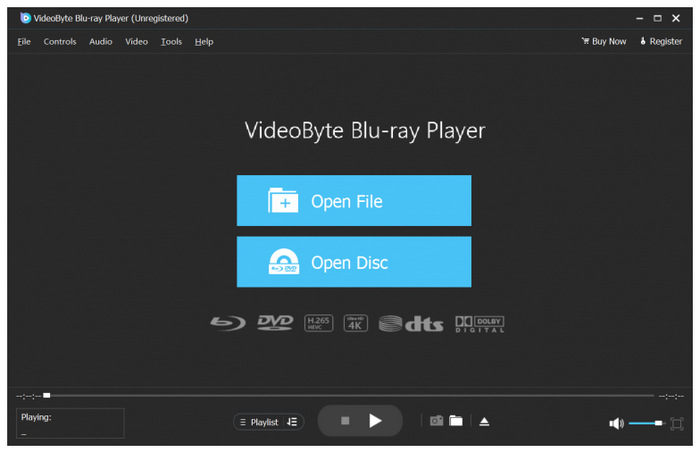
Por fim, a quinta opção que destacaremos é a Leitor de Blu-ray VideoByte, um dos reprodutores de gama média mais populares que processa com segurança qualquer formato de vídeo, incluindo DVDs modernos, ISOs e pastas de DVD.
Assim como os programas anteriores, ele possui aceleração de hardware. No entanto, não consome muitos recursos, sendo equilibrado também nesse aspecto. Contudo, apresenta anúncios pop-up intrusivos na versão gratuita. Isso ocorre sempre que você pausa a reprodução do vídeo.
Análise detalhada das funcionalidades:
- Sistema de aceleração de hardware.
- Funciona bem em GPUs Intel/NVIDIA/AMD.
- Compatível com Blu-ray.
Prós
- Interface limpa e simplificada.
- Sistema de descriptografia instantânea.
- Tempos de carregamento rápidos graças à aceleração por GPU.
Contras
- Anúncios pop-up intrusivos ao pausar a reprodução.
- Funcionalidades muito limitadas ao usar a versão de avaliação gratuita.
- Funcionalidades limitadas em comparação com outros leitores de DVD pagos.
Parte 3. Matriz de comparação de recursos de referência rápida
Agora que discutimos cinco dos melhores reprodutores de DVD pagos e gratuitos para Windows 10/11, vamos prosseguir para o guia de referência rápida para que nossos leitores possam comparar e contrastar facilmente os programas apresentados.
Analisaremos essas ferramentas com base em sua compatibilidade, preço, facilidade de uso, códigos regionais, menu e outros recursos disponíveis em cada programa.
| Leitor de DVD | Compatibilidade do sistema | Preço | Fácil de usar | Motor sem trava de região | Suporte direto ao menu | Outras configurações |
| Reprodutor de mídia VLC | Windows, macOS, Linux | Livre | Fácil | Limitado (Requer plug-ins de terceiros). | Sim | ●Velocidade de reprodução, equalizador ●Sincronização de legendas ●Filtros de áudio/vídeo |
| Leitor de DVD PlayerFab | janelas | $169.99 | Muito fácil | Sim | Sim | ●Reprodução HDR ●Gestão de legendas, ●Aceleração de hardware |
| Blu-ray Master Leitor de Blu-ray gratuito | Windows, macOS | Grátis – $40.21 | Muito fácil | Sim | Sim | ●Criação de listas de reprodução ●Captura de tela e instantâneos ● Seleção de legenda/faixa de áudio ●Controles avançados de reprodução ●Aceleração de hardware |
| CyberLink Power DVD | janelas | $69,99/Ano | Fácil | Sim | Sim | ●Aprimoramentos do TrueTheater ●Qualidade de vídeo HDR ●Sincronização na nuvem para acessar o armazenamento online. |
| Leitor de Blu-ray VideoByte | Windows, macOS | $29.95 – $94.43 | Muito fácil | Sim | Sim | ●Aceleração de hardware ●Alternância entre legendas e áudio ●Áudio sem perdas |
Parte 4. Hardware essencial e contexto técnico
O Dilema da Unidade Externa
Antes de testar este software de reprodução de DVD, certifique-se de adquirir uma unidade óptica externa USB 3.0 plug-and-play, já que a maioria dos laptops finos modernos não possui mais unidades de disco internas. Esse recurso também é raro em PCs modernos.
Desmistificando as Fechaduras Regionais
Se você tiver acesso a DVDs clássicos de uma fonte internacional, precisa estar preparado para encontrar um sistema de bloqueio regional. Isso dificulta a reprodução de DVDs caso não sejam compatíveis com o reprodutor de mídia que você está usando.
Para aprender o básico sobre regiões de DVD, consulte a tabela abaixo:
| Região 1 | Estados Unidos, Canadá, territórios dos EUA |
| Região 2 | Europa, Japão, Oriente Médio, Egito, África do Sul, territórios ultramarinos franceses |
| Região 3 | Sudeste Asiático, Coreia do Sul, Taiwan, Hong Kong, Macau |
| Região 4 | Austrália, Nova Zelândia, América Latina, Caribe |
| Região 5 | Rússia, Europa Oriental, Índia, a maior parte da África, Coreia do Norte, Mongólia |
| Região 6 | China |
Decodificando a aceleração de hardware
Se o seu leitor de DVD escolhido for compatível com aceleração por GPU, é recomendável ativá-la ao usar laptops mais antigos. Isso é fundamental porque a reprodução de DVDs exige mais recursos do que a reprodução de vídeos digitais comuns. Ativar esse recurso evitará que seu computador antigo fique lento ou superaqueça.
Parte 5. Perguntas frequentes sobre reprodutores de DVD no Windows
-
Por que o Windows 11 não reproduz meu DVD normalmente quando o insiro na unidade?
Isso ocorre porque o Windows 11 não possui um reprodutor de mídia integrado que suporte DVDs. Portanto, você precisa de aplicativos de terceiros para reproduzir esses arquivos de mídia. Talvez seja necessário verificar se o driver externo requer alguma configuração prévia.
-
É seguro instalar reprodutores de DVD gratuitos? Como posso evitar malware ou softwares adicionais ocultos?
Sim, são. No entanto, softwares incluídos em pacotes indesejados e malware são comuns nessas opções. Para evitar esses problemas, certifique-se de usar apenas opções confiáveis, como o Blu-ray Master ou ferramentas de código aberto como o VLC.
-
Será que softwares gratuitos como o VLC conseguem reproduzir discos Blu-ray comerciais com a mesma facilidade que DVDs comuns?
Sim, é possível. No entanto, você precisa instalar plug-ins adicionais para o VLC. Ele não oferece suporte à reprodução de Blu-ray por padrão.
-
O que significa o erro "Codec MPEG-2 ausente" e preciso comprá-lo na Microsoft Store?
Isso significa que seu computador não possui um reprodutor de mídia compatível com o codec clássico MPEG-2. Esse codec pode ser considerado clássico, pois era usado principalmente em DVDs mais antigos. Certifique-se de baixar reprodutores de terceiros, como o VLC, para reproduzir esses arquivos de mídia.
-
Esses programas para computador conseguem ler e reproduzir arquivos de imagem .ISO diretamente do meu disco rígido sem precisar gravá-los em um disco?
Sim, é possível. A maioria das imagens ISO pode ser instalada como um DVD em reprodutores de mídia. Assim, você pode assisti-las como se estivesse reproduzindo um DVD físico.
Conclusão
Agora que apresentamos cinco das melhores opções, pagas e gratuitas, já que listamos cinco delas, podemos dizer que são gratuitas. Reprodutores de DVD para Windows 11/10Esperamos que este artigo tenha ajudado você a escolher o programa que melhor atende às suas necessidades. Entre as opções de código aberto, o VLC Media Player é uma excelente escolha. Para opções pagas, o CyberLink PowerDVD é uma boa opção para maximizar a qualidade de vídeo. No entanto, se você prioriza desempenho e equilíbrio, o Blu-ray Master Free Blu-ray Player é, de longe, a melhor solução.
Mais do Blu-ray Master
Melhor DVD Player

Reproduza facilmente Blu-rays, DVDs e diversos formatos de vídeo/áudio com recursos de reprodução avançados.
100% Seguro. Sem vírus.
