

31 de julho de 2026postado por Kevin Miller para Reproduzir DVD
Resumo rápido
Antes de aprender como reproduzir DVDs no Windows, observe que os dispositivos modernos exigem equipamentos adicionais para reproduzi-los. Normalmente, esses equipamentos são unidades externas, decodificadores de software ou a conversão do conteúdo do DVD para um formato digital.
Você encontrou uma coleção de DVDs raros ou nostálgicos em casa, mas seu laptop moderno e elegante não possui um drive externo e um reprodutor multimídia para abrir DVDs? Este é um problema comum em computadores modernos, já que os drivers integrados foram descontinuados à medida que os sistemas passaram a priorizar a portabilidade e designs mais compactos. Como resultado, os reprodutores de mídia integrados também não oferecem suporte nativo a DVDs. Neste artigo, apresentaremos uma solução para esse problema para que você não precise jogar seus discos fora, analisando três opções comprovadas para ajudá-lo a aprender como reproduzi-los. Como reproduzir um DVD em laptops modernosPara aprender a usar esses programas, certifique-se de ler nosso guia abaixo.
Índice
- Qual é o melhor caminho
- Método 1: O padrão ouro (VLC Media Player)
- Método 2: A Experiência Premium de Cinema (Reprodutor de Blu-ray gratuito com Blu-ray Master)
- Método 3: A opção minimalista e leve (MPC-HC)
- Informações Essenciais que Você Precisa Saber
- Perguntas frequentes sobre reprodutores de DVD para Windows
Qual O caminho é o melhor.
Para obter resultados objetivos para os três programas de reprodução de DVD que analisamos, testamos cada um deles em diversos laptops com Windows 10 ou 11. Como os computadores modernos não possuem mais unidades de DVD integradas, também utilizamos unidades de DVD USB plug-and-play para acessar mídias de DVD físicas.
Durante nossos testes, focamos em observar a facilidade de uso, a relação custo-benefício, a fluidez da reprodução de vídeo e a segurança do hardware de cada método quando usado em seu computador. Para garantir que os produtos analisados sejam seguros, certificamo-nos de que os programas selecionados foram baixados de sites oficiais e estão livres de malware.
Para uma comparação rápida dos programas, confira nossa tabela abaixo.
| Leitores de DVD | Fácil de usar | Qualidade de reprodução | Controle de reprodução | Edição de trilha sonora e legendas |
| Reprodutor de mídia VLC | Moderado | Excelente | ●Menu do DVD ●Navegação entre capítulos ●Velocidade de reprodução ●Repetição de vídeo | ● Faixa de áudio e legenda alternáveis ● Carrega legenda externa ●Ajuste de sincronização ● Aparência das legendas personalizável |
| Blu-ray Master Leitor de Blu-ray gratuito | Muito fácil | Excelente | ●Menu do DVD ●Navegação entre capítulos ●Ajuste da velocidade de reprodução ●Captura de tela ●Criação de listas de reprodução | ●Múltiplas faixas de áudio ●Legendas externas ●Sincronização de legendas ●Personalização da exibição de legendas |
| Reprodutor de mídia clássico para cinema em casa | Fácil | Excelente | ●Controle avançado de reprodução ●Navegação entre capítulos ●Escalonamento de quadros ●Velocidade de reprodução ●Edição de legendas | ●Múltiplas faixas de áudio ●Legendas externas ●Sincronização de legendas ● Renderização de legendas |
Método 1: O padrão ouro (VLC Media Player)
Vamos começar este guia abordando o método mais seguro para reproduzir DVDs com Reprodutor de mídia VLC, um dos reprodutores multimídia de terceiros mais utilizados. Além de reproduzir arquivos digitais, este software também pode reproduzir DVDs externos em seu computador moderno.
Isso torna o programa uma boa opção se você procura uma solução multimídia completa, gratuita e de código aberto. Além disso, ele já vem com praticamente todos os codecs de áudio e vídeo pré-instalados, o que resolve completamente a falta de suporte nativo a MPEG-2 em laptops modernos.
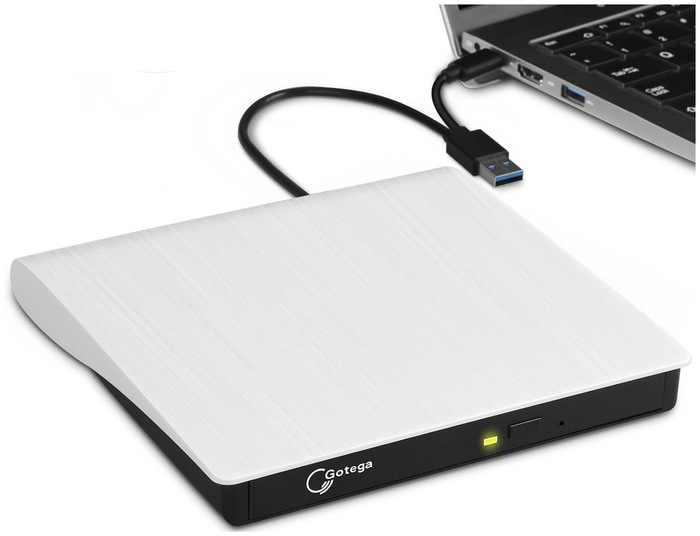
Passo 1. Conecte a unidade externa e insira o DVD.
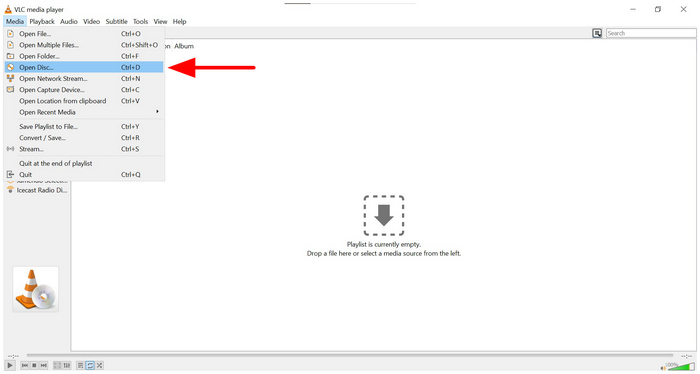
Passo 2. Após o DVD ser inserido, abra o VLC Media Player e selecione o meios de comunicação guia. Em seguida, clique Abrir disco no menu suspenso que aparece.
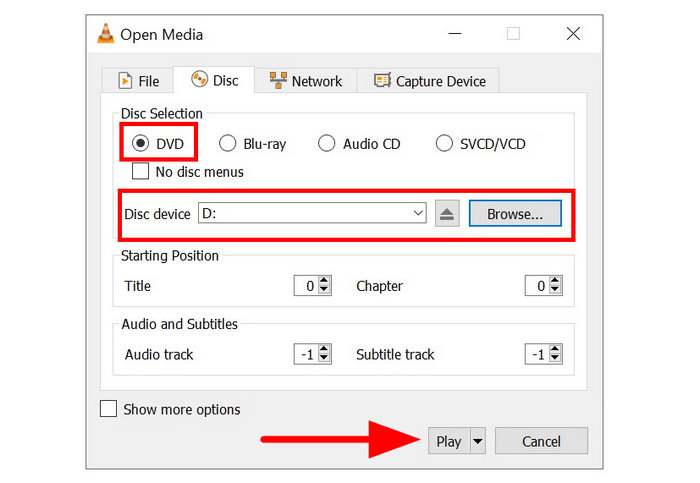
Etapa 3. No menu Abrir Mídia, selecione DVD. Então clique Navegar Para selecionar o DVD que você carregou no seu computador. Finalmente, clique em Jogar Para começar a assistir ao conteúdo do DVD.
O VLC consegue lidar com a maioria dos menus interativos de DVDs sem problemas. Isso proporciona aos usuários a sensação de usar um reprodutor de DVD tradicional em televisores. Infelizmente, o VLC apenas reproduz mídias de DVD e nada mais. Ele não possui opções avançadas como aprimoramento de vídeo por IA e outras melhorias de usabilidade.
Método 2: A experiência cinematográfica premium (Blu-ray Master com leitor de Blu-ray gratuito)
Agora que discutimos a solução de código aberto, vamos passar para a opção mais sofisticada que oferece aprimoramento audiovisual de alta qualidade e desbloqueio de região sem complicações: Blu-ray Master Leitor de Blu-ray gratuito.
Compatível com Windows 10/11 e macOS 10.9 ou posterior, este software é uma ótima opção para usuários multiplataforma. Ele também suporta a reprodução de DVDs de diversas fontes, incluindo DVDs padrão, pastas de DVD e imagens ISO extraídas.
Além disso, destaca-se no processamento de discos comerciais modernos, pois consegue contornar proteções contra cópia complexas, criptografias comerciais e restrições de código de região. Para acompanhar os padrões modernos, também oferece suporte a upscaling para qualidade 4K e sistemas de áudio Dolby Digital/DTS, proporcionando uma verdadeira experiência de home theater diretamente do seu elegante laptop.
Como também pode ser usado como um reprodutor multimídia digital, ele vem equipado com as vantagens presentes nesses programas. Você pode adicionar legendas externas para uma melhor experiência de visualização, ajustar o tema da interface e as configurações de reprodução, além de configurar outros parâmetros avançados.
Para saber mais sobre o programa, leia nosso guia de três etapas sobre como usá-lo. Não se esqueça de baixá-lo para acompanhar nosso tutorial com facilidade.
Download grátis
Para Windows
Download seguro
Download grátis
para macOS
Download seguro
Passo 1. Insira o DVD que deseja reproduzir em sua unidade externa. Em seguida, abra o Blu-ray Master Free Blu-ray Player e selecione o... Abrir disco opção.

Passo 2. No menu Abrir Disco, navegue até seus arquivos e selecione o DVD que você carregou no computador. Depois de selecionado, clique em OK confirmar.

Etapa 3. Assim que o DVD estiver sendo reproduzido, selecione o Botão Reproduzir para iniciar a reprodução ininterrupta com som de alta fidelidade.

Dentre as opções apresentadas neste artigo, o Blu-ray Master Free Blu-ray Player é a maneira mais fácil de aprender a reproduzir DVDs em laptops. Isso já era esperado, visto que o programa foi desenvolvido exclusivamente para essa função. Já os outros dois métodos são voltados principalmente para reprodução multimídia, com a reprodução de DVDs apenas como um recurso adicional.
Método 3: A opção minimalista e leve (MPC-HC)
Para usuários do Windows que desejam saber se podem reproduzir um DVD em seu laptop usando uma opção exclusiva do Windows, o Media Player Classic Home Cinema (MPC-HC) pode ser o que procuram.
Este reprodutor de mídia clássico do Windows foi uma das opções mais populares desde o início da década de 2010 até sua descontinuação em 2017. No entanto, ele ainda é uma das melhores escolhas para laptops mais antigos e com especificações mais modestas, onde a economia de bateria e o baixo consumo de recursos são prioridades.
Possui um design incrivelmente leve que não sobrecarregará as ventoinhas do seu laptop. Além disso, é totalmente livre de bloatware e foca inteiramente na reprodução sem atrasos e com aceleração por hardware.
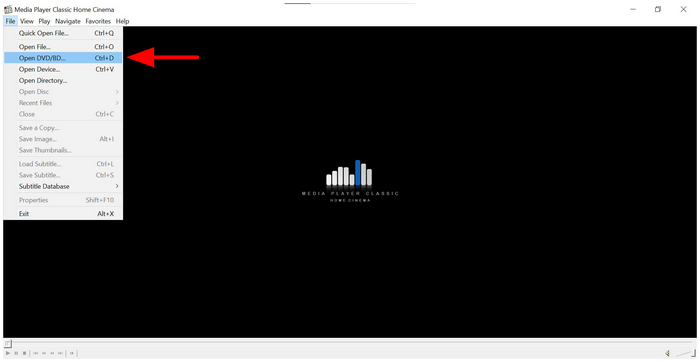
Passo 1. Insira o DVD na sua unidade externa. Abra o MPC-HC e selecione Arquivo, então escolha Abrir DVD/BD.
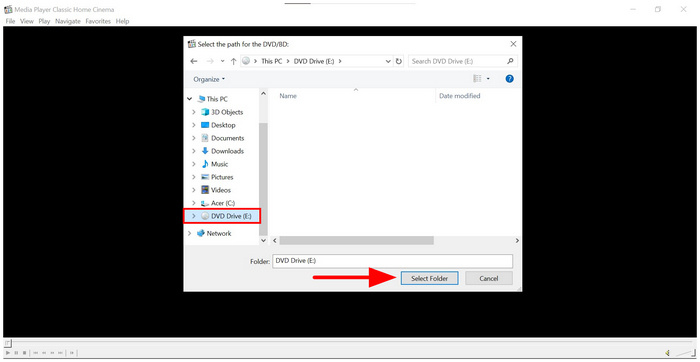
Passo 2. No menu que se abre, selecione o DVD carregado No seu gerenciador de arquivos, escolha Selecione a pastaComo alternativa, você também pode arrastar o DVD para a janela do MPC-HC.
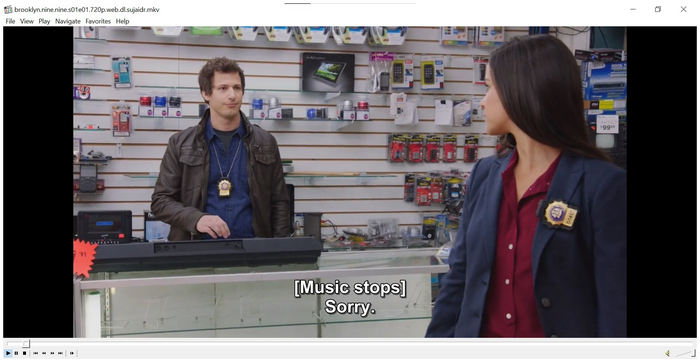
Etapa 3. Após selecionar o DVD, você poderá assistir ao conteúdo no seu computador.
Por funcionar de forma semelhante ao VLC Media Player, o MPC-HC é uma boa alternativa. Além disso, o fato deste Media Player Classic ser leve e... reprodutor de DVD gratuito e confiável, tornando-o mais eficiente do que o nosso primeiro método apresentado.
Crítico Informações que você precisa saber
O Pesadelo do Código de Região
Os códigos de região são restrições de direitos autorais em mídias de DVD que funcionam limitando se um DVD pode ser reproduzido em um aparelho de DVD. No total, existem seis códigos de região. Assim, um DVD só pode ser reproduzido em um aparelho com o mesmo código de região. Felizmente, a maioria dos drives externos e softwares de reprodução de DVD modernos possui recursos integrados para ignorar o código de região.
Aviso sobre a fonte de alimentação
Como a reprodução de DVDs em laptops modernos requer um drive externo e consome mais recursos do que vídeos digitais, espere que a bateria do seu laptop descarregue rapidamente. Para solucionar esse problema, é recomendável assistir a DVDs enquanto o dispositivo estiver conectado à tomada. Uma fonte de alimentação inadequada pode causar problemas indesejados, como baixa qualidade de reprodução ou reprodução de DVD em preto e branco, o que pode ocorrer raramente.
Proteção contra cópias comerciais
Para lançamentos comerciais modernos de filmes de grande sucesso (Disney, Marvel, etc.), geralmente há uma forte proteção DRM. Isso impede a simples extração de DVDs e exige softwares avançados para a leitura. Felizmente, os métodos propostos neste guia são compatíveis com esses lançamentos modernos.
Perguntas frequentes Sobre reprodutores de DVD para Windows
-
Por que meu laptop com Windows 11 não reproduz meu DVD automaticamente?
O Windows 11 não possui um reprodutor de mídia integrado que suporte DVDs. Você precisa usar opções de terceiros para reproduzir esses arquivos. O Blu-ray Master Free Blu-ray Player e o VLC podem reproduzir DVDs no Windows 11.
-
Posso usar um SuperDrive USB da Apple com um laptop Windows?
Sim, você pode. No entanto, você precisa conectá-lo diretamente à porta do Windows. Você também precisa instalar os drivers do Boot Camp da Apple manualmente.
-
É legal copiar meus DVDs pessoais para o meu laptop?
Não, não é. Converter DVDs pessoais para formato digital não é ilegal. No entanto, isso será ilegal se você fizer isso com DVDs comerciais. Você pode fazer isso com segurança. Converter DVDs para H.265, H.264, ou qualquer formato de vídeo moderno.
-
Qual é o melhor software gratuito para reprodução de DVD em um laptop?
Todas as opções neste artigo são excelentes reprodutores de DVD gratuitos. Para assistir a filmes e séries com qualidade premium, o Blu-ray Master Free Blu-ray Player é uma boa escolha. No entanto, se você só precisa reproduzir DVDs, o VLC é uma ótima opção.
-
Como faço para reproduzir um DVD em um laptop sem um drive externo?
Você precisa usar um laptop com um driver integrado. Como alternativa, você pode usar imagens ISO copiadas e reproduzi-las como DVDs. A única opção para reproduzir DVDs em laptops modernos é por meio de unidades externas.
Conclusão
Embora a estrutura e os recursos dos laptops modernos tenham mudado, seu acesso às suas mídias físicas favoritas não precisa mudar também. Felizmente, aprender Como reproduzir DVDs em laptops Não é tão complicado quanto a maioria dos iniciantes pensa. Pensando nisso, recomendamos o VLC para maior praticidade a longo prazo em laptops modernos. Por outro lado, usar o Blu-ray Master Free Blu-ray Player é uma opção melhor se você preferir uma qualidade de vídeo superior. Para curtir lançamentos clássicos em DVD com qualidade de vídeo moderna, baixe a opção exclusiva do Blu-ray Master.
Mais leitura
Reproduzir filmes em DVD

Reproduza facilmente Blu-rays, DVDs e diversos formatos de vídeo/áudio com recursos de reprodução avançados.
100% Seguro. Sem vírus.
