

27 de agosto de 2026postado por Kevin Miller para Reproduzir DVD
Resumo rápido
Como os DVDs não podem ser reproduzidos em computadores modernos com Windows 11 usando as ferramentas integradas, a melhor opção é utilizar reprodutores de DVD de terceiros. Sendo assim, os programas que recomendamos para reproduzir mídias de DVD em PCs modernos com Windows são os seguintes:
- Melhor solução gratuita: Blu-ray Master Leitor de Blu-ray gratuito
- Reprodutor multimídia mais usado: Reprodutor de mídia VLC
- A opção Premium: DVDFab PlayerFab
Se você usa computadores modernos com Windows, reproduzir DVDs hoje em dia apresenta algumas dificuldades, já que a Microsoft descontinuou as ferramentas integradas de reprodução de DVDs a partir do Windows 10. Portanto, reproduzir DVDs não é possível por padrão e você só pode acessá-los comprando aplicativos caros na Microsoft Store. Neste artigo, analisaremos três dos softwares de terceiros gratuitos mais confiáveis que você pode usar para aprender a reproduzir DVDs. Como reproduzir um DVD no Windows 11 computadores. Forneceremos um tutorial completo sobre nossa ferramenta mais recomendada, o Blu-ray Master Free Blu-ray Player, além de apresentar mais duas alternativas.
Índice
- Parte 1. Por que o Windows 11 não reproduz DVDs automaticamente?
- Parte 2. A melhor solução gratuita: Blu-ray Master - Leitor de Blu-ray gratuito
- Parte 3. Outros dois métodos para reproduzir DVDs no Windows 11
- Parte 4. Solução de problemas comuns de DVDs do Windows 11
- Parte 5. Perguntas frequentes sobre a reprodução de DVDs no Windows 11
Parte 1. Por que o Windows 11 não reproduz DVDs automaticamente?
Antes de prosseguirmos para as ferramentas de reprodução de DVD de terceiros que você pode usar no Windows 11, vamos primeiro discutir por que as versões modernas do Windows não oferecem suporte automático a diferentes formatos de DVD. Tipos de DVD para reprodução. Naquela época, os DVDs podiam ser reproduzidos com o reprodutor padrão do Windows, como o Windows Media Center no Windows 7. No entanto, desde a transição para o Windows Media Player, o suporte para reprodução de DVDs foi descontinuado.
No entanto, se você procura um reprodutor de DVD oficial para Windows, pode baixar o aplicativo Windows DVD Player da Microsoft Store. Infelizmente, ele não é gratuito e custa £1.400. O feedback sobre o programa também é fraco, com avaliações mistas dos usuários.
Se você deseja aprender como reproduzir DVDs no Windows 11 de forma confiável, recomendamos o uso do programa em destaque abaixo, juntamente com as duas opções alternativas. Todos esses programas são gratuitos e confiáveis, ideais para reproduzir DVDs físicos.
Parte 2. A melhor solução gratuita: Blu-ray Master - Leitor de Blu-ray gratuito
Para começar com nossas recomendações sobre como reproduzir um DVD no Windows 11, vamos começar descrevendo os recursos da melhor solução gratuita do mercado: Blu-ray Master - Leitor de Blu-ray gratuito.
Dentre as opções desta lista, esta ferramenta é a melhor, pois é totalmente gratuita e otimizada para ser segura, tanto em termos de privacidade do usuário quanto de segurança na instalação. Além disso, ela também é bastante versátil. Além de DVDs, Blu-rays e arquivos ISO, o software também reproduz formatos de vídeo digital como MP4 e MKV.
Para proporcionar a experiência de reprodução de mídias físicas modernas, o programa oferece suporte à reprodução de áudio e vídeo de alta qualidade com Dolby, DTS e vídeo HD. Tudo isso foi projetado para que o programa aproveite ao máximo a qualidade de reprodução de DVDs e Blu-rays.
Além desses recursos premium, o software foi desenvolvido para ser acessível. Possui uma interface amigável e botões bem identificados, perfeitos para iniciantes.
Para aprender a usar o Blu-ray Master Free Blu-ray Player, certifique-se de ler nosso guia de configuração abaixo.
Passo 1.Baixe e instale o Blu-ray Master Free Blu-ray Player usando o link de download abaixo.
Download grátis
Para Windows
Download seguro
Download grátis
para macOS
Download seguro
Passo 2.Insira o DVD que deseja reproduzir na sua unidade de DVD externa e selecione Abrir disco No software. Em seguida, selecione a mídia de DVD inserida.

Etapa 3.Após o carregamento do conteúdo do DVD, você poderá assisti-lo utilizando o menu de navegação completo disponível no Blu-ray Master Free Blu-ray Player.

Como foi projetado exclusivamente como um reprodutor de Blu-ray e DVD, a interface e o design do programa foram otimizados para lidar com tarefas que exigem muito do sistema. Isso faz do Blu-ray Master Free Blu-ray Player a nossa solução mais recomendada para reproduzir DVDs em computadores modernos com Windows 11.
Parte 3. Outros dois métodos para reproduzir DVDs no Windows 11
Além do nosso reprodutor de DVD em destaque no programa Blu-ray Master para Windows 11, recomendamos dois métodos adicionais para reproduzir mídias físicas de DVD na versão mais recente do Windows. Ambas as alternativas são boas soluções para aprender a reproduzir arquivos de DVD no Windows 11.
Opção 1: VLC Media Player
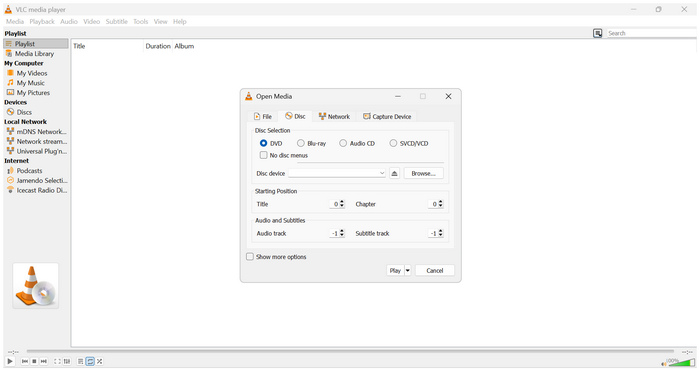
Se você é fã de reprodutores multimídia de código aberto, há uma boa chance de você usar o [nome do produto/serviço]. Reprodutor de mídia VLC como seu reprodutor de vídeo principal. Se for esse o caso, você está com sorte, pois este programa possui um recurso de carregamento direto de DVDs, tornando-o um reprodutor de DVDs funcional para computadores.
Sendo assim, você pode usar a ferramenta para reproduzir DVDs com sistemas de proteção básicos. Infelizmente, mídias físicas modernas com sistemas de criptografia mais avançados não podem ser acessadas pelo VLC. Os códigos de região geralmente são a principal barreira que impede a reprodução pelo software.
Felizmente, você pode adicionar o plug-in libdvdcss ao programa para resolver esse problema de criptografia. Se você tiver conhecimento técnico para configurar o VLC, ele é uma boa alternativa aos softwares dedicados de reprodução de DVD.
Para aprender como reproduzir DVDs no VLC, leia nosso guia rápido de três etapas abaixo:
Passo 1.Carregue o DVD que deseja reproduzir no VLC em seu computador usando um driver externo ou integrado. Abra o VLC Media Player e selecione Mídia. Em seguida, selecione Abrir disco.
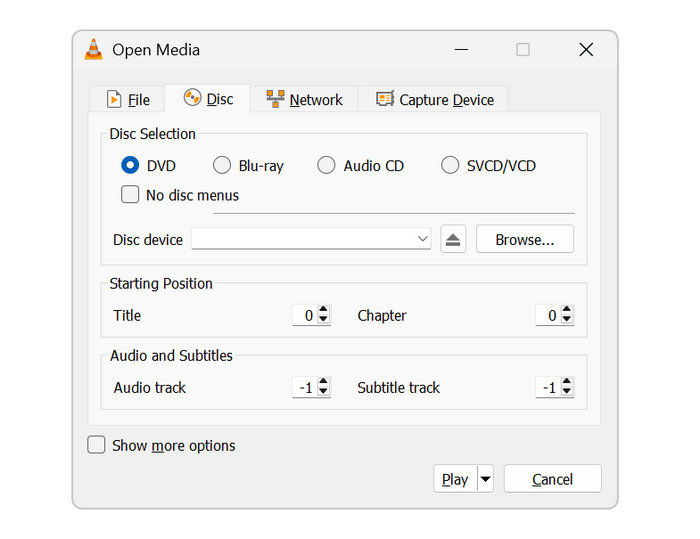
Passo 2.Na guia Abrir Mídia, selecione DVD em Seleção de disco, então clique Dispositivo de disco Para selecionar o DVD carregado no seu computador.
Etapa 3.Clique Jogar Assim que o DVD for selecionado, você poderá começar a assistir à sua mídia de DVD inserida.
Se você pretende usar o VLC Media Player como seu reprodutor de DVD principal no Windows 11, não espere que ele seja tão estável ou fluido quanto reprodutores de DVD dedicados. Ele pode até funcionar, mas podem ocorrer travamentos e pequenos erros visuais, já que o programa consome muitos recursos do sistema.
Opção 2: DVDFab PlayerFab
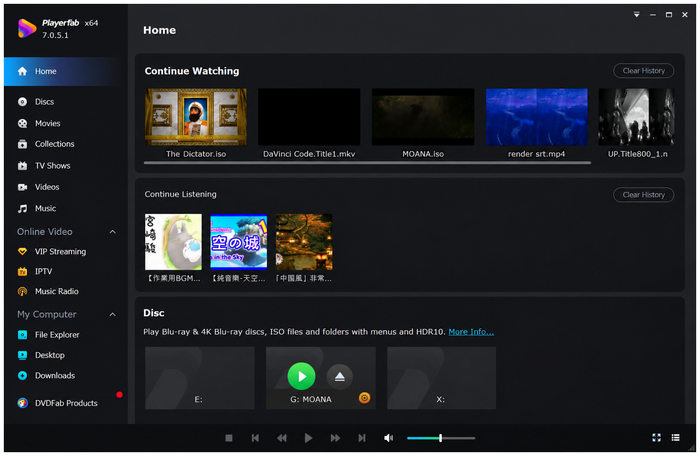
Passando para a versão mais premium, temos DVDFab PlayerFab Software. Semelhante ao software Blu-ray Master, esta ferramenta foi projetada especificamente para reprodução de DVDs. Isso faz com que ela também suporte Blu-ray, imagens ISO, Blu-ray 4K, pastas de DVD e arquivos de vídeo digital.
Infelizmente, o programa sofre com um consumo de recursos extremamente elevado. Isso faz com que ele não seja a melhor solução para usuários com dispositivos de entrada ou intermediários, já que a reprodução de vídeos em ultra HD consome muitos recursos.
Apesar dessas limitações, usar a ferramenta como solução para usuários que desejam reproduzir DVDs de uma unidade externa no Windows 11 continua sendo viável. No entanto, certifique-se de usar um computador potente, capaz de lidar com o alto consumo de recursos do programa, para evitar erros.
Aprenda o básico para assistir a DVDs no DVDFab PlayerFab com nosso tutorial abaixo:
Passo 1.Insira o DVD que deseja reproduzir no seu computador. Em seguida, abra o software DVDFab PlayerFab e aguarde até que ele detecte automaticamente o DVD.
Passo 2.Selecione Modo de menu Para acessar todo o conteúdo do DVD. Caso contrário, clique. Modo simples Para assistir ao arquivo principal do filme diretamente.
Etapa 3.Depois de selecionar como deseja acessar o conteúdo do DVD, você poderá assisti-lo.
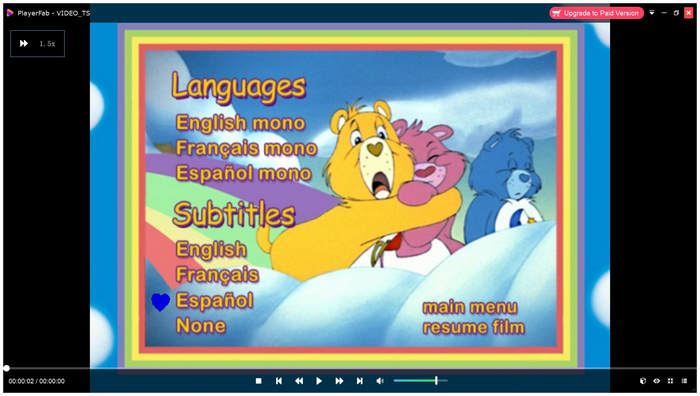
Para usuários que priorizam a facilidade de uso e a reprodução direta de DVDs, pagar pela versão premium e usar o DVDFab PlayerFab pode valer a pena. Seu Modo Simples torna a experiência de assistir a DVDs muito semelhante à de abrir vídeos digitais.
Parte 4. Solução de problemas comuns com DVDs do Windows 11
Problema 1: A unidade de DVD não é reconhecida pelo Windows 11
Ao enfrentar esses problemas, a causa mais comum é que seu dispositivo pode não estar conectado corretamente ou que o driver do dispositivo esteja desatualizado. Para corrigir esse problema, verifique novamente a conexão do seu drive de DVD externo ao computador. Em seguida, verifique o Gerenciador de Dispositivos e localize as unidades de DVD/CD-ROM para verificar se há alguma atualização disponível.
Problema 2: Erros no código de região
Erros de código de região ocorrem se o seu leitor de DVD e o DVD que você está reproduzindo tiverem códigos de região incompatíveis. Felizmente, isso não é um problema para os modernos leitores de DVD digitais projetados para contornar a proteção contra cópia. Dentre os programas desta lista, o Blu-ray Master Free Blu-ray Player oferece a melhor solução, pois consegue reproduzir qualquer DVD ou Blu-ray, independentemente do código de região.
Problema 3: O disco está riscado ou sujo.
Ao tentar reproduzir DVDs antigos, é inevitável que a mídia física apresente arranhões ou sujeira. Para limpar seu DVD com segurança e evitar mais arranhões, use um pano de microfibra macio e algumas borrifadas de álcool isopropílico. Para evitar maiores danos, certifique-se de armazenar seu DVD corretamente.
Parte 5. Perguntas frequentes sobre como reproduzir DVDs no Windows 11
-
Por que o Windows Media Player não reproduz meu DVD automaticamente no Windows 11?
O Windows 11 não possui mais um reprodutor de DVDs integrado. O último reprodutor de DVD para Windows que reproduzia DVDs por padrão foi descontinuado no Windows 10. No entanto, você ainda pode usar o reprodutor de DVD oficial do Windows, comprando-o na Microsoft Store.
-
Preciso pagar pelo aplicativo oficial do Windows DVD Player na Microsoft Store?
Sim, você precisa. O aplicativo oficial do Windows DVD Player não vem instalado de fábrica. Ele custa $15,00.
-
Por que meu drive de DVD externo continua desconectando ou fazendo cliques no meu laptop?
Verifique a conexão física do driver e da tomada do seu laptop. Você também pode verificar se há atualizações disponíveis no Gerenciador de Dispositivos. Essas são as razões mais comuns para a conexão instável da unidade de DVD.
-
Como posso alterar o código de região do DVD no Windows 11 se meu filme não carrega?
Abra o Gerenciador de Dispositivos. Em seguida, acesse as unidades de DVD/CD-ROM. Clique com o botão direito do mouse e selecione Propriedades para editar a guia Região. Para uma solução mais fácil, você pode usar reprodutores multimídia multiregião, como o Blu-ray Master Free Blu-ray Player.
-
É melhor reproduzir DVDs físicos ou convertê-los para MP4 para armazenamento no Windows 11?
Se sua preocupação é o armazenamento, reproduzir DVDs físicos é melhor. Caso contrário, ripá-los para MP4 é a melhor solução, já que mídias de DVD ripadas são muito mais acessíveis. Vídeos digitais sempre serão melhores para dispositivos modernos.
Conclusão
Embora o Windows 11 não ofereça suporte nativo à reprodução de DVDs com seus reprodutores de mídia integrados, a solução para esse problema é rápida e totalmente gratuita. Você tem diversas opções para Reproduzindo DVDs no Windows 11Dentre eles, o mais confiável é o Blu-ray Master Free Blu-ray Player, que oferece uma experiência de visualização tranquila e sem complicações. Se você tiver dúvidas sobre o programa, deixe um comentário abaixo ou simplesmente compartilhe seus filmes em DVD favoritos para assistir no Blu-ray Master.
Mais do Blu-ray Master
Reproduzir filmes em DVD

Reproduza facilmente Blu-rays, DVDs e diversos formatos de vídeo/áudio com recursos de reprodução avançados.
100% Seguro. Sem vírus.
