

17 de julho de 2026postado por Kevin Miller para Extrair DVD
Antes, minhas prateleiras estavam cheias de DVDs, mas quando comprei um laptop moderno, percebi que não conseguia mais reproduzi-los. Se você quer assistir seus filmes favoritos em qualquer lugar sem precisar carregar discos volumosos, digitalizá-los é a solução perfeita. Neste guia, mostraremos como fazer isso facilmente. Converter DVDs em arquivos no Windows 10/11 e MacAssim, você pode desfrutar da sua coleção clássica a qualquer hora e em qualquer lugar.
- Parte 1. Dicas importantes para copiar DVDs no Mac e Windows
- Parte 2. Como copiar um DVD gratuitamente no Windows 10
- Parte 3. Como ripar um DVD gratuitamente no Mac
- Parte 4. Perguntas frequentes sobre como copiar DVDs no Mac e Windows
Isenção de responsabilidade:
Extrair DVDs protegidos por direitos autorais para revenda ou distribuição comercial é estritamente ilegal sob leis como a DMCA dos EUA. No entanto, converter discos que você possui pessoalmente para backup privado e pessoal (como em seu próprio servidor de mídia doméstico) geralmente se enquadra na área cinzenta legal do uso justo.
Como testamos
- Para garantir recomendações confiáveis, testamos essas ferramentas usando um PC com Windows 11 e um MacBook Pro com processador M3, ambos com DVDs de filmes padrão de 4,7 GB. Avaliamos cada software com base na velocidade de conversão, qualidade de saída, compatibilidade de formatos e facilidade de uso geral para iniciantes.
- Se você deseja selecionar uma ferramenta adequada para copiar DVDs, primeiro certifique-se de que ela seja compatível com seu sistema operacional (especialmente Windows 11 ou Macs equipados com chips Apple Silicon). Em seguida, se você busca alta velocidade de cópia, escolha uma ferramenta com aceleração por GPU e verifique se ela suporta seus formatos de saída preferidos (por exemplo, MP4 ou MKV). Por fim, confirme se a ferramenta resolve problemas de proteção de direitos autorais para discos de DVD comerciais e selecione a versão gratuita ou paga de acordo com seu orçamento e conhecimento técnico.
Parte 1. Dicas importantes para copiar DVDs no Mac e Windows
Para copiar um DVD para PC ou Mac com sucesso, você precisa aprender mais sobre o DVD com antecedência. O tamanho do DVD, a velocidade de conversão, a proteção e o código de região são coisas importantes para extrair vídeos de um DVD.
1. Tamanho do vídeo extraído para um DVD
Ao contrário de um CD, um DVD ocupa mais espaço de armazenamento. Um CD, por exemplo, tem capacidade de armazenamento de apenas cerca de 700 MB. Um DVD de face única pode armazenar dados de 4,7 GB a 8,5 GB, e o DVD de dupla face tem armazenamento de 9,4 GB a 17,08 GB. Ao copiar um DVD para o disco rígido, você deve verificar o destino e certificar-se de que há espaço suficiente para armazenar os filmes em DVD.
2. Tempo estimado para copiar um DVD
Normalmente, há um tempo estimado no ripador de DVD. Na verdade, leva mais tempo para copiar um DVD do que um CD. No entanto, quanto você gasta na extração de DVD depende da sua situação. Um PC de 500 MHz, por exemplo, pode levar 24 horas para transformar um DVD em vídeos digitais, enquanto leva apenas de 3 a 4 horas para concluí-lo.
3. Proteção e Código Regional
A maioria dos ripadores de DVD pode não suportar DVDs com proteção. Se você alugou algum DVD online ou comprou um DVD na Amazon, as ferramentas gratuitas podem não funcionar para você. Fazer outra verificação do código de região do DVD deve ser outra coisa importante para copiar um DVD. O DVD player não consegue ler o DVD de um código de região diferente.
4. Escolha um DVD Ripper adequado
O ripador de DVD é o último e mais significativo fator. Ele determina não apenas a qualidade da saída, mas também o tempo que leva. Portanto, encontrar o melhor software de extração de DVD para o seu computador quase determina o resultado e toda a experiência de extração de DVD.
Parte 2. Como copiar um DVD gratuitamente no Windows 10
Quando você precisa extrair os vídeos de um DVD gratuitamente, Estripador de DVD gratuito Blu-ray Master é uma das melhores opções para ripar DVDs no Windows 11/10/8/7. Ele é capaz de ripar DVDs para qualquer formato de vídeo ou áudio com facilidade, incluindo MP4, MKV, MOV, FLV, H.265, etc. Além disso, possui alguns recursos avançados de edição de vídeo, como cortar o vídeo, aplicar efeitos, adicionar marca d'água e muito mais.
Características principais:
- Copie um DVD para mais de 200 formatos de saída, como MP4, AVI, etc.
- Suporta discos DVD.
- Tecnologia de aceleração avançada com aceleração CUDA e AMD.
- Integre diversas opções e configurações personalizadas para usuários avançados.
Download grátis
Para Windows
Download seguro
Download grátis
para macOS
Download seguro
Passo 1. Carregue os filmes em DVD no programa
Insira um DVD na sua unidade de disco óptico e certifique-se de que ela consegue ler o disco. Baixe e instale o programa gratuito para extrair DVDs no seu computador Windows. Inicie o programa e clique em 'Carregar DVDClique no botão na faixa superior para adicionar filmes do seu DVD. Em seguida, todos os filmes em DVD aparecerão como miniaturas na área da biblioteca.

Passo 2. Visualize e edite ainda mais filmes em DVD
Selecione um filme na área da biblioteca e visualize-o com o reprodutor de mídia integrado à direita. Claro, você também pode simplesmente obter o filme principal em DVD no tamanho dos vídeos. Clique em Editar Ícone para abrir a janela do editor de vídeo, onde você pode cortar o quadro do vídeo, ajustar os efeitos e fazer outras coisas.

Etapa 3. Copie vídeos de DVD no Windows
Após a edição, volte à interface inicial, selecione todos os filmes que deseja copiar e localize a área inferior. Clique e expanda. Formato de saída Na lista suspensa, selecione seu formato de vídeo preferido, como por exemplo: MP4ou o dispositivo de destino. Em seguida, clique no ícone da pasta e defina um diretório específico para armazenar os filmes em DVD. Por fim, clique no Rasgar tudo botão para copiar o disco de DVD.
Observação: Se você estiver usando uma placa gráfica CUDA ou AMD, a tecnologia avançada de aceleração de hardware converterá o DVD em vídeos digitais em alta velocidade. Você pode verificar facilmente o tempo estimado dentro do programa.

Nos meus testes, o Blu-ray Master Free DVD Ripper levou cerca de 35 minutos para converter um DVD padrão de 2 GB. A velocidade é razoável. Com as tecnologias avançadas de descriptografia, você pode converter qualquer DVD para formatos digitais para facilitar a reprodução e o backup. Experimente!
Parte 3. Como ripar um DVD gratuitamente no Mac
FaçaMKV é uma poderosa ferramenta de conversão de discos dedicada à extração sem perdas na proporção 1:1. Seu principal diferencial reside nas excepcionais capacidades de descriptografia, permitindo contornar diretamente a proteção contra cópia (DRM) da maioria dos DVDs e Blu-rays comerciais. Durante a conversão, preserva todos os dados audiovisuais originais sem aplicar qualquer compressão secundária que prejudique a qualidade, compactando vídeo, áudio multicanal, legendas e estrutura de capítulos em um arquivo MKV em velocidades extremamente altas (dependendo exclusivamente da velocidade de leitura da sua unidade óptica). Isso a torna a escolha ideal para audiófilos que buscam arquivamento de mídia de alta qualidade ou configuração de sistemas Plex.
Freio de mão é uma ferramenta de código aberto, multiplataforma e rica em recursos para transcodificação e compressão de vídeo. Ao contrário do MakeMKV, destaca-se na otimização de arquivos e na compatibilidade com diversos formatos. Além de converter DVDs para formatos mais versáteis como MP4, MKV ou WebM, também inclui diversas configurações predefinidas para dispositivos como iPhones, celulares Android e TVs. Os usuários podem ajustar a taxa de bits do vídeo, aplicar desentrelaçamento, ajustar a taxa de quadros e obter uma compressão eficiente.
Tanto o MakeMKV quanto o HandBrake permitem que você copie DVDs facilmente em computadores Mac. No entanto, a única desvantagem do MakeMKV é que os arquivos MKV exportados são grandes.
O HandBrake em si não possui a capacidade de descriptografar discos criptografados; a reprodução direta de DVDs comerciais criptografados requer a integração com uma biblioteca de decodificação de terceiros (por exemplo, libdvdcss). Portanto, usar o MakeMKV para descriptografar o DVD, seguido da conversão do formato e redução do tamanho do arquivo com o HandBrake, é a abordagem ideal.
Agora, vamos ver como usar essas duas ferramentas para copiar DVDs no Mac.
Passo 1. Baixe e instale o MakeMKV do site oficial. Abra-o no seu computador. Em seguida, abra o programa. Fonte Na seção, carregue seu filme em DVD.

Passo 2. Após inserir o DVD, escolha os títulos, faixas de áudio e legendas de acordo com suas necessidades. Em seguida, defina uma pasta de destino e clique em "Salvar". Faça MKV para iniciar o processo de extração.

Etapa 3. Em seguida, abra o HandBrake e clique Código aberto para carregar o arquivo MKV extraído.

Passo 4. Em seguida, escolha o formato como MP4 debaixo de Resumo seção. Por fim, defina uma pasta de downloads na parte inferior e clique Iniciar codificação Para iniciar o processo de conversão e compressão.
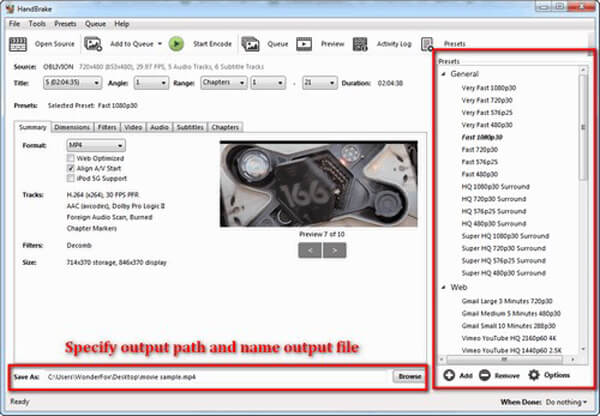
Essas duas ferramentas são totalmente gratuitas. Os passos são fáceis e intuitivos. Com as diversas predefinições do HandBrake, você pode converter vídeos copiados para outros formatos compatíveis com diferentes dispositivos. Se você já os tem instalados no seu Mac, essa combinação é a melhor opção para copiar DVDs sem perda de qualidade.
Parte 4. Perguntas frequentes sobre como ripar DVDs no Mac e Windows
-
Posso copiar um DVD protegido contra cópia?
Sim, é melhor usar um ripper de DVD profissional para ripar DVDs protegidos contra cópia, já que a maioria das ferramentas comuns, como o HandBrake, não consegue fazer isso. O DVD Ripper pode converter DVD para formatos de vídeo digital com alta qualidade
-
Qual é o melhor ripador de DVD grátis?
O Blu-ray Master Free DVD Ripper é o melhor e mais incrível ripador de DVD gratuito, que pode ajudar os usuários a ripar discos de DVD, pastas de DVD e arquivos ISO para vídeos como MP4, MKV, MOV, AVI, WMV e até mesmo MP4, HD MKV de alta definição, etc., com alta velocidade e excelente qualidade. É seguro e fácil de usar. É seguro baixar este freeware e ripar facilmente no Windows 10/8/7/XP, aperfeiçoando o efeito de vídeo com as poderosas configurações de parâmetros e funções de edição.
-
Posso converter DVD para MP4?
Para converter um DVD para MP4 arquivo de vídeo, você pode escolher um ripador de DVD para ajudá-lo a fazer isso. Depois, você pode transmitir seu vídeo convertido para o YouTube, Facebook ou outras plataformas.
-
Como faço para copiar um vídeo de DVD para MKV?
Você pode usar Freio de mãoO Blu-ray Master Free DVD Ripper é um programa de código aberto e bastante conhecido para extrair DVDs e Blu-rays para MKV. Vale ressaltar que o HandBrake pode converter DVDs para os formatos MP4 (.M4V) e MKV, então, se você quiser extrair um DVD para outros formatos, o Blu-ray Master Free DVD Ripper pode te ajudar a extrair DVDs para qualquer formato gratuitamente.
-
Qual é a melhor alternativa gratuita e segura ao HandBrake para copiar DVDs criptografados no Windows 11?
O MakeMKV é a melhor alternativa, capaz de descriptografar e extrair DVDs protegidos sem esforço.
-
Por que o VLC Media Player continua travando quando tento converter um DVD para formato digital no macOS?
Porque tem dificuldades em contornar as complexas proteções contra cópia de DVDs no macOS. Seu mecanismo de conversão também é altamente suscetível a vazamentos de memória e sobrecarga de recursos durante transcodificações pesadas. Talvez o MakeMKV e o HandBrake sejam opções melhores e mais profissionais para você converter DVDs.
-
O MakeMKV ainda é gratuito? E como faço para compactar os arquivos MKV de saída, que são muito grandes, usando o HandBrake?
Sim. Você pode obter chaves de ativação do MakeMKV regularmente no fórum oficial. Você pode controlar o controle deslizante de Qualidade Constante (RF) no HandBrake para reduzir o tamanho do arquivo.
Conclusão
O artigo compartilha 2 métodos viáveis sobre como ripar um DVD no Windows 10 e MacPara converter discos de DVD para formatos digitais, você precisa aprender mais sobre DVDs, o tamanho do vídeo para saída, a velocidade de conversão, a proteção e muito mais. Além disso, você também deve encontrar o melhor ripador de DVD para Windows e Mac para ripar um DVD com facilidade.
Mais do Blu-ray Master
DVD para dispositivos

Software de conversão rápido e gratuito para descriptografar todos os DVDs e convertê-los para formato digital facilmente no seu computador.
100% Seguro. Sem vírus.
