

23 de setembro de 2026postado por Kevin Miller para Extrair DVD
Resumo rápido
Este artigo apresenta um guia completo sobre como armazenar uma coleção de DVDs digitais na nuvem. Ele abrange todas as etapas obrigatórias para a digitalização de DVDs, desde a preparação da mídia física até a otimização do formato de saída, a extração dos dados usando o Blu-ray Master Free DVD Ripper e o upload do conteúdo digitalizado para a nuvem.
Quando se trata de mídia física, os DVDs são a opção mais popular atualmente devido à alta qualidade do conteúdo de vídeo que podem armazenar. Infelizmente, os DVDs físicos não são imunes à deterioração do disco e à degradação física causada por arranhões, o que faz com que a digitalização do conteúdo ainda seja a melhor opção de backup. Além disso, os DVDs ocupam muito espaço nas prateleiras e podem falhar sem aviso prévio. Portanto, aprender a digitalizar o conteúdo é fundamental. como armazenar DVDs na nuvem É uma solução necessária para preservar os dados de DVDs. Isso pode ser feito copiando DVDs de forma eficiente e salvando as cópias digitais resultantes em armazenamento na nuvem como backups digitais. Neste artigo, forneceremos uma solução detalhada para converter discos físicos em arquivos digitais seguros e prontos para a nuvem, preservando a qualidade original em 1:1.

Índice
- Parte 1. Por que o armazenamento em nuvem é a melhor rede de segurança para coleções de DVDs
- Fase 1. Preparando sua mídia física para o corte.
- Fase 2. Otimizando arquivos digitais para uploads na nuvem
- Fase 3. Convertendo seus DVDs para compatibilidade com a nuvem
- Fase 4. Carregando e protegendo sua biblioteca na nuvem.
- Parte 6. Perguntas Frequentes e Esquema de Perguntas Frequentes
Parte 1. Por que o armazenamento em nuvem é a melhor rede de segurança para coleções de DVDs
A ameaça oculta da necrose discal e do desgaste físico
Devido à sua natureza física, os DVDs são vulneráveis ao desgaste, quedas acidentais e à deterioração natural do disco, à qual mesmo DVDs bem conservados não estão imunes. Embora os DVDs sejam protegidos, o risco de degradação dos dados permanece. É aí que os backups digitais se mostram úteis.
Discos rígidos locais versus armazenamento em nuvem: por que a redundância externa é a melhor opção
Criar backups digitais em armazenamento na nuvem é uma maneira inteligente de garantir que você tenha uma cópia do conteúdo original do seu DVD. Esse é o propósito dos backups de mídia. Caso sua cópia física seja comprometida, você ainda poderá usar seu backup digital para acessá-la e vice-versa.
Fase 1. Preparando sua mídia física para a separação dos dados
O primeiro passo para armazenar DVDs na nuvem é preparar o próprio DVD. Para isso, verifique se há algum dano no DVD e utilize uma unidade de DVD compatível com o seu computador.
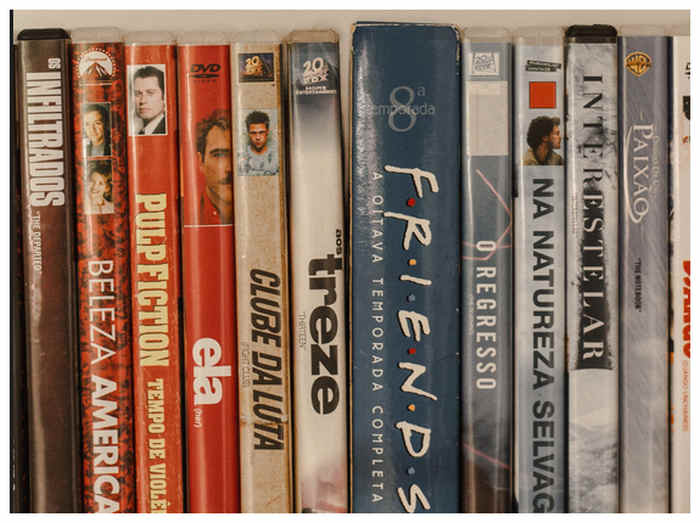
Passo 1.Localize o DVD do qual deseja criar uma cópia física. Em seguida, observe se a caixa apresenta algum dano. Verifique também o próprio DVD para inspecionar se há arranhões visíveis.
Passo 2.Após verificar a integridade do DVD, procure um drive externo que se conecte diretamente ao seu computador. Certifique-se de usar esse tipo de dispositivo, pois é muito prático para computadores modernos.
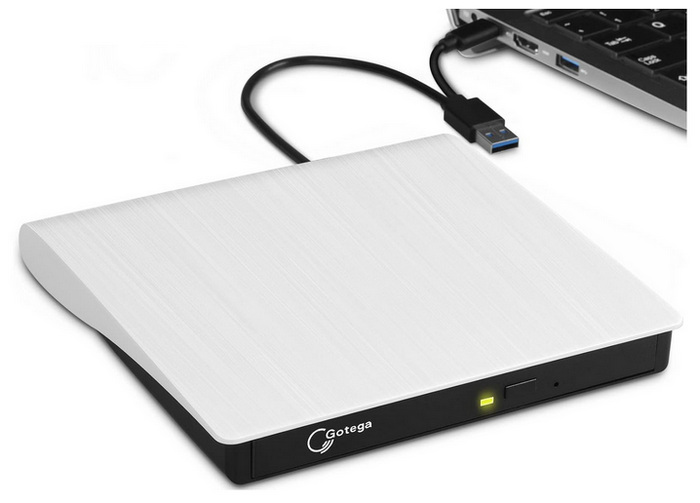
Dica/Observação ProfissionalLimpe sempre os discos radialmente, do centro para as bordas, usando um pano de microfibra. Evite movimentos circulares para prevenir microabrasões que podem causar erros de leitura ou fazer com que o software de extração trave durante o processo. Certifique-se de que sua unidade de DVD USB externa esteja conectada a um hub USB com alimentação ou a uma porta USB direta para evitar quedas de tensão durante a extração em alta velocidade.
Fase 2. Otimizando arquivos digitais para uploads na nuvem
Depois de inserir o DVD no seu computador, você precisa usar um programa moderno para extrair o conteúdo de DVDs e convertê-lo para um formato digital. Antes de apresentarmos as ferramentas de extração que recomendamos, vamos primeiro descrever as configurações ideais para extrair DVDs.
Primeiro, o formato que você deve usar para extrair dados de DVDs é MKV ou MP4Ambos são bons para qualidade e compressão. Você também deve usar um programa para extrair DVDs que consiga comprimir os arquivos com fidelidade visual mínima.
Por fim, certifique-se de selecionar onde seu vídeo digital copiado será salvo. As opções ideais de armazenamento em nuvem incluem serviços de streaming como Plex ou Emby, bem como armazenamento em nuvem tradicional, como Google Drive ou Dropbox.
Fase 3. Convertendo seus DVDs para compatibilidade com a nuvem
Método 1: Usando o Blu-ray Master Free DVD Ripper (Melhor para conversões rápidas e de alta qualidade)
O primeiro método de DVD que destacaremos é Estripador de DVD gratuito Blu-ray MasterO melhor programa para extrair DVDs, oferecendo conversões rápidas e de alta qualidade. Entre os programas modernos de extração de DVDs, este software oferece uma vantagem significativa em desempenho e preservação da qualidade.
Projetado exclusivamente para extração de DVDs, este software oferece o melhor equilíbrio em termos de desempenho, velocidade e preservação da qualidade. Além disso, é muito fácil de usar, tornando-se uma solução acessível para usuários de todos os níveis de habilidade.
No entanto, ele carece de edição multiângulo avançada para DVDs com forte proteção contra cópia, resultando em desempenho inferior em lançamentos recentes. Apesar disso, ainda consegue realizar a tarefa de extrair dados de DVDs para backups em geral.
Para facilitar o aprendizado e o uso do programa, faça o download do software usando o link abaixo.
Download grátis
Para Windows
Download seguro
Download grátis
para macOS
Download seguro
Passo 1.Insira o DVD no seu computador e abra o Blu-ray Master Free DVD Ripper. Em seguida, selecione Carregar DVDe escolha Carregar disco DVD.

Na opção Carregar DVD, selecione Título principal se você quiser apenas digitalizar o vídeo, ou escolher Lista completa de títulos Criar uma cópia idêntica do conteúdo do DVD.

Passo 2.Após o DVD ser carregado, selecione Formato de saída e escolha MP4 Para salvar seu DVD como um arquivo de vídeo com compatibilidade universal. Como alternativa, você pode selecionar MKV Para melhor qualidade de vídeo.

Etapa 3.Com o formato de saída definido, você será redirecionado para a guia principal do Ripper. Lá, selecione Rasgar tudo Para começar a extrair os dados do DVD para o formato digital.

Após a conversão do conteúdo do seu DVD para o formato digital, você poderá enviar o vídeo para a nuvem ou para um servidor de streaming onde desejar armazenar seus arquivos.
Dica do EditorPara edição avançada do formato de saída, você pode selecionar a opção Configurações no formato de saída escolhido. Lá, você pode ajustar o codificador, a taxa de quadros, a resolução e a taxa de bits do vídeo.
Método 2: Usando o VLC Media Player (Melhor Alternativa Gratuita e de Código Aberto)
Se você estiver usando um computador Windows ou Mac, a chance de usar VLC Como sua opção multimídia principal é alta, felizmente você pode usar as configurações avançadas para extrair o conteúdo de DVDs.
Para evitar baixar um programa específico para extrair conteúdo de DVDs, você pode usar a função "Mídia" e "Converter/Salvar" do VLC Media Player para processar o conteúdo de DVDs em mídia de vídeo digital. Isso torna a ferramenta uma solução versátil para conversões básicas.
Infelizmente, as configurações avançadas do VLC têm uma curva de aprendizado íngreme em comparação com ferramentas dedicadas à conversão de DVDs. Além disso, seu desempenho é abaixo do ideal devido à falta de aceleração por hardware; como resultado, sua velocidade de conversão é muito lenta, especialmente ao lidar com filmes completos.
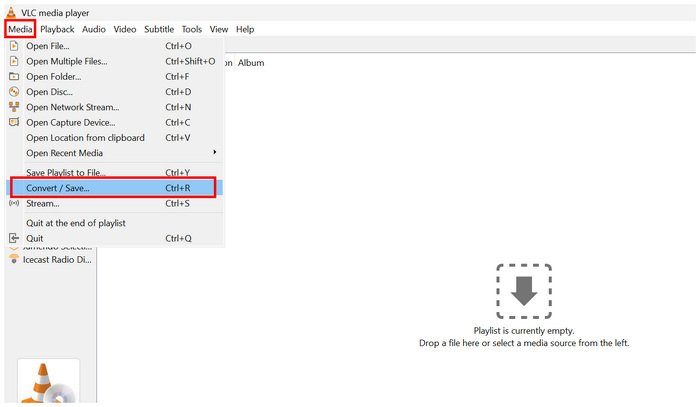
Passo 1.Insira o DVD que deseja fazer backup e, em seguida, abra o VLC Media Player e selecione meios de comunicaçãoe selecione Converter/Salvar.
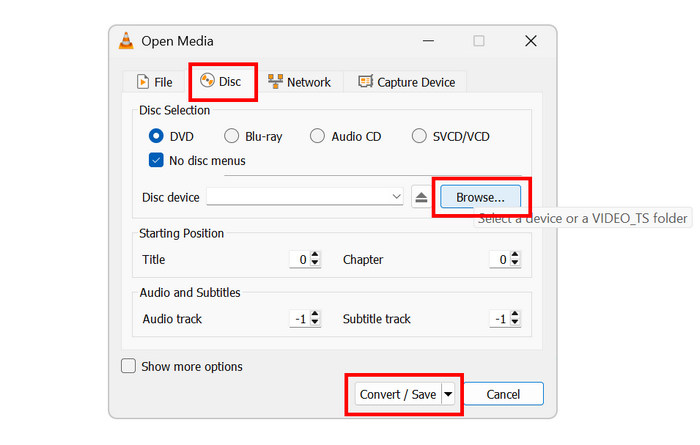
Passo 2.No menu Abrir Mídia, acesse Discoe selecione Navegar Para carregar o DVD. Em seguida, clique Converter/Salvar.
Etapa 3.Com o DVD inserido, acesse o menu Converter. Em seguida, selecione Perfil e escolha Vídeo - H.264 + MP3 (MP4)Em seguida, selecione Procurar para definir onde o vídeo convertido será salvo. Clique em Iniciar para começar o processo.
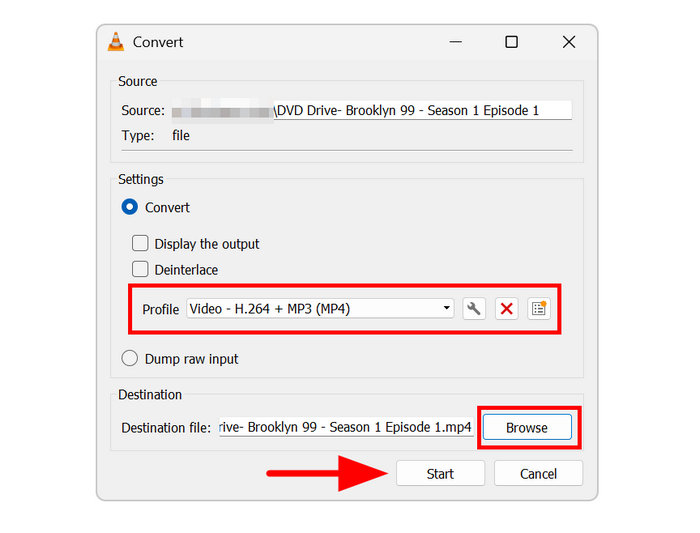
Se você já usa o VLC como seu reprodutor principal, esta opção é uma ótima maneira de converter DVDs sem instalar nada. Tudo o que você precisa fazer é aprender o básico de seus recursos avançados.
Dica do editor: Ao lidar com arquivos de DVD grandes, não é recomendável usar o VLC, pois ele pode consumir muitos recursos do computador. Sugerimos o uso de um programa específico para extrair conteúdo de DVDs maiores.
Fase 4. Carregar e proteger sua biblioteca na nuvem
Selecionando um provedor de nuvem (Google Drive, OneDrive, Dropbox ou pCloud)
A solução mais direta para fazer backup de mídias de DVD convertidas é enviá-las para um serviço de armazenamento em nuvem de sua escolha. Algumas das opções mais populares são Google Drive, OneDrive, Dropbox ou pCloud. Esses programas resolverão seus problemas e ajudarão você a decidir se pode armazenar DVDs na nuvem.
Automatizando Sincronizações e Gerenciando Restrições de Largura de Banda
Como os vídeos de DVDs em formato bruto são inerentemente grandes, lembre-se de que o upload deles consumirá muita largura de banda. Além disso, tenha em mente que a sincronização automática aumentará significativamente o uso de armazenamento.
Melhores práticas de privacidade e criptografia para arquivos de mídia pessoais
Se você quiser salvar o vídeo convertido localmente no seu dispositivo, pode fazê-lo no seu gerenciador de arquivos. Para garantir a segurança dos seus arquivos pessoais, uma boa opção é compactá-los em um arquivo e definir uma senha.
Parte 6. Perguntas frequentes sobre o armazenamento de DVDs na nuvem
-
Posso enviar um DVD diretamente para o Google Drive sem precisar copiá-lo primeiro?
Não, você não pode. DVDs não podem ser enviados diretamente para o Google Drive. Você precisa... Converter o DVD para ISO imagem ou um arquivo de vídeo direto.
-
Qual o melhor formato de vídeo para armazenar DVDs na nuvem?
O MP4 é uma boa opção. Esse formato de arquivo oferece a melhor relação entre compressão e qualidade. Isso torna a ferramenta uma boa escolha para salvar uma grande quantidade de arquivos de vídeo.
-
De quanto espaço de armazenamento em nuvem eu preciso para uma grande coleção de DVDs?
Economize até 4-5 GB de armazenamento na nuvem. Isso deve ser suficiente para uma coleção de DVDs. No entanto, se seus DVDs tiverem muito conteúdo, economize até 10 GB ou mais.
-
É legal copiar meus próprios DVDs para armazenamento em nuvem?
Não, não é. Os DVDs podem ser armazenados na nuvem sem problemas legais. No entanto, certifique-se de não compartilhá-los online, pois isso configuraria pirataria.
-
Como posso transmitir meus DVDs armazenados na nuvem para minha TV?
Existem aplicativos de streaming que você pode usar. Um bom exemplo é o Plex. Para acessá-los em uma smart TV, baixe o aplicativo e faça login na sua conta na plataforma de streaming escolhida.
Conclusão
Com todos os preparativos em andamento para armazenar DVDs na nuvem Agora que discutimos os serviços disponíveis, esperamos que este artigo ajude você a criar backups de DVDs de forma mais rápida e eficiente. O guia passo a passo que apresentamos foi desenvolvido para proteger melhor seus DVDs contra danos físicos. Para extrair o conteúdo de um DVD, utilize o Blu-ray Master Free DVD Ripper, disponível para download no link abaixo.
Mais do Blu-ray Master
