

29 de maio de 2026postado por Kevin Miller para Extrair DVD
Resumo rápido:
Dentre as cinco ferramentas de extração de DVDs, recomendamos o HandBrake para extrações básicas gratuitas, o VLC para visualização rápida e o Blu-ray Master Free DVD Ripper para DVDs da Disney criptografados com 99 títulos em Macs M1/M2/M3.
Os computadores Mac são conhecidos por suas complexas medidas de segurança para garantir a privacidade dos usuários. O mesmo pode ser dito sobre o software desenvolvido para ripar DVDs no MacInfelizmente, as opções de software moderno para descriptografar conteúdo de DVDs são mais otimizadas para a plataforma Windows. Pensando nisso, este artigo destaca cinco das opções mais confiáveis de extração de DVDs disponíveis para download e uso em computadores Mac. Forneceremos diversas ferramentas para diferentes finalidades e um tutorial detalhado sobre como usar cada uma delas.
Para uma visão geral rápida dos programas apresentados neste artigo, incluímos abaixo uma tabela com algumas das métricas mais importantes a serem consideradas na seleção de ferramentas adequadas para descriptografar DVDs. Para saber qual é a melhor opção, continue lendo o artigo abaixo.

Índice
- Lista de verificação de compatibilidade
- Preparação antes de copiar um DVD no Mac
- Método 1. Copie DVD no Mac com o Blu-ray Master Free DVD Ripper
- Método 2. Copie DVD no Mac com o HandBrake
- Método 3. Copie DVD no Mac com o WinX DVD Ripper
- Método 4. Copie DVD no Mac com Leawo DVD Ripper
- Método 5. Copie DVD no Mac com MakeMKV
- Perguntas frequentes sobre como copiar DVDs no Mac
| Ferramenta de decodificação de DVD | macOS compatível | Fácil de usar | Melhor usado para | Ignorar proteção contra cópia | Qualidade de vídeo dos dados recuperados do DVD | Acelerador de extração de DVD |
| Estripador de DVD gratuito Blu-ray Master | macOS 10.12 ou versões posteriores. | Projetado para extrair e converter conteúdo de DVDs para formato digital. Fácil de aprender. | Ferramenta gratuita, confiável e altamente eficaz para extrair DVDs. | • Hyper-threading • Motor de codificação super • CSS • Desbloqueio da proteção contra cópia • Ignorar o código de região | • 720p • 1080p | • Processamento multi-core • Aceleração de hardware |
| Freio de mão | MacOS 10.13 ou versões posteriores. | É altamente personalizável e requer habilidades técnicas para ser usado de forma eficaz. | Convertendo o formato de arquivo de vídeos em DVD que são processados nele. | • Não existe opção integrada. • É necessário um plug-in adicional para contornar a proteção contra cópia. | • 480p • 720p • 1080p | • Processamento multi-core |
| Estripador de DVD WinX | MacOS 10.6 ou versões posteriores. | É fácil de usar graças à sua interface intuitiva. | Cópia de DVDs rápida e fácil, com uma interface intuitiva. | • CSS • Desbloqueio da proteção contra cópia • Ignorar o código de região | • 720p | • Acelerado por GPU |
| Leawo DVD Ripper | MacOS 10.13 ou versões posteriores. | É fácil de usar para iniciantes e foi projetado para uso simples. | Extração de vídeo em DVD sem marca d'água. | • CSS • Desbloqueio da proteção contra cópia • Ignorar o código de região | • 1080p | • Acelerado por GPU |
| FaçaMKV | MacOS 10.6 ou versões posteriores. | Digitalização automatizada de conteúdo de DVD e conversão de MKV. | Converta vídeos de DVD para o formato MKV com qualidade sem perdas. | • CSS • Desbloqueio da proteção contra cópia • Ignorar o código de região | • 720p • 1080p | • Acelerado por GPU |
Compatibilidade Lista de verificação
Guia de Hardware
Se você estiver usando um computador macOS com chips M1/M2/M3, precisará de um adaptador USB-C para USB para conectar uma unidade de DVD externa. Recomendamos o uso do SuperDrive oficial da Apple ou de uma unidade de terceiros comprovadamente compatível com computadores Apple.
Otimização de Software
Para usuários do Apple Silicon, use versões otimizadas do HandBrake e do VLC exclusivamente para o chip da Apple. Isso é importante porque o uso das versões otimizadas para o Silicon proporciona velocidades de codificação de 2 a 3 vezes maiores do que as versões para Intel.
Permissões do sistema
Para corrigir erros de "sem origem", certifique-se de conceder permissão à sua unidade de DVD externa ajustando as configurações de Arquivos e Pastas. Para fazer isso, acesse Configurações do sistema > Privacidade e segurança > Arquivos e pastasEsta é a solução para um disco rígido externo não detectado.
Preparação Antes de copiar um DVD no Mac
Antes de apresentar as ferramentas de extração de DVDs, vamos revisar e fornecer um tutorial. Primeiramente, vamos destacar três pontos essenciais a serem considerados antes de extrair DVDs em um Mac. Todas as opções que apresentaremos abaixo são baseadas nas limitações do hardware moderno, dicas gerais de armazenamento e uma introdução à escolha de um programa confiável para extrair DVDs.
Use um driver de DVD externo ou integrado
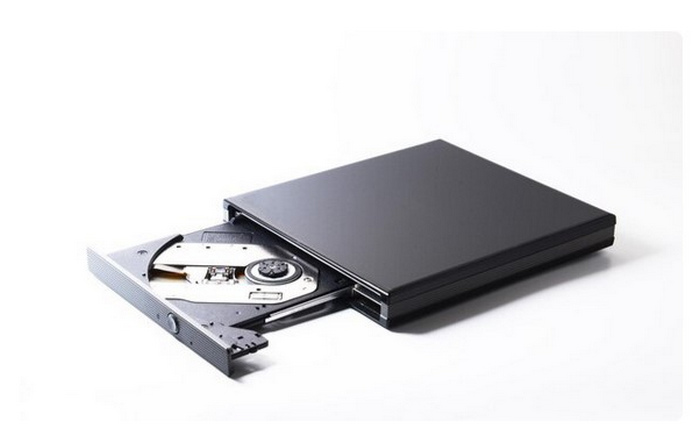
Como os DVDs foram deixados de lado devido à maior confiabilidade do armazenamento digital, podemos presumir com segurança que o computador Mac que você está usando não possui um driver de DVD integrado. Nesse caso, comprar um driver de DVD externo é essencial para carregar o DVD no seu dispositivo. Mas se o seu computador tiver um driver integrado, você pode dispensar a compra de uma opção externa.
Espaço de armazenamento livre
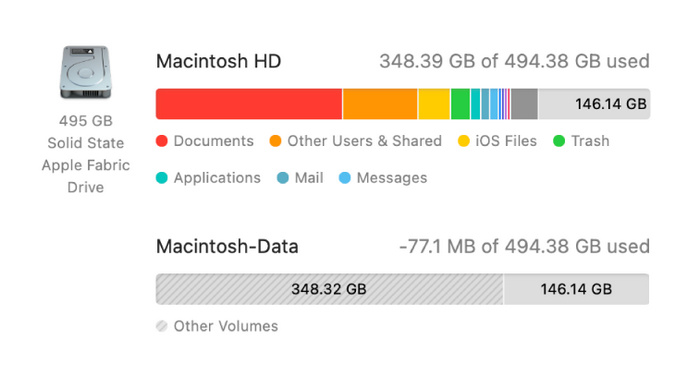
Como os DVDs costumam ser grandes e a maioria não foi projetada para compressão, liberar espaço de armazenamento no seu computador é essencial antes de importar um DVD. Isso garante que os dados do DVD sejam totalmente digitalizados e copiados.
Encontre um ripador de DVD funcional
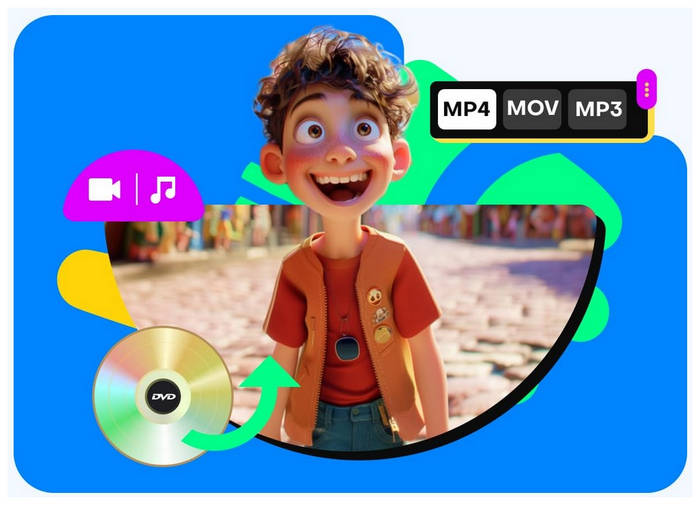
Por fim, você precisa usar um programa de extração de DVDs funcional e confiável, pois este software realizará o processo de extração do DVD. É fundamental escolher o software certo para garantir que os dados recuperados do seu DVD sejam de alta qualidade e possam ser acessados sem problemas. Além disso, certifique-se de verificar os recursos de descriptografia da ferramenta de extração de DVDs que você selecionar. Para começar, verifique se o software escolhido é compatível com o Content Scramble System (CSS), o Advanced Access Content System (AACS) e os títulos Disney 99, que estão entre os métodos de criptografia mais comuns. Felizmente, tudo o que você precisa fazer é escolher entre as cinco opções que serão apresentadas neste artigo.
Caminho 1. Copie DVD no Mac com o Blu-ray Master Free DVD Ripper
Começaremos apresentando o melhor software de extração de DVD para Mac com a opção gratuita mais confiável, ninguém menos que Estripador de DVD gratuito Blu-ray MasterEsta ferramenta de descriptografia de DVDs foi projetada para uso moderno, sendo compatível com computadores Mac com macOS 10.12 e versões superiores, o que a torna uma opção sólida para acessar DVDs em 2025.
Além disso, ele pode processar outras opções além de DVDs padrão, pois consegue ler pastas de DVD e arquivos ISO. Adicionalmente, os arquivos processados pelo programa podem ser convertidos para mais de 200 formatos de vídeo e áudio, incluindo opções populares como MKV, MOV, MP4, MP3, ALAC, WAV e muitos outros.
Além disso, se você procura um software para editar conteúdo de DVDs de forma confiável, o Blu-ray Master Free DVD Ripper também pode ser a solução ideal, pois oferece personalização de formato e opções essenciais de edição de vídeo, incluindo formato de saída, codificador, editor de resolução de vídeo, taxa de bits, qualidade de vídeo, cortador de vídeo, ferramenta de recorte, editor 3D e outras opções de ajuste de vídeo.
Essas ferramentas de edição também permitem personalizar o conteúdo do seu DVD copiado, garantindo que ele seja adequado para uso moderno. Você pode usar a ferramenta para alterar a proporção da tela do vídeo para o formato moderno 16:9 ou aumentar a qualidade para até 4K UHD para Smart TVs.
Se você estiver interessado em usar o Blu-ray Master Free DVD Ripper, baixe o software usando o link abaixo e siga nosso tutorial para aprender como copiar um DVD em um Mac.
Download grátis
Para Windows
Download seguro
Download grátis
para macOS
Download seguro
Passo 1. Insira o DVD que deseja ler no seu computador Mac. Assim que o seu dispositivo ler o DVD, abra o Blu-ray Master Free DVD Ripper, clique em Carregar Disco e selecione Carregar disco DVD.

Passo 2. Depois que o software ler o DVD que você carregou, escolha o Formatos de saída Você deseja usar esse formato para salvar a mídia do DVD após a conversão. Caso não tenha certeza de qual formato escolher, os computadores Mac são otimizados para ler arquivos de vídeo nos formatos MP4 ou MOV.

Etapa 3. Quando a mídia de DVD que você está processando for otimizada, selecione o Aba Salvar em Para definir o destino do arquivo convertido em seu computador, clique em Converter tudo para iniciar o processo de extração do DVD.

Seguindo este guia sobre como ripar de um DVD em um Mac, você pode começar a ripar mídias de DVD no seu computador Mac moderno. Isso torna a digitalização de vídeos muito mais fácil e o acesso a arquivos offline armazenados em DVDs.
Avaliação do usuário
A maioria dos usuários do Blu-ray Master Free DVD Ripper elogia seu desempenho na extração e edição de conteúdo de DVDs, especialmente considerando que é gratuito para usar e baixar. Usuários pagantes também podem desfrutar de recursos mais avançados na versão paga, que é opcional.
Caminho 2. Copie DVD no Mac com o HandBrake
Se você é fã de software de código aberto e procura uma opção confiável para o seu Mac, não precisa procurar mais: Freio de mão Codificador de vídeo. Embora inicialmente desenvolvido como um conversor de formatos de arquivo, este programa também incluía um extrator de DVD funcional.
Infelizmente, o programa requer um plug-in de terceiros para contornar os mecanismos de proteção contra cópia implementados em DVDs. No entanto, uma vez instalado o plug-in, o programa consegue copiar todos os DVDs de forma confiável.
O tutorial abaixo explica como extrair um vídeo de um DVD Usando o HandBrake em um Mac.
Passo 1. Insira o DVD no seu Mac e abra o HandBrake assim que o dispositivo terminar de lê-lo. Em seguida, clique em Fonte no HandBrake e localize a unidade de DVD no menu. Aguarde o programa ler o DVD.
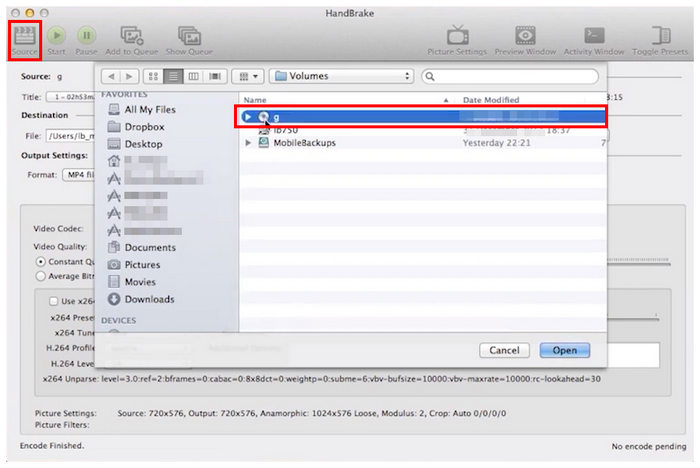
Passo 2. Antes de iniciar o processo de decodificação do DVD, defina o destino do arquivo de DVD codificado.
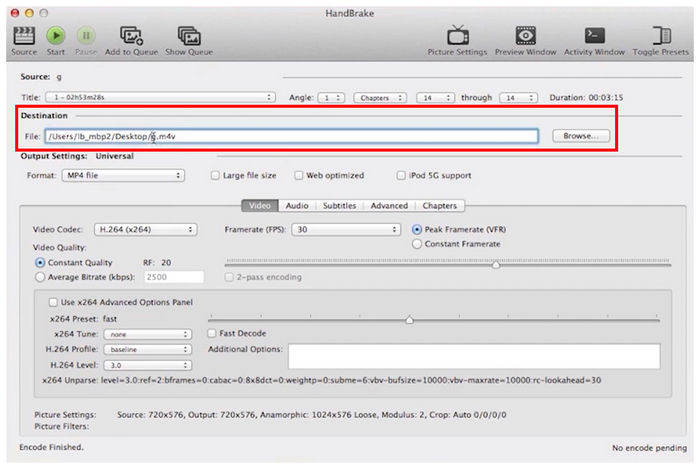
Etapa 3. Por fim, escolha o conteúdo do DVD que será codificado ajustando o Capítulo configurações. Depois de definido, você pode clicar Iniciar codificação para iniciar o processo de extração do DVD.
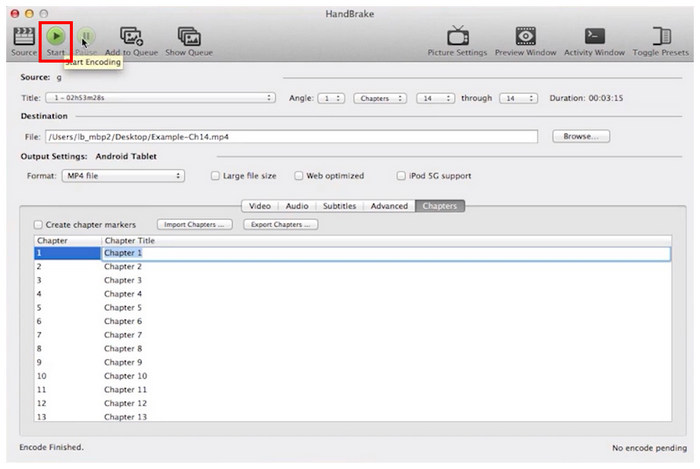
Se instalar um plug-in adicional for um pequeno sacrifício para a confiabilidade das ferramentas de código aberto, sinta-se à vontade para usar o HandBrake.
Avaliação do usuário
Os usuários do HandBrake valorizam sua capacidade de alterar o formato de saída dos arquivos de vídeo. Infelizmente, a falta de um recurso integrado para burlar a proteção contra cópia de DVDs é uma desvantagem significativa para sua eficácia como conversor de DVDs.
Maneira 3. Copie DVD no Mac com o WinX DVD Ripper
Avançando para o software de criptografia de DVD oficialmente suportado, Estripador de DVD WinX é outra opção que você pode usar para extrair conteúdo de DVDs usando um programa fácil de usar. Como o nome sugere, a ferramenta foi desenvolvida como um eficiente extrator de DVDs com diversas opções de personalização de saída.
Dentre as opções disponíveis neste artigo, o WinX DVD Ripper é uma das melhores para extração rápida de DVDs, pois utiliza um sistema de aceleração por GPU integrado aos modernos chips de processamento da Apple.
Abaixo está um breve guia para aprender a usar o WinX DVD Ripper.
Passo 1. Carregue o DVD no seu computador antes de abrir o WinX DVD Ripper. No menu do programa, selecione o Disco DVD botão.
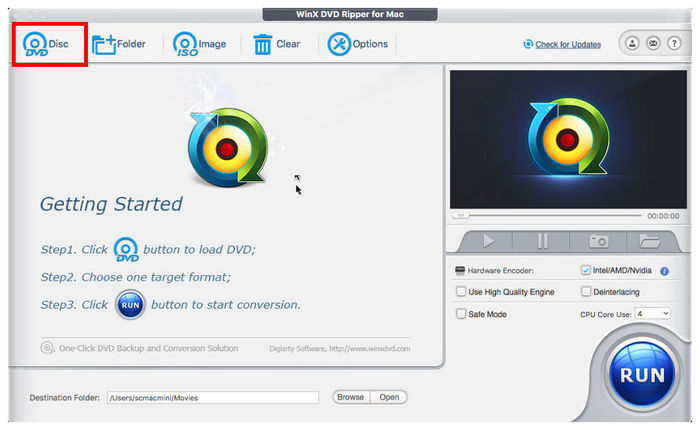
Passo 2. Depois que o programa tiver acessado o conteúdo do DVD, Selecione os arquivos de mídia que você deseja extrair do DVD. Você também pode começar a adicionar Edição de vídeo opções para o vídeo em DVD que será convertido.
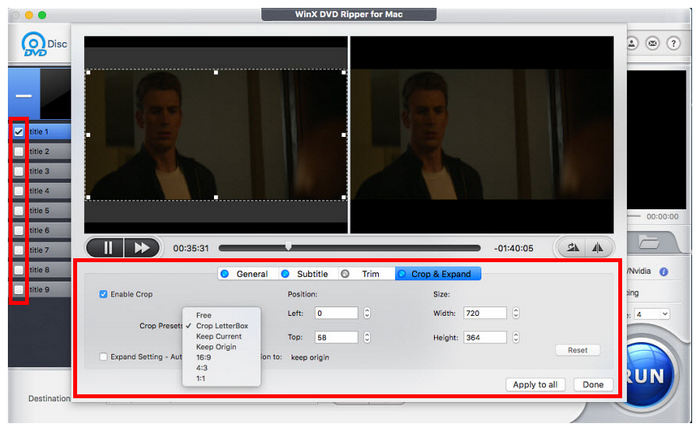
Etapa 3. Após ajustar as configurações de conversão do DVD, clique em Correr para iniciar o processo de extração.
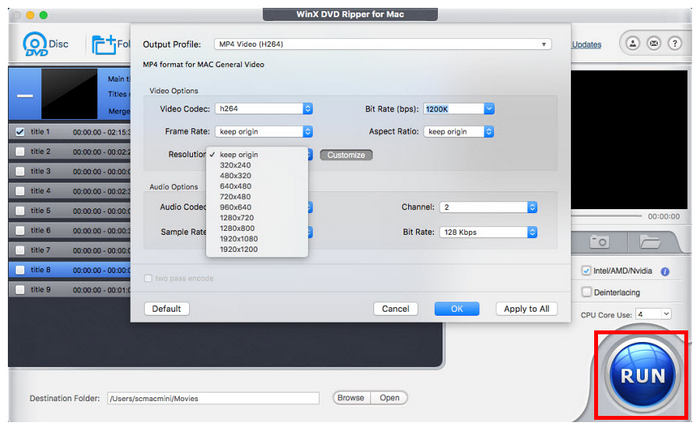
O WinX DVD Ripper é uma das opções mais simples para ripar DVDs no Mac.
Infelizmente, é um serviço pago, e a versão gratuita só processa vídeos de até 5 minutos de duração.
Avaliação do usuário
O WinX DVD Ripper é uma das ferramentas mais fáceis de usar para iniciantes para ripar DVDs em computadores Mac.
Infelizmente, seus usuários têm um problema significativo com a falta de uma versão gratuita confiável do programa.
Maneira 4. Copie DVD no Mac com Leawo DVD Ripper
Um concorrente direto do WinX DVD Ripper, a quarta opção desta lista é o Leawo DVD RipperEste programa de extração de DVDs pode ser considerado um concorrente próximo da opção anterior, pois também é otimizado para simplicidade e suas funções são fáceis de entender.
O Leawo, no entanto, possui uma vantagem significativa ao contornar proteções contra cópia. Ele consegue burlar medidas de privacidade padrão, como CSS, códigos regionais e criptografia básica. Infelizmente, este programa para extrair conteúdo de DVDs para Mac é lento.
Agora que já conhecemos os prós e contras do uso do Leawo DVD Ripper, disponibilizamos abaixo um breve tutorial para ajudar nossos leitores a aprender como usá-lo.
Passo 1. Carregue o DVD no seu dispositivo antes de abrir o Leawo DVD Ripper. Em seguida, clique no botão Converter e selecione o Adicionar UHD/Blu-ray/DVD.
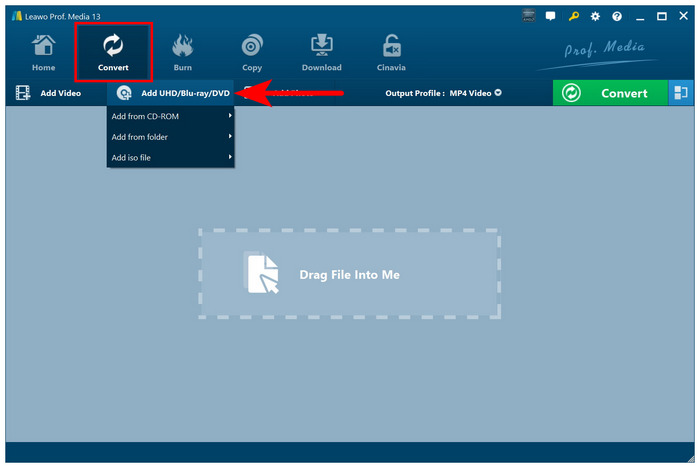
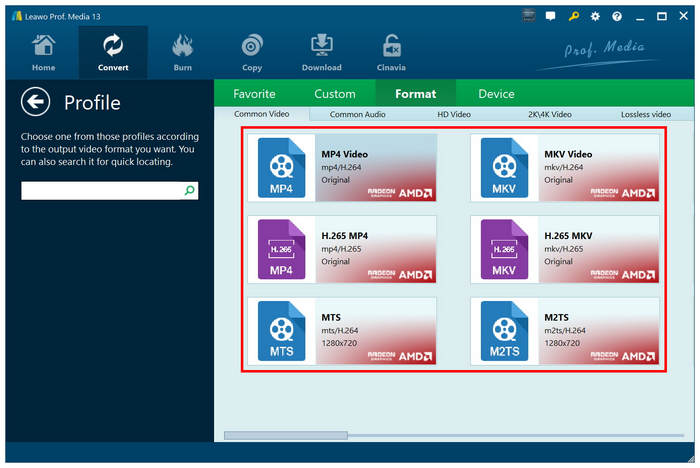
Passo 2. Com a mídia de DVD agora carregada no programa, selecione o Formatar Você deseja que seu conteúdo seja convertido.
Etapa 3. Por fim, clique em Converter para começar a extrair os dados do DVD que você carregou.
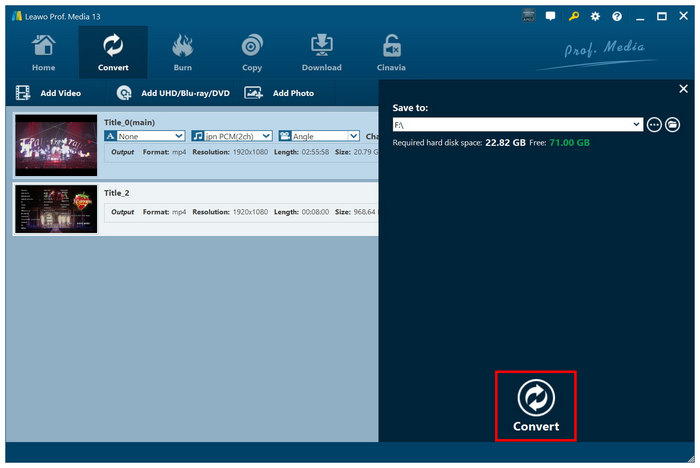
O Leawo DVD Ripper ainda é uma opção viável se você procura uma boa ferramenta para descriptografar DVDs no Mac. No entanto, considere outras opções antes, pois este programa apresenta uma desvantagem significativa: baixa velocidade de processamento.
Avaliação do usuário
A maioria dos usuários do Leawo DVD Ripper elogia seu design de interface intuitivo, já que é incrivelmente amigável para iniciantes. No entanto, a baixa velocidade de processamento o torna uma escolha abaixo do ideal para processamento em massa.
Maneira 5. Copie DVD no Mac com MakeMKV
Vamos finalizar nossa lista de softwares recomendados com outro programa desenvolvido por programadores de código aberto. FaçaMKVComo o próprio nome sugere, esta ferramenta foi especificamente projetada para converter lançamentos em DVD em arquivos MKV sem perda de qualidade.
O formato MKV foi escolhido pelos seus desenvolvedores por oferecer qualidade sem perdas, permitindo a conversão de DVDs de séries e programas de TV para qualidade 1:1. Devido a essa característica, o MakeMKV foi a principal escolha para usuários que desejavam digitalizar conteúdo de DVDs de coleções de sitcoms e fontes semelhantes.
Um breve guia sobre como usar o MakeMKV será fornecido abaixo para ajudar nossos leitores a aprender como usá-lo.
Passo 1. Insira o DVD no seu Mac, abra o MakeMKV e aguarde o breve processo de carregamento enquanto a ferramenta analisa os dados do DVD.
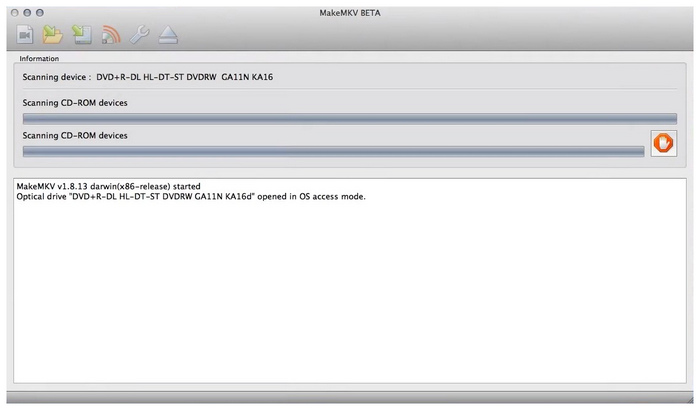
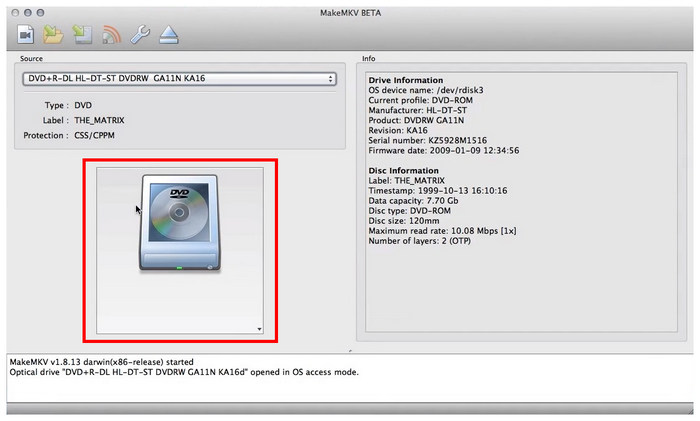
Passo 2. Quando o programa tiver lido o DVD carregado, clique no Ícone de DVD no seu menu para acessar seu conteúdo.
Etapa 3. Por fim, selecione o arquivo de mídia digitalizado do DVD e escolha os que deseja extrair. Depois de escolher as opções que deseja converter, clique em Faça MKV botão para iniciar o processo de extração do DVD.
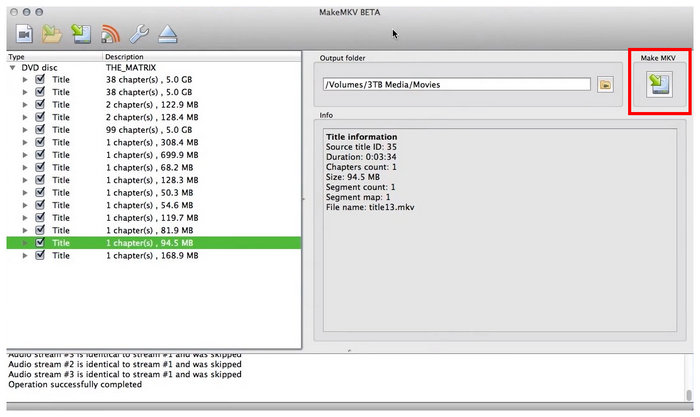
O MakeMKV é a melhor opção se você pretende processar grandes lotes de dados de DVDs em vídeos com qualidade sem perdas. Infelizmente, a qualidade superior do formato MKV também resulta em arquivos maiores do que os de formatos comprimidos como o MP4.
Avaliação do usuário
O MakeMKV é uma opção sólida se você tiver certeza de que será o melhor para a mídia de DVD que pretende converter. No entanto, certifique-se de que só aceita o formato MKV, pois ele não oferece outros formatos de saída.
| Código de erro / Sintoma | A causa raiz | Solução (Ação) |
| “Fonte não encontrada” | SIP ou Falta de Permissões | Conceda "Acesso total ao disco" nas configurações do sistema do Mac. |
| “Erro 13” (Freio de mão) | Proteção CSS criptografada | Instale o libdvdcss ou use um programa profissional para extrair dados descriptografados. |
| “Nenhum título válido” | Truque da lista de reprodução com 99 títulos | Identifique o título mais longo ou use [Seu Software]. |
Perguntas frequentes Sobre como copiar DVDs no Mac
-
Qual é o melhor programa gratuito para extrair DVDs para Mac que realmente funciona no macOS Sonoma?
O Blu-ray Master Free DVD Ripper é a melhor opção gratuita para macOS Sonoma, pois oferece um equilíbrio entre recursos e facilidade de uso. Seu recurso de criptografia integrado o torna uma escolha mais adequada do que o HandBrake. Os DVDs copiados também ficam menores quando recuperados pelo programa, o que o torna melhor do que o MakeMKV.
-
Como faço para instalar o libdvdcss em um Mac com chip M2 para copiar DVDs?
Você precisa baixar o Homebrew. É necessário instalar o libdvdcss. O Homebrew é a maneira mais fácil de instalá-lo, pois consegue contornar a segurança do macOS.
-
Posso copiar um DVD em um Mac usando o QuickTime Player?
Não, você não pode. O QuickTime não possui recursos para extrair DVDs. Você só pode usá-lo para assistir a DVDs depois que eles forem convertidos para vídeo digital.
-
Por que o HandBrake exibe a mensagem "Nenhuma fonte válida encontrada" quando insiro um DVD no meu Mac?
Isso significa que o DVD que você deseja abrir está criptografado. Por padrão, o HandBrake não consegue abrir DVDs protegidos, o que aciona esta mensagem. Para contornar isso, você precisa instalar o plug-in libdvdcss.
Conclusão
Apresentamos cinco opções sólidas para você. Como copiar DVDs no MacEsperamos que este artigo tenha ajudado a responder à sua pergunta sobre como copiar um DVD no Mac. Para começar, recomendamos o uso do Blu-ray Master Free DVD Ripper como uma solução confiável para copiar DVDs protegidos no Mac. Você pode baixar o software usando o link abaixo. Para copiar Blu-rays, o Blu-ray Master também oferece uma opção dedicada de conversão de Blu-ray.
Download grátis
Para Windows
Download seguro
Download grátis
para macOS
Download seguro
Mais do Blu-ray Master
- Como copiar DVDs no Windows 10/11 e Mac (gratuito e fácil em 2026)
- 3 métodos fáceis para converter DVD para QuickTime MOV em 2025
- Os 10 melhores programas para extrair DVDs para Mac (Análise de 2026): Gratuitos e Profissionais
- Os 5 melhores programas para extrair DVDs para Windows 11/10 em 2026 (gratuitos e testados)
DVD para dispositivos

Software de conversão rápido e gratuito para descriptografar todos os DVDs e convertê-los para formato digital facilmente no seu computador.
100% Seguro. Sem vírus.
