

24 de julho de 2025postado por Kevin Miller para Extrair DVD
Antes dos arquivos digitais, as fitas VHS eram o formato padrão para gravação e consumo de mídia. O VHS, abreviação de Video Home System, foi lançado na década de 1970 e permaneceu um formato popular até o início dos anos 2000. Muitas famílias ainda guardam caixas de fitas VHS, que se deterioram lentamente com o tempo. Infelizmente, as fitas VHS são altamente propensas a desgaste, degradação magnética e danos físicos. Com a raridade dos tocadores de VHS, há uma necessidade urgente de preservar essas gravações em um formato mais moderno. É aqui que entra um Conversor de VHS para DVD entra. Esta postagem examinará como esses conversores funcionam, o que considerar ao selecionar um e quais opções são mais adequadas.

- Parte 1. Como escolher um bom conversor de VHS para DVD
- Parte 2. Roxio Easy VHS para DVD 3 Plus
- Parte 3. Gravador de VHS para DVD da Clariviews
- Parte 4. Blu-ray Master DVD Creator
- Parte 5. Bônus: Como gravar VHS em DVD
Parte 1. Como escolher um bom conversor de VHS para DVD
Converter fitas VHS para DVD é essencial para preservar seus vídeos insubstituíveis em seu formato analógico original. Com inúmeras opções disponíveis, é essencial entender os principais fatores que influenciam sua decisão. Abaixo estão as principais considerações que você deve avaliar antes de comprar ou usar um conversor de VHS para DVD:
• Tipo de conversor: Conversores de hardware são dispositivos plug-and-play que conectam um aparelho de VHS diretamente ao seu computador. Já os conversores de software exigem um dispositivo de captura de vídeo e um computador.
• Orçamento: O orçamento influenciará bastante a escolha do conversor ideal para você. Selecione um conversor que atenda às suas necessidades sem pagar por recursos desnecessários.
• Facilidade de uso: Os melhores conversores de VHS para DVD se destacam pela simplicidade. Procure produtos com instruções claras e recursos automatizados para reduzir sua curva de aprendizado.
• Opções de saída: Verifique quais tipos de saída seu conversor suporta. Alguns criam apenas DVDs, enquanto outros também oferecem formatos digitais, que são mais fáceis de armazenar e acessar.
• Recursos de edição e criação de DVD: Escolha um conversor que supere os recursos básicos de transferência e ofereça recursos integrados de edição e criação de disco.
• Tipo de disco e suporte ao sistema de TV: Nem todos os conversores suportam os mesmos formatos de disco ou padrões regionais de TV. Certifique-se de que seus DVDs finais sejam reproduzidos corretamente em aparelhos de DVD padrão do seu país.
Parte 2. Roxio Easy VHS para DVD 3 Plus
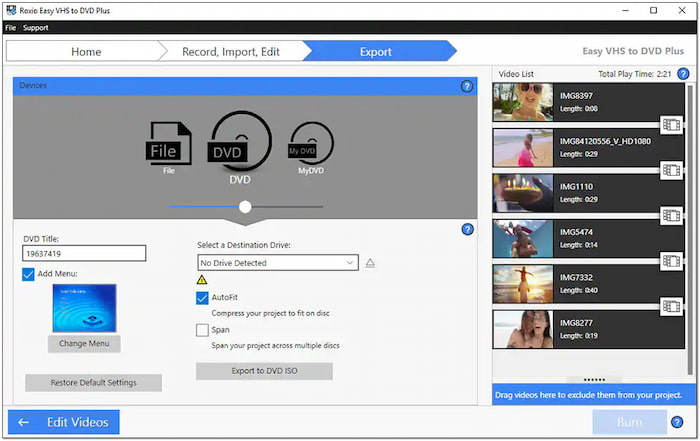
Roxio Easy VHS para DVD 3 Plus é um pacote de software e hardware. Este conversor é totalmente compatível com Windows 11, 10, 8 e 7. Inclui um dispositivo de captura USB que conecta o reprodutor de VHS ao computador. O pacote de software de gravação de VHS para DVD permite gravar vídeos em DVD, MiniDVD e arquivos de imagem ISO. Suporta entrada de vídeo em formatos como MPEG-2 e AVC (H.264). Além de gravar VHS em DVD, você também pode converter VHS para MP4 formatar.
CARACTERÍSTICAS:
• Converta LP ou cassetes diretamente em um perfil digital.
• Exporte vídeo em DVD, MiniDVD, arquivo ISO ou perfil digital.
• As ferramentas integradas incluem estabilizador de vídeo, transições e correção de cores, entre outras.
• Reproduza vídeos em uma filmadora para capturar e converter vídeos VHS em DVDs.
Parte 3. Gravador de VHS para DVD Clariviews
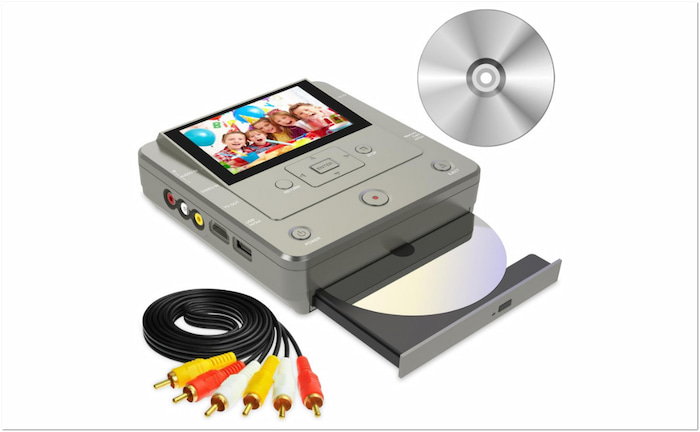
Gravador de VHS para DVD Clariviews é uma captura de vídeo e Conversor de VHS para DVD hardware. Aceita diversas fontes de entrada, incluindo reprodutores de VHS, câmeras VHS, filmadoras, videocassetes e reprodutores de DVD. Este dispositivo não requer PC ou fita cassete para converter vídeos em DVDs. Suporta diversos formatos de DVD, incluindo DVD+RW/R, D-RW/R e DVD+R DL. Este poderoso gravador oferece um desempenho de transferência rápido e preciso para economizar seu tempo.
CARACTERÍSTICAS:
• Grave fotos, vídeos ou músicas diretamente de um telefone para um DVD.
• Visualize o vídeo na tela LCD de 4,3 polegadas durante a gravação/conversão.
• Lida com mídia de várias fontes, incluindo VHS, VCR, DVD, CD e filmadoras.
• Converta vídeos, fotos e músicas em diferentes tipos de armazenamento, incluindo DVDs.
Parte 4. Blu-ray Master DVD Creator

Blu-ray Master DVD Creator é um conversor de vídeo VHS para DVD de alto desempenho. É totalmente acessível no Windows (7 a 11) e Mac (10.9 e posterior). Ele pode converter facilmente arquivos VHS digitalizados em DVDs de alta qualidade e reproduzíveis. Independentemente do formato do arquivo, você pode adicionar e gravar vários arquivos simultaneamente.
Download grátis
Para Windows
Download seguro
Download grátis
Para Windows
Download seguro
Além disso, você pode definir proporções de tela e qualidade de vídeo, e até adicionar modelos de menu de DVD. O programa oferece diversos modelos de menu de DVD pré-desenhados com opções de personalização. Além disso, oferece uma ferramenta de edição de vídeo para aprimorar os vídeos antes de transferi-los para DVD.
CARACTERÍSTICAS:
• Oferece vários modelos de menu de DVD de diferentes temas.
• Edite vídeos em DVD antes de gravá-los usando o editor de vídeo integrado.
• Grave qualquer mídia em DVD, pasta VIDEO_TS, arquivo ISO e até mesmo Blu-ray.
• Aceita arquivos VHS digitalizados em formatos como MP4, MOV, MKV e mais de 500 outros.
Parte 5. Bônus: Como gravar VHS em DVD
5.1 Digitalize a fita VHS com um gravador de tela mestre Blu-ray
A digitalização de fitas VHS é essencial para proteger seus vídeos contra deterioração. Para tornar isso possível, você pode usar o Blu-ray Master Gravador de ecrãEste gravador de tela multifuncional pode capturar imagens em VHS para criar um arquivo digital permanente. Ele oferece uma maneira simples e de alta qualidade de capturar o que está sendo reproduzido na sua tela. Além de imagens, ele também captura áudio de vídeos. Ele pode salvar as gravações em vários formatos com resolução de até 4K.
Passo 1.Comece baixando gratuitamente o Screen Recorder, o preferido da Blu-ray Master. Ele está disponível para Windows e Mac, então clique no botão de download apropriado para o seu sistema. Instale o software de gravação de vídeo, conclua a instalação e abra o software.
Download grátis
Para Windows
Download seguro
Download grátis
Para Windows
Download seguro
Passo 2.Depois que o software estiver aberto, você entrará no Gravador de ecrã modo padrão. Na aba Exibição, escolha a área da tela onde a janela de reprodução de VHS será exibida. Ative o Som do Sistema para capturar o áudio da reprodução de vídeo VHS.
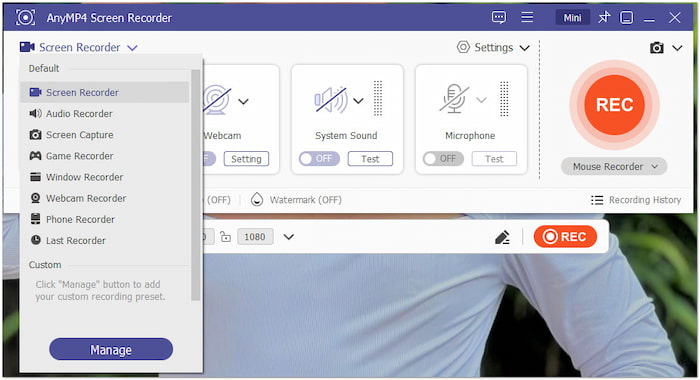
Etapa 3.Com o software pronto, abra o seu programa de reprodução de vídeo. Pause a fita VHS no ponto em que deseja iniciar a gravação. Volte para o programa de gravação e clique no ícone grande GRAVANDO botão. Imediatamente após o início da gravação, pressione Play no seu aparelho de VHS.
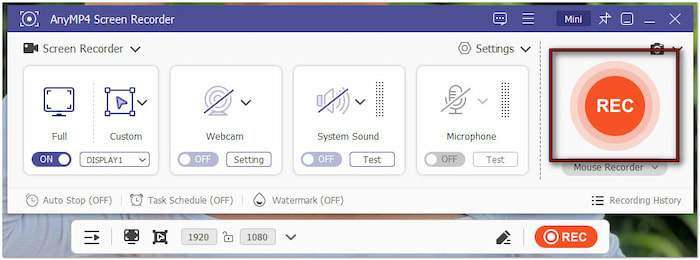
Passo 4.Assim que a fita VHS terminar de tocar, clique no Praça Vermelha na interface de gravação. Uma janela de pré-visualização aparecerá automaticamente, permitindo que você revise o vídeo capturado. Você também pode cortar o vídeo na tela de pré-visualização para remover quaisquer trechos indesejados.

O Blu-ray Master Screen Recorder oferece uma solução prática para capturar vídeos VHS de alta qualidade. É uma ferramenta essencial para digitalizar vídeos VHS para conversão em DVD. Uma vez capturado, o vídeo estará pronto para gravação em DVD na próxima etapa do processo.
5.2 Grave vídeos VHS em DVD com Blu-ray Master DVD Creator
Depois de digitalizar as fitas VHS, o próximo passo para a preservação a longo prazo é gravá-las em DVD. Blu-ray Master DVD Creator permite criar facilmente uma cópia física do VHS gravado. Com ele, você pode adicionar menus de DVD, fazer edições e até mesmo adicionar faixas de áudio e legendas.
Passo 1.Comece baixando gratuitamente o DVD Creator, um software de preferência da Blu-ray Master. Instale o software de autoração de DVD e conclua o processo de instalação. Após a conclusão, insira o DVD virgem na unidade de disco do seu computador e execute o software.
Download grátis
Para Windows
Download seguro
Download grátis
Para Windows
Download seguro
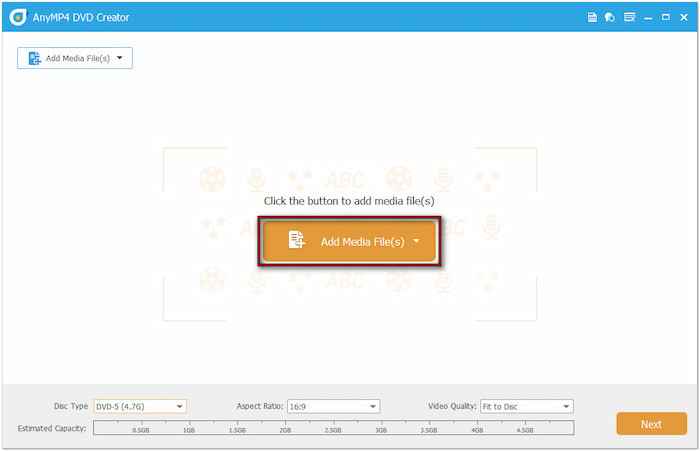
Passo 2.Ao iniciar, escolha a opção Disco DVD como tipo de disco. Clique no Adicionar arquivo(s) de mídia para importar os vídeos VHS que você gravou anteriormente. Após a importação, defina o tipo de disco (DVD-5 ou DVD-9), a proporção da tela e a qualidade do vídeo. Em seguida, clique em Avançar para prosseguir.
Etapa 3.Na próxima tela, você entrará no Menu do DVD Janela de personalização. Escolha o modelo de sua preferência na seção Modelo de Menu. Você também pode adicionar música de fundo, carregar imagens de fundo e inserir um filme de introdução. Clique em Gravar para prosseguir.

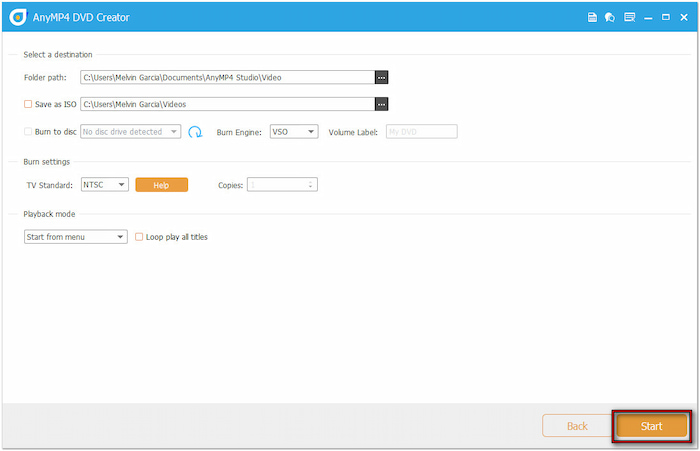
Passo 4.Na janela Configurações de Gravação, especifique o diretório de saída no seletor Caminho da Pasta. Marque a opção Gravar em Disco e selecione a unidade de disco no menu suspenso. Selecione o padrão de TV apropriado e clique em Começar para iniciar o processo de criação do DVD.
Blu-ray Master DVD Creator é o melhor gravador de DVD para gravar VHS em DVD. Oferece uma maneira rápida e eficiente de converter suas gravações VHS capturadas em DVDs. Para uma saída de DVD ideal, utilize as ferramentas de edição de vídeo, áudio e legendas para refinar seus vídeos antes da gravação.
Conclusão
Converter suas fitas VHS para DVD é a maneira mais eficaz de preservar seus vídeos. Se você está salvando vídeos de família ou arquivando coleções antigas, um serviço confiável Conversor de VHS para DVD oferece a ponte perfeita entre os formatos analógico e digital. Para simplificar e aprimorar o processo, use o Blu-ray Master Screen Recorder e o Blu-ray Master DVD Creator. O Blu-ray Master Screen Recorder pode ajudar você a digitalizar suas fitas VHS com saída de alta qualidade. Já o Blu-ray Master DVD Creator permite gravar seus vídeos VHS digitalizados em DVDs de alta qualidade.
Mais do Blu-ray Master

Software de conversão rápido e gratuito para descriptografar todos os DVDs e convertê-los para formato digital facilmente no seu computador.
100% Seguro. Sem vírus.
