

Conjunto 03, 2026postado por Kevin Miller para Criar DVD
Seleção rápida
Ao selecionar um software de autoração de DVDs para computadores Windows ou macOS, você precisa definir suas prioridades para a gravação de DVDs. Neste caso, apresentamos o melhor programa para usuários que preferem equilíbrio e software livre. Para um equilíbrio entre desempenho e qualidade, recomendamos o Blu-ray Master DVD Creator. Por outro lado, usuários de software livre podem considerar o DVDStyler.
O streaming de mídia está se desenvolvendo rapidamente, mas para algumas pessoas que desejam salvar ou fazer backup de arquivos de vídeo e áudio por um longo período, ou que querem presentear alguém com uma lembrança que preserve momentos importantes e tenha um significado especial, gravar um DVD é uma ótima opção. Existem inúmeras opções de software para criação de DVDs disponíveis no mercado atualmente, o que pode dificultar a escolha. Este artigo lista os 7 melhores softwares para criação de DVDs. melhor software de autoria de DVD grátis Este artigo apresenta opções para Windows e Mac, além de suas vantagens, desvantagens e outros parâmetros relevantes. Leia o artigo abaixo para escolher a melhor opção para você.

- Parte 1. Como testamos o software de autoração de DVDs em destaque
- Parte 2. Os melhores softwares de autoração de DVD para Windows e Mac
- Parte 3. Os 3 melhores softwares gratuitos para criação de DVDs no Windows
- Parte 4. Os 3 melhores softwares gratuitos para criação de DVDs no Mac
- Parte 5. Perguntas frequentes sobre os melhores softwares gratuitos para criação de DVDs
| Software de autoração de DVDs | SO compatível | Formatos de entrada | Funcionalidades de criação de menus | Marca d'água | Recebe atualizações constantes |
| Blu-ray Master DVD Creator | Windows, macOS | MP4, MKV, MOV, AVI, WMV, mais de 500 formatos. | ● Modelos ● Plano de fundo personalizado ● Música ● Título ● Menus dos Capítulos | Sem marca d’água | Sim |
| Autor do DVD WinX | janelas | MP4, MKV, AVI, VOB, FLV, MOV, WMV, MPEG, MOD e muito mais. | ● Menus de Títulos ● Menus dos Capítulos ● Fundos personalizados | Sem marca d’água | Sim |
| BurnAware grátis | janelas | AVI, MOV, MPG, VOB, MP4, WMV, MKV, VIDEO_TS. | Nenhum | Sem marca d’água | Sim |
| AVStoDVD | janelas | AVI, MP4, MKV, FLV, WMV, MOV e MPG | ● Modelos de menu de DVD | Sem marca d’água | Não |
| DVDStyler | Windows, macOS, Linux | AVI, MOV, MP4, MPEG, OGG, WMV, MPEG-2/4, DivX, Xvid, VOB e muito mais. | ● Modelos de menu ● Menus personalizáveis ● Edição de texto, imagens e botões | Sem marca d’água | Limitado |
| Freio de mão | Windows, macOS, Linux | MP4, MKV, AVI, WMV, MOV, WebM, FLV e outros formatos. | Nenhum | Sem marca d’água | Sim |
| Queimar | Mac OS | MPG, AVI, MP4 | ● Menu do DVD ● Modelos de tema ● Temas personalizados | Sem marca d’água | Sim |
Parte 1. Como testamos os softwares de autoração de DVDs apresentados
Para fornecer um ambiente de teste objetivo para as ferramentas de autoração de DVD que apresentamos e analisamos neste artigo, definimos termos e configurações específicos para testar o desempenho de gravação de DVDs. Para conhecer esses parâmetros de teste, leia a descrição do nosso ambiente de teste abaixo.
• Os testes de criação de DVDs foram realizados em desktops Sonoma com Windows 11 e macOS, utilizando processadores Intel Core i7 e chips M.2.
• Nos testes, utilizamos três tipos diferentes de DVD para avaliar o desempenho das ferramentas na gravação em DVD-R, DVD+R e DVD-RW.
• Para maximizar o desempenho de cada ferramenta de gravação de DVD, garantimos que apenas o software em teste estivesse aberto durante o processo de gravação do DVD.
• Utilizamos uma cópia digital de 1,12 GB de um filme de 2 horas para testar o desempenho de autoração das ferramentas que apresentamos.
• A duração total do processo de gravação do DVD foi cronometrada externamente, desde o momento em que o botão Gravar foi selecionado até a conclusão do processo de autoração.
Parte 2. Melhor software de autoria de DVD para Windows e Mac
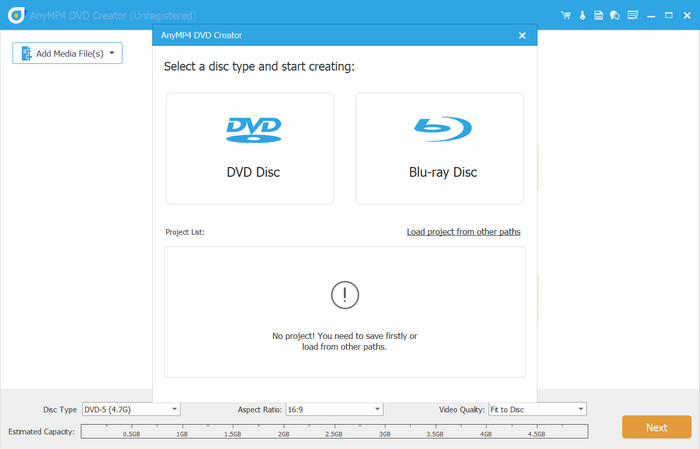
Antes de apresentar as ferramentas gratuitas de autoração de DVDs, recomendamos fortemente uma das melhores opções de software para criação de DVDs, que não é totalmente gratuita, mas oferece um período de teste gratuito: Blu-ray Master DVD CreatorO melhor programa para criar DVDs para Windows e Mac converte vídeos em praticamente todos os formatos populares para discos DVD/Blu-ray, arquivos ISO ou pastas. Além disso, oferece diversos estilos de menu e recursos de edição personalizados, como corte, mesclagem e edição de áudio e legendas, para ajudar você a criar DVDs e Blu-rays.
Download grátis
Para Windows
Download seguro
Download grátis
para macOS
Download seguro
Principais características:
- Grave vídeos em DVDs, pastas ou arquivos de imagem ISO.
- Crie DVDs com arquivos MP4, MKV, MOV e outros formatos de mídia.
- Selecione e personalize modelos de menu para atender às suas necessidades específicas.
- Edite facilmente vídeos de DVD com um editor integrado antes de gravá-los em disco.
- Saída em DVD 1:1, mantendo todas as configurações originais de vídeo, áudio, legendas e menus.
Prós
- Interface de usuário simples e intuitiva.
- Compatível com Windows e Mac.
- Suporte para mais de 500 formatos de vídeo populares.
- Oferece ferramentas de edição poderosas para personalizar DVDs.
- Oferece uma variedade de estilos de modelos de menu para criar DVDs.
Contras
- A versão de teste gratuita tem recursos limitados.
Parte 3. 3 melhores softwares de autoria de DVD grátis para Windows
Autor do DVD WinX
Windows 11, 10, 8.1, 8, 7
DVD±R/±RW, DVD DL+R, DVD DL±RW, MP4, MKV, WMV, AVI, VOB, FLV, MOV, MPEG, MOD, 3GP, OGG, RM, Xivd, DviX e outros.
MKV 1:1 (MakeMKV), dezenas de predefinições de vídeo/áudio via HandBrake
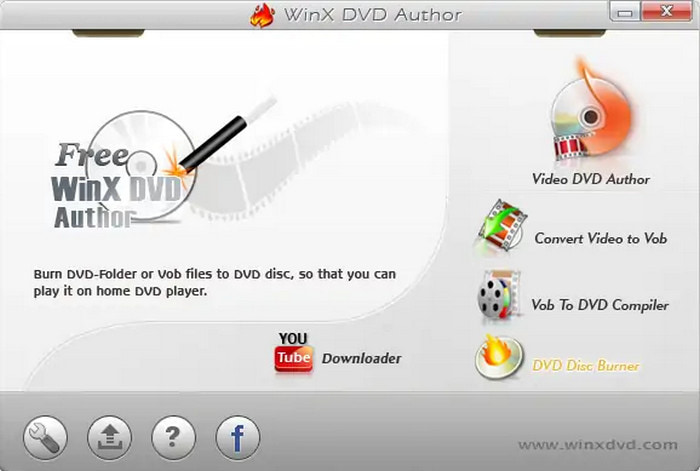
Autor do DVD WinX é um software gratuito para criação e gravação de DVDs, desenvolvido para sistemas operacionais Windows. Ele permite que os usuários criem DVDs a partir de diversos formatos de vídeo e URLs, com menus, legendas e capítulos personalizados, sem marcas d'água. Seus pontos fortes são o amplo suporte a formatos e a facilidade de uso. Além de gravar DVDs de forma rápida e fácil, ele também oferece alguns recursos básicos de personalização, como cortar, recortar, ajustar a resolução e alterar parâmetros. Portanto, é especialmente adequado para usuários que não precisam de recursos avançados ou personalização extensa, mas suas limitações podem torná-lo inadequado para usuários mais exigentes.
Prós
- Totalmente gratuito e sem custos ocultos.
- Não adiciona marcas d'água aos DVDs gravados.
- Downloader do YouTube integrado para baixar e gravar vídeos.
Contras
- Sem atualizações há muito tempo.
- Disponível somente para sistemas operacionais Windows.
- Interface de usuário desatualizada e modelos de menu limitados.
BurnAware grátis
Windows Vista, 7, 8, 10, 11 (32 bits ou 64 bits)
DVD±R, DVD±R DL, DVD±RW, DVD-RAM, M-Disc, MP4, MOV, MKV, MPG, VOB, FLV, FLAC, WMV, WAV, OGG, M4A, AAC, FLAC e outros tipos de arquivo.
MKV 1:1 (MakeMKV), dezenas de predefinições de vídeo/áudio via HandBrake
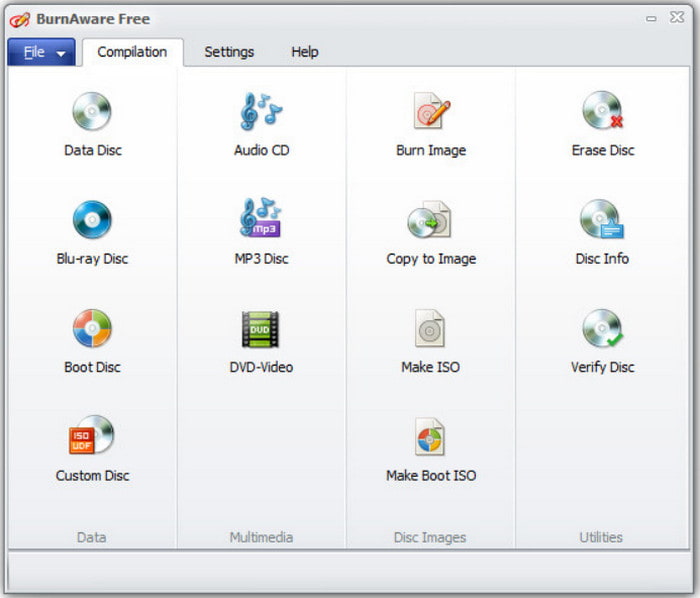
BurnAware O Free é um software gratuito para gravação de CDs, DVDs e discos Blu-ray para Windows, conhecido por sua interface intuitiva e capacidade de lidar com tarefas comuns de gravação de forma eficiente. Ele está disponível em três versões: Gratuita, Premium e Profissional. A versão gratuita que apresentamos aqui é uma boa opção para usuários que precisam de uma ferramenta gratuita e fácil de usar para tarefas básicas de gravação de CDs, DVDs e Blu-rays. No entanto, usuários que precisam de recursos mais avançados podem considerar uma versão paga do BurnAware ou outro software similar.
Prós
- Suporte para múltiplos tipos de DVD.
- Não inclui nenhum spyware ou adware embutido. Suporta uma ampla variedade de formatos de áudio, vídeo e dados.
Contras
- Não há disponibilidade de versões para Mac e Linux.
- Nenhuma opção de edição de vídeo, como um menu de DVD.
- Falta de alguns recursos avançados, como cópia de disco para disco.
AVStoDVD

Windows 7, 8, 8.1, 10, 11
DVD±R, DVD±RW, DVD±R DL, AVI, MOV, MP4, MPEG, OGG, WMV, MKV, FLV, MP2, MP3, AC-3, WAV e muitos outros.
MKV 1:1 (MakeMKV), dezenas de predefinições de vídeo/áudio via HandBrake
O AVStoDVD é um programa de código aberto para criação de DVDs no Windows. Compatível com uma ampla variedade de formatos de arquivo e codecs de áudio/vídeo, ele permite gravar vários arquivos de vídeo armazenados no seu computador em um DVD e reproduzi-los em um reprodutor de DVD, central de mídia ou sistema de home theater. Além disso, permite adicionar faixas de áudio, legendas e menus personalizados para facilitar a navegação durante a reprodução. O AVStoDVD é uma ótima ferramenta para usuários que precisam converter e gravar vídeos em DVD, mas não necessitam de uma interface moderna ou recursos avançados. No entanto, a falta de atualizações e os recursos avançados limitados podem torná-lo inadequado para usuários com necessidades mais exigentes.
Prós
- Interface fácil de usar e amigável.
- Projetado especificamente para autoração de vídeos em DVD e gravação de arquivos de mídia.
- Pode ser usado para criar uma cópia ISO digital antes da gravação em DVD.
Contras
- O desenvolvimento deixou de ser ativo, com atualizações cada vez mais lentas e pouco frequentes.
- Possíveis problemas de compatibilidade com codecs de vídeo mais recentes.
- A codificação é mais lenta em comparação com as ferramentas modernas de autoração de DVDs.
Parte 4. 3 melhores softwares de autoria de DVD grátis para Mac
DVDStyler
Mac OS X 10.15 ou posterior, Windows e Linux
DVD±R, DVD±RW, DVD±R DL, AVI, MOV, MP4, MPEG, OGG, WMV, MKV, FLV, MPEG-2, MPEG-4, DivX, Xvid, MP2, MP3, AC-3 e outros formatos de arquivo.
MKV 1:1 (MakeMKV), dezenas de predefinições de vídeo/áudio via HandBrake
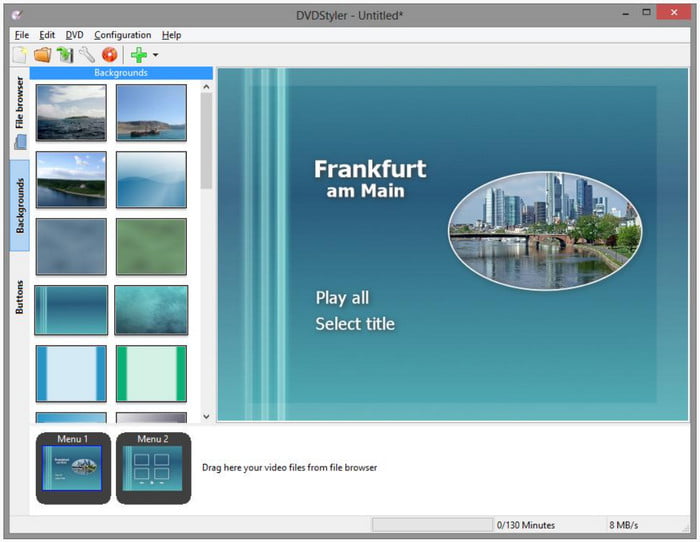
DVDStyler é um software gratuito, de código aberto e multiplataforma para criação de DVDs para Windows, macOS e Linux, que permite aos usuários criar DVDs de definição padrão com menus personalizáveis e aparência profissional a partir de arquivos de vídeo. Ele permite gravar arquivos de vídeo em DVDs que podem ser reproduzidos em praticamente qualquer reprodutor de DVD independente, além de criar menus de DVD personalizados, oferecendo um bom equilíbrio entre funcionalidade e personalização. No entanto, quem desejar recursos mais avançados ou suporte a Blu-ray precisará escolher uma alternativa.
Prós
- Sem marcas d'água ou outras limitações em DVDs.
- Compatibilidade entre plataformas em vários sistemas operacionais.
- Leve e não ocupa muitos recursos do sistema.
Contras
- Seleção limitada de modelos pré-fabricados.
- Falta de orientação de documentação oficial.
- Suporta saída apenas em definição padrão.
Freio de mão

MacOS 10.5 ou anterior
DVD±R, DVD±RW, DVD±R DL, AVI, MOV, MP4, MPEG, MP3, AAC, WAV, AIFF e outros.
MKV 1:1 (MakeMKV), dezenas de predefinições de vídeo/áudio via HandBrake
O HandBrake é uma ferramenta gratuita e de código aberto para codificação de vídeo que oferece recursos básicos de gravação de DVDs e CDs para macOS e Windows. Ele permite a criação de DVDs de vídeo básicos, gravando cópias ISO dos dados do DVD em um DVD inserido no seu computador, além de diversos formatos de imagem de disco e qualquer tipo de arquivo de dados. No entanto, ele não possui um recurso para adicionar e criar menus de DVD durante a gravação. Além da falta de modelos de menu de DVD, ele também não oferece recursos avançados de autoração de DVD disponíveis em softwares mais especializados, como suporte a capítulos. No geral, é uma opção viável para gravação básica de ISOs de CDs e DVDs em versões mais antigas do macOS, mas considere suas limitações, já que ele só grava dados ISO.
Prós
- Executa tarefas básicas de gravação de imagens ISO através de gravação de DVDs.
- Aceleração por hardware para sistemas Intel, AMD, NVIDIA e Apple.
- Desenvolvido como um programa de código aberto para que qualquer pessoa o utilize gratuitamente.
Contras
- Não suporta a gravação direta de arquivos digitais em DVDs.
- Não é possível criar menus e capítulos de DVD.
- Interfaces complexas não são ideais para iniciantes.
Queimar
Mac OS X 10.9 ou posterior
DVD±R, DVD±RW, DVD±R DL
MKV 1:1 (MakeMKV), dezenas de predefinições de vídeo/áudio via HandBrake
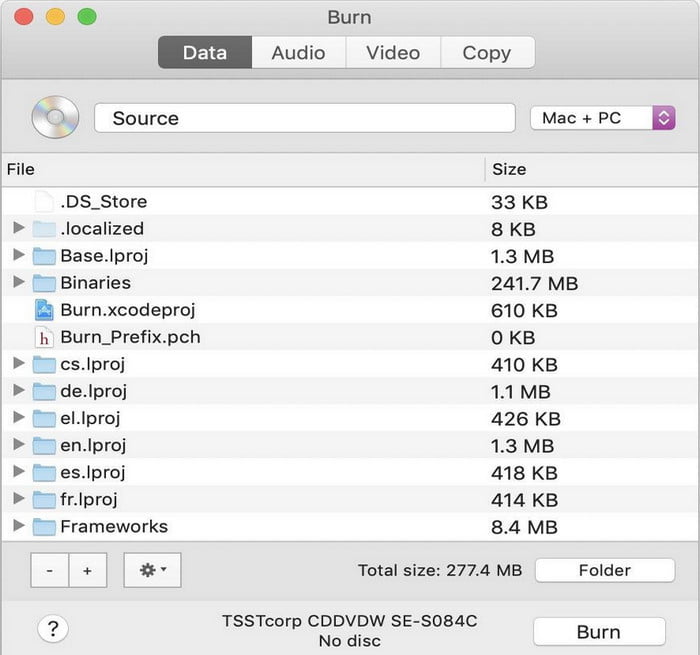
O Burn é um software gratuito para gravação de DVDs no macOS, simples, porém avançado, projetado para oferecer uma experiência de criação de DVDs fácil de usar e repleta de opções para usuários que precisam gravar todos os tipos de discos. O Burn também permite criar menus interativos, escolher um tema ou criar o seu próprio para personalizar seus DVDs de vídeo. Além disso, é de código aberto e utiliza diversas excelentes ferramentas gratuitas e de código aberto para funcionar de forma eficaz. Para usuários de macOS que buscam uma ferramenta simples e eficiente para gravar DVDs, o Burn é uma opção gratuita adequada que atende às necessidades básicas de gravação. No entanto, pode não ter os recursos avançados de alguns softwares pagos de autoração de DVDs.
Como um dos softwares de gravação de terceiros mais confiáveis para Mac, o Burn oferece excelente compatibilidade com formatos modernos para arquivos de mídia gravados pelo iPhone e salvos nos formatos MOV ou HEVC. Se você deseja gravar arquivos de mídia capturados pelo seu iPhone em um DVD físico, o Burn é uma ótima opção.
Prós
- Layout intuitivo baseado em guias para diferentes tarefas de gravação.
- Suporta diversos tipos e formatos de disco para criação de DVDs.
- Leve, mas oferece algumas opções simples de personalização.
Contras
- Disponível apenas para macOS.
- Não oferece nenhum recurso de edição de vídeo.
- Difícil lidar com alguns dos codecs de vídeo mais recentes.
Agora que analisamos e discutimos os melhores softwares de autoração de DVDs para Windows e Mac, forneceremos dicas básicas de solução de problemas para corrigir problemas comuns que você pode enfrentar ao gravar arquivos de mídia em DVDs.
Arquivos não suportados: Quando você se deparar com problemas relacionados a formatos de vídeo digital não suportados para autoração, sugerimos o uso de ferramentas de conversão de mídia para converter formatos de vídeo avançados, como MKV ou AVI, em um arquivo com suporte mais universal, como MP4.
Caracteres especiais: Para evitar erros inesperados ao gravar em DVDs, evite adicionar caracteres especiais ao seu arquivo de vídeo antes de gravá-lo. Evite adicionar pontos de interrogação, hífens, pontos de exclamação e outros caracteres no nome do arquivo.
Conexão de driver externo: Se o seu computador não estiver detectando o DVD, verifique se a sua conexão está configurada corretamente. Consulte o manual do driver para verificar se é necessário instalar um programa para que ele funcione normalmente.
Parte 5. Perguntas frequentes sobre o melhor software gratuito de criação de DVD
-
O que é um software de autoria de DVD?
Um software de criação de DVDs é uma ferramenta para converter arquivos de vídeo, áudio ou outros dados para o formato DVD e gravá-los em discos ópticos. Alguns também oferecem edição de vídeo, criação de menus, capítulos e muito mais.
-
O Windows e o Mac possuem software próprio para criação de DVDs?
Sim, Windows e Mac possuem softwares que permitem aos usuários gravar dados em DVDs. Por exemplo, Criador de DVD do Windows para Windows e iDVD para Mac, mas não são compatíveis com as versões mais recentes dos sistemas operacionais.
-
Qual é o melhor software de autoria de DVD para Windows e Mac?
O melhor software de autoria de DVD, compatível com Windows e Mac, é o Blu-ray Master Recommended DVD Creator. Este programa de criação de DVD pode criar DVDs, Blu-rays e ISO de qualquer arquivo de vídeo e áudio. Além disso, ele apresenta modelos de menu personalizáveis, um editor de vídeo integrado, etc. Além disso, se você estiver procurando especificamente por alternativas ao Windows DVD Maker, este guia fornece uma análise completa das 5 principais ferramentas compatíveis com o Windows 10/8/7.
-
Qual é o melhor software gratuito de autoração de DVDs para Windows 11 em 2026?
Depende do que você pretende gravar no seu DVD. Para um desempenho equilibrado e para a criação de menus de DVD, o Blu-ray Master DVD Creator é uma boa opção. No entanto, se você preferir usar uma ferramenta gratuita, o DVDStyler é outra ótima escolha.
-
Existe algum programa gratuito para criar DVDs que não adicione marca d'água?
Sim, existem. A maioria dos softwares gratuitos de autoração de DVDs não adiciona marcas d'água aos vídeos, como o DVDStyler. Para uma solução premium, outra boa opção é a versão gratuita do Blu-ray Master DVD Creator.
-
O DVDStyler é seguro para baixar e ainda funcionará em 2026?
Sim, é verdade. O DVDStyler é um software gratuito e confiável que você poderá usar em 2026. Além disso, é um software de código aberto com amplo suporte de desenvolvedores independentes.
-
Posso usar o DVD Flick no Windows 10, ou ele está desatualizado?
Sim, o DVD Flick ainda pode ser usado no Windows 10. No entanto, o programa em si está desatualizado e as atualizações regulares foram interrompidas. Apesar disso, ele ainda pode realizar tarefas básicas de gravação de vídeos em DVD.
Conclusão
Com o 7 melhor software de autoria de DVD grátis Agora que discutimos o assunto, esperamos que este artigo tenha fornecido aos nossos leitores informações importantes para tornar a gravação de DVDs mais acessível e fácil em computadores modernos. Dentre os programas recomendados, sugerimos fortemente o uso do Blu-ray Master DVD Creator para garantir que sua experiência de gravação de DVDs seja tranquila, fácil e altamente eficiente.
Mais do Blu-ray Master
